
Колонтитулы в MS Word — это область, расположенная вверху, снизу и по бокам каждой страницы текстового документа. В колонтитулах может содержаться текст или графические изображения, которые, к слову, при первой необходимости всегда можно изменить. Это та часть (части) страницы, куда можно включить нумерацию страниц, добавить дату и время, логотип компании, указать имя файла, автора, название документа или любые другие данные, необходимые в той или иной ситуации.
Добавляем одинаковые колонтитулы на каждую страницу
В текстовых документах Ворд имеются уже готовые колонтитулы, которые могут быть добавлены на страницы. Точно так же, можно изменить существующие или создать новые верхние и нижние колонтитулы. Воспользовавшись нижеизложенной инструкцией, вы сможете добавить в колонтитулы такие элементы, как имя файла, номера страниц, дату и время, название документа, данные об авторе, а также другую информацию.
Добавление готового колонтитула
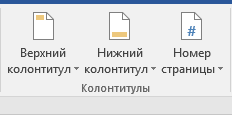
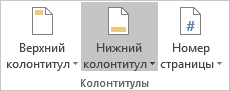
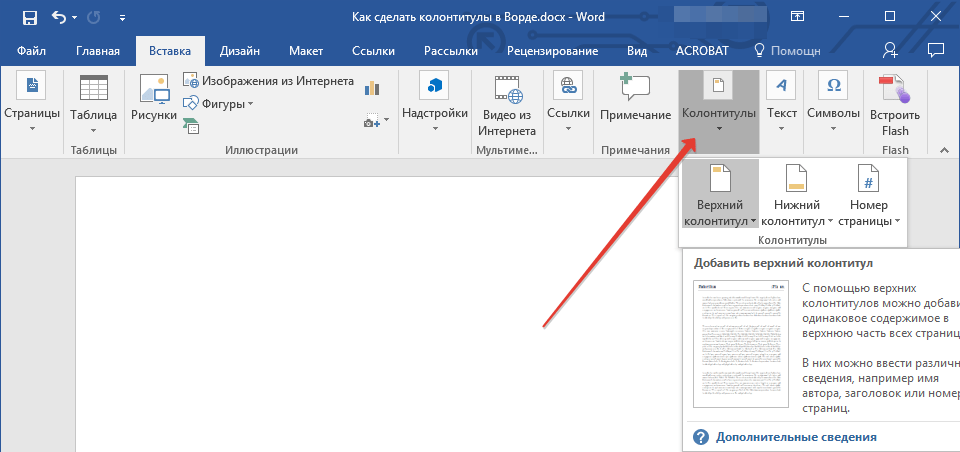
- Перейдите ко вкладке “Вставка”, в группе “Колонтитулы” выберите, какой колонтитул вы хотите добавить — верхний или нижний. Нажмите на соответствующую кнопку.
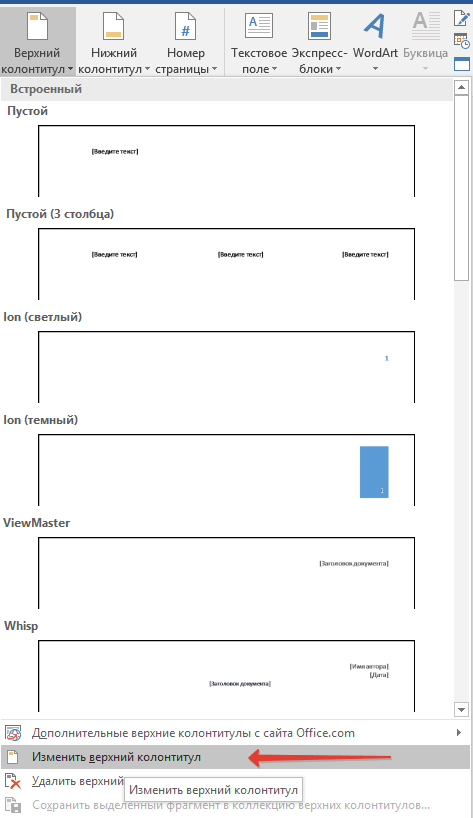
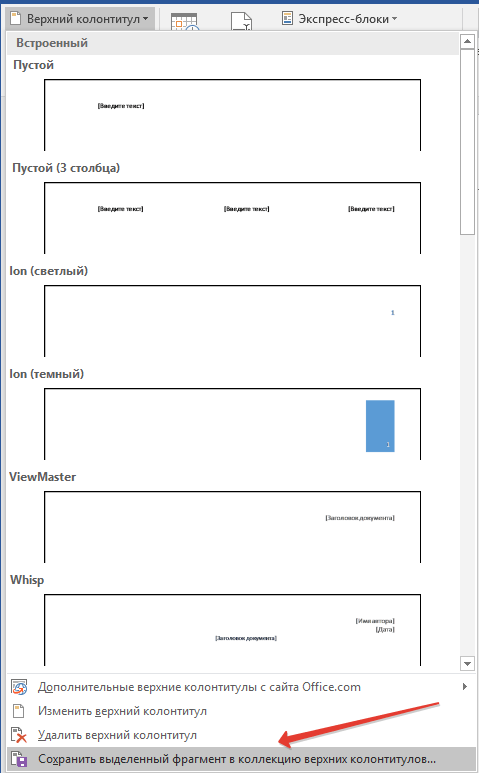
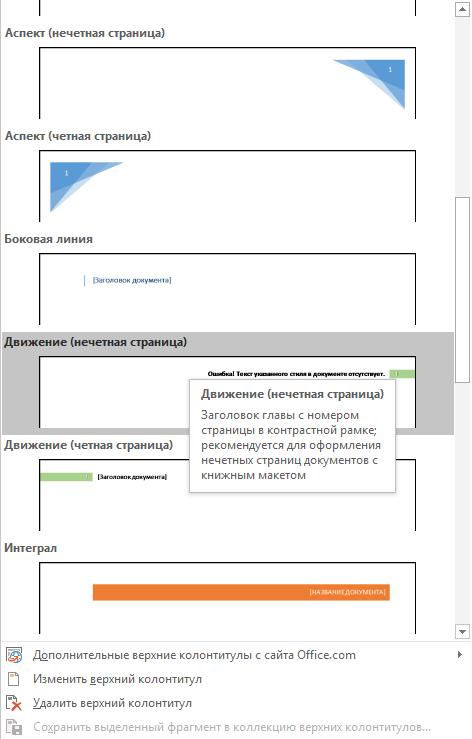
- В развернувшемся меню вы можете выбрать готовый (шаблонный) колонтитул подходящего типа.
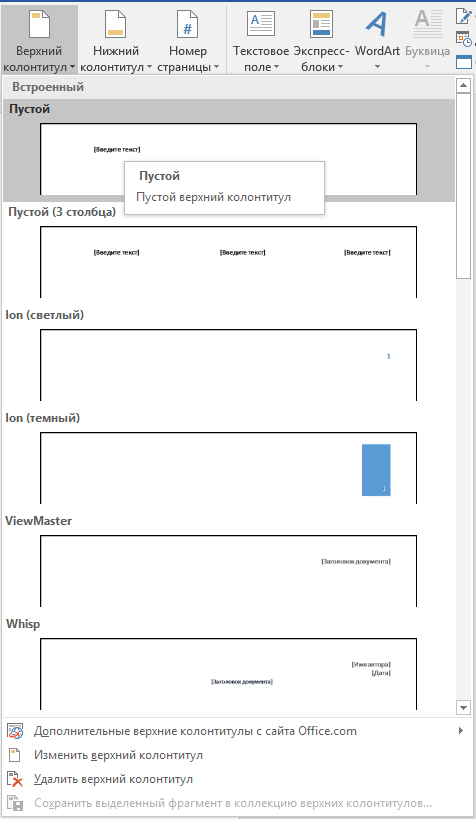
- На страницы документа будет добавлен колонтитул.
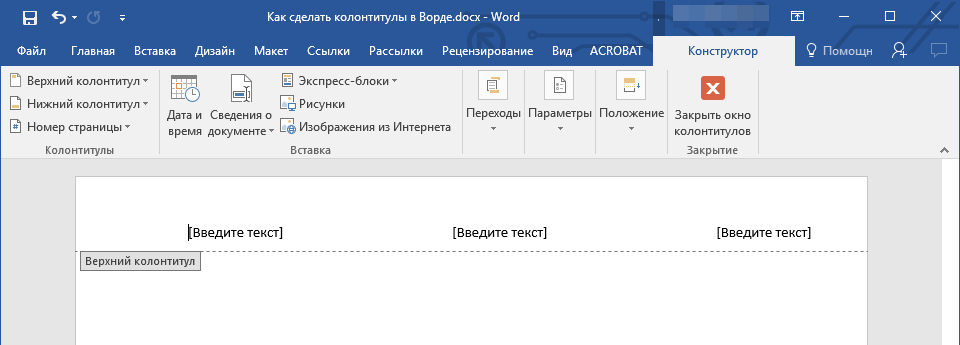
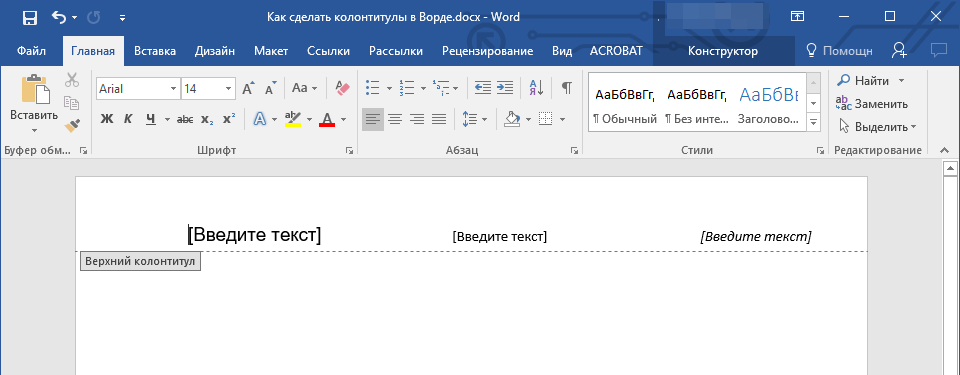
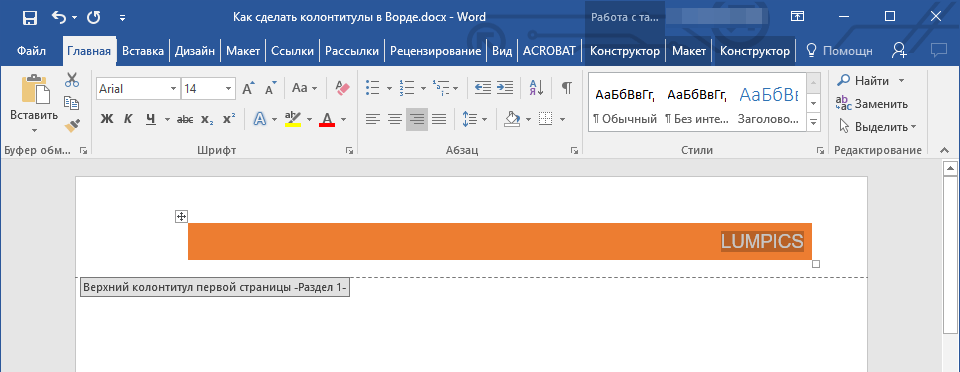
При необходимости вы всегда можете изменить форматирование текст, содержащего в колонтитуле. Делается это точно так же, как и с любым другим текстом в Word, с разницей лишь в том, что активной должно быть не основное содержимое документа, а область колонтитулов.
Добавление настраиваемого колонтитула
- В группе “Колонтитулы” (вкладка “Вставка”), выберите, какой колонтитул вы хотите добавить — нижний или верхний. Нажмите на соответствующую кнопку на панели управления.
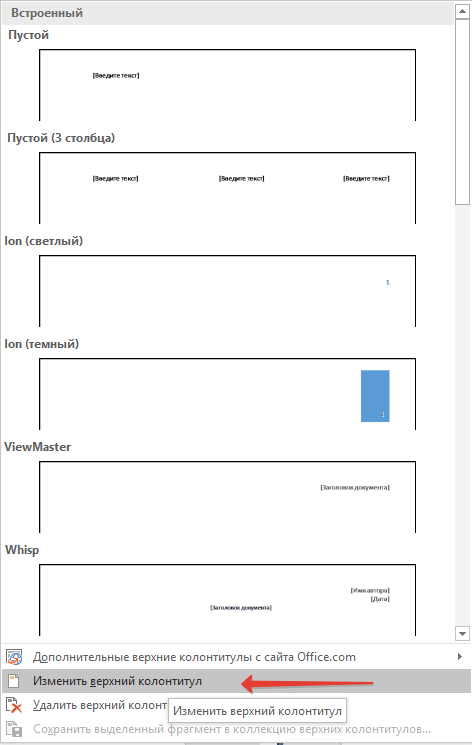
- В развернувшемся меню выберите пункт “Изменить… колонтитул”.
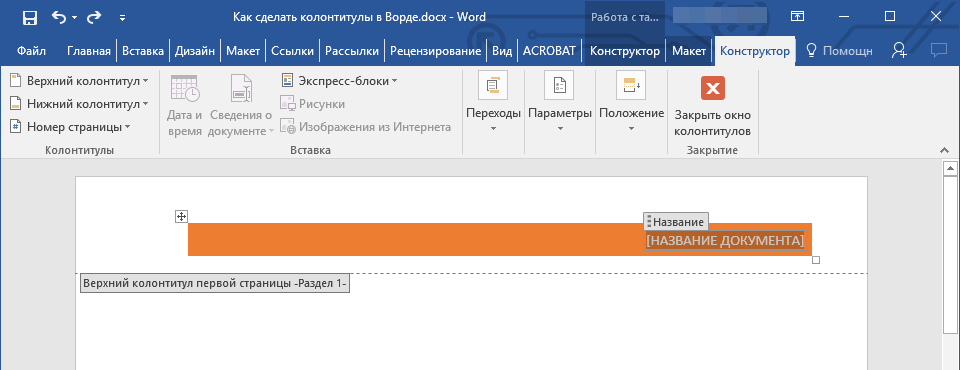
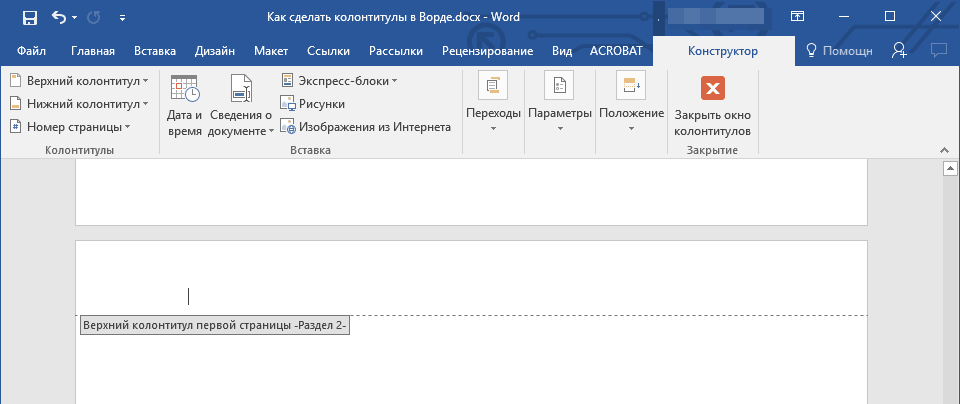
- На листе отобразится область колонтитула. В группе “Вставка”, которая находится во вкладке “Конструктор”, вы можете выбрать то, что хотите добавить в область колонтитула.
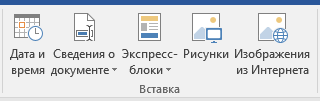 Помимо стандартного текста можно добавить следующее: >
 - экспресс-блоки;
- рисунки (с жесткого диска);
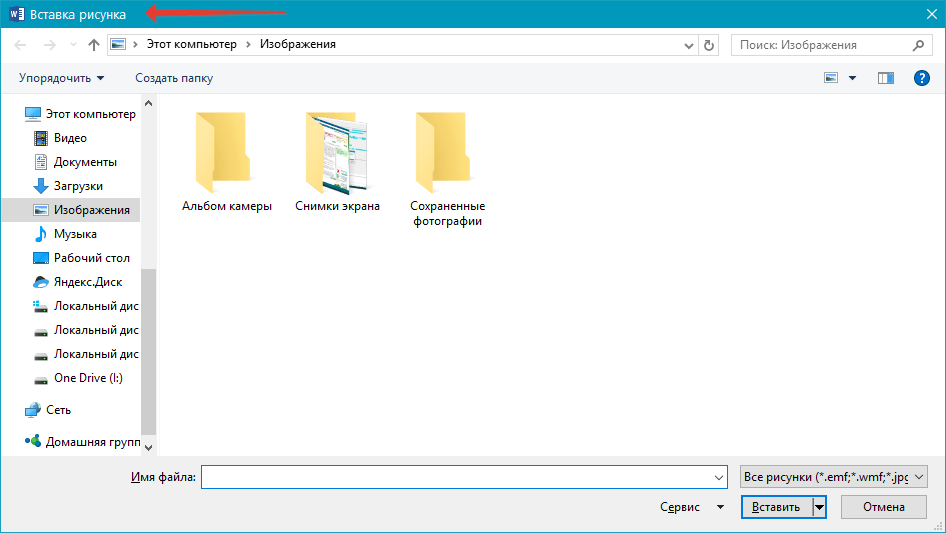
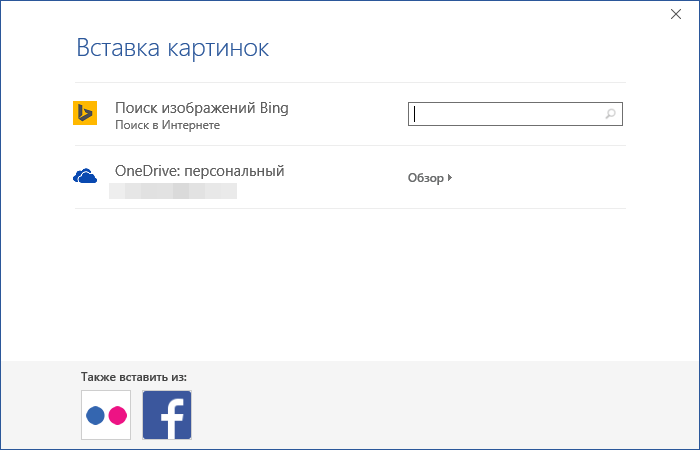
- изображения из интернета.
Примечание: Созданный вами колонтитул можно сохранить. Для этого выделите его содержимое и нажмите на панели управления кнопку “Сохранить выделенный фрагмент как новый… колонтитул” (предварительно нужно развернуть меню соответствующего колонтитула — верхнего или нижнего).
Добавляем разные колонтитулы для первой и последующих страниц
- Дважды кликните по области колонтитула на первой странице.

- В открывшемся разделе “Работа с колонтитулами” появится вкладка “Конструктор”, именно в ней, в группе “Параметры” возле пункта “Особый колонтитул для первой страницы” следует установить галочку.
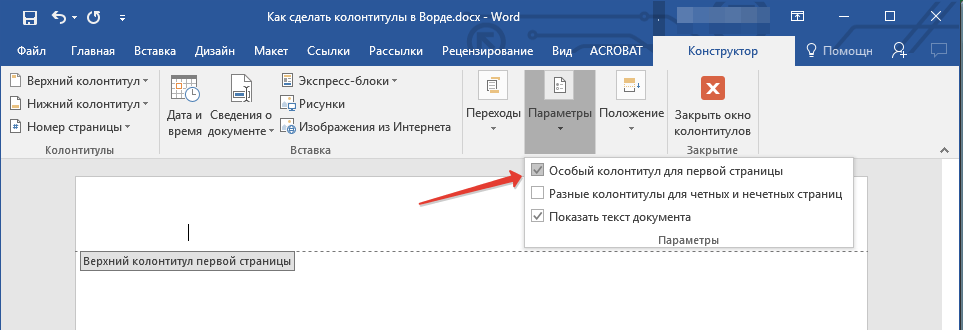
Примечание: В случае, если эта галочка у вас уже была установлена, снимать ее не нужно. сразу перейдите к следующему действию.
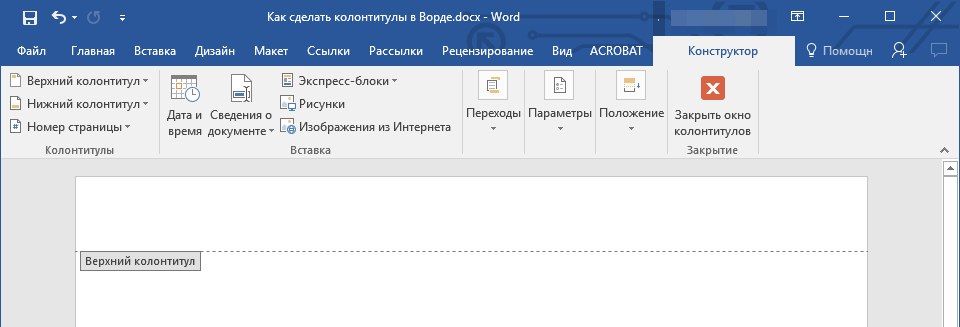
Удалите содержимое области “Верхний колонтитул первой страницы” или “Нижний колонтитул первой страницы”.
Добавление разных колонтитулов для нечетных и четных страниц
В документах некоторого типа может возникнуть необходимость создания разных колонтитулов на нечетных и четных страницах. К примеру, на одних может быть указан заголовок документа, а на других — заголовок главы. Или же, например, для брошюр можно сделать так, чтобы на нечетных страницах номер располагался справа, а на четных — слева. Если такой документ распечатывать на обоих сторонах листа, номера страниц всегда будут расположены около краев.
Добавление разных колонтитулов на страницы документа, на которых еще нет колонтитулов
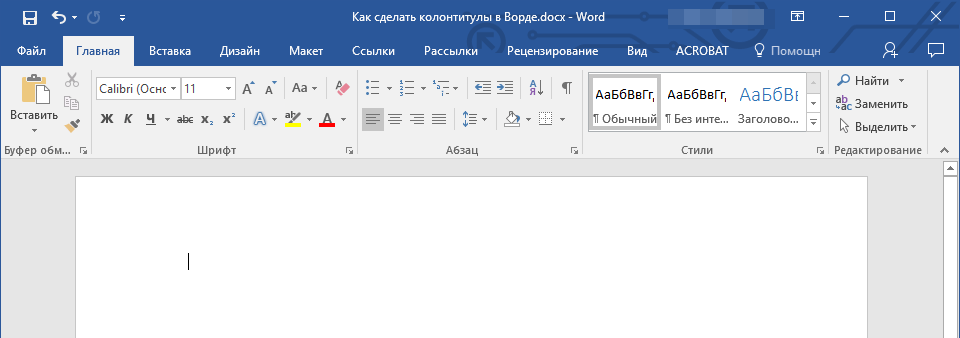
- Кликните левой кнопкой мышки по нечетной странице документа (к примеру, первой).
- Во вкладке “Вставка” выберите и нажмите “Верхний колонтитул” или “Нижний колонтитул”, расположенные в группе “Колонтитулы”.
- Выберите один из подходящих вам макетов, в название которого присутствует фраза “Нечетный колонтитул”.
- Во вкладке “Конструктор”, появившейся после выбора и добавления колонтитула, в группе “Параметры”, напротив пункта “Разные колонтитулы для четных и нечетных страниц” установите галочку.
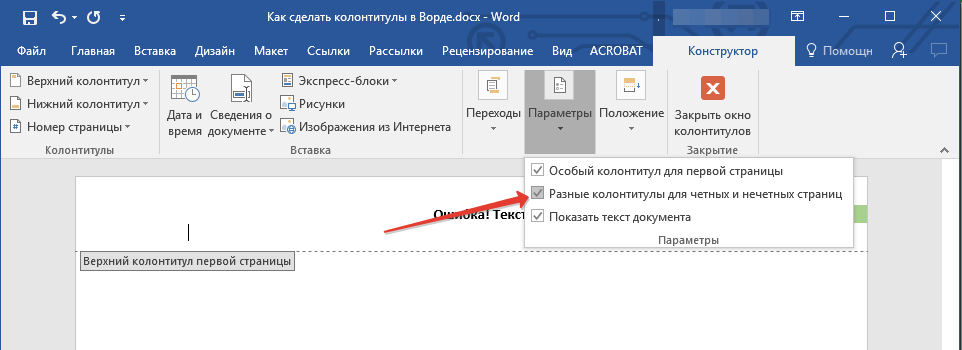
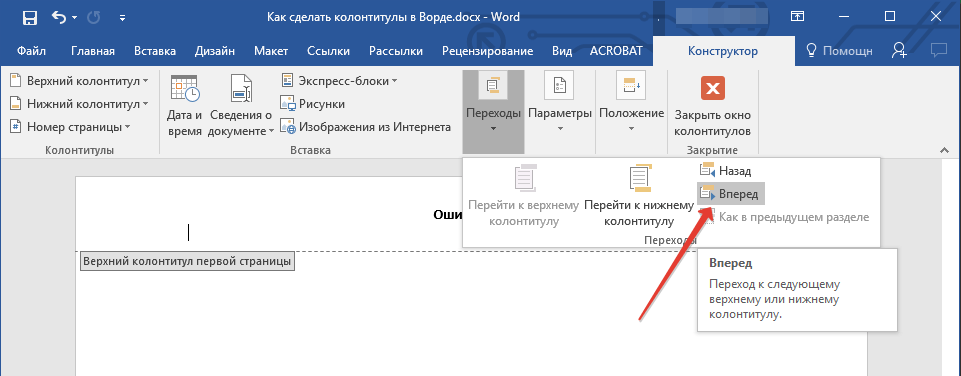
- Не покидая вкладки “Конструктор”, в группе “Переходы” нажмите “Вперед” (в старых версиях MS Word этот пункт называется “Следующий раздел”) — это переместит курсор в область колонтитула четной страницы.
- Во вкладке “Конструктор” в группе “Колонтитулы” нажмите “Нижний колонтитул” или “Верхний колонтитул”.
- В развернувшемся меню выберите макет колонтитула, в название которого содержится фраза “Четная страница”.

Если это необходимо, вы всегда можете изменить формат текста, который содержится в колонтитуле. Для этого достаточно двойным кликом открыть для редактирования область колонтитула и воспользоваться стандартными инструментами форматирования, доступными в Ворде по умолчанию. Находятся они во вкладке “Главная”.
Добавление разных колонтитулов на страницы документа, в которых уже есть колонтитулы
- Дважды кликните левой кнопкой мышки по области колонтитула на листе.

- Во вкладке “Конструктор” напротив пункта “Разные колонтитулы для четных и нечетных страниц” (группа “Параметры”) установите галочку.
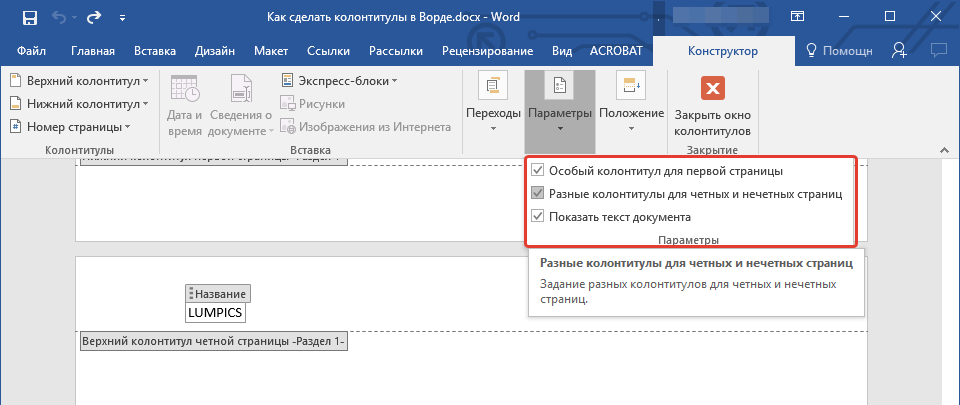
Примечание: Существующий колонтитул теперь будет располагаться только на нечетных или только на четных страницах, в зависимости от того, с какой из них вы начали настройку.
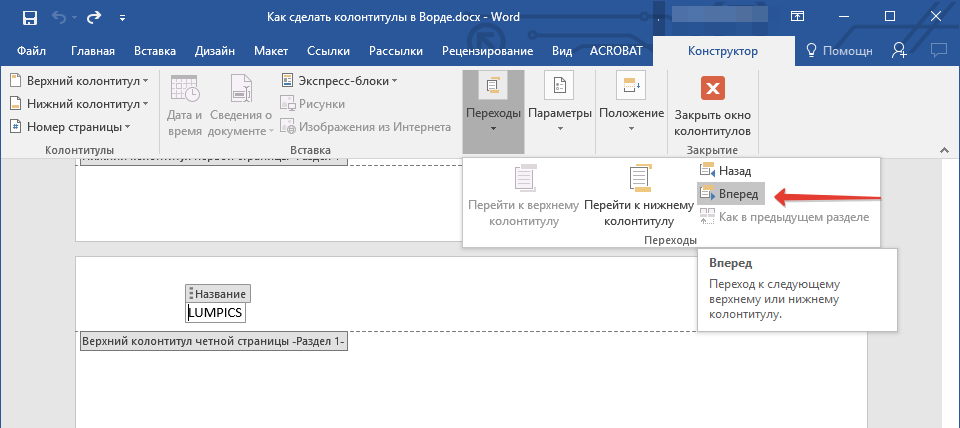
- Во вкладке “Конструктор”, группа “Переходы”, нажмите “Вперед” (или “Следующий раздел”), чтобы курсор переместился в колонтитул следующей (нечетной или четной) страницы. Создайте новый колонтитул для выбранной страницы.
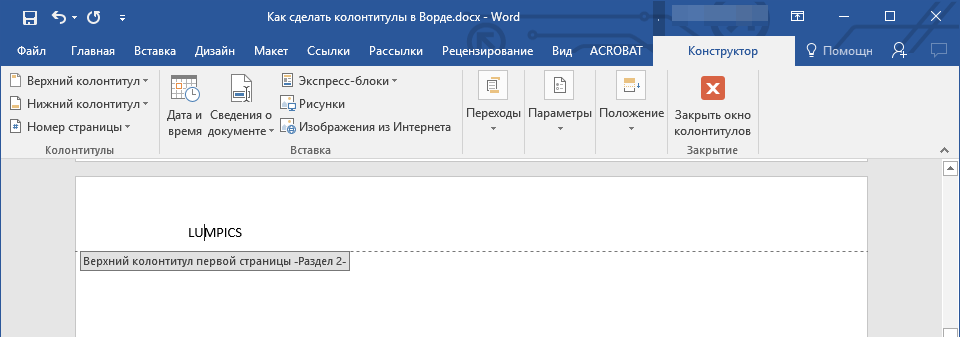
Добавляем разные колонтитулы для разных глав и разделов
Как найти разрыв в документе?
В некоторых случаях неизвестно, содержит ли документ разрывы. Если и вы этого не знаете, можно их поискать, для чего нужно выполнить следующее:
- Перейдите ко вкладке “Вид” и включите режим просмотра “Черновик”.

Примечание: По умолчанию в программе открыт режим “Разметки страницы”.
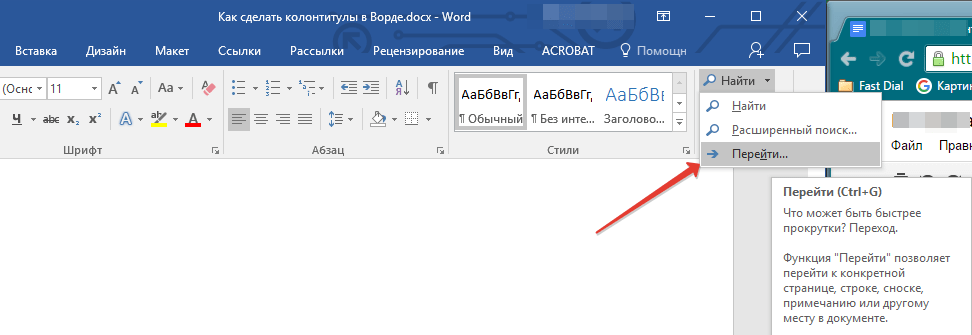
Вернитесь во вкладку “Главная” и нажмите кнопку “Перейти”, расположенную в группе “Найти”.
Совет: Для выполнения этой команды также можно использовать клавиши “Ctrl+G”.
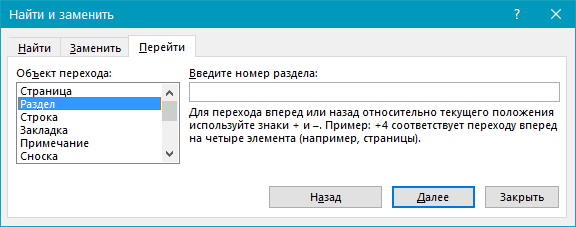
В открывшемся диалоговом окне, в группе “Объекты перехода” выберите “Раздел”.
Примечание: Просмотр документа в режиме черновика заметно упрощает визуальный поиск и просмотр разрывов разделов, делая их более наглядными.
Если документ, с которым вы работаете, еще не разбит на разделы, но вы хотите сделать разные колонтитулы для каждой главы и/или раздела, добавить разрывы разделов можно вручную. О том, как это сделать, написано в статье по ссылке ниже.
После добавления в документ разрывов раздела можно переходить к добавлению к ним соответствующих колонтитулов.
Добавление и настройка разных колонтитулов с помощью разрывов разделов
Разделы, на которые уже разбит документ, могут быть использованы для настройки колонтитулов.
- Отсчитывая с начала документа, кликните на первый раздел, для которого требуется создать (внедрить) другой колонтитул. Это может быть, к примеру, второй или третий раздел документа, его первая страница.
- Перейдите ко вкладке “Вставка”, где выберите верхний или нижний колонтитулы (группа “Колонтитулы”), просто нажав на одну из кнопок.
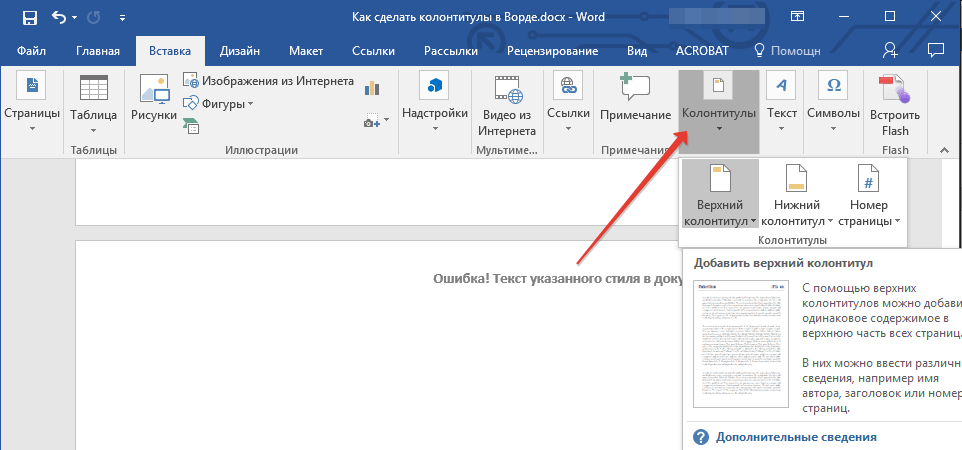
- В развернувшемся меню выберите команду “Изменить… колонтитул”.
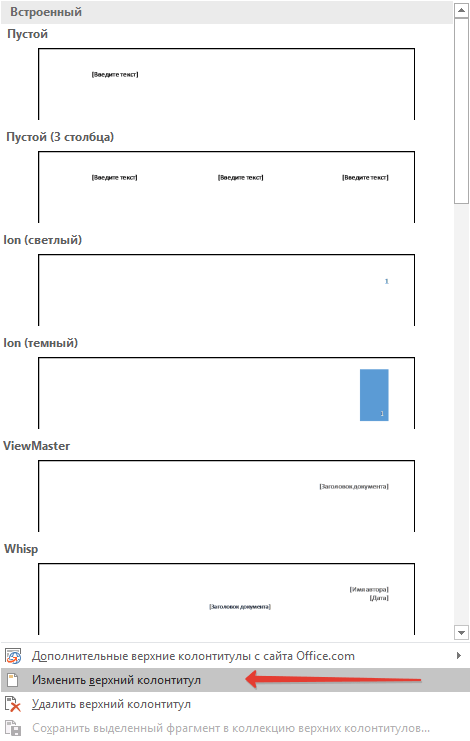
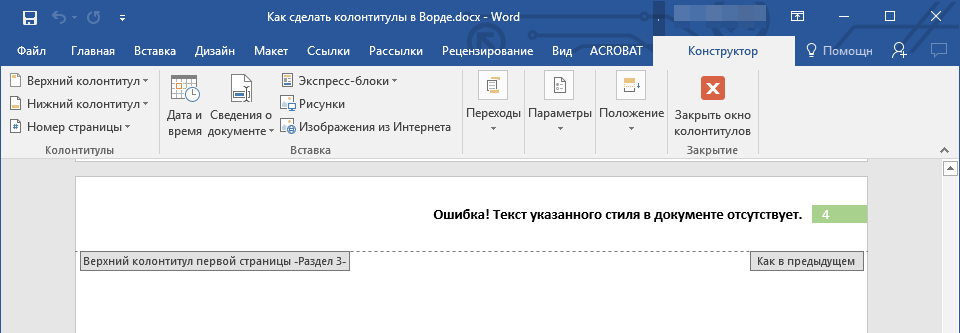
- Во вкладке “Колонтитулы” найдите и нажмите “Как в предыдущем” (“Связать с предыдущим” в более старых версиях MS Word), которая расположена в группе “Переходы”. Это разорвет связь с колонтитулами текущего документа.

- Теперь вы можете изменить текущий колонтитул или создать новый.
- Во вкладке “Конструктор”, группа “Переходы”, в разворачивающемся меню нажмите “Вперед” (“Следующий раздел” — в более старых версиях). Это переместит курсор в область колонтитула следующего раздела.
- Повторите шаг 4, чтобы разорвать связь колонтитулов этого раздела с предыдущим.
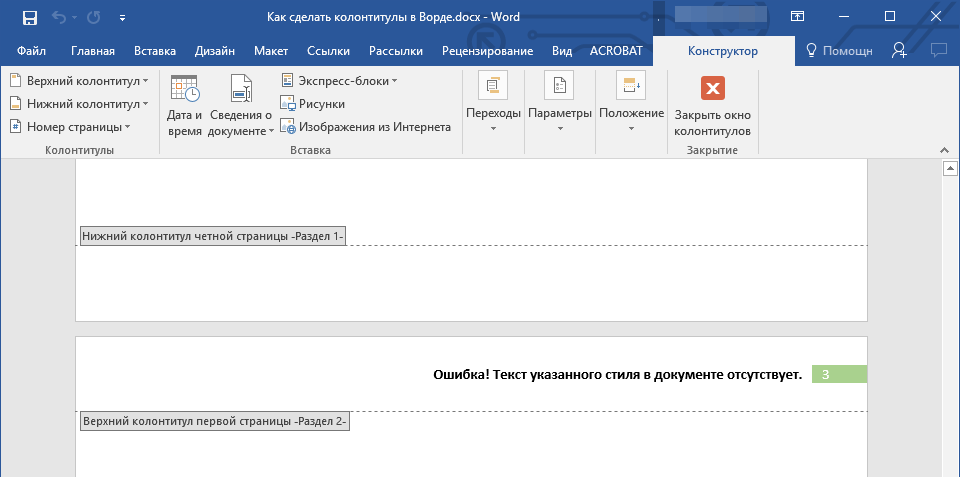
- Измените колонтитул или создайте для данного раздела новый, если это необходимо.
- Повторите шаги 6 — 8 для остальных разделов в документе, если таковые имеются.
Добавление одинакового колонтитула сразу для нескольких разделов
Выше мы рассказали о том, как сделать для разных разделов документа различные колонтитулы. Точно так же в Ворде можно проделать и противоположное — использовать одинаковый колонтитул в нескольких разных разделах.
- Кликните дважды по колонтитулу, который хотите задействовать для нескольких разделов, чтобы открыть режим работы с ним.
- Во вкладке “Колонтитулы”, группа “Переходы”, нажмите “Вперед” (“Следующий раздел”).
- В открывшемся колонтитуле нажмите кнопку “Как в предыдущем разделе” (“Связать с предыдущим”).
Примечание: Если вы используете Microsoft Office Word 2007, перед вами появится запрос на удаление уже существующих колонтитулов и создание связи с теми, что принадлежат к предыдущему разделу. Подтвердите свои намерения, нажав кнопку “Да”.
Изменяем содержимое колонтитулов
- Во вкладке “Вставка”, группа “Колонтитул”, выберите колонтитул, содержимое которого вы хотите изменить — верхний или нижний.
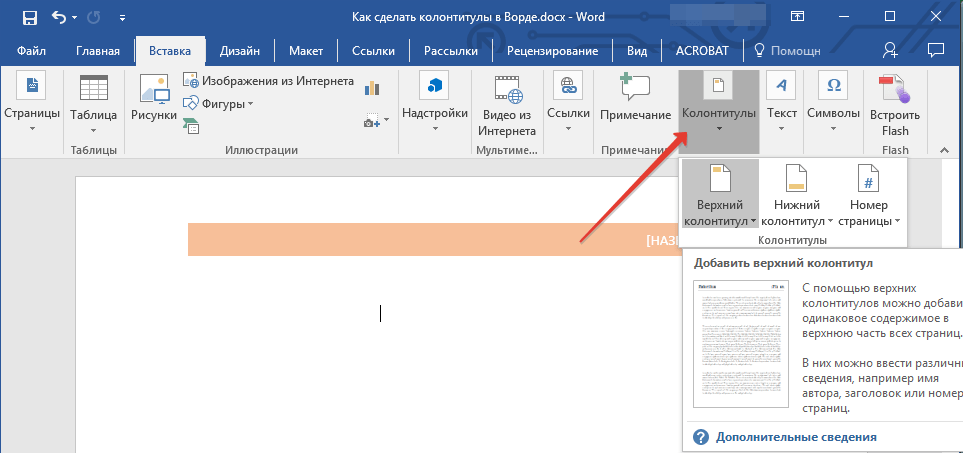
- Нажмите на соответствующую колонтитулу кнопку и в развернувшемся меню выберите команду “Изменить… колонтитул”.
- Выделите текст колонтитула и внесите в него необходимые изменения (шрифт, размер, форматирование), используя встроенные средства программы Ворд.
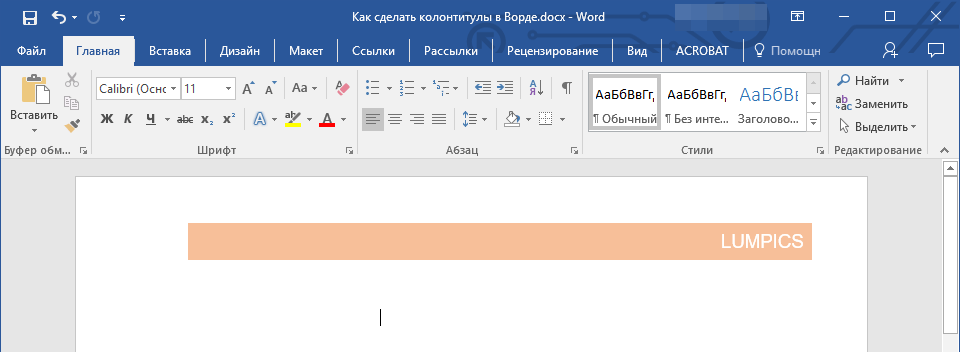
- Завершив изменение колонтитула, дважды кликните по рабочей области листа, чтобы отключить режим редактирования.
- Если это необходимо, точно таким же образом измените и другие колонтитулы.
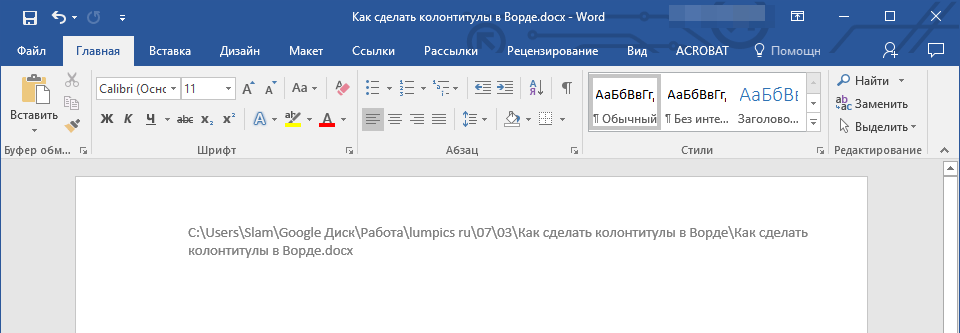
- Установите курсор в той части колонтитула, куда вы желаете добавить имя файла.

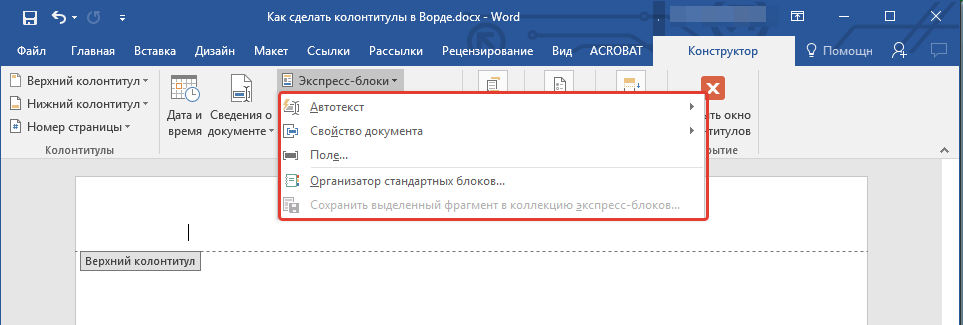
- Перейдите во вкладку “Конструктор”, расположенную в разделе “Работа с колонтитулами”, после чего нажмите “Экспресс-блоки” (группа “Вставка”).
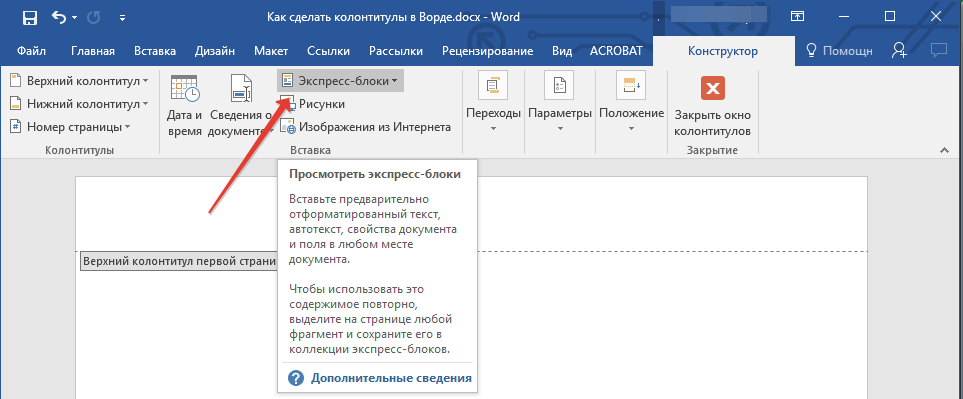
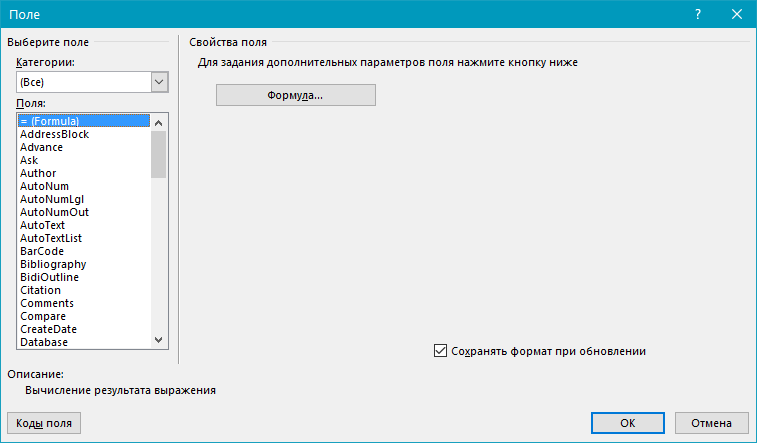
- Выберите “Поле”.

- В диалоговом окне, которое перед вами появится, в списке “Поля” выберите пункт “FileName”.
 Если вы хотите включить в имя файла путь, нажмите на галочку “Добавить путь к имени файла”. Вы можете выбрать формат колонтитула.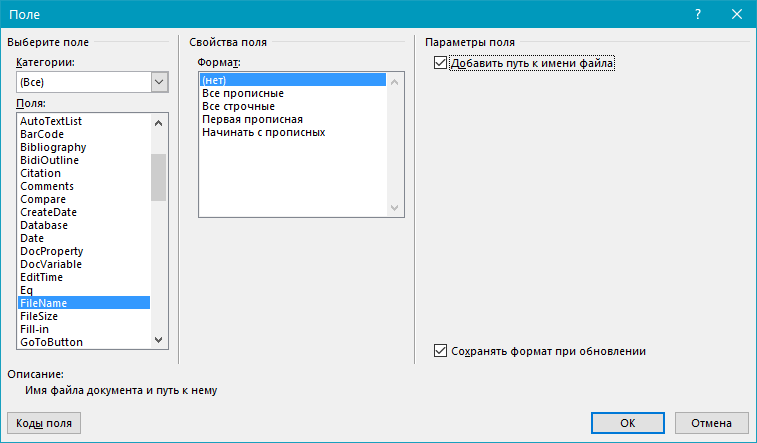
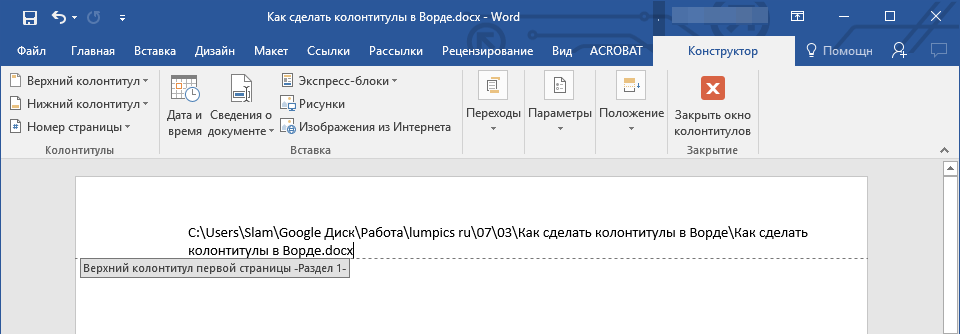
- Имя файла будет указано в колонтитуле. Чтобы покинуть режим редактирования, дважды кликните по пустой области на листе.
- Установите курсор в том месте колонтитула, куда вы хотите добавить одно или несколько свойств документа.
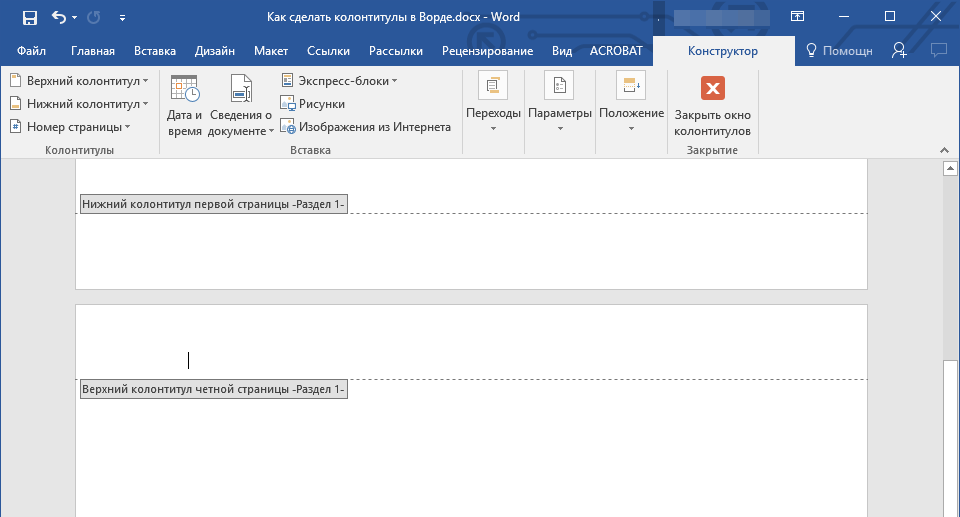
- Во вкладке “Конструктор” нажмите на “Экспресс-блоки”.
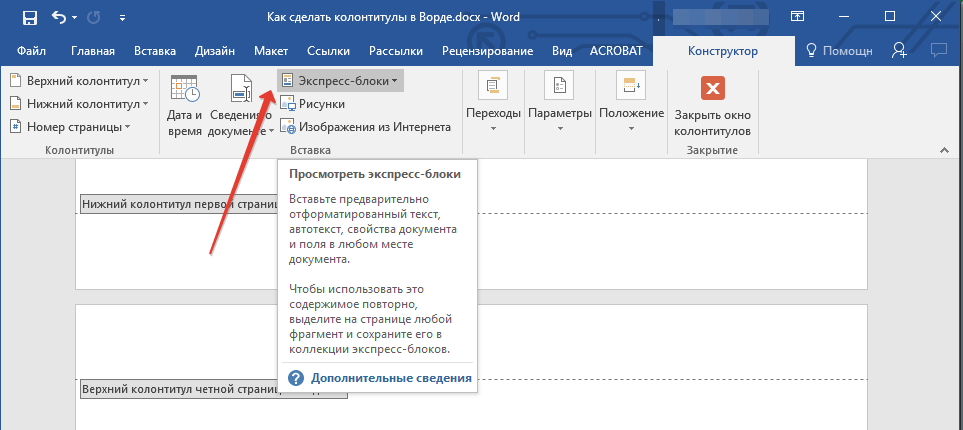
- Выберите пункт “Свойства документа”, а в развернувшемся меню выберите, какое из представленных свойств вы хотите добавить.
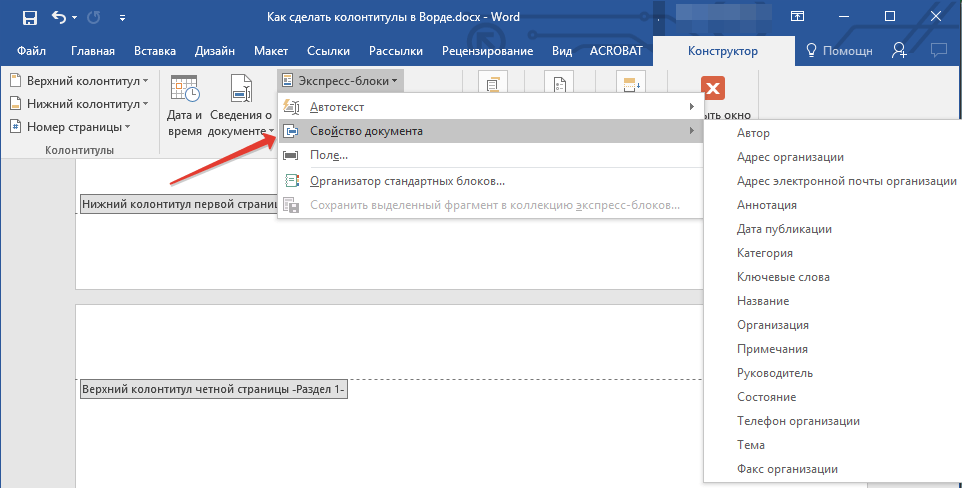
- Выберите и добавьте необходимую информацию.

- Дважды кликните по рабочей области листа, чтобы покинуть режим редактирования колонтитулов.
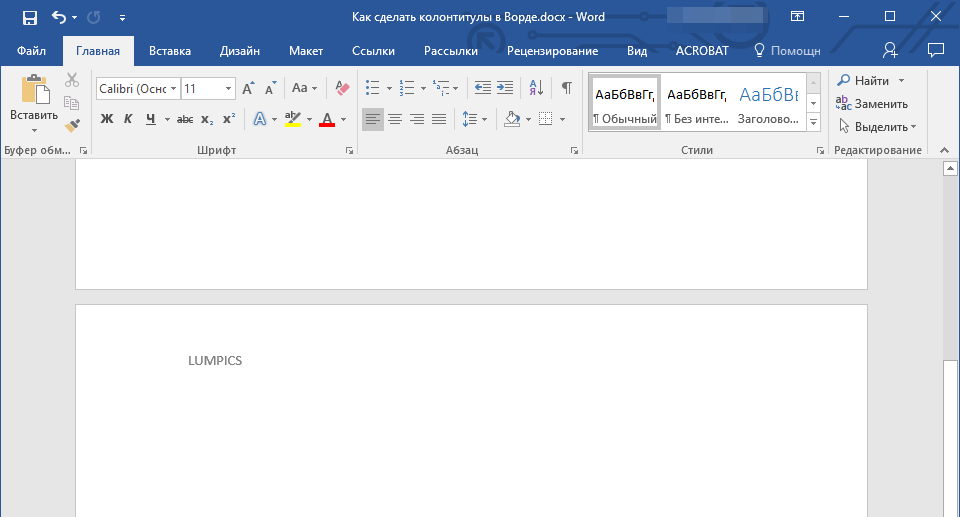
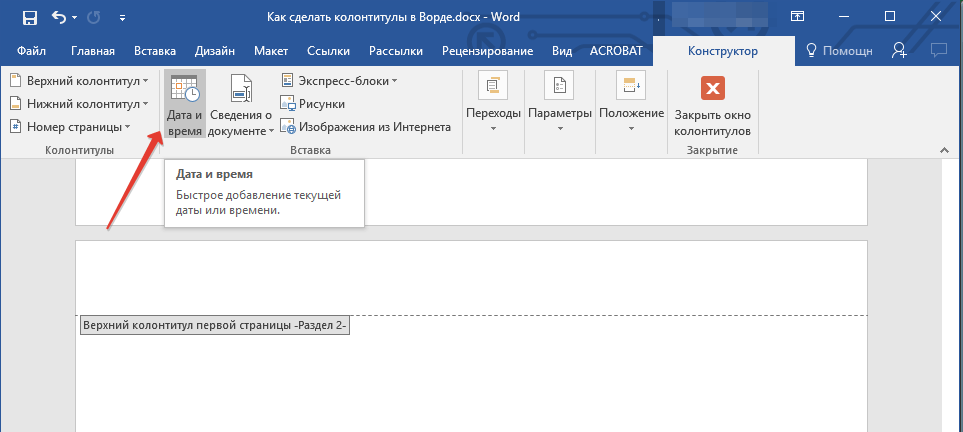
- Установите курсор в том месте колонтитула, куда вы желаете добавить текущую дату.
- Во вкладке “Конструктор” нажмите кнопку “Дата и время”, расположенную в группе “Вставка”.
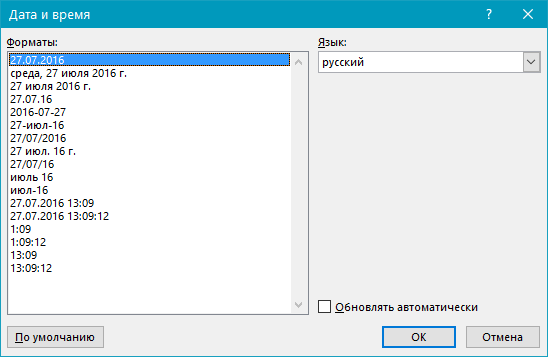
- В появившемся списке “Доступные форматы” выберите необходимый формат написания даты.
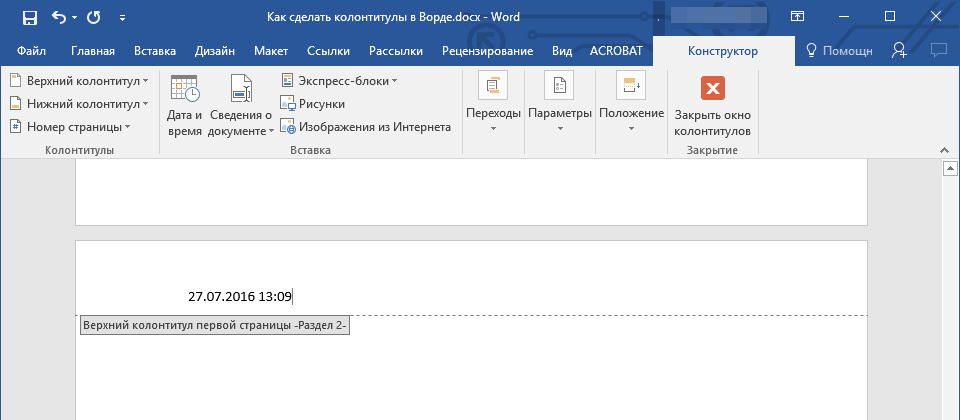
- Введенные вами данные появятся в колонтитуле.
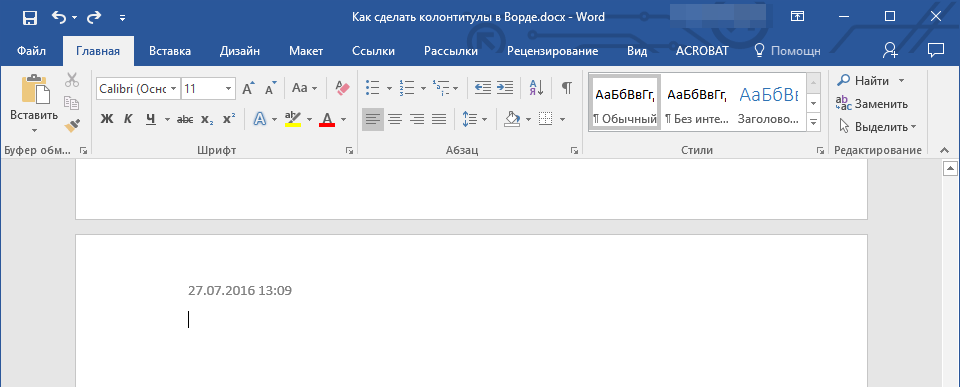
- Закройте режим редактирования, нажав на соответствующую кнопку на панели управления (вкладка “Конструктор”).
- С помощью сочетаний клавиш
- Используя опцию «Дата и время»
- С помощью поля формулы
- Поместите курсор туда, где вы хотите вставить дату или время.
- Перейдите в Вставить вкладка на ленте. И тогда в Текст группа, нажмите на Дата и время, см. снимок экрана:

- В Дата и время диалоговое окно:
- Выберите желаемый формат даты и времени из Доступный формат список. (Вы можете выбирать из множества форматов, в том числе тех, которые отображают дату, время или и то, и другое.)
- Проверить Обновление автоматически установите флажок, как вам нужно. (Если этот флажок не выбран, дата вставляется как статический текст и не изменяется. Если этот флажок установлен, дата или время становятся динамическим полем, которое автоматически обновляется до текущей даты или времени при каждом открытии документа.)
- Затем нажмите OK .

- Метод поля формулы обеспечивает повышенную гибкость. В формуле, описанной ранее, «МММ» обозначает полное название месяца, «дд» обозначает день месяца, а «гггг» обозначает год в четырехзначном формате. Вы можете изменить формат даты в соответствии с вашими потребностями.
- Дата или время, генерируемые с использованием полей формулы, являются динамическими. Чтобы обновить его, просто выберите отображаемую дату или время и нажмите кнопку F9 ключ, чтобы обновить его.
- Поместите курсор туда, где вы хотите вставить дату. Перейти к Вставить вкладку на ленте, затем нажмите Быстрые детали >Поиск. Смотрите скриншот:

- В Поиск диалоговом окне выполните следующие действия:
- В Категории раскрывающийся список, выберите Дата и время опцию.
- В Поиск В списке имен выберите тип даты, которую вы хотите вставить.
- Затем выберите желаемый формат даты из Форматы даты настройки.
- Наконец, нажмите OK Кнопка.

- Конкретный тип даты будет вставлен сразу. >
- Дата создания: вставьте дату первоначального создания документа.
- Сохранить дату: вставьте дату последнего сохранения документа. Дата обновляется каждый раз при сохранении документа.
- Дата печати: Вставьте дату печати документа. Эта дата обновляется каждый раз при печати документа.
Добавление номера страницы
С помощью колонтитулов в MS Word можно добавлять нумерацию страниц. О том, как это сделать, вы можете прочесть в статье по ссылке ниже:
Добавление имени файла
Примечание: Коды полей может видеть каждый пользователь, поэтому прежде, чем добавлять в колонтитул что-то, кроме названия документа, убедитесь в том, что это не та информация, которую бы вы хотели скрыть от читателей.
Добавление имя автора, названия и прочих свойств документа
Добавление текущей даты
Если это необходимо, можно указать еще и время. 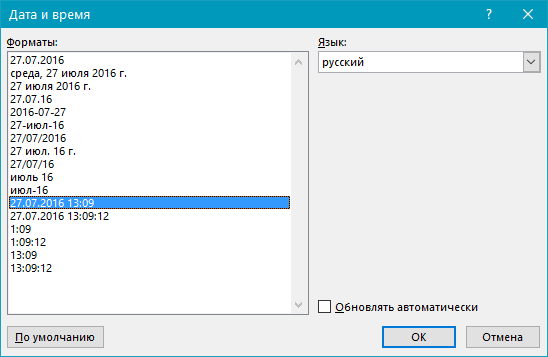
Удаление колонтитулов
Если вам не нужны колонтитулы в документе Microsoft Word, их всегда можно удалить. О том, как это сделать, вы можете прочесть в статье, представленной по ссылке ниже:
На этом все, теперь вы знаете, как добавлять колонтитулы в MS Word, как с ними работать и изменять их. Более того, теперь вы знаете о том, как можно добавить в область колонтитула практически любую информацию, начиная от имени автора и номеров страниц, заканчивая названием компаний и путем к папке, в которой этот документ хранится. Желаем вам продуктивной работы и только положительных результатов.
Как в ворде вставить колонтитул с датой
При создании документов в Microsoft Word и управлении ими особенно важна возможность вставки текущей даты и времени. Эта функция не только обеспечивает точность записей и подлинность документов, но также, благодаря автоматически обновляемой временной метке, отражает самую актуальную информацию каждый раз, когда документ открывается или распечатывается. В следующем руководстве подробно описано, как вставить текущую дату и время, дату создания и дату последнего сохранения… в документы Word.
Видео: быстрая вставка текущей даты и времени в Word
Вставить текущую дату и время в документ Word
Работаете ли вы с деловыми документами, личными письмами или научными статьями, понимание того, как автоматически вставлять и обновлять дату и время, может повысить вашу производительность и обеспечить актуальность ваших документов. В этом разделе вы познакомитесь с несколькими способами вставки текущей даты и времени в Word, включая сочетания клавиш, использование ленты и поля формулы.
Вставьте текущую дату и время с помощью сочетаний клавиш
Для тех, кто предпочитает сочетания клавиш для скорости и удобства, Microsoft Word предоставляет быстрые комбинации клавиш. Следующие сочетания клавиш для вставки даты и времени создают динамические поля, которые автоматически обновляются при повторном открытии документа.
● Чтобы вставить текущую дату:

Press Альт + шифт + Д ключи. (Нажмите другой ключ и Shift одновременно, а затем нажмите кнопку D ключ.)Чтобы обновить дату вручную, нажмите Обновление ПО или нажмите F9 .
● Чтобы вставить текущее время:
Press Альт + шифт + Т ключи. (Нажмите другой ключ и Shift одновременно, а затем нажмите кнопку T )Чтобы обновить время, выберите поле и нажмите F9 .
Вставьте текущую дату и время, используя опцию «Дата и время»
Если вы предпочитаете использовать графический интерфейс, лента в Word предлагает простой способ вставки даты и времени.

Теперь дата и время будут вставлены в указанное вами место.
Советы : Вы можете обновить динамическую дату и время вручную, щелкнув вставленную дату и время и выбрав Обновление ПО или нажав F9 .
Вставьте текущую дату и время, используя поле формулы
Для опытных пользователей, которым требуется динамическая дата или время в зависимости от конкретных условий или необходимость выполнения вычислений, идеально подходит использование полей формул.
Вставьте текущую дату и время в верхний или нижний колонтитул.
Другой способ — добавить текущую дату в верхний или нижний колонтитул документа Word. Это гарантирует, что дата отображается на каждой странице, будь то вверху или внизу. Вот шаги для успешной вставки текущей даты в верхний или нижний колонтитул вашего документа:
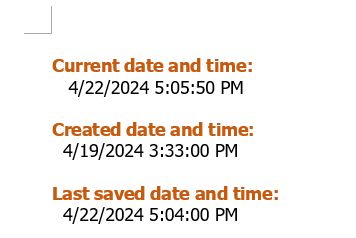
Вставьте поле даты определенного типа (Дата создания, Дата сохранения, Дата печати)
Включение определенных полей даты, таких как дата создания, дата сохранения и дата печати, в ваши документы Word может значительно улучшить управление документами, обеспечивая четкие автоматические обновления истории документов. В этом разделе представлен подробный обзор того, как вставить эти конкретные поля даты в документы Word.
Внимание: Если документ никогда не сохранялся и не печатался, вставленная дата и время обычно отображаются в виде заполнителя (например, 0000/0/0 0:00:00).
В этом руководстве были рассмотрены различные методы вставки динамических и статических меток даты и времени: от быстрых сочетаний клавиш и ленточного интерфейса до более сложных полей формул и специализированных полей даты, таких как даты создания, сохранения и печати. Каждый метод удовлетворяет различные потребности: от простых отметок даты в личных письмах до сложных требований к отметкам времени в деловых документах и научных статьях. Чтобы узнать больше советов и рекомендаций по работе с Microsoft Word, пожалуйста, нажмите здесь, чтобы просмотреть дополнительные опции.
Превратите свои документы в цифровые порталы с помощью Kutools for Word

Оптимизация создания документов и добавление уровня цифрового взаимодействия никогда не были проще с Kutools for Word, QR код Функция Kutools позволяет пользователям легко вставлять настраиваемые QR-коды в любую часть документа Word. Этот инструмент идеально подходит для прямого подключения ваших читателей к веб-сайтам, специальным предложениям и многому другому. Он повышает полезность и интерактивность вашего документа. Не просто делитесь информацией; сделайте его порталом в более широкий мир. Оцените простоту Kutools for Word и улучшите свои профессиональные документы уже сегодня..
Внимание : Kutools for Word предоставляет более 100 функций, предназначенных для оптимизации как сложных, так и пакетных задач в документе Word. Это новая мощная функция — Kutools AI Помощник функция, которая улучшает ваше письмо с помощью информации, основанной на искусственном интеллекте: создавайте интересный контент, совершенствуйте свой стиль и грамматику, а также легко подводите итоги. Загрузите сейчас и начните пользоваться бесплатной пробной версией сегодня!
Статьи по теме:
- Вставить строку между столбцами в Word
- В документе Word мы можем быстро разместить текстовое содержимое в несколько столбцов, но иногда вам может потребоваться вставить вертикальную линию между столбцами, чтобы содержимое выглядело более аккуратно, как показано на следующем снимке экрана. Как вы могли закончить эту работу в документе Word?
- Вставьте несколько изображений одинакового размера в Word
- Обычно в документ Word можно вставить сразу несколько изображений с их исходным размером. Иногда при вставке необходимо расположить эти изображения одинакового размера. В этой статье я расскажу о том, как вставить несколько изображений одинакового размера в документ Word.
- Вставьте или поместите линию поверх текста в Word
- В документе Word мы можем быстро и легко вставить подчеркивание в слово или предложение, но пробовали ли вы когда-нибудь вставить строку поверх текста или над ним? В этой статье я расскажу о том, как поставить черту или линию поверх текста в документе Word.
- Вставить раскрывающийся список с цветовой кодировкой в таблицу Word
- Предположим, у меня есть таблица в моем документе Word, и теперь я хочу вставить раскрывающийся список с цветовой кодировкой в столбец таблицы. Это означает, что когда я выбираю один вариант из раскрывающегося списка, цвет ячейки становится красным, а когда я выбираю другой вариант в раскрывающемся списке, цвет ячейки становится зеленым, как показано на следующем снимке экрана. Как бы вы могли решить эту задачу в документе Word?
Лучшие инструменты для офисной работы
Kutools for Word — Повысьте свой опыт работы со словом
Легкая очистка: Убрать Дополнительные места / Разрывы разделов / Текстовые поля / Гиперссылки / Дополнительные инструменты для снятия см. Удалить группа.
➕ Креативные вставки: Вставлять Разделители тысяч / Флажки / радио кнопки / QR код / Штрих-код / Несколько изображений / Узнайте больше в Вставить группа.

Хотите попробовать эти функции?
Бесплатная загрузка Купить Узнайте больше о Kutools для Word
Лучшие инструменты для офисной работы
Вставка будущей даты
Как написать макрос, чтобы будущая дата (текущая + 15 дней, к примеру) автоматически вставлялась в колонтитулы?
Используйте для этой цели автоматически исполняемые макросы. В данном случае подойдет макрос AutoNew (выполняется макрос при создании нового документа).
Ваши возможные действия:
re>Sub AutoNew() With ActiveDocument.Bookmarks("MyDate").Range .InsertBefore Format(Date + 15, "dd mmmm yyyy") End With End Sub
На основе этого шаблона создавайте новые документы. Будущая дата будет автоматически вставляться на место закладки в колонтитуле.
Еще записи по вопросам использования Microsoft Word:
- вопросов и ответов по редактору Word (1 часть)
- 3 способа очистки списка недавно открытых документов
- Word 2007: добавляем свою вкладку и свои команды
- Word 2007: полотно, рисунки, линии
- Word 2007: смена формата сохранения файла
- Word 97 — решение проблемы с отображением символов на линейке
- Абзац с цветным фоном
- Автоматизация текстового набора в Word
- Автоматическая запись макроса
- Автоматическая нумерация билетов
- Автоматическая расстановка переносов
- Автоматическое обновление полей при открытии документа
- Автоматическое сохранение документа при его закрытии
- Автотекст с последовательной нумерацией
- Белый текст на синем фоне в Word 2007
- Быстрая смена ориентации страниц документа
- Быстрое перемещение между открытыми документами Word
- Быстрое создание нового документа на основе шаблона
- Быстрый ввод текста с помощью команды =rand()
- Ввод повторяющихся фрагментов текста в Word 2007
- Ввод часто повторяющихся фрагментов текста
- Вертикальное выравнивание текста
- Возможно ли запретить копирование текста из документа Word?
- Вопрос о работе с графиками (диаграммами) в Word
- Вопросы и ответы о гиперссылках в редакторе Word
Комментариев: 2
Денис
27.11.2009 в 00:20 | #1
Подскажите: по материалам вашего сайта я создал форму для вставки заданной даты прописью из 3 текстовых полей для, соответственно, ввода даты, месяца и года. Дата плюс ко всему меняется при помощи spinbutton. Мне необходимо, чтобы, скажем, в поле label отображался день недели, который соответствует выставляемой дате. С текущей датой проблем нет.
По сути вопрос заключается в том, как установить произвольную дату, используя эти текстовые поля. Вот мой вариант, что называется "в лоб". кусочек кода на изменение значения textbox (дата) day_change = UserForm2.TextBox1.Value — strNowDay (
27.11.2009 в 09:25 | #2
Думаю, что Вам нужно использовать функцию DateSerial, которая позволяет получить дату, используя номер года, месяца и дня. Номер года отсчитывается от 1 января 1900 года. Например, 27 ноября 2009 года запишется так:
re>DateSerial(109, 11, 27)



