
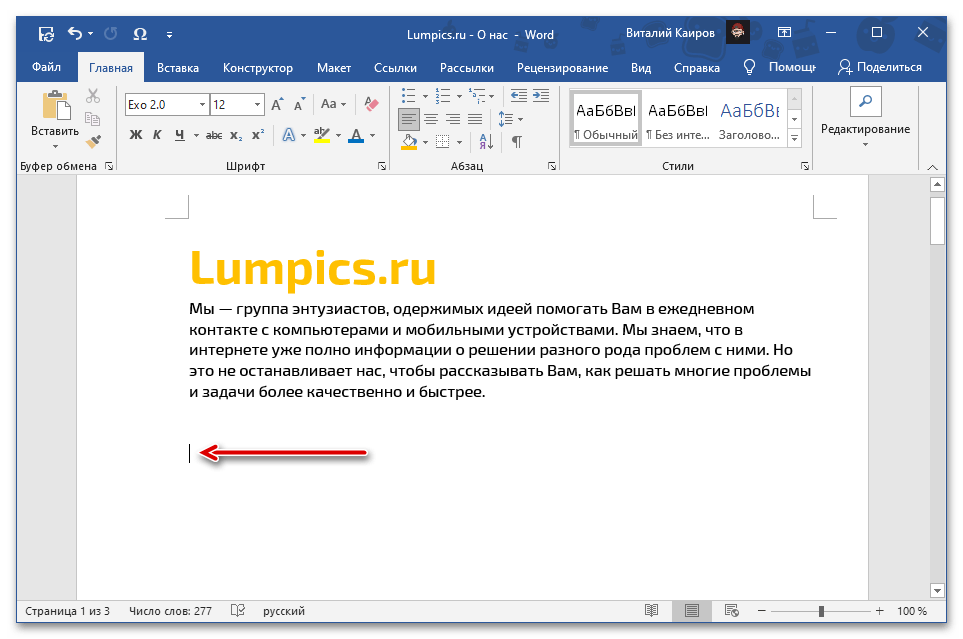
Microsoft Word включает в себя большинство привычных сочетаний клавиш для настольных ОС Windows и macOS. Одно из таких сочетаний можно использовать для вставки текста, который вы копировали ранее. Для этого поместите курсор (каретку) в нужную позицию документа и используйте один из предложенных ниже методов.
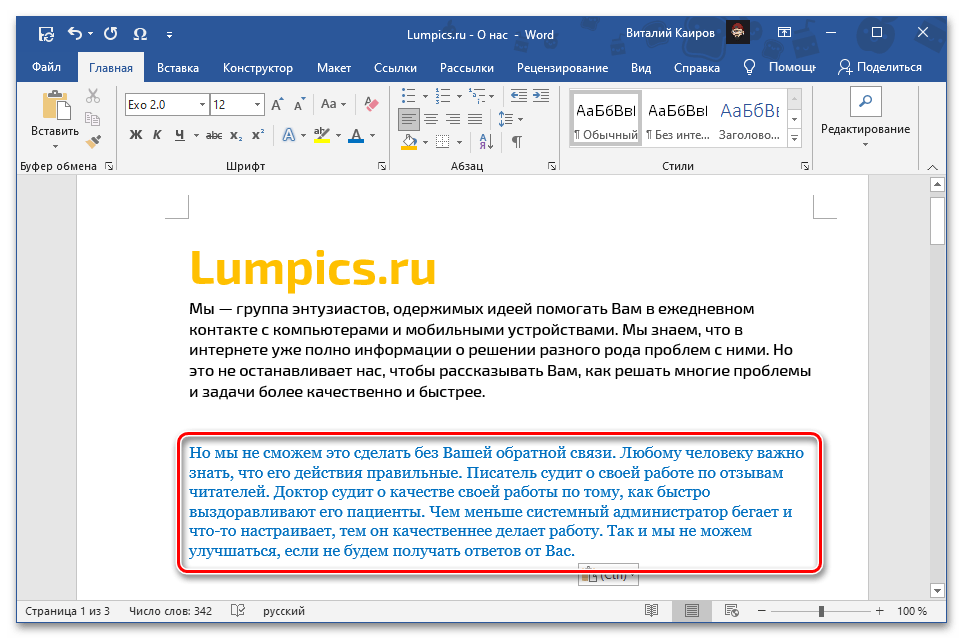
Информация из буфера обмена будет добавлена в документ Word в первоначальном формате, за исключением тех объектов и стилей, которые не могут быть обработаны программой. Если этот способ вам не подходит, обратите внимание на предложенные ниже варианты.
Способ 2: Контекстное меню
Альтернативным способом вставки скопированного текста является использование контекстного меню, которое открывается при нажатии правой кнопкой мыши (ПКМ) в соответствующем месте документа. В отличие от описанного ранее метода, этот вариант предлагает до четырех различных возможностей, которые определяют конечный вид вставляемого материала. Рассмотрим их подробнее.
Примечание: Наличие в списке доступных опций всех или лишь некоторых из перечисленных ниже пунктов зависит от содержания буфера обмена. То есть для скопированного текста или текста с графическими и другими объектами это может варьироваться.
Способ 3: Меню «Вставить»
Наиболее очевидным, но далеко не таким востребованным среди пользователей методом вставки является использование отдельного инструмента текстового редактора – кнопки «Вставить» из группы «Буфер обмена» во вкладке «Главная». Если нажать по ее значку, будет выполнена обычная вставка, аналогичная таковой в части «Способ 1» настоящей статьи, где использовалось сочетание клавиш. Если же нажать по самой надписи «Вставить» или расположенной под ней указывающей вниз стрелкой, на выбор будут доступны следующие пункты, аналогичные таковым в контекстном меню:
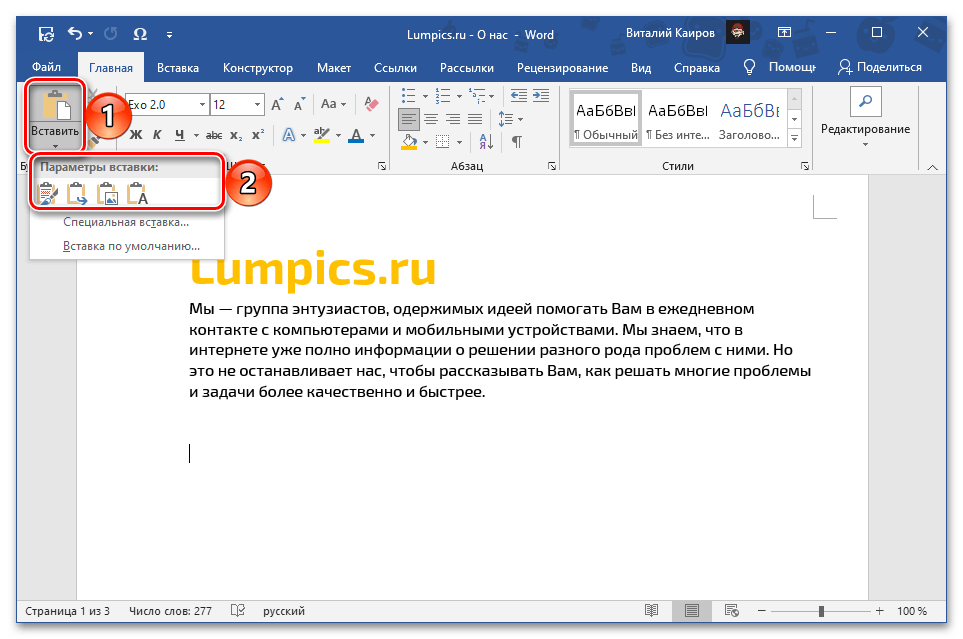
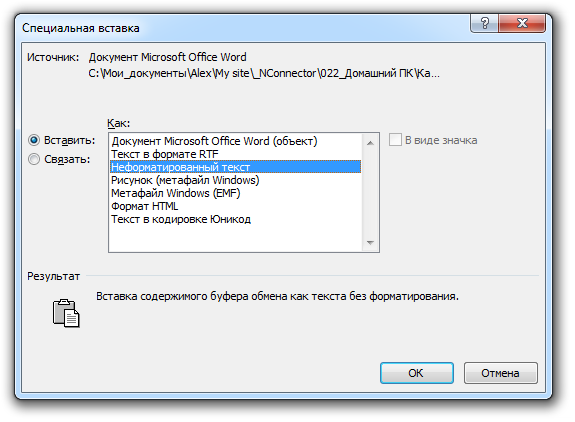
Каждый из этих параметров был детально обсуждён в предыдущем разделе статьи. Однако стоит выделить один из них, который обозначен отдельным пунктом и открывает дополнительные возможности. Это функция «Специальная вставка», которая активируется комбинацией клавиш «Alt+Ctrl+V» и предлагает следующие опции:

Обратите внимание! Наличие определённых пунктов в меню зависит от содержимого буфера обмена. Это означает, что для скопированного текста, объектов (таких как таблицы, фигуры, изображения, элементы разметки и т. д.) количество доступных пунктов может варьироваться и, скорее всего, будет отличаться.
Примечание: Выбор последнего пункта в меню кнопки «Вставить» — «Вставка по умолчанию» — открывает окно «Параметров» текстового редактора. Здесь доступна функция настройки привычного поведения этой опции. Переходя в этот раздел, можно конфигурировать так, чтобы при стандартной вставке в документ добавлялся только текст с удалением исходного форматирования («Сохранить только текст»), вместо сохранения всех стилей.
Как правильно вставить текст в Microsoft Word

Для большинства людей вопрос «Как добавить текст в Ворд?» выглядит забавно. Что может быть легче, чем вставить текст на компьютер? Просто скопируешь его, нажав CTRL+C, затем вставишь с помощью CTRL+V, и всё – текст уже на месте. Однако не всегда всё так гладко, бывают моменты, когда эта задача становится настоящей проблемой.
Проблемы при копировании текста в Microsoft Word
Давайте разберем, какие неожиданности вас могут ждать при копировании текста в Microsoft Word:
Теперь давайте попробуем скопировать текст с какого-либо веб-ресурса и вставить его в документ Microsoft Word. Уверен, что вы получите что-то подобное:
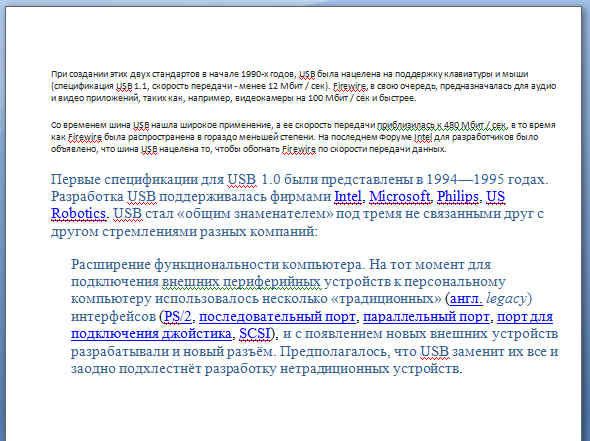
Мы совсем не предполагали, что итог будет именно таким. Буквы оказались довольно крупными, появились неожиданные ссылки, а шрифт абсолютно отличается от задуманного. Надо что-то предпринять.
Как решить проблему с копированием текста в Microsoft Word
Несомненно, можно внести изменения в добавленный текст с помощью привычных опций форматирования: выбрать размер шрифта, задать цвет фона и курсив, удалить гиперссылки. Однако этот процесс занимает много времени и может быть утомительным. Поэтому пусть этим занимаются новички, в то время как мы поступим иначе и воспользуемся стандартной функцией вставки текста, которая уже предусмотрена в Microsoft Word.
Инструкция по вставке текста в документ микрософт ворд.
После вставки текста шрифт, его размер и цвет соответствуют форматированию остального документа.Вот и все. Удачи!



