
Нумерация страниц в ворде в колонтитулах в рамке: подробная инструкция
Когда вам приходится работать с большими текстовыми документами, важно иметь возможность быстро и легко ориентироваться в них. Нумерация страниц — это отличный способ сделать ваш документ структурированным и удобным для чтения. Но вместо того, чтобы просто указать номера страниц на самой странице, вы можете использовать колонтитулы в рамке, чтобы добавить нумерацию в стандартных местах на каждой странице вашего документа.
Колонтитулы в рамке — это области, которые находятся вверху или внизу каждой страницы документа и могут содержать текст, изображения или другие элементы. Они могут быть использованы для добавления не только номеров страниц, но и других полезных сведений, таких как название документа или текущую дату.
Использование нумерации в колонтитулах с рамкой — это простой и эффективный способ сделать ваш документ легко читаемым и организованным. В этой подробной инструкции вы узнаете, как добавить нумерацию страниц в колонтитулах вашего документа в рамке, чтобы улучшить его структуру и навигацию.
Подключение колонтитулов в документе Word
Добавление колонтитулов в документ
В процессе создания или редактирования документа в программе Microsoft Word часто возникает необходимость включить колонтитулы. Колонтитулы – это специальные разделы страницы, которые содержат информацию, обычно повторяющуюся на каждой странице документа. Они могут включать такие элементы, как заголовки, номера страниц, даты, названия документа и т. д. В этом разделе мы рассмотрим, как добавить колонтитулы в документ Word и настроить их содержимое.
Шаг 1: Открытие диалогового окна «Вставить колонтитул»
Шаг 2: Редактирование колонтитулов
После выбора нужного типа колонтитула документ перейдет в режим работы с колонтитулами. В рамках этого режима вы сможете добавить текст, номера страниц, даты и другие элементы в колонтитулы. Для этого вы можете использовать специальные кнопки и средства форматирования, доступные на вкладке «Колонтитул» в верхнем меню Word. Вы также можете перемещаться между различными секциями страницы, например между верхним и нижним колонтитулами, с помощью специальных кнопок навигации.
Шаг 3: Настройка параметров колонтитулов
Кроме редактирования содержимого колонтитулов, вы также можете настроить их внешний вид и расположение на странице. На вкладке «Колонтитул» вы найдете различные опции форматирования и настройки, такие как выбор шрифта, размера и цвета текста, выравнивание содержимого, добавление графических изображений и многое другое. Некоторые из этих опций могут быть доступны только для конкретных типов колонтитулов. Поэтому рекомендуется экспериментировать с различными параметрами, чтобы выбрать оптимальный вариант для вашего документа.
Выбор подходящего места для отображения номеров страниц
При создании документа в текстовом редакторе важно определить, где будет располагаться номерация страниц. Выбор удачного размещения позволяет удобно и эффективно ориентироваться в документе.
Варианты реализации номерации страниц могут отличаться в зависимости от требований и намерений автора документа. Некоторые предпочитают размещать номера в верхней части страницы, в то время как другие предпочитают нижнюю часть. Возможны варианты, когда номера страниц выравниваются по центру или по краям.
Размещение номеров страниц в верхней части страницы подходит, когда важно, чтобы номера были видны сразу при просмотре документа. Это особенно полезно, когда документ содержит большое количество страниц и требуется быстрая навигация.
С другой стороны, размещение номеров в нижней части страницы более удобно для чтения, поскольку глаза обычно сканируют текст сверху вниз. Такое размещение может быть предпочтительнее для документов, где важно максимальное удобство чтения.
Выравнивание номерации страниц по центру может выглядеть эстетично и привлекательно. Этот способ может быть хорошим выбором для документов с особой эстетической значимостью, таких как иллюстрированные книги или художественные произведения.
Если номера страниц располагаются по краям документа, это может помочь создать четкую и аккуратную структуру документа. Такое размещение подходит для официальных документов и отчетов, которые требуют строго форматированный вид.
Установка границы для шапки документа с номером страницы
Граница создаст эффектный и профессиональный вид, подчеркивая важность информации, привлекая внимание читателя.
Для начала, откройте программу, которую вы используете для создания документов, и найдите функцию настройки колонтитулов. Обычно она находится в разделе «Вид» или «Разметка страницы».
После открытия настроек колонтитулов, найдите опцию «Рамка». Эта опция позволяет добавить границу для колонтитулов, включая шапку документа с номерами страниц.
Выберите желаемый стиль рамки из предложенных вариантов. Вы можете выбрать как простую рамку, так и более сложные варианты с различными орнаментами и декоративными элементами.
После выбора стиля рамки, установите его параметры, такие как цвет и толщина. Выберите цвет, который сочетается с оформлением документа, и определите желаемую толщину рамки.
После установки всех параметров, сохраните настройки и закройте окно настроек колонтитулов. Вернитесь к основному документу и убедитесь, что граница для шапки документа успешно установлена.
Теперь ваша шапка документа с номерами страниц будет выглядеть более стильно и привлекательно благодаря установленной рамке. Этот простой шаг поможет повысить профессиональный вид документа и улучшить его визуальное впечатление на читателя.
Настройка внешнего вида и расположения номера страницы в колонтитуле
В Microsoft Word доступны различные варианты изменения шрифта, размера и расположения номера страницы. Это позволяет создать уникальный стиль оформления для каждого документа в соответствии с его целью и требованиями. Например, можно выбрать шрифт, соответствующий основному тексту документа, и настроить размер номера страницы так, чтобы он был хорошо видимым, но не доставлял излишнего визуального дискомфорта.
Для настройки внешнего вида номера страницы в Word можно использовать функциональность колонтитулов. Колонтитулы — это размещаемые вверху или внизу каждой страницы элементы, которые отображаются на каждой странице документа. В каждом колонтитуле можно настроить отображение номера страницы и его оформление. Например, можно изменить шрифт, размер и стиль номера страницы, а также его расположение внутри колонтитула.
| Используйте следующие шаги для изменения внешнего вида и расположения номера страницы в колонтитуле: |
|---|
| 1. Откройте документ в MS Word и перейдите на вкладку «Вставка». |
| 2. Нажмите на кнопку «Колонтитулы» и выберите один из предложенных вариантов колонтитулов. |
| 3. В появившемся колонтитуле найдите поле с номером страницы и щелкните на нем. |
| 4. Выделите номер страницы и используйте панель инструментов для изменения его шрифта, размера и стиля. |
| 5. Перетащите номер страницы в нужное место внутри колонтитула, чтобы настроить его расположение. |
| 6. Повторите вышеуказанные шаги для каждого колонтитула, если требуется изменить внешний вид номера страницы на всех страницах документа. |
Рамка для курсовой работы
Рамка для курсовой (или штамп) — это основная разметка на листе, которая содержит графы для информации о работе. Применяются рамки для курсовых работ технико-математического профиля. Для страниц курсовой работы существует несколько видов рамок.
Регламентирует оформление рамки ГОСТ 2.104-2006. Обязательно при выполнении рамок учитывать не только требования ГОСТа, но и требования методички вуза
Способы создания рамок для курсовой работы
Создавать рамку можно несколькими способами:
- Начертить рамку от руки, используя чертежные принадлежности. Трудность состоит в необходимости выполнить эту трудоемкую работу для всех листов курсовой работы.
- Создать рамку инструментами программы AutoCAD, распечатать её на пустых листах, а затем поверх распечатать текст курсовой. Способ применим только для тех, кто разбирается в программе.
- Использовать возможности Word, чтобы самостоятельно создать нужную рамку для курсовой.
- Скачать рамку для курсовой работы формата А4 для Word из интернета, при наличии рамок с необходимыми параметрами.
Как сделать рамку А4 для курсовой работы в Ворде
Чтобы создать рамки для курсовой работы в Ворде, заходим во вкладку «Разметка страницы» – «Поля»- «Настраиваемые поля». Выбираем:
- верхнее —1,4 см;
- нижнее— 0,43 см;
- левое — 2,9 см;
- правое — 1,3 см.
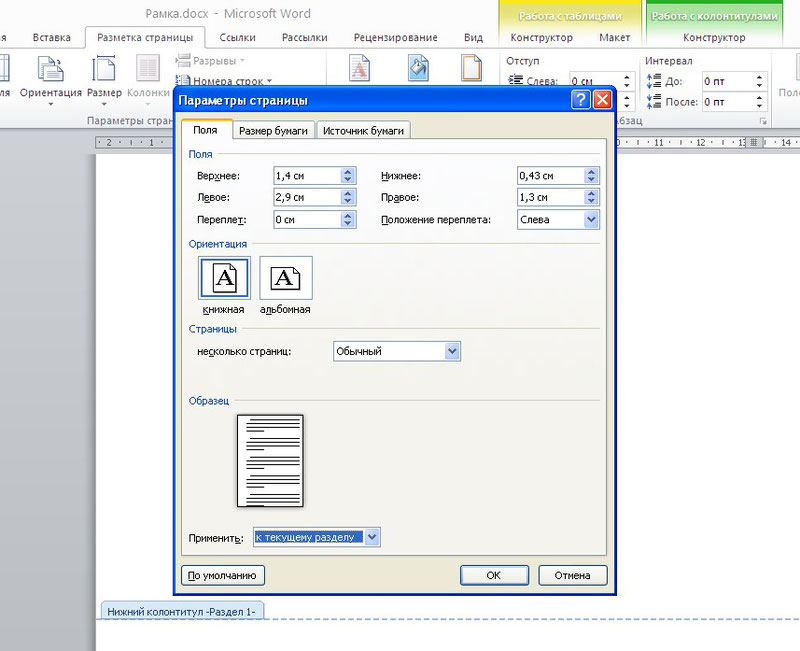
Рисунок 1. Настройка параметров страницы для рамки
Далее документ необходимо разбить на разделы или вставить разрывы. Это необходимо для того, чтобы рамка была на нужных страницах. Например, на титульном листе рамка не нужна, в отличие от основной части работы. Кроме того на разных страницах нужны разные рамки.
Выбираем вкладку «Разметка страницы», затем «Разрывы», кликаем на кнопку «Следующая страница». Оставим первую страницу для титульного листа и будем создавать рамку на второй странице во втором разделе документа.
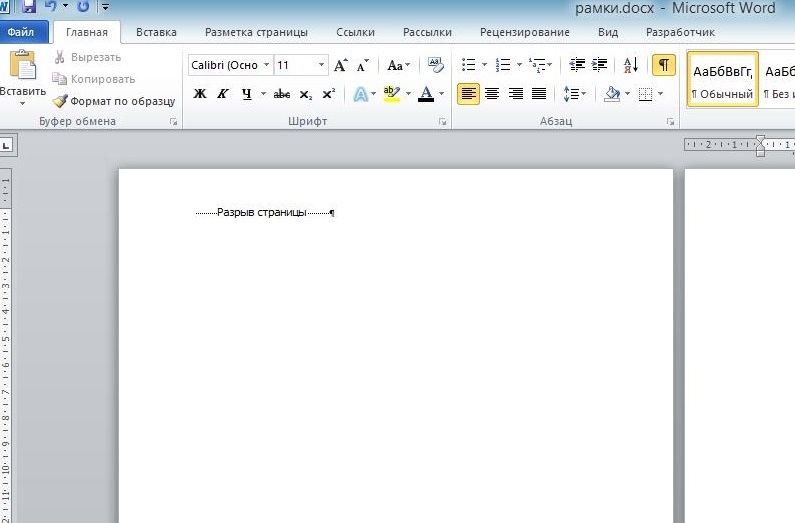
Рисунок 2. Вставка разделов
Делаем непосредственно саму рамку.
Во вкладке «Разметка страницы» выбираем «Границы страниц». Указываем тип границы — рамка.
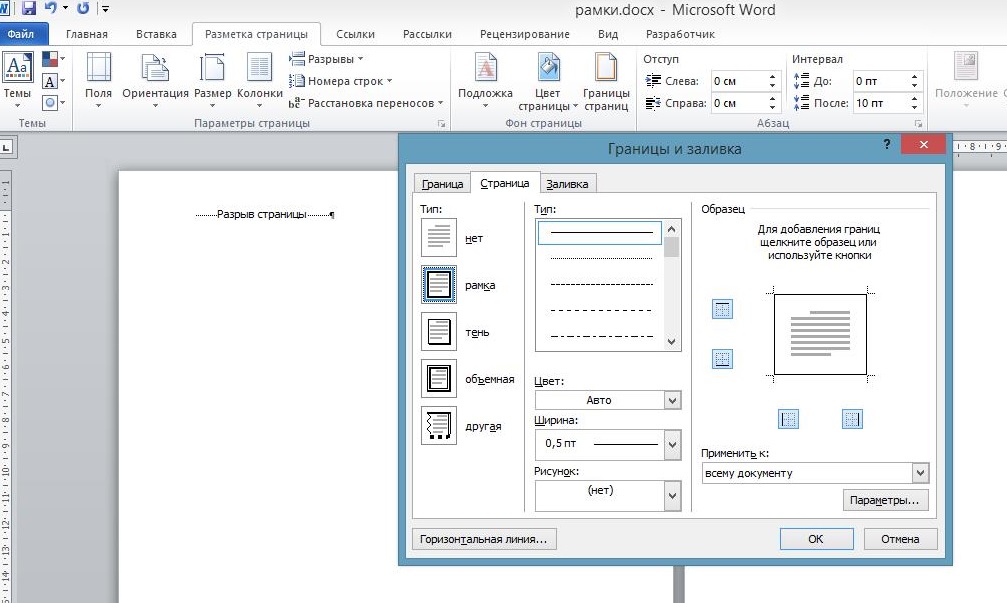
Рисунок 3. Выбор типа границ на странице
В параметрах указываем поля рамки:
- верхнее — 21 пт;
- нижнее — 0 пт;
- левое — 21 пт;
- правое — 19 пт.
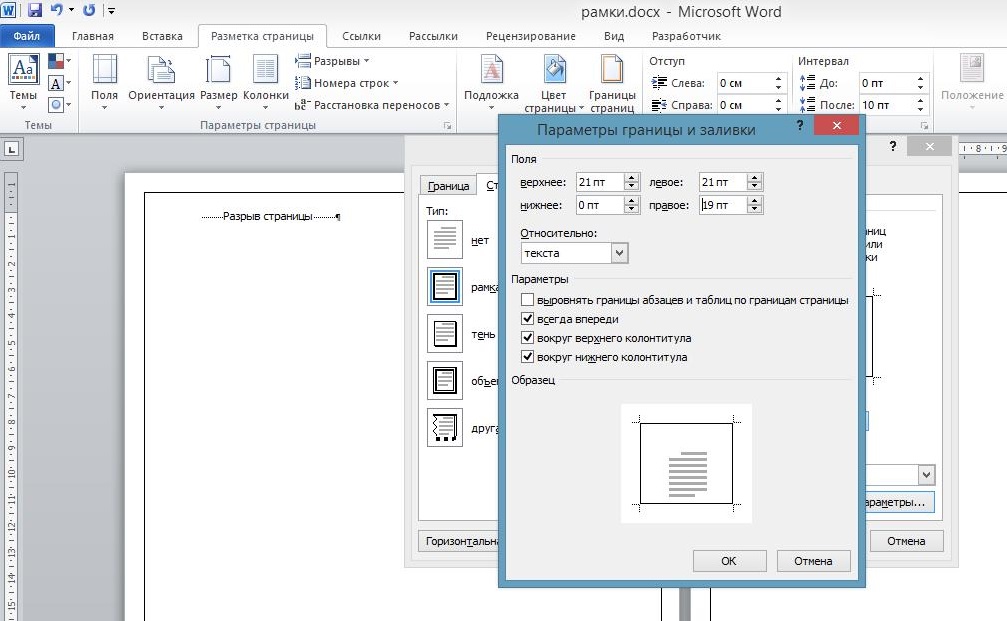
Рисунок 4. Выбор настроек рамки
Также не забываем указать поля относительно текста и поставить галочку напротив параметра «Все впереди».
Границу применяем к текущему разделу.
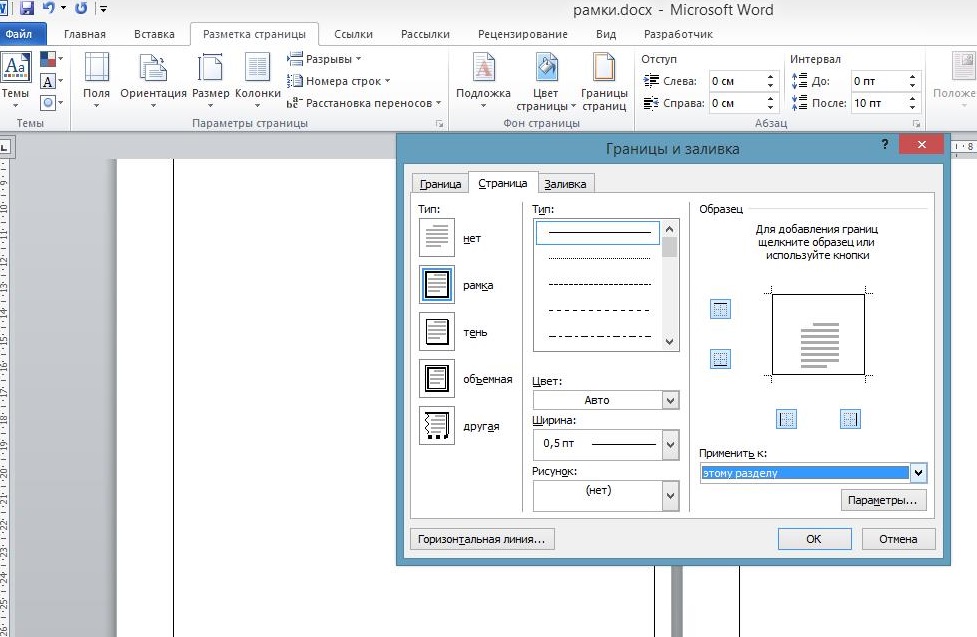
Рисунок 5. Настройки границ рамки для текущего раздела
Внизу листа вставляем таблицу. Для этого сначала во вкладке «Вставка» выбираем «Нижний колонтитул», затем «Изменить нижний колонтитул», отключаем функцию «Как в предыдущем разделе».
Вставляем таблицу нужной конфигурации. Мы вставляем таблицу на 8 строк и 9 столбцов.

Рисунок 6. Вставка таблицы для рамки через колонтитул
Во вкладке «Макет» для работы с таблицами указываем размеры ячеек:
- высота ячеек — 0,5 см;
- ширину ячеек задаём слева направо:0,7 см, 1 см, 2,3 см, 1,5 см, 2,3 см, 6,77 см, 1,5 см, 1,5 см, 2 см.
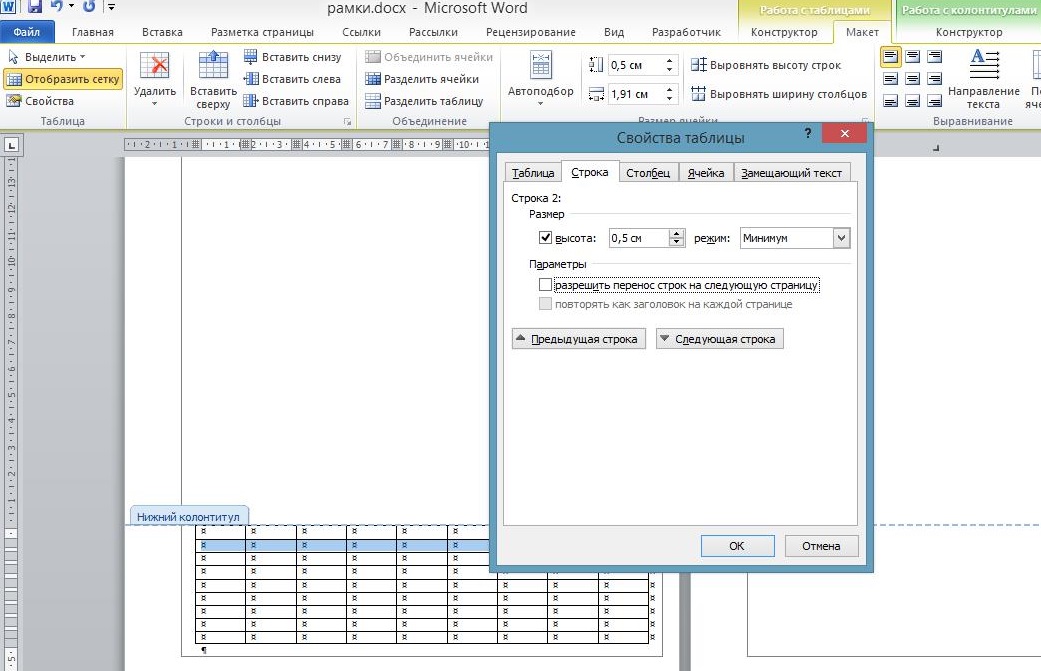
Рисунок 7. Настройка параметров строк

Рисунок 8. Настройка параметров столбцов таблицы
Теперь можно объединить нужные ячейки и вписать в них необходимую информацию о вузе, кафедре, преподавателе, и работе.

Рисунок 9. Готовая таблица в рамке
Если таблица выполнялась в колонтитуле, то при переходе на следующую страницу текущего раздела документа рамка с таблицей появляется автоматически.
Делаем автоматическую нумерацию страниц
Рамка для курсовой работы по ГОСТу должна обязательно содержать нумерацию листов. Приступаем к выполнению. Автоматическая нумерация в Word делается так:
- «Вставка» – поле «Колонтитулы», выбираем нижний.
- Во всплывающей строке интересует команда «Номер страницы».
- Из представленных шаблонов выбираем шаблон с арабскими цифрами, номер посередине.
- Убираем обозначение страницы с титульного листа. Он по умолчанию является первой страницей. Для этого нажимаем «Вставка» – «Изменить колонтитул» – «Конструктор» – «Особый колонтитул для первой страницы».
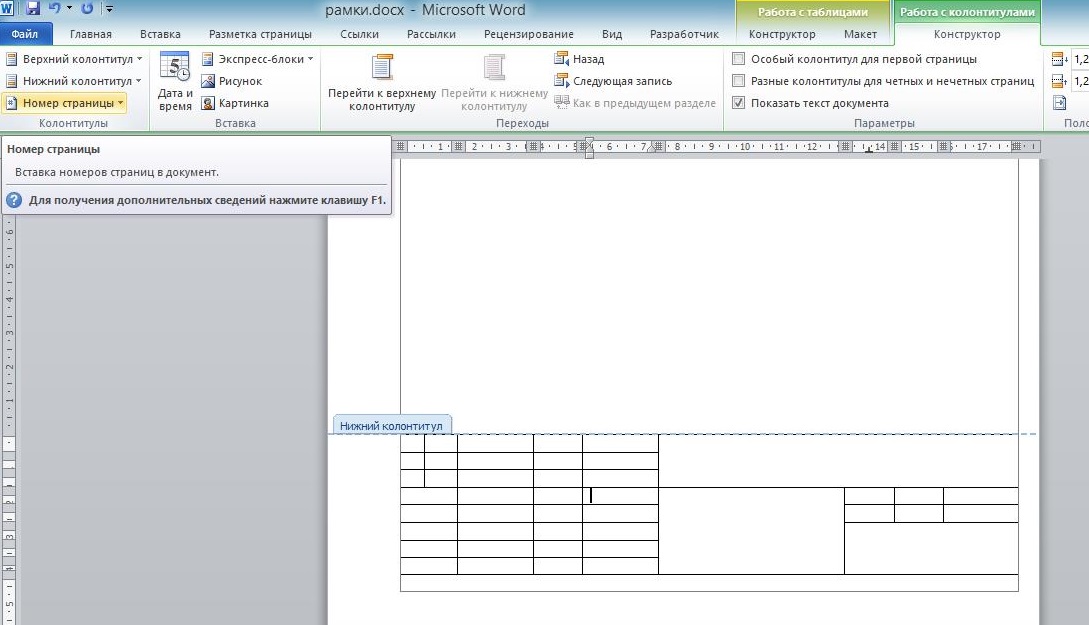
Рисунок 10. Вставка номеров страниц
Чтобы проставить номер внутри таблицы, следует:
- левой кнопкой мышки щелкаем на то место внутри ячейки, где должен появиться номер;
- открыть вкладку «Вставка»;
- из меню выбрать «Номера страниц» – «Текущее положение».
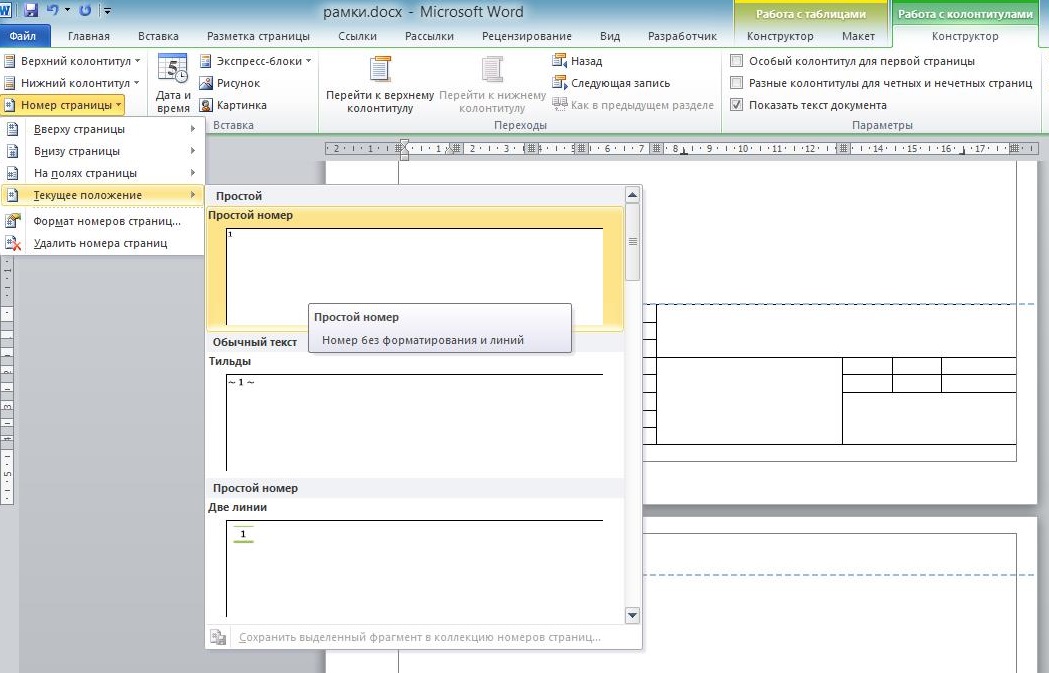
Рисунок 11. Вставка номеров страниц и выбор настроек
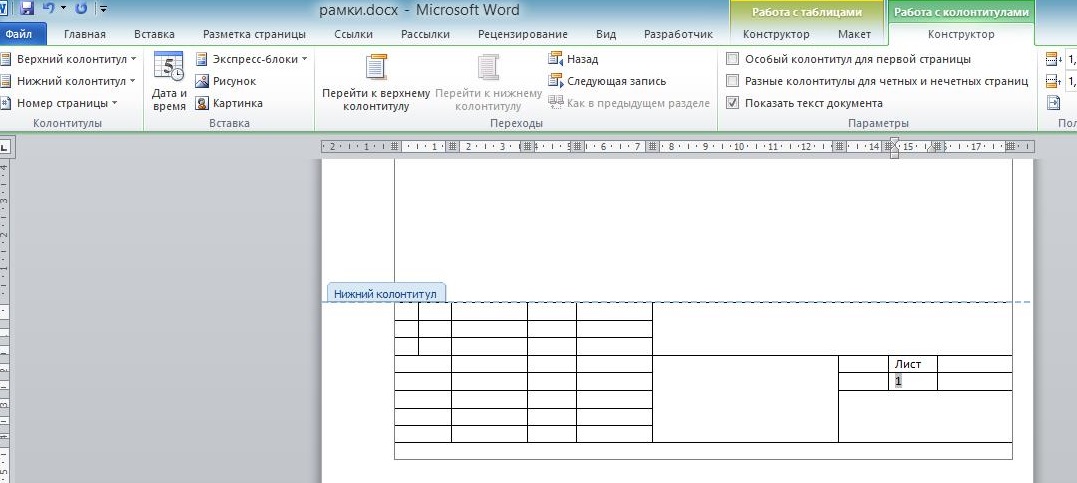
Рисунок 12. Результат вставки номеров страниц в указанную ячейку
Листы с рамкой для курсовой и номера страниц появляться автоматически на всех листах студенческой работы.
Выберем ячейку таблицы, в которой будет отображаться номер страницы и кликнем на нее. Затем кликнем на нижний колонтитул, а во вкладке «Конструктор» выберем кнопку «Экспресс блоки», далее — «Поле».

Рисунок 13. Выбор формата номера страницы
В открывшемся окне выбираем поле Page и указываем нужный формат номеров. Номера страниц отображаются автоматически в выбранной ячейке.
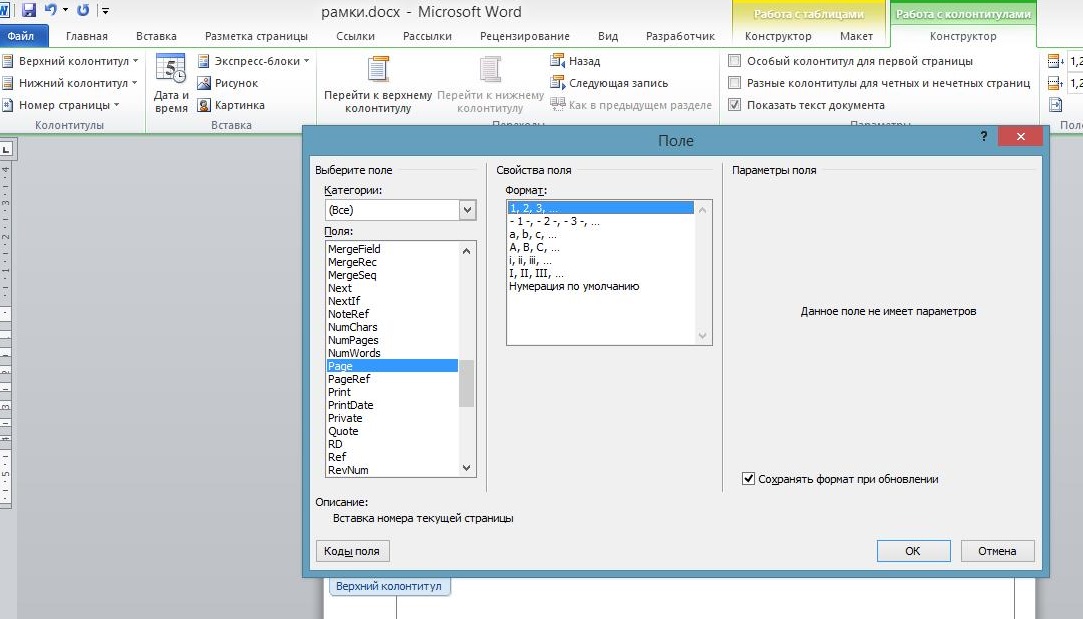
Рисунок 14. Выбор формата номера и автоматическое отображение номеров
Примеры готовых шаблонов рамок для курсовой работы
На рисунке 15 показан общий вид рамок для курсовой работы, выполненных в редакторе Ворд, Представлены основная надпись и вспомогательная.
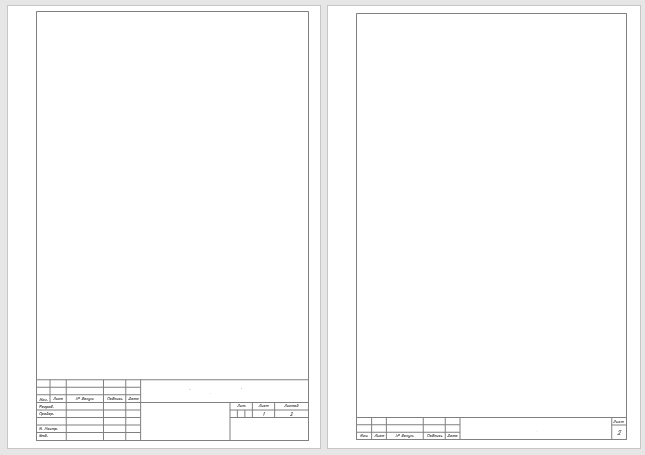
Рисунок 15. Общий вид рамок форм 2 и 2а, основной надписи и вспомогательной
На рисунке 16 показаны типовые размеры для рамок.
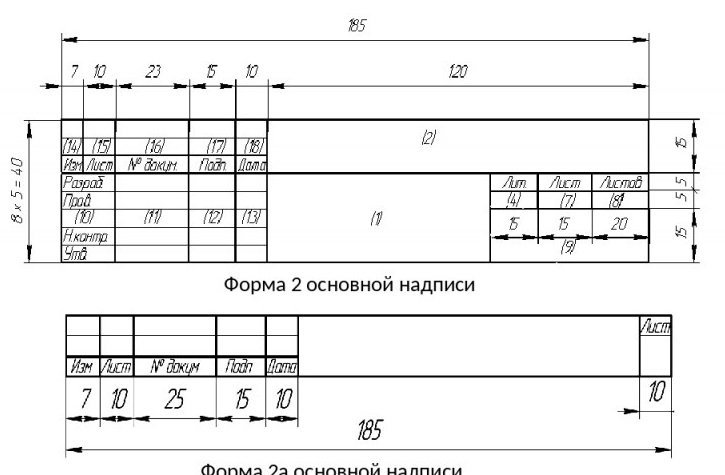
Рисунок 16. Типовые размеры для рамок
На рисунке 17 показан образец заполнения рамки.
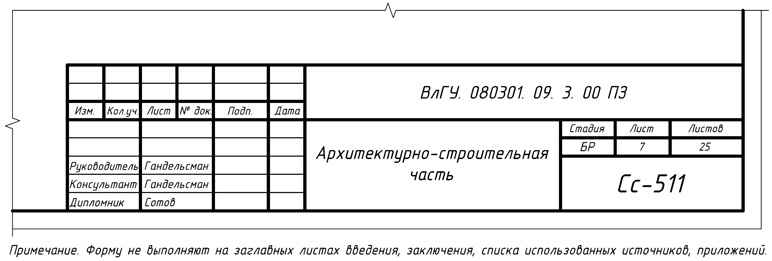
Рисунок 17. Пример заполнения рамки
Ответы на вопросы
Можно ли в курсовой работе использовать произвольные размеры для рамок?
Размеры рамок регламентированы ГОСТом, и отклоняться от них не рекомендуется, работу могут не принять.
Какой способ выполнить рамку самый простой?
Самый простой способ найти и скачать готовую рамку, но она может не подойти по размерам, установленным ГОСТ и методическими рекомендациями вуза. Поэтому лучше рамку выполнить самостоятельно.
Можно ли вносить записи в рамку рукописным способом?
Лучше чтобы работа была единообразна и все записи были выполнены машинописным образом.



