
Передача информации между приложениями может осуществляться одним из двух методов:
- внедрение объекта создает независимую копию объекта в клиентском документе. Никакой связи с серверным документом не поддерживается;
- связывание объекта поддерживает связь с серверным документом. Данные могут быть обновлены вручную или автоматически всякий раз, когда изменяется серверный документ.
Встроенный объект (такие как таблица или диаграмма Excel) сохраняет данные непосредственно в документе Word. Чтобы изменить встроенный объект, необходимо дважды щелкнуть на нем, чтобы открыть Excel, внести нужные правки, а затем вернуться к документу Word. Поскольку данные хранятся в самом документе, встроенные объекты уместно использовать, когда необходимо передать актуальную версию документа людям, не имеющим доступа к отдельным созданным таблицам и диаграммам.
Связанный элемент (таблица или диаграмма Excel) появляется в документе Word, однако информация сохраняется в оригинальной книге Excel. При внесении изменений в Excel Word способен автоматически обновлять таблицу или диаграмму в документе. Использование связывания рекомендуется в ситуациях, когда требуется включить в документ данные, которые вводятся независимо, например, информацию, собранную разными подразделениями, а также когда необходимо хранить данные, обновляющиеся в Word. Поскольку связанные данные хранятся в другом месте, связывание может помочь сократить размер файла документа Word.
Внедрение объектов
Внедрение объекта создает копию объекта в создаваемом документе. В силу того, что прямой связи между исходным и внедряемым объектом нет, никакие изменения во внедряемом объекте не могут затронуть исходный объект.
Внедрения объекта Excel в документ Word
Запустите приложение, такое как Excel, и в качестве вставляемого объекта выберите таблицу из файла Образование_сотрудников.х1s.
- Выделите объект (данные в таблице), а затем выберите Правка, Копировать (Edit, Copy), копия объекта помещена в буфер обмена и готова к внедрению в другое приложение.
- Откройте нужный файл в клиентском приложении (документ Word) и поместите курсор в позицию вставки там, куда должен быть вставлен внедряемый объект.
- Выберите Правка, Специальная вставка (Edit, Paste Special), появляется панель диалога Специальная вставка (рис. 119).
- Выберите из списка Как (As) объект, например Лист Microsoft Excel (объект).
- Нажмите ОК. Объект внедрен.
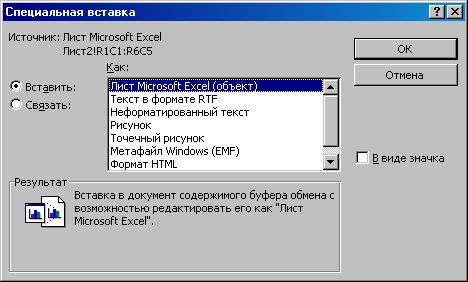
Рис. 119. Интеграция элементов с использованием функции "Специальная вставка"
Только выбор Объекта соответствующего приложения в поле Как и пометка переключателя Вставить позволят создать внедряемый объект. Любой другой выбор изменит формат объекта.
Редактирование внедряемого объекта
Встраиваемые объекты можно редактировать непосредственно в документе клиентского приложения. В Office 2000, когда вы редактируете встроенный объект, он активируется, и меню клиентского приложения вместе с панелью инструментов изменяются на соответствующие меню и панель инструментов серверного приложения (рис. 120). Это означает, что редактирование встроенного объекта в клиентском окне происходит с помощью средств серверного приложения.
Рекомендуется встраивать объект только при соблюдении следующих условий:
- вся информация должна быть размещена в едином документе. Например, в случае, когда документ необходимо отослать пользователю по электронной почте;
- серверное приложение не будет доступно на том же компьютере, где используется клиентское приложение.
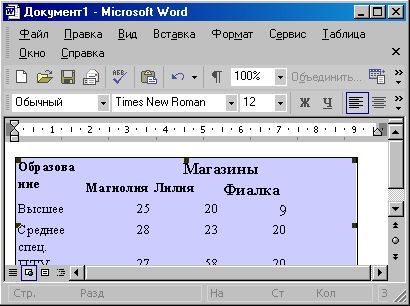
Рисунок 120. Интеграция элемента
Не рекомендуется внедрять объект при наличии следующих условий:
Связывание объектов
Связывание не требует того, чтобы копия объекта была вставлена в клиентское приложение. Вместо этого в клиентское приложение вставляется серверный объект.
Связывание возможно только для сохраненных файлов
Связывание имеет свои определенные преимущества:
Установка связи объекта
Откройте серверное приложение, например Excel, и создайте объект для связывания (выберите таблицу в файле Образование_сотрудников.х1s). Файл, хранящий объект, должен быть сохранен.
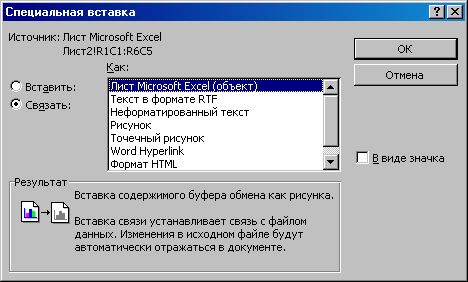
Рис. 121. Связывание объектов в режиме "Специальная вставка"
Типы вставки связи
Типы вставки связи доступны из списка Как (As) панели диалога Специальная вставка (Paste Special).
Окно Результат (Result) в панели диалога Специальная вставка (Paste Special) описывает результат выбранного типа вставки. Описание результата различно в зависимости от клиентского приложения.
Управление связями объектов
Если связанный объект является объектом приложения, рисунком или растровым изображением, то серверный документ открывается автоматически двойным щелчком мышью на объекте.
Связи между объектами могут быть изменены в клиентском документе по одному из способов, описанных в таблице 36.
| Действие | Метод редактирования |
| Обновление связи | Связь обновляется с учетом последних изменений из исходного документа. Этот метод используется при ручном связывании |
| Открытие и редактирование исходного документа | Вносятся правки в серверный документ, после чего обновляется связь |
| Изменение местоположения исходного документа | Указывается новое месторасположение сервера, если исходный документ был ранее перемещен |
| Прерывание связи | Связь разрывается, и остается изображение или текст в качестве прежнего объекта связи. Информация больше не может быть изменена в серверном приложении |
| Изменение способа обновления | Выбор между автоматическим обновлением клиентского приложения при его открытии и ручным методом для выполнения обновления |
| Удаление связи | Удаляется связанный объект или текст |
Таблица 36. Редактирование связи объекта
Если документ содержит автоматическую связь с серверным приложением, то обновление произойдет автоматически при открытии. В противном случае связь может быть обновлена вручную.
Если серверный документ, содержащий связанный объект, перенесен, переименован или удален, то связь будет нарушена. Далее объект уже не появится в клиентском приложении.
Управление связями из клиентского приложения можно осуществлять с помощью диалогового окна Связи (Links) (рис. 122).
Для удаления связанного объекта выделите его и нажмите клавишу Delete.
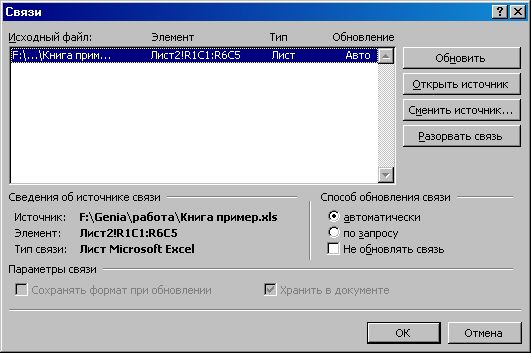
Рис. 122. Связывание объекта
Редактирование связи с помощью контекстного меню Контекстное меню связанного объекта содержит команды для управления связанным объектом. Щелкните правой клавишей мыши на связанном объекте для того, чтобы открыть его контекстное меню, и выберите необходимые действия для изменения связи (рис. 123).
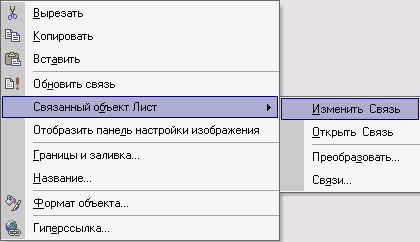
Рис. 123. Контекстное меню связанного объекта
Упражнение
Связывание и редактирование объектов, созданных в Excel, в документе Word
Упражнение
Модификация связанного элемента
- Щелкните дважды левой кнопкой мыши на объекте в документе Word.
- Excel запущен, и соответствующий файл открыт.
- Замените числовое значение в ячейке A3 рабочего листа на 100000.
- Сохраните файл.
- Выйдите из Excel.
- Появится окно Word, и значение в ячейке рабочего листа будет обновлено.
- Сохраните документ.
Вставка и создание фигур в Microsoft Word
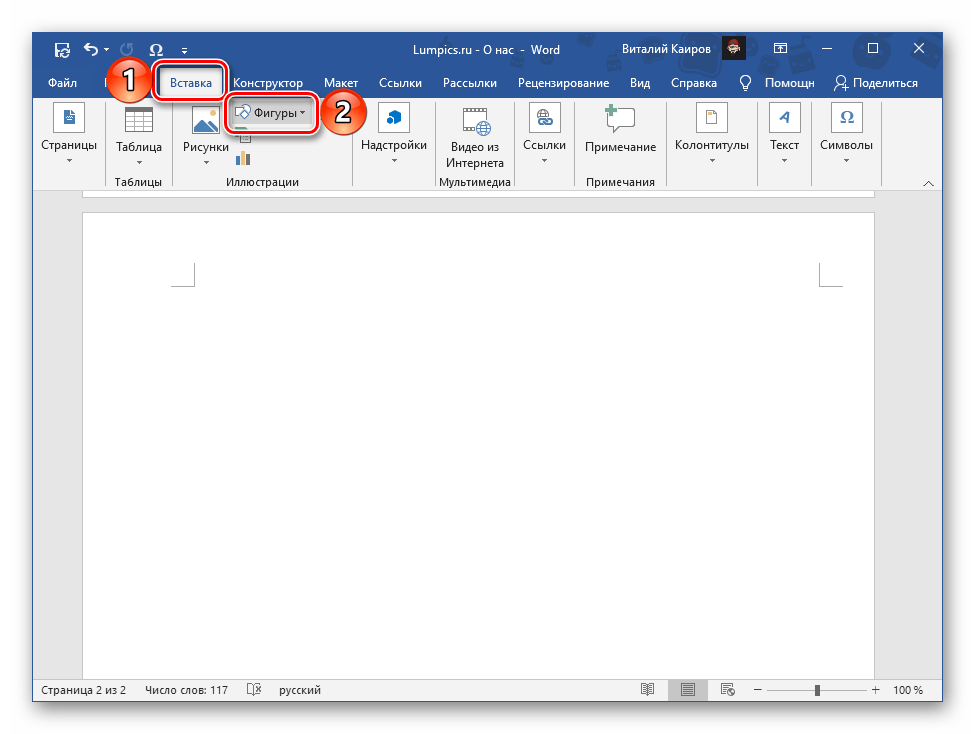
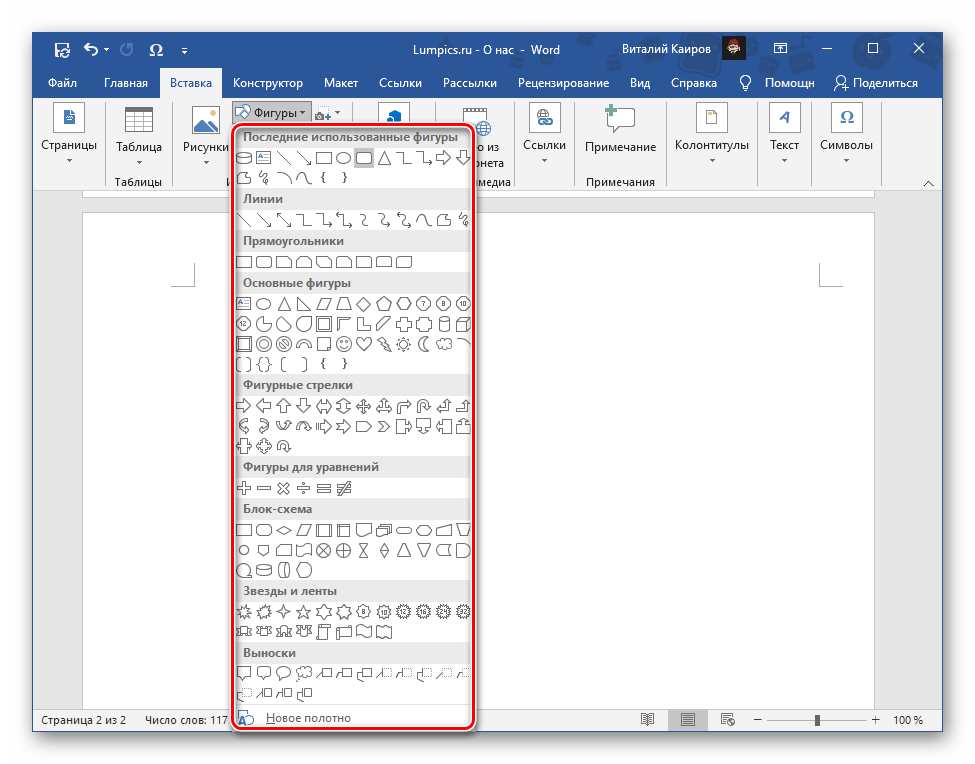
Обратите внимание: при выборе последнего элемента в представленном меню — «Новое полотно» — открывается возможность создания пустой зоны. Внутри этой зоны можно будет сразу же нарисовать несколько фигур и добавить различные объекты. Пример иллюстрируется ниже.
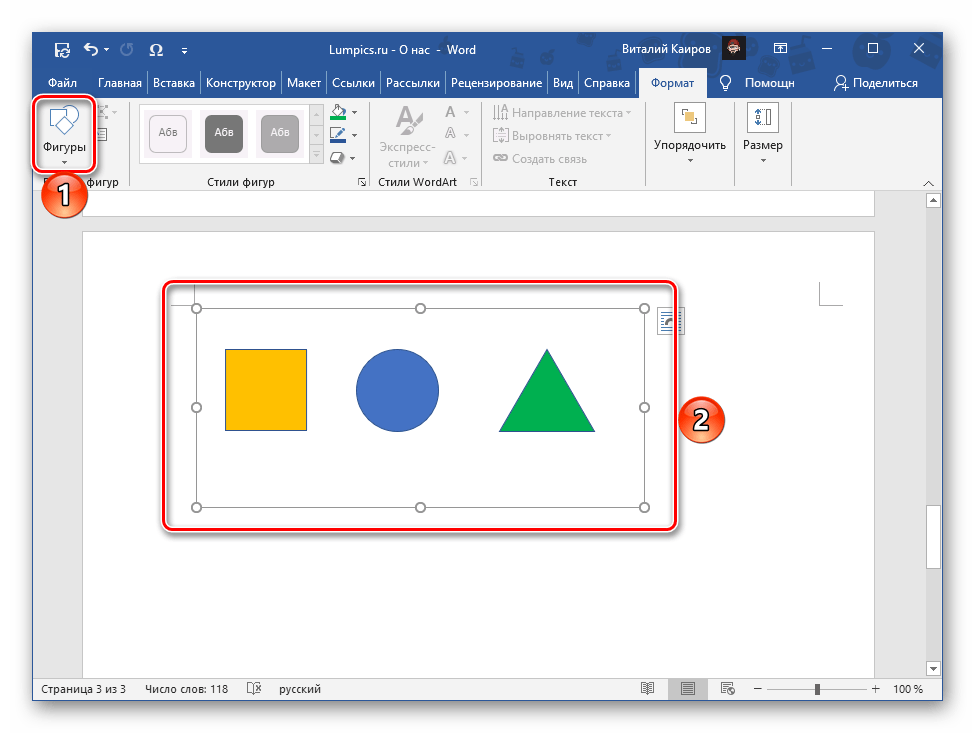
Нарисуйте его, зажав левую кнопку мышки (ЛКМ) в начальной точке и отпустив ее в конце.
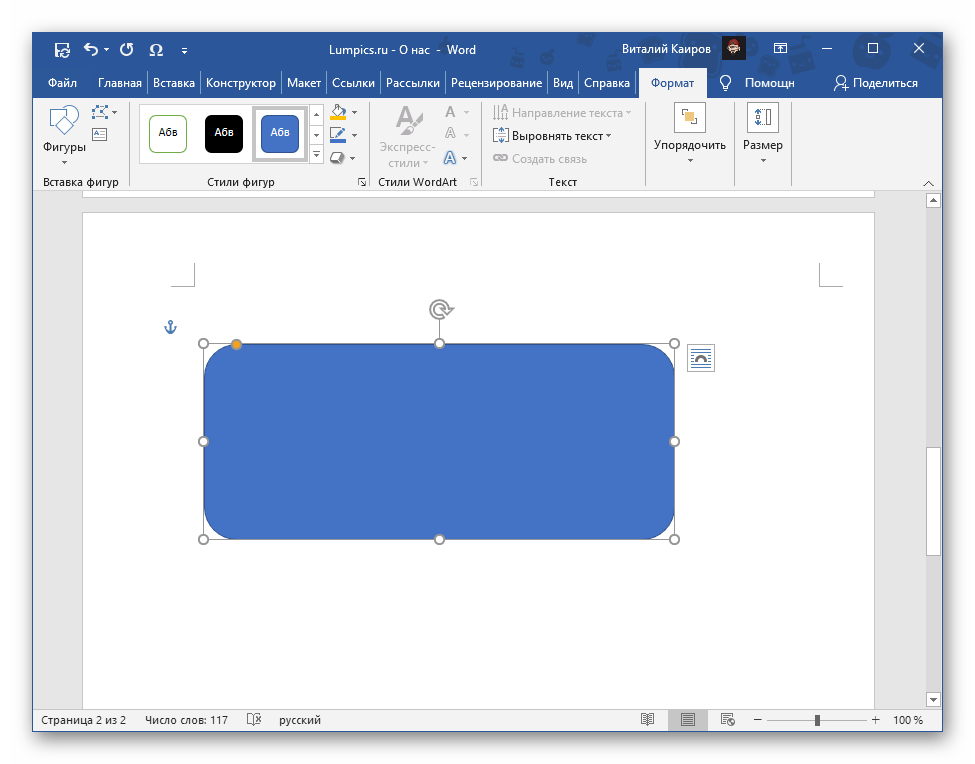
Пожалуйста, учтите! Корректировать фигуру возможно лишь при её выделении, а основные инструменты для работы с ней располагаются в разделе «Формат».
Количество создаваемых таких образом фигур, как и их внешний вид, ничем не ограничены. К тому же их можно группировать, создавая таким образом совершенно новые, не похожие на шаблонные объекты.
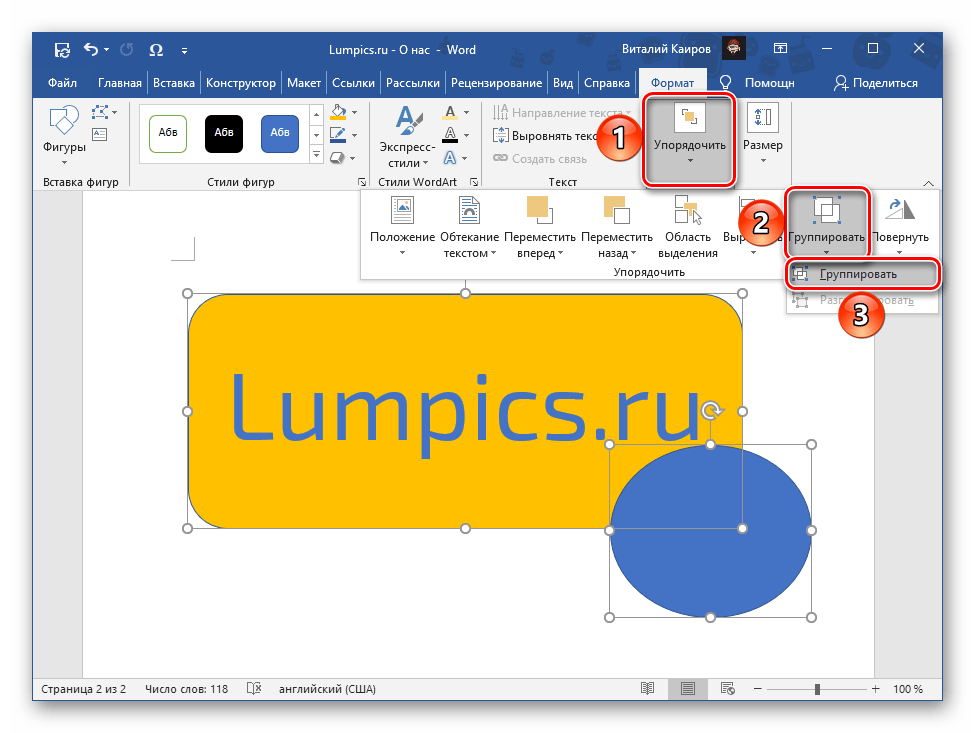
Подробнее: Как сгруппировать фигуры в Ворде
Способ 2: Изображение
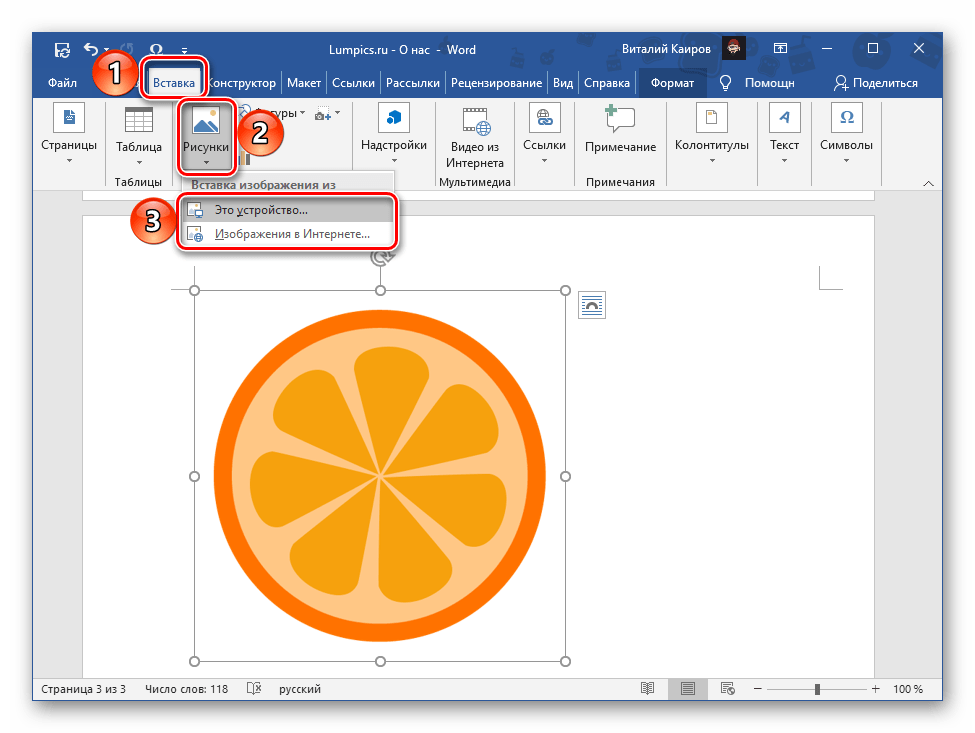
Подробнее: Как вставить рисунок в Word Как изменить рисунок в Word
Способ 3: Самостоятельное рисование
Помимо добавления шаблонных фигур и готовых изображений, Ворд также содержит в своем составе довольно внушительный набор инструментов для рисования. Конечно, до полнофункционального графического редактора ему далеко, но для решения базовых задач этого будет достаточно. Используя эти средства, можно создать собственную фигуру как по линиям, так и полностью вручную (пером), проработав ее до мельчайших деталей. Подробнее о том, как активировать данную возможность программы и использовать ее, можно узнать из представленных по ссылкам ниже инструкций.
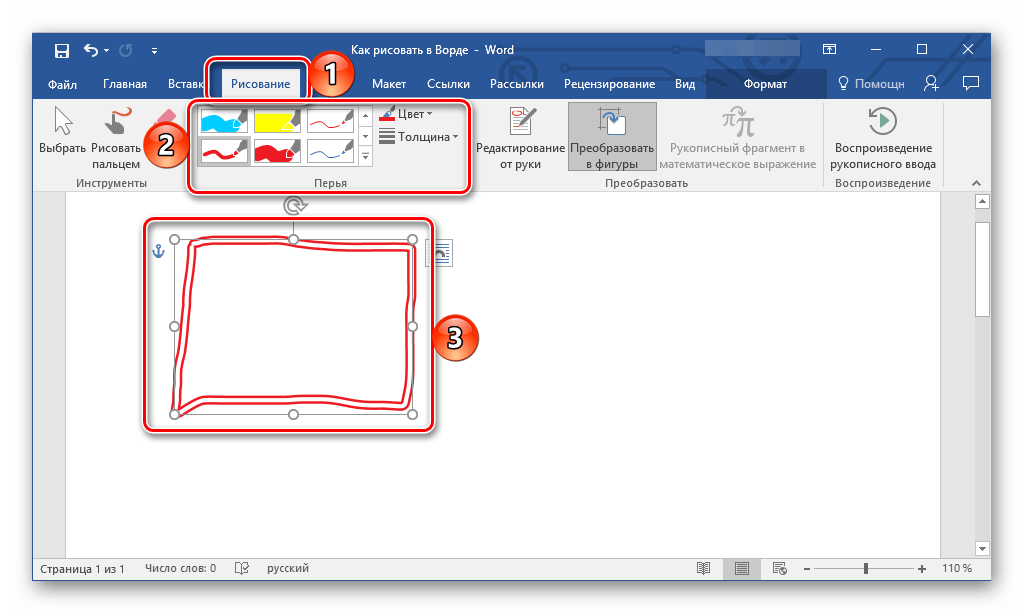
Подробнее: Как рисовать в Word Как нарисовать линию в Word Как нарисовать стрелку в Word Как нарисовать круг в Word



