
Обратите внимание! Представленное далее руководство по созданию объемных букв может быть реализовано только в программах Microsoft Word, которые выходили с 2013 по 2021 год. В зависимости от версии может отличаться визуальное оформление, но не критично. Наименование пунктов меню и их месторасположение останется таким же. В качестве примера используется Microsoft Word 2021.
Способ 1: WordArt
Объемные буквы можно сделать посредством встроенной функции WordArt, которая автоматически преобразует текст в фигуру, предварительно наложив на него специальный эффект. Сделать это можно как с уже напечатанными символами, так и с теми, которые только планируется вводить, но в первом случае перед выполнением дальнейшей инструкции потребуется выделить нужное содержимое.
Перейдите во вкладку «Вставка» и в блоке «Текст» на панели инструментов щелкните по пункту «WordArt». В появившемся контекстном меню выберите предпочитаемый эффект преобразования.
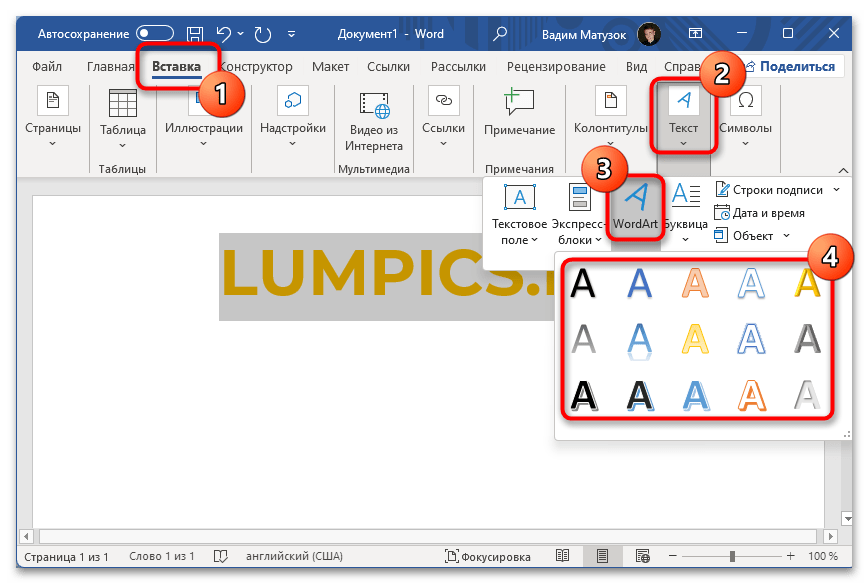
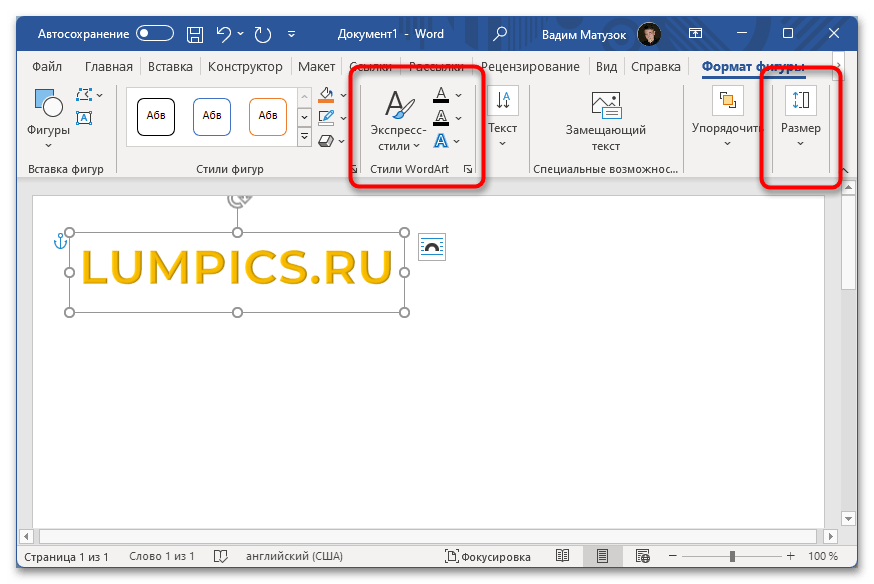
При необходимости, находясь в новой вкладке «Формат фигуры», измените дополнительные параметры. Например, задайте новый размер в одноименном меню или выберите другой цвет в блоке «Стили WordArt». Там же можно поменять непосредственно визуальное оформление текста, раскрыв выпадающий список «Экспресс-стили».
Обратите внимание! Объект WordArt полезен не только для придания объема буквам в Microsoft Word, с его помощью можно сделать еще множество визуальных улучшений текста. На нашем сайте есть целая подборка статей, посвященных этой теме.
Подробнее: Как написать по кругу / перевернуть / разместить поверх изображения текст в Microsoft Word Основы рисования / создание надписей в Microsoft Word
Способ 2: Текстовые эффекты и оформление
В отличие от WordArt, добавление объема буквам посредством текстовых эффектов не преобразовывает символы в отдельный объект. Это означает, что он остается быть текстом и его можно интегрировать в любую часть документа стандартными способами. При этом визуальных отличий от WordArt практически нет.
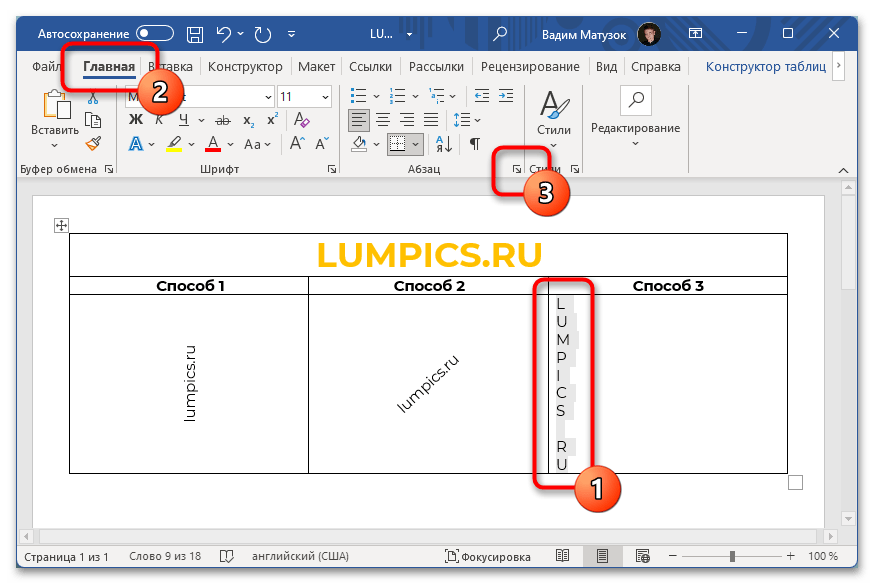
Чтобы сделать буквы объемными, следует изначально выделить на странице информацию, которую нужно графически изменить. После перейдите во вкладку «Главная» и раскройте выпадающее меню «Текстовые эффекты и оформление», расположенное в блоке «Шрифт».
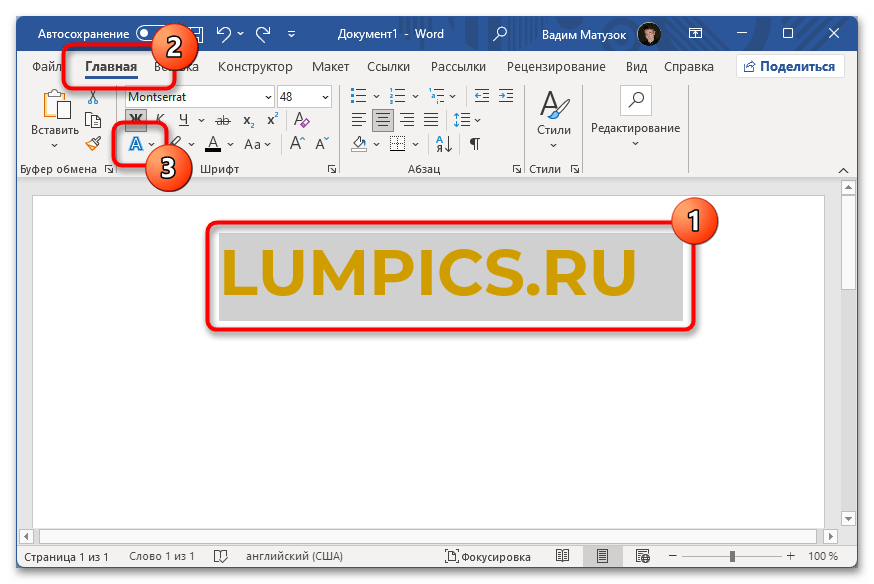
В появившемся диалоговом окне выберите подходящий эффект из пятнадцати представленных. Стоит отметить, что результат его применения виден сразу при наведении. Это позволит быстро определить нужный вариант.
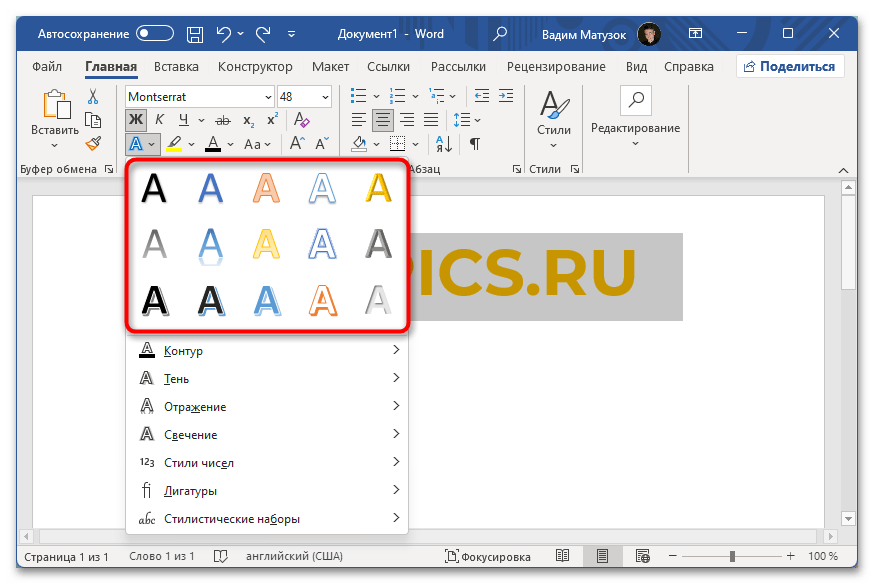
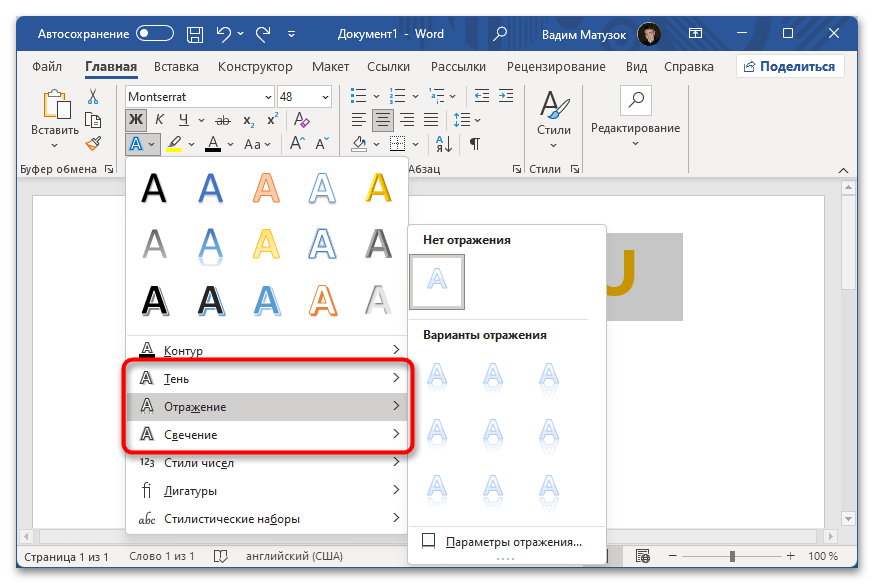
Также можно вручную настроить множество параметров отображения текста, тем самым придав ему уникальный визуальный стиль. Для этого следует воспользоваться опциями в дополнительных меню «Тень», «Отражение» и «Свечение».
Вариант 2: Microsoft Office 2007 – 2010
Важно! Программы Microsoft Office, которые выпускались в период с 2007 по 2010 год, имеют значительно отличающийся внешний вид. Помимо этого, ранее озвученные способы в них попросту невыполнимы. В руководствах далее используется текстовый редактор 2007 года, но все представленные действия применимы и для релиза 2010.
Способ 1: WordArt
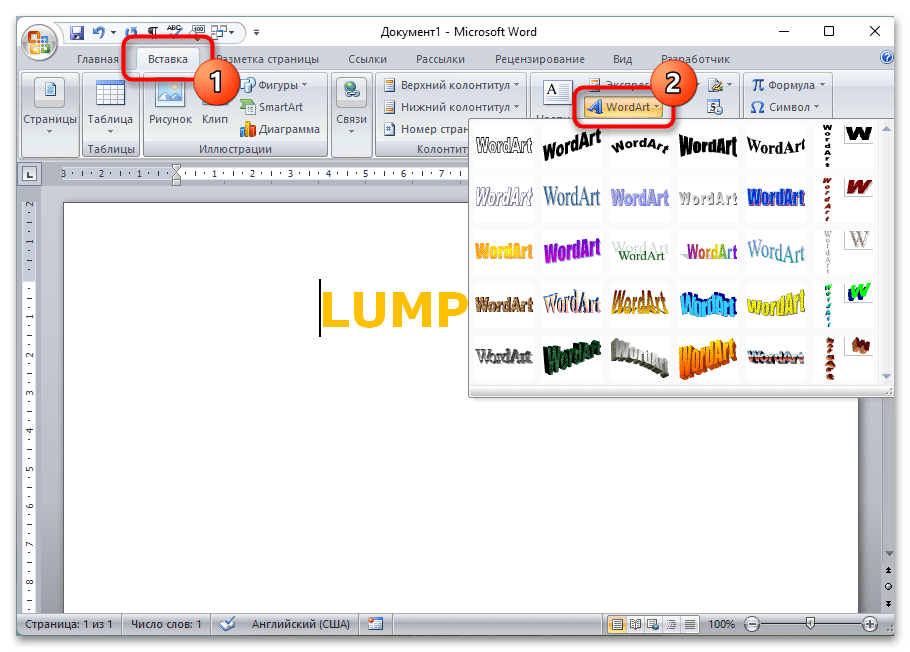
В приложениях Microsoft Office 2007 – 2010 годов WordArt является объектом, а не фигурой, поэтому создание объемных букв выполняется по-другому:
- Перейдите во вкладку «Вставка» и в блоке «Текст» на панели инструментов щелкните по пункту «WordArt». В появившемся контекстном меню выберите предпочитаемый эффект преобразования.
- В новом окне в выпадающем списке «Шрифт» определите стиль начертания каждого символа, после чего задайте размер и условное форматирование. В поле «Текст» впишите нужную информацию, а затем кликните по кнопке «ОК».
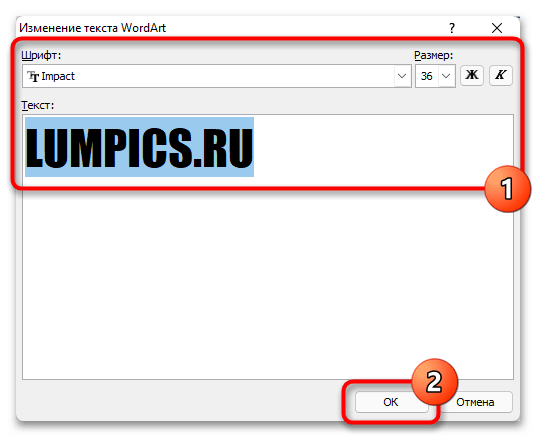
Примечание! Этот этап необходимо выполнять только в том случае, если перед предыдущим шагом изменяемый текст не был выделен.
На панели инструментов перейдите в появившуюся вкладку «Формат» и сразу укажите подходящий размер, воспользовавшись счетчиками в одноименном блоке. 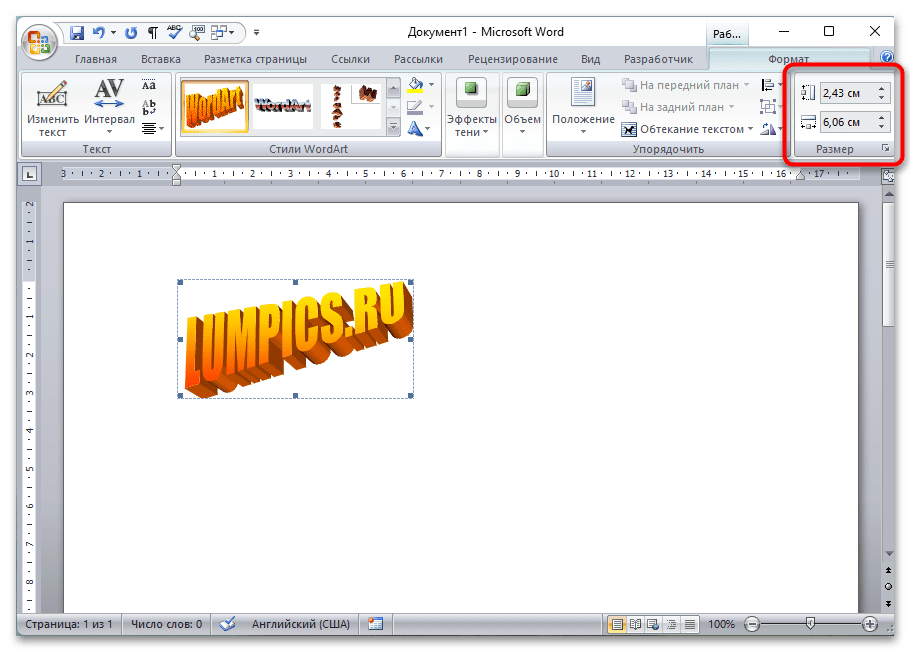
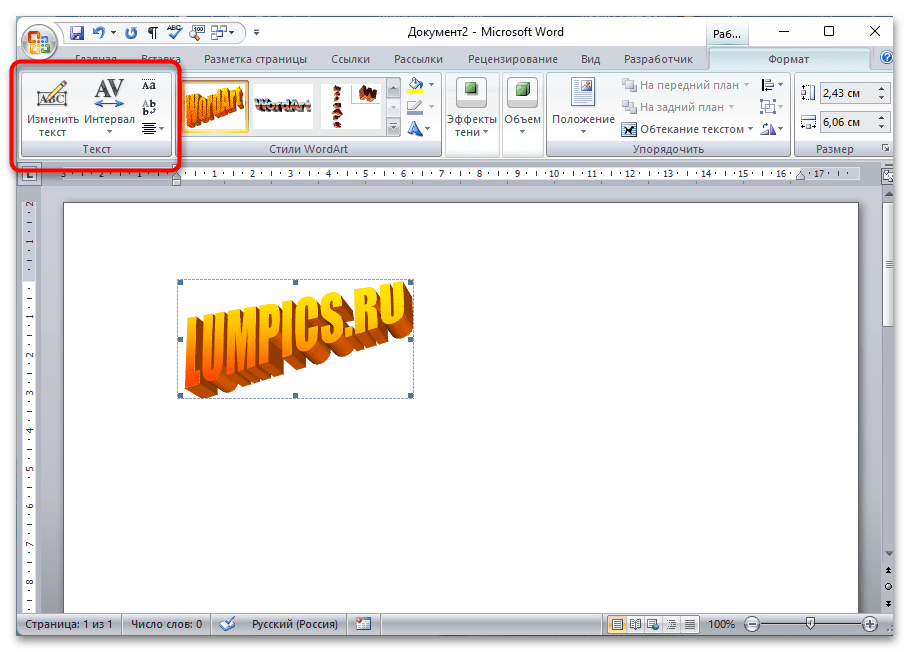
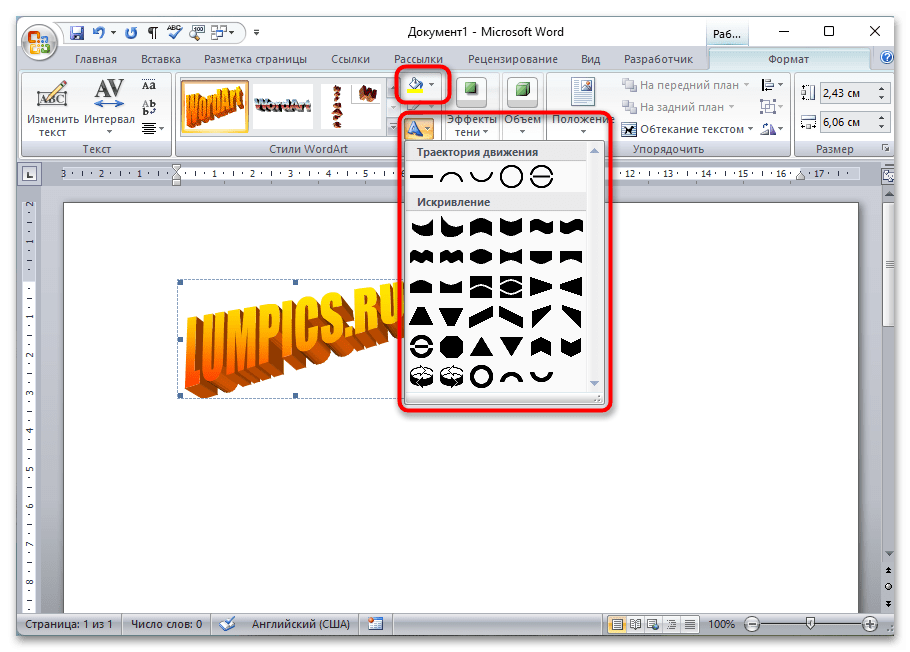
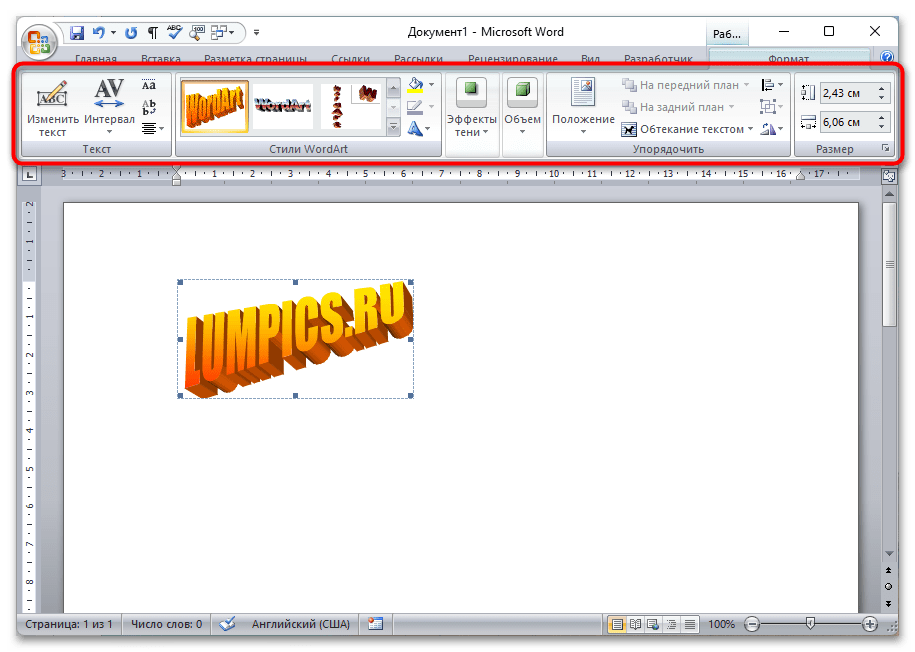
Примечание! Это не все действия, которые можно произвести с объектом WordArt. Рекомендуем самостоятельно ознакомиться с каждой опцией, размещенной на панели инструментов вкладки «Формат».
Способ 2: Форматирование шрифта
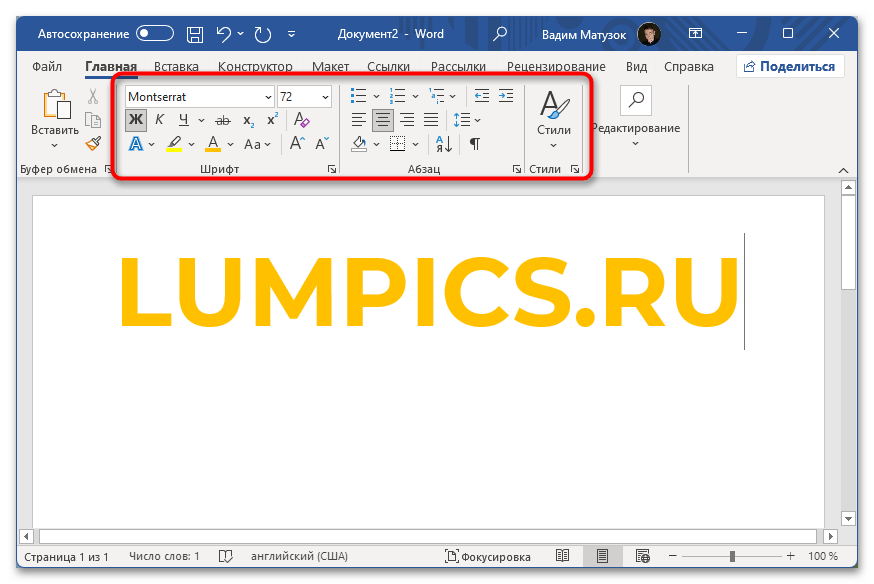
Создание объемного текста посредством использования функции WordArt имеет один значительный недостаток — добавленный на страницу объект плохо интегрируется в стандартный текст, из-за чего верстка всей страницы может стать проблемой. В таком случае можно воспользоваться стандартным форматированием шрифта, посредством инструментов в главной вкладке программы.
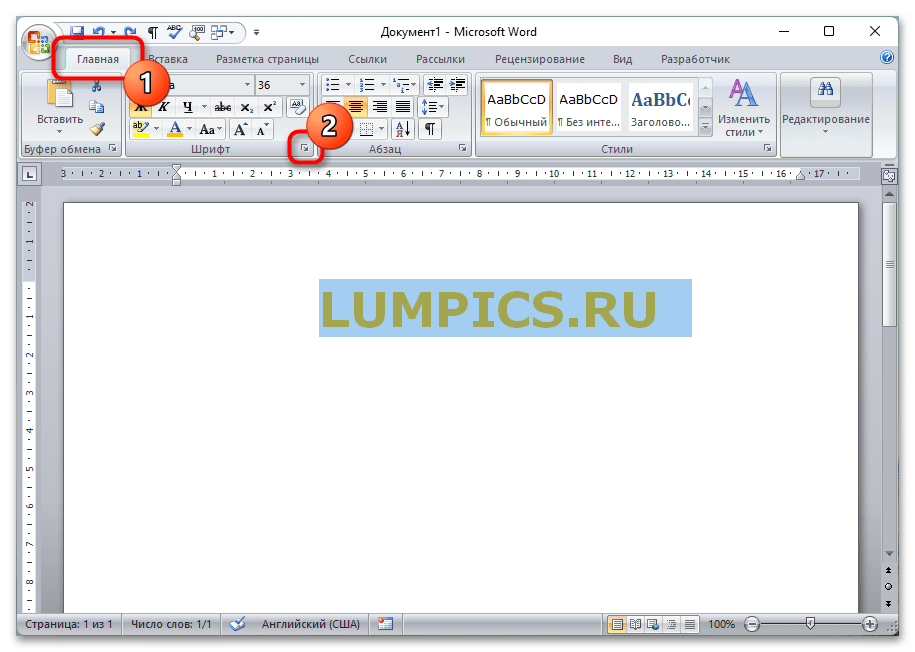
- Выделите текст на странице, который необходимо сделать объемным. Находясь на вкладке «Главная», щелкните по пункту, расположенному в нижнем правом углу блока «Шрифт».
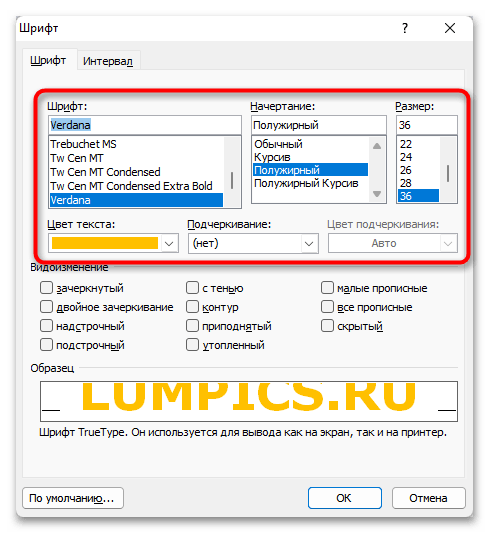
- В появившемся окне выберите подходящий шрифт, его начертание и размер. После этого произведите дополнительные манипуляции, чтобы создать нужный исходник. Все изменения можно просматривать в специальной области «Образец».
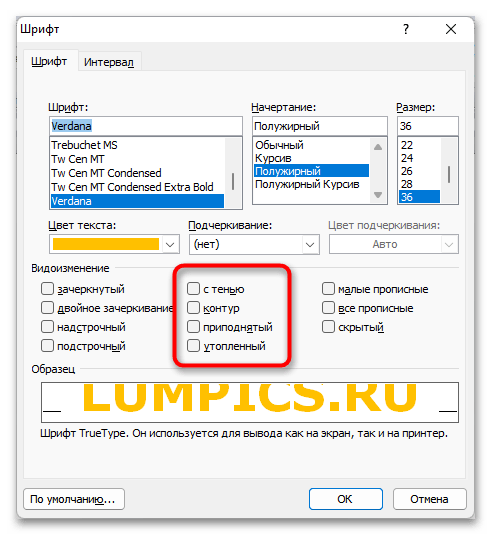
- В разделе «Видоизменение» установите отметку напротив одного из далее представленных пунктов.
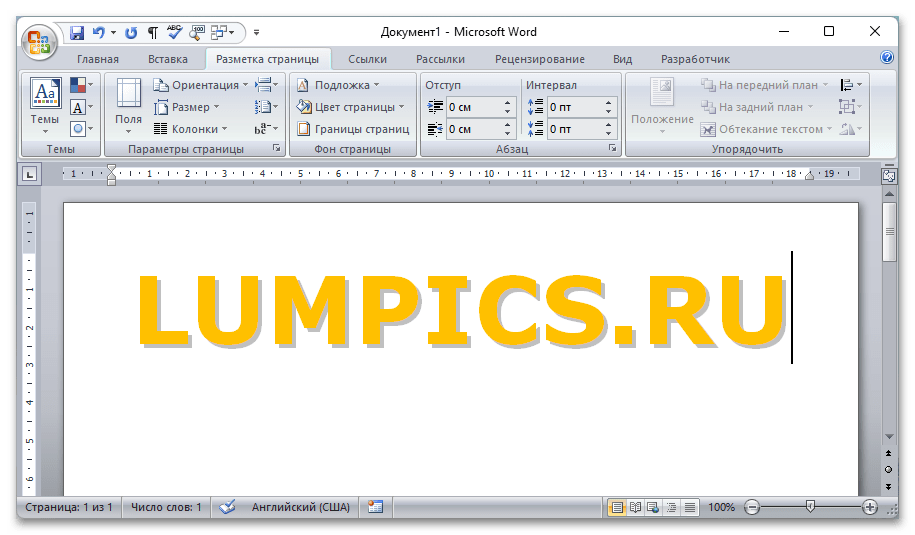
 Для наглядности каждый вариант будет проиллюстрирован: >
 - «с тенью»;
- «приподнятый»;
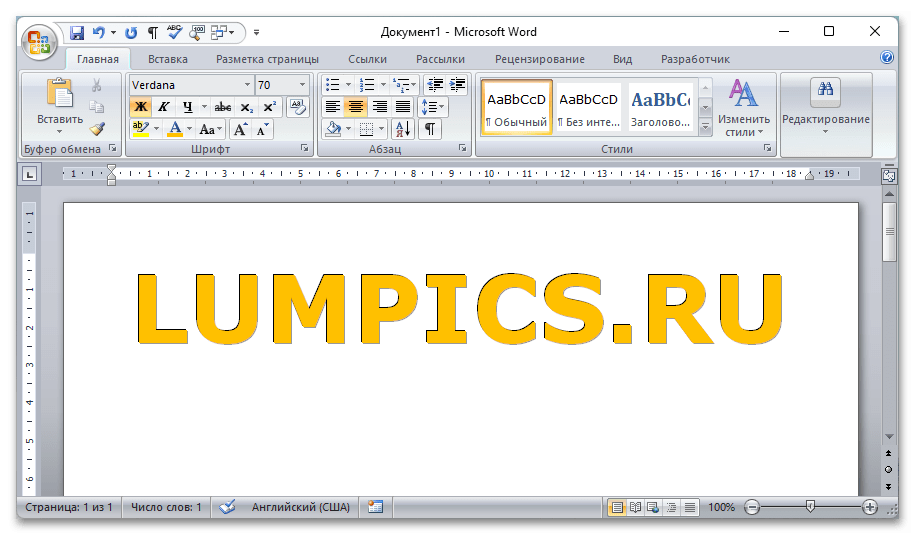
- «утопленный».
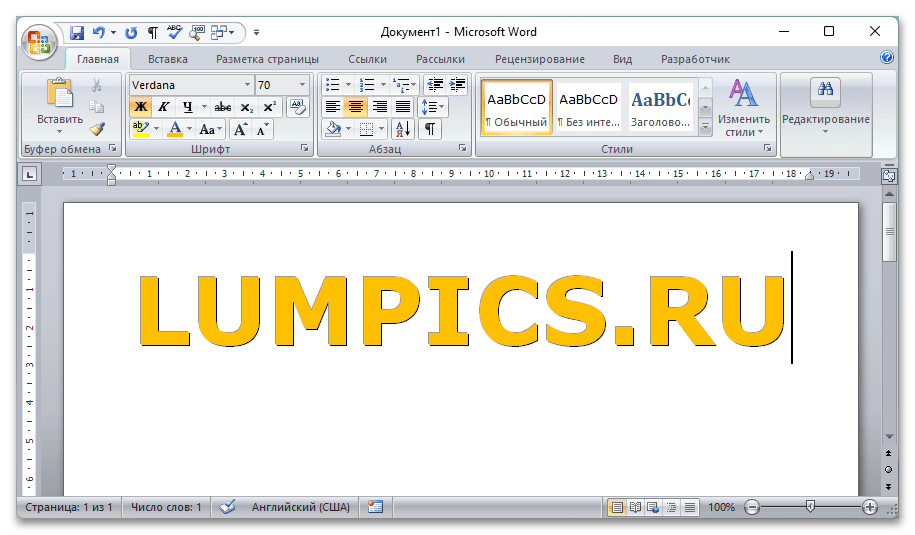
Примечание! С помощью простого форматирования можно добиться визуального эффекта объемного текста. Стоит отметить, что представленный способ не позволяет кардинально изменить оформление символов, как это происходит в случае с применением объекта WordArt.
Это не все возможности форматирования в Microsoft Word, с его помощью можно значительно преобразить текстовое содержимое в документе. На нашем сайте есть отдельная статья, в которой подробно рассматриваются инструменты этой категории.
Подробнее: Форматирование текста в документе Microsoft Word
Вариант 3: Microsoft Office 2003
Воспользоваться ранее представленными способами создания объемного текста в Microsoft Word 2003 не получится, так как эта версия программы отличается визуально и функционально. Но разница небольшая и заключается только в месторасположении нужного инструмента или пункта меню. По этой причине далее будет рассказано исключительно об отличиях.
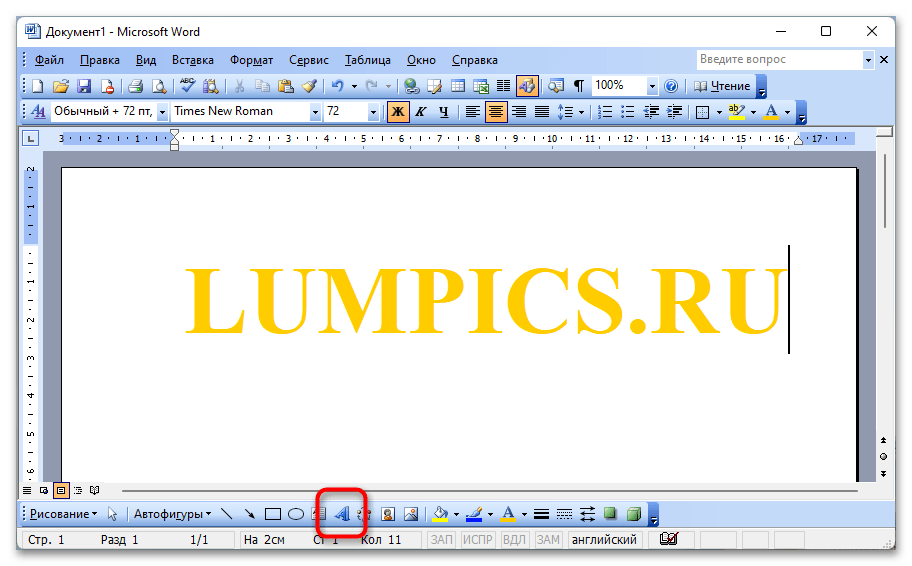
Чтобы добавить объект WordArt на страницу документа, необходимо активировать «Панель рисования». Делается это посредством нажатия по соответствующему пункту на основной ленте с инструментами.
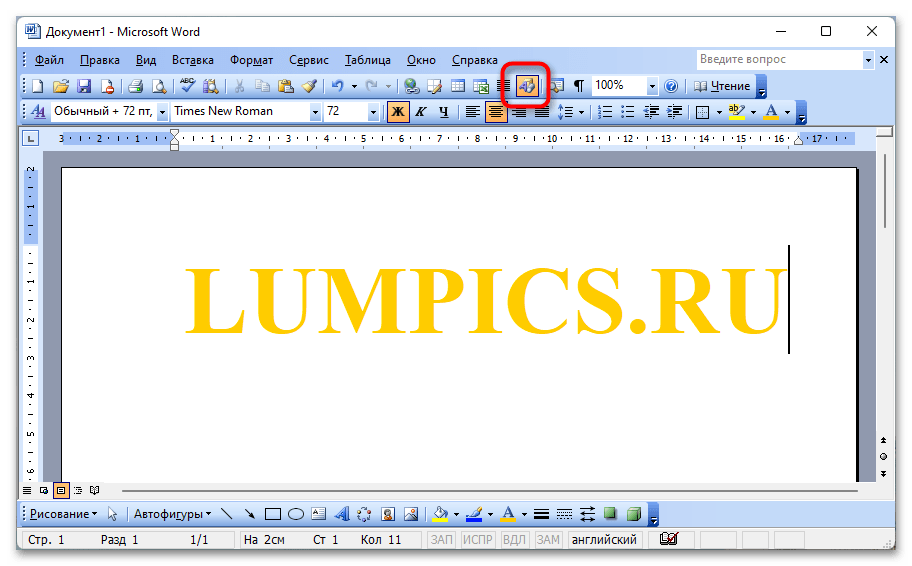
Далее следует щелкнуть по кнопке «Добавить объект WordArt», которая появится в нижней части интерфейса редактора. В открывшемся диалоговом меню выберите подходящий стиль, а далее следуйте подсказкам из основного руководства, представленного ранее в этой статье.
Если нужно придать объем буквам посредством штатных инструментов форматирования, потребуется только вызвать нужное окно. Для этого выделите текст, который будет изменен, затем раскройте меню «Формат» и кликните по пункту «Шрифт».
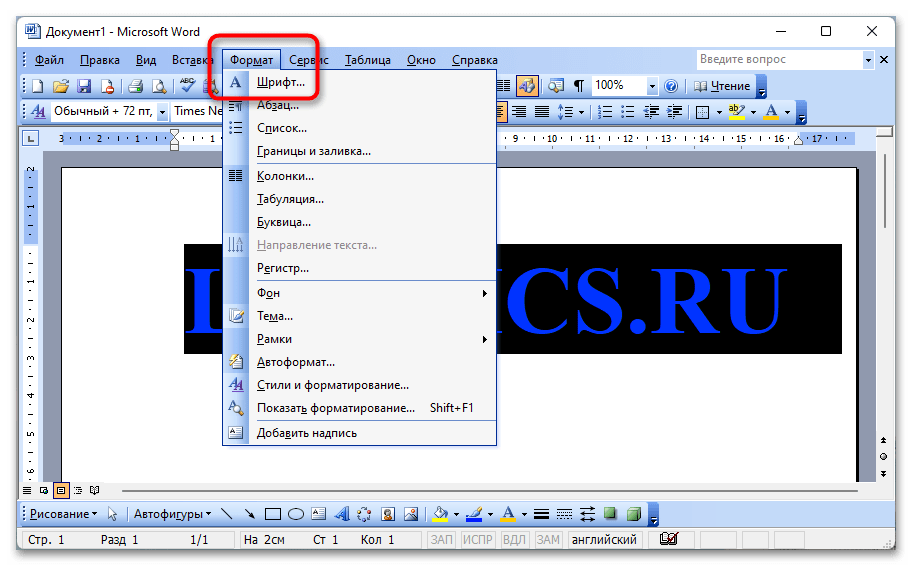
После этого можно воспользоваться инструментами видоизменения символов («с тенью», «приподнятый» или «утопленный»), как это было продемонстрировано ранее в статье.
Как добавить WordArt с изображением в Microsoft Word
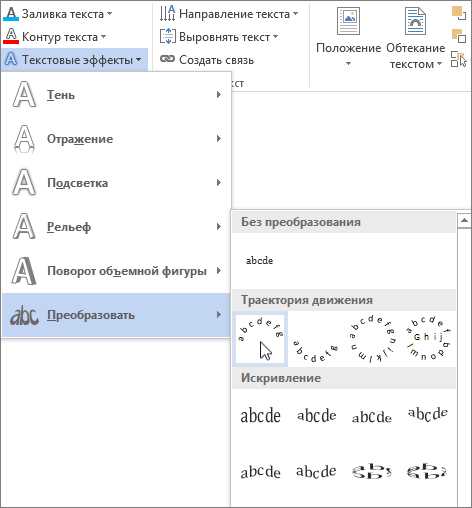
Microsoft Word предлагает широкие возможности для оформления текста с помощью различных инструментов, в том числе с помощью функции WordArt. Слова, написанные в режиме WordArt, могут быть оформлены различными способами, включая применение разнообразных шрифтов, цветов и эффектов. Однако, что делать, если вы хотите добавить в WordArt не только текст, но и изображение?
Для вставки изображения в WordArt в Microsoft Word есть несколько способов. Один из самых простых способов — это создание WordArt с текстом, а затем добавление изображения поверх него. Для этого можно использовать комбинацию функций «Форматирование картинки» и «Поверх текста» встроенных в Word.
Другой способ состоит в создании готового изображения с текстом и загрузке этого изображения в Word. После этого вы можете полностью контролировать оформление изображения в Word, применяя все доступные инструменты и эффекты для дальнейшего редактирования.
Как добавить WordArt с изображением в Microsoft Word
Если вы хотите украсить свой документ Microsoft Word и сделать его более привлекательным, вставка WordArt с изображением может быть отличным решением. WordArt позволяет добавить стильный текст с эффектами на ваше изображение, чтобы создать уникальный дизайн.
Вот простой шаг-за-шагом руководство о том, как вставить WordArt с изображением в Microsoft Word:
- Откройте документ Microsoft Word, в который вы хотите вставить WordArt с изображением.
- Выберите вкладку «Вставка» в верхней панели меню Word.
- Нажмите на кнопку «WordArt» в группе «Текст».
- Выберите любой стиль WordArt, который вам нравится, на панели инструментов. Вы также можете настроить стиль WordArt, нажав на кнопку «Формат» на панели инструментов, чтобы изменить цвета, шрифты и другие параметры.
- Введите текст, который должен отображаться на вашем изображении. Введите его или скопируйте и вставьте из другого источника.
- Выберите и скопируйте изображение, которое вы хотите использовать в WordArt.
- Вернитесь в ваш документ Word и нажмите правой кнопкой мыши на место, где должно быть изображение в WordArt. Выберите «Вставить» из контекстного меню.
- Изображение будет вставлено в WordArt. Вы можете изменить размер и расположение изображения, щелкнув на нем и используя инструменты обработки изображений на панели инструментов.
- Готово! Теперь у вас есть WordArt с вставленным изображением в вашем документе Microsoft Word.
Теперь вы можете украсить свои документы Microsoft Word с помощью стильного и оригинального WordArt с изображением. Это простой способ сделать ваше содержимое более привлекательным и выделяющимся.
Как открыть программу Microsoft Word?
Если у вас Windows 10, то можно воспользоваться функцией Cortana. Просто задайте вопрос голосом «Откройте Microsoft Word», и программа автоматически откроется. Также можно использовать команду «Hey Cortana, откройте Microsoft Word».
Откройте раздел «Вставка» в Microsoft Word для вставки WordArt с изображением
Если вы хотите создать интересный текстовый элемент с изображением в Microsoft Word, вам понадобится функция WordArt. С помощью WordArt вы можете создавать стилизованный текст, который может использоваться для акцентирования или украшения документа. Чтобы вставить WordArt с изображением, вам нужно открыть вкладку «Вставка» в верхней части приложения Word.
Для начала откройте ваш документ в Microsoft Word. Затем найдите вкладку «Вставка» в верхнем меню. Нажмите на нее, чтобы открыть дополнительные возможности вставки различных элементов в ваш документ.
Вкладка «Вставка» предлагает разнообразные инструменты для вставки изображений, форм, графиков и других элементов. Открывая эту вкладку, вы увидите различные группы элементов, которые можно вставить в ваш документ.
Для создания WordArt с изображением используйте группу «Текст». В этой группе вы найдете кнопку «WordArt». Щелкните на этой кнопке, чтобы открыть галерею стилей WordArt.
Выбор функции «WordArt» из меню
Чтобы найти функцию «WordArt» в меню, необходимо выполнить несколько простых шагов. Сначала откройте документ, в котором вы хотите добавить WordArt, и перейдите на вкладку «Вставка» в верхней панели инструментов Word. Затем найдите раздел «Текстовые объекты» и нажмите на кнопку «WordArt».
После этого откроется подменю с различными стилями WordArt. Вы сможете выбрать наиболее подходящий стиль для вашего текста, щелкнув на нем. Также можно щелкнуть на кнопке «WordArt» в подменю, чтобы открыть дополнительное окно с более подробными настройками и возможностями по оформлению текста.
После выбора стиля WordArt в меню, вы увидите пустое поле, в которое можно ввести текст или вставить изображение, связанное с WordArt. Это поможет вам создать уникальное и креативное оформление для вашего текста.
Выбирая функцию «WordArt» из меню программы Word, вы сможете дать вашему тексту индивидуальность и выделить его среди других элементов документа. Это отличный способ добавить визуальный интерес и эстетическое оформление к вашим документам. Не стесняйтесь экспериментировать с различными стилями и настройками WordArt, чтобы создать самые оригинальные и красивые эффекты.
Выберите подходящий стиль для вашего текста
WordArt предлагает широкий выбор стилей, от простых и сдержанных до ярких и заметных. Вы можете выбрать стиль, который соответствует вашей теме или контексту, чтобы ваш текст выглядел профессионально и привлекательно. Используйте список доступных стилей для исследования различных вариантов и выберите тот, который лучше всего подходит для вашего проекта.
Введите свой текст
Когда вы выбрали стиль, вы можете ввести свой текст, чтобы он стал украшением вашего документа. Введите ключевые слова, фразы или заголовки, которые вы хотите подчеркнуть с помощью специальных стилей WordArt. Это может быть ваше имя или фирменный заголовок, чтобы сделать его более видным и запоминающимся.
Не ограничивайте себя только текстом! Вы можете добавить изображение или логотип и использовать его в сочетании с WordArt, чтобы создать уникальный и запоминающийся дизайн. Просто введите текст в поле, добавьте изображение и настройте его положение и размер, чтобы создать впечатляющую комбинацию.
| Пример | Изображение |
|---|---|
| Стиль: Блокирующий |  |
Вставка изображения в WordArt
Чтобы вставить изображение в WordArt, следуйте этим простым шагам:
- Откройте Microsoft Word и выберите вкладку «Вставка» в верхнем меню.
- На панели инструментов «Вставка» найдите раздел «WordArt» и нажмите на кнопку «WordArt».
- Выберите стиль WordArt, который соответствует вашим предпочтениям.
- В появившемся окне WordArt введите текст, который вы хотите стилизовать.
- После ввода текста нажмите правой кнопкой мыши на области WordArt и выберите пункт «Форматирование WordArt».
- В открывшемся окне выберите вкладку «Заполнение» и кликните на кнопку «Заполнение изображением».
- Выберите изображение, которое вы хотите вставить в WordArt, и нажмите кнопку «Вставить».
- Изображение будет автоматически вставлено в WordArt и будет отображаться на заднем плане текста.
Теперь у вас есть стилизованный текст с вставленным изображением! Вы можете настраивать эффекты, цвета и размеры WordArt, чтобы создать уникальный дизайн, который подходит именно вашим потребностям.
Оформите документ и сохраните
После того, как вы создали и редактировали свой документ в Microsoft Word, процесс оформления и сохранения становится не менее важным. Вам необходимо привести ваш документ в порядок, чтобы он выглядел профессионально и читабельно.
Прежде всего, проверьте оформление вашего текста. Обратите внимание на размер шрифта, отступы между абзацами и выравнивание текста. Вы можете использовать различные стили заголовков и выделить важную информацию с помощью жирного или курсивного шрифта.
Если вы хотите добавить дополнительные элементы дизайна, вы можете вставить WordArt с изображением. WordArt позволяет создавать эффектные надписи с разными эффектами и стилями. Вы можете выбрать подходящее изображение или найти его в библиотеке WordArt.
После того, как ваш документ оформлен и вы добавили все необходимые элементы дизайна, необходимо сохранить его. Вы можете выбрать формат сохранения в зависимости от ваших потребностей. Например, вы можете сохранить документ в формате «docx» для дальнейшего редактирования или в формате «pdf» для публикации и широкого распространения.
Не забудьте указать название файла и выбрать место сохранения, чтобы впоследствии легко найти ваш документ. Также рекомендуется создать резервную копию вашего файла, чтобы избежать потери данных в случае непредвиденных ситуаций.
Вопрос-ответ:
Как сохранить документ сразу в нескольких форматах?
Как назвать сохраненный документ?
Чтобы назвать сохраненный документ, откройте программу, в которой вы работаете с документом, и выберите опцию «Сохранить как». В диалоговом окне введите желаемое имя файла в поле «Имя файла» или «File name». Затем нажмите на кнопку «Сохранить» и документ будет сохранен с выбранным вами названием.
Как выбрать папку для сохранения документа?
Чтобы выбрать папку для сохранения документа, откройте программу, в которой вы работаете с документом, и выберите опцию «Сохранить как». В диалоговом окне найдите нужную папку на вашем компьютере или создайте новую папку. Затем нажмите на кнопку «Сохранить» или «OK», и документ будет сохранен в выбранной вами папке.
Как оформить документ?
Для оформления документа вам понадобится текстовый редактор, такой как Microsoft Word или Google Docs. Откройте выбранный редактор и создайте новый документ. Затем введите необходимый текст, отформатируйте его согласно требованиям и сохраните файл на вашем компьютере или в облачном хранилище.
Как сохранить документ?
Фигуры WordArt в MS Word: добавление и оформление WordArt в ворде
Элементы WordArt – это декоративный текст, применяемый, как правило, для красивого оформления статей в MS Word. Вставить такой текст можно в любую часть статьи, также можно изменять угол наклона текста и прочие параметры.
Добавление элементов WordArt в MS Word
Для того, чтобы добавить фигуры WordArt в MS Word, переходим во вкладку «Вставка» и выбираем пункт «WordArt». Ставим курсор мыши в то место, где хотим разместить фигуры WordArt (их можно перенести, если Вы уже вставили их в другом месте) и в появившемся поле пишем все, что нашей душе угодно.
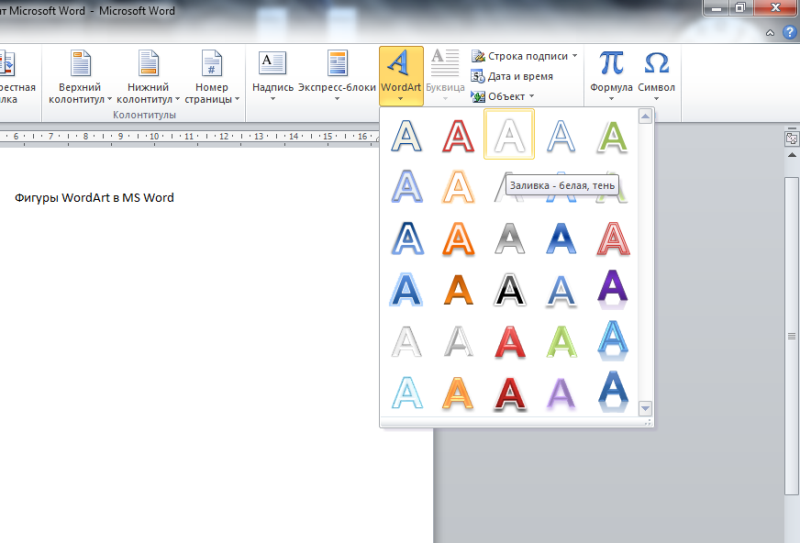
Например, нам нужно сделать красивый заголовок для статьи о животных.
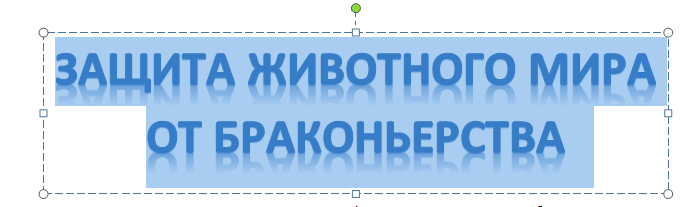
Оформление элементов WordArt в MS Word
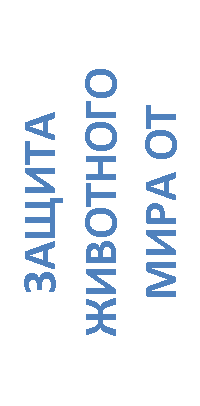
Для данного типа текста применимы те же виды форматирования, что и для обычного, т.е. его также можно сделать курсивом, жирным, подчеркнутым, можно изменять шрифт и регистр букв – разница лишь в самом внешнем виде текста (наличие тени, бликов, переходов и пр.). Для того, чтобы изменить направление текста, чтобы надпись была, скажем, сверху вниз или сбоку, достаточно просто выделить набранный Вами текст в указанном поле, после чего мы автоматически попадаем на вкладку форматирования и жмем на иконку «Направление текста», далее из приведенных вариантов, выбираем необходимый нам.
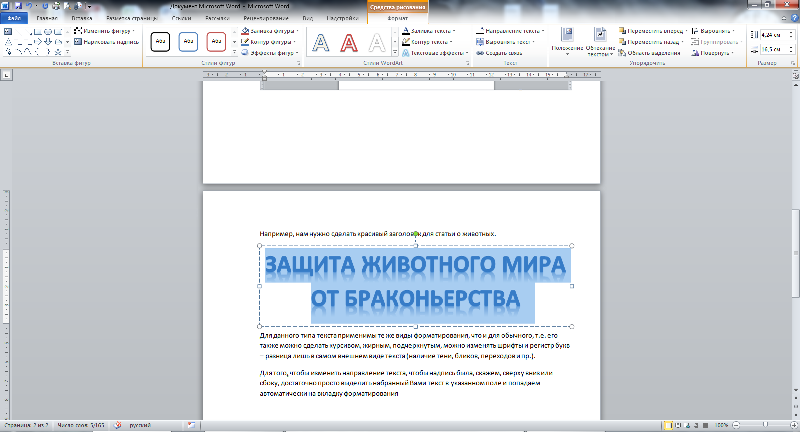
На этой же вкладке можно изменить и оформление уже набранного в WordArt текста, и добавить фон, а также добавить интересные эффекты.
Первый пример изменения направления текста:
Второй пример изменения направления текста:
Если Вы хотите, чтоб текст был под некоторым углом и предложенные варианты Вас не устраивают, можно повернуть текст вручную. Для этого жмем на поле с текстом и зажав зеленый маячок вверху границы поля, поворачиваем в нужную сторону на нужный угол. Этим же способом можно и передвинуть текст в любое другое место, только перемещение начинаем зажав курсор мыши в виде крестика из стрелочек.
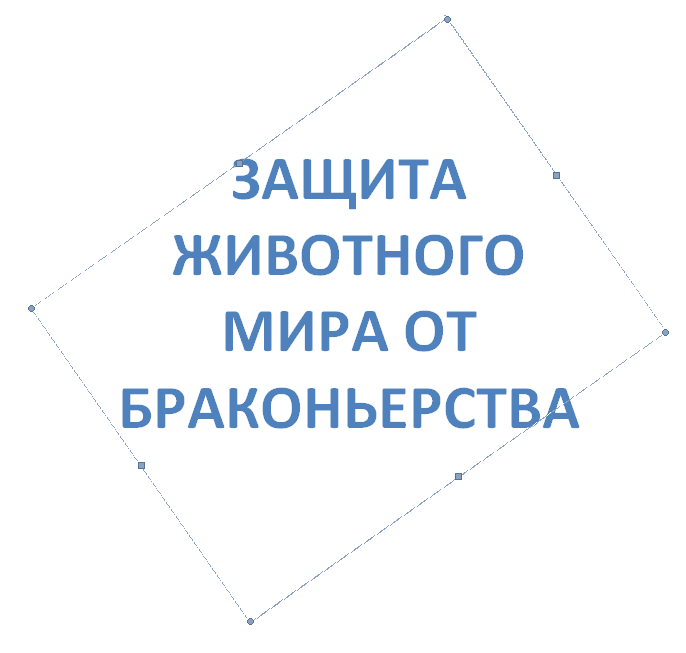
Как упоминалось выше, Вы можете выбрать любую форму, вид и направление текста, добавить/убрать тень и зеркальное отражение и пр. в меню «Текстовые эффекты» на вкладке средств рисования, появляющейся при нажатии на поле с текстом WordArt.
В этом видео показано как вставить фигуры WordArt в MS Word:
Рекомендуем смотреть видео в полноэкранном режиме, в настойках качества выбирайте 1080 HD, не забывайте подписываться на канал в YouTube, там Вы найдете много интересного видео, которое выходит достаточно часто. Приятного просмотра!
Понравилась статья? Поделитесь ею с друзьями и напишите отзыв в комментариях!
Новые статьи
- Коэффициент туманности текста и статистика удобочитаемости в Word — 02/06/2018 08:20
- Как поставить пароль на Word. Защита документов — 14/09/2017 16:49
- Одновременный просмотр двух частей документа Word — 12/09/2017 17:23
- Как сделать объявления с отрывными листочками в word. Скачать шаблон объявления — 10/09/2017 14:12
- Как сделать из Word PDF файл, в Open Office, онлайн конвертеры — 09/09/2017 14:27
- Изменение междустрочных интервалов в Word — 06/05/2017 15:44



