
Как наложить картинку на картинку (∼соединить два-три фото в одно)
Довольно часто при работе с фото и картинками приходится их объединять: причем не просто поставить вместе (как в коллаже), а наложить одно изображение на другое (и желательно, чтобы получилось боле-менее красиво).
Разумеется, сделать это можно по-разному.
И в этой заметке я решил привести несколько наиболее простых способов (без всяких "сложных" редакторов вроде "Фотошопа". ). Так, чтобы любой начинающий за 2-3 мин. смог быстро и легко обработать свои фото и получить результат не хуже моего ( представленного ниже).
Примечание : если вам нужны красивые картинки и изображения (в качестве дополнения к вашим) — вы их можете найти на этих сайтах фотографов.
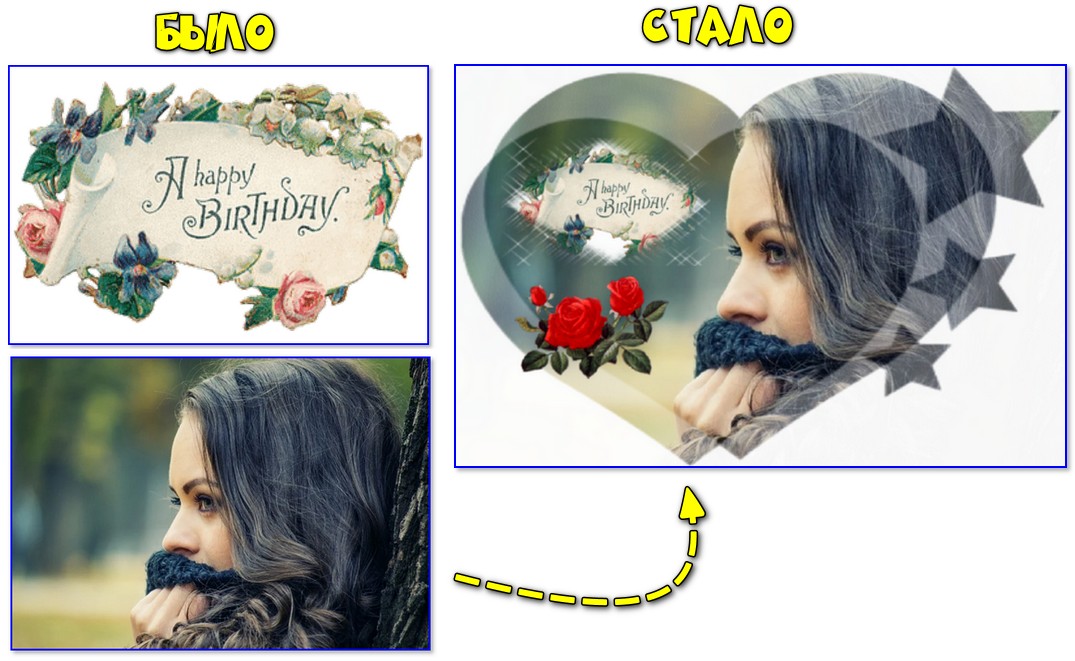
Пример, что можно сделать за пару мин. (конечно, фото вы можете оформить совсем в ином стиле!)
Способы наложения 2-х картинок друг на друга
Вариант 1: с помощью спец. редактора
На мой взгляд наиболее простым и удобным в плане комбинирования и наложения картинок друг на друга явл. фоторедактор "Домашняя Фотостудия" (у меня на ПК эта программка установлена уже давно и время от времени просто выручает!). Именно в ней и покажу свой пример.
После установки фоторедактора — откройте нужное фото и перейдите в раздел "Фотомонтаж" .
В помощь!
Программы для обработки фото [фоторедакторы для начинающих] — см. подборку
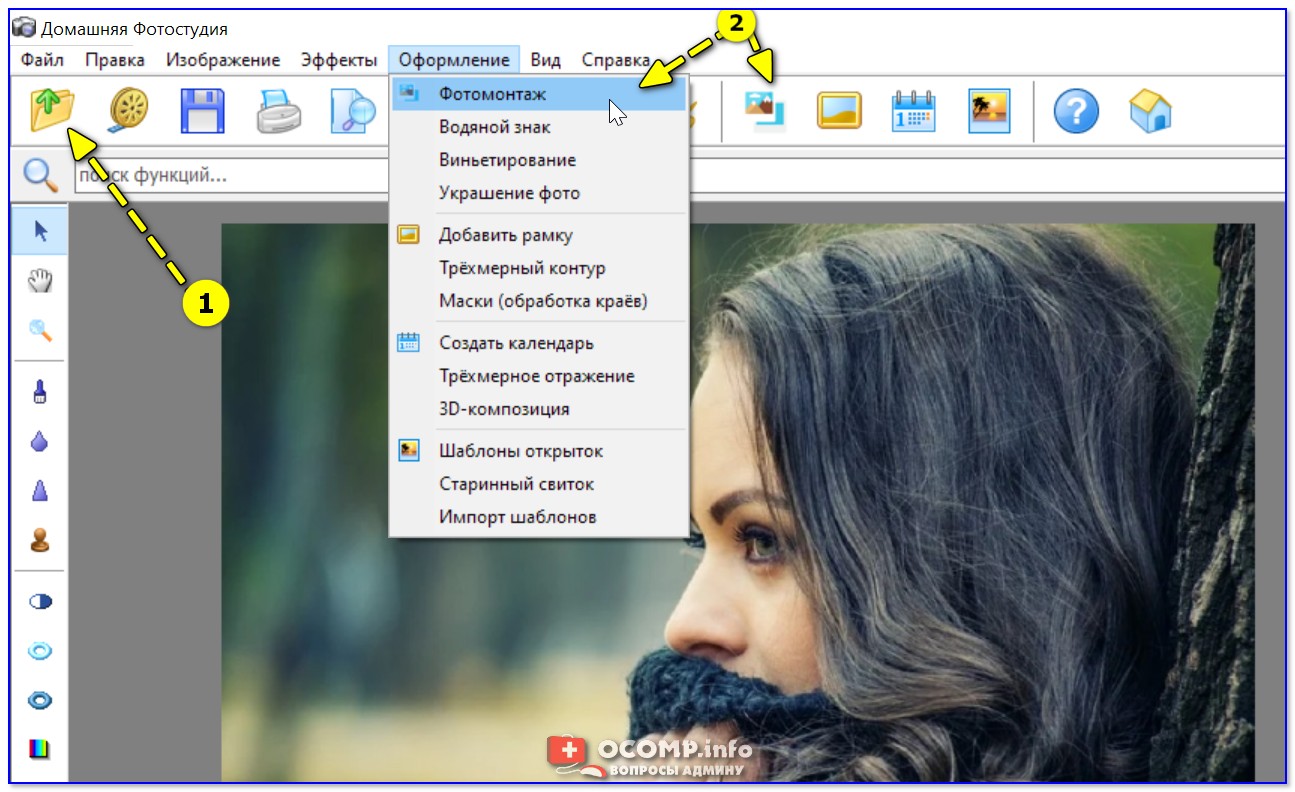
Домашняя фотостудия — фотомонтаж
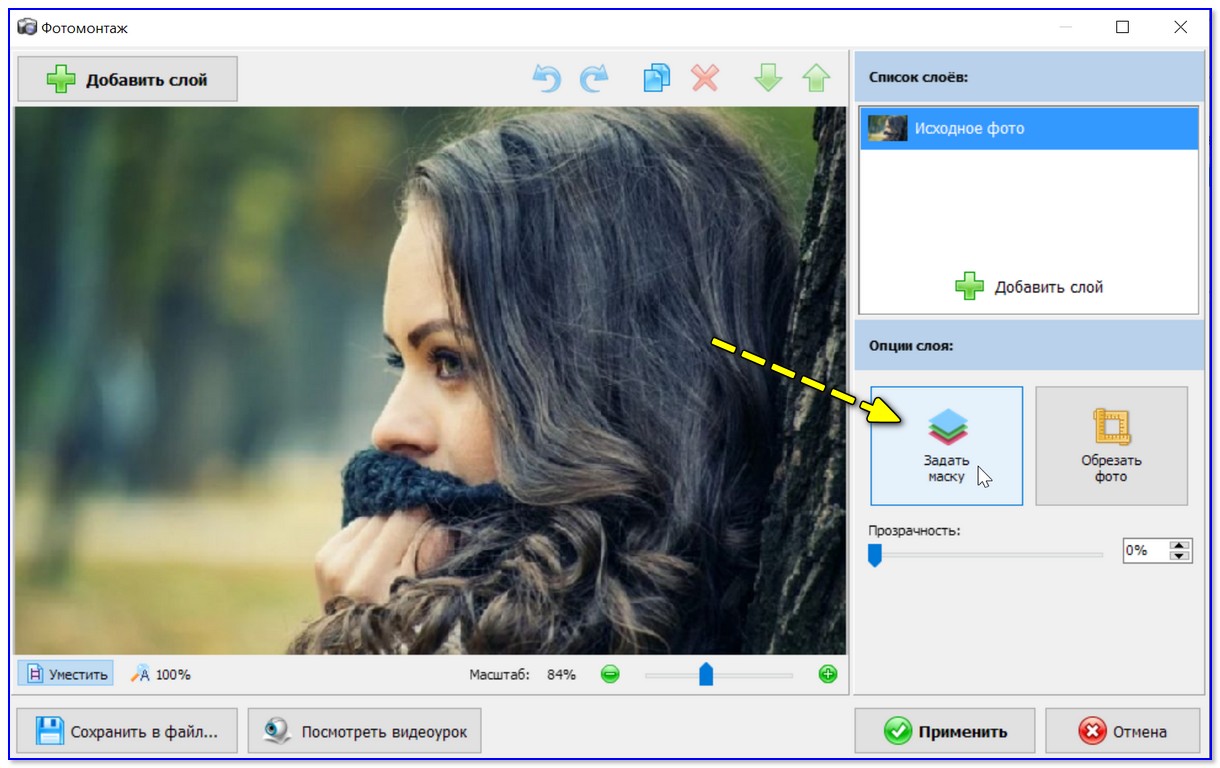
Далее нажмите по инструменту "Задать маску" .
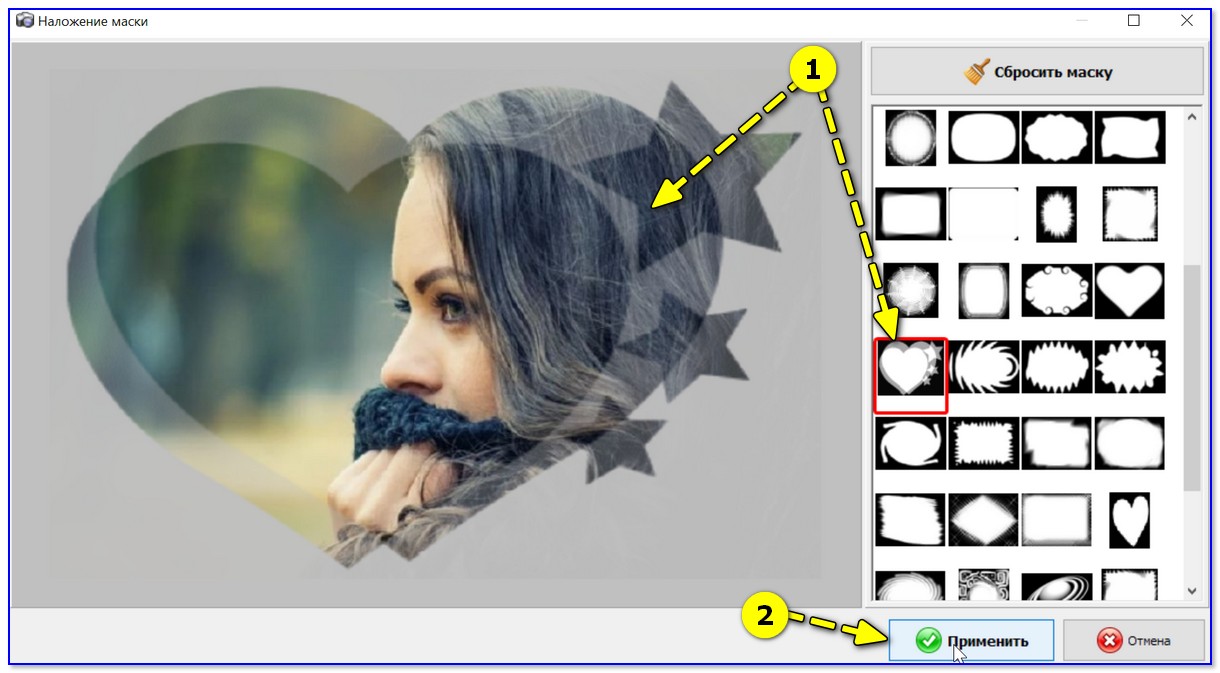
После выберите один из подходящих вам вариантов (тут их несколько десятков!). Совсем не обязательно брать "сердечко", как в моем примере.
Затем нам потребуется добавить для наложения второе изображение — для этого нажмите по инструменту "Добавить слой / фотографию" .
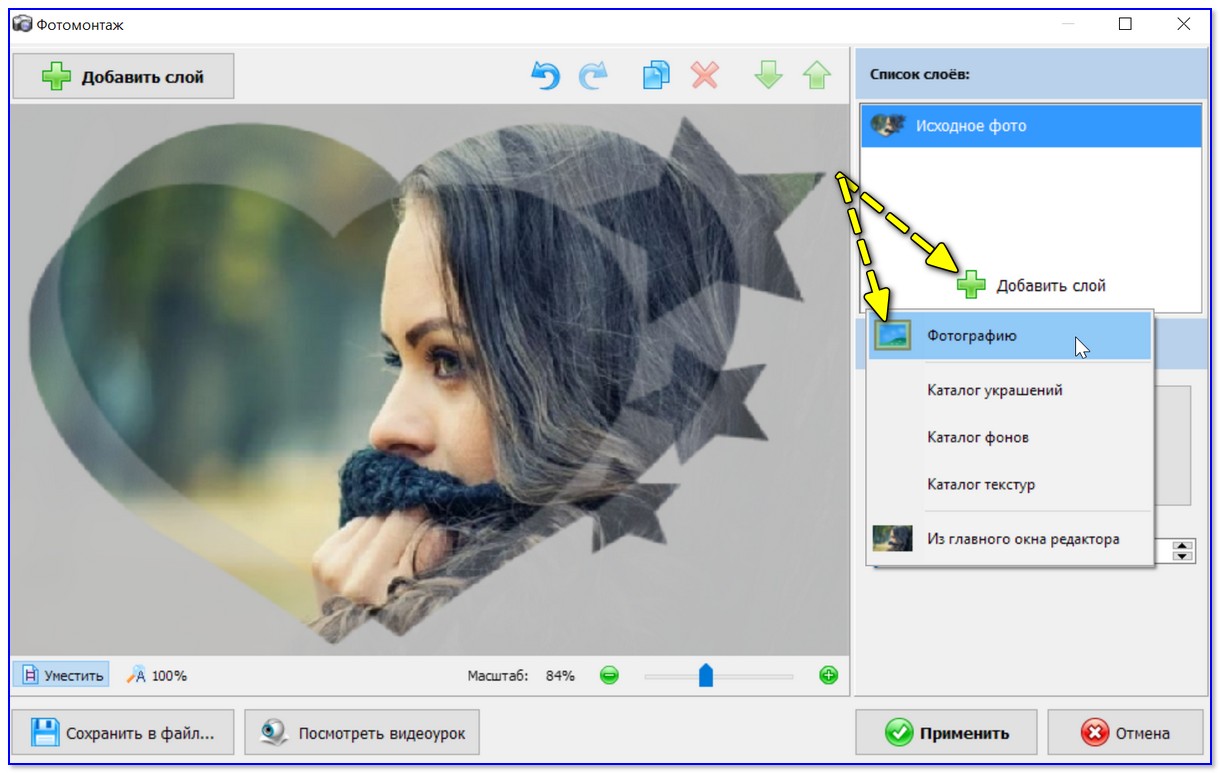
Добавить второе фото (картинку)
Для нового фото также задайте маску .
(кстати, если вы не хотите, чтобы на втором добавленном фото был белый фон — используйте прозрачные изображения в формате PNG или предварительно удалите на нем фон)
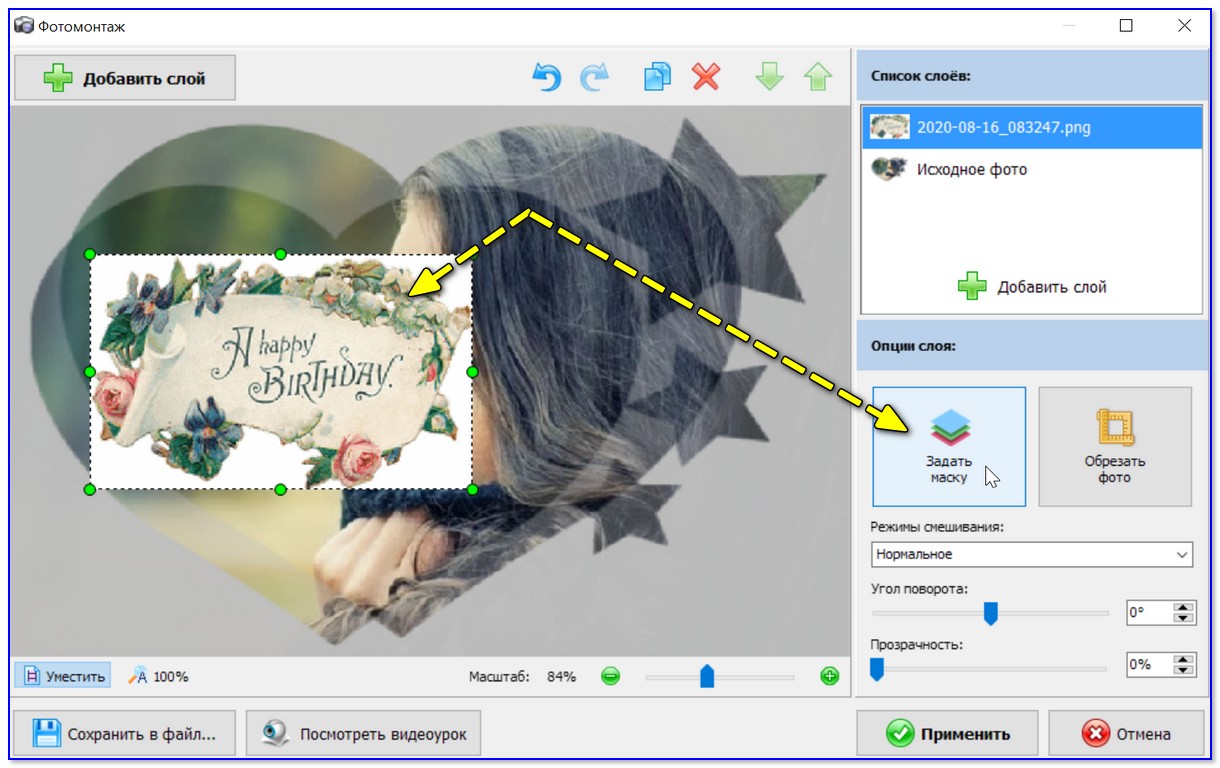
Задать маску для второго фото
В зависимости от тематики фото и цвета добавленной второй картинки — выберите для нее подходящую маску.
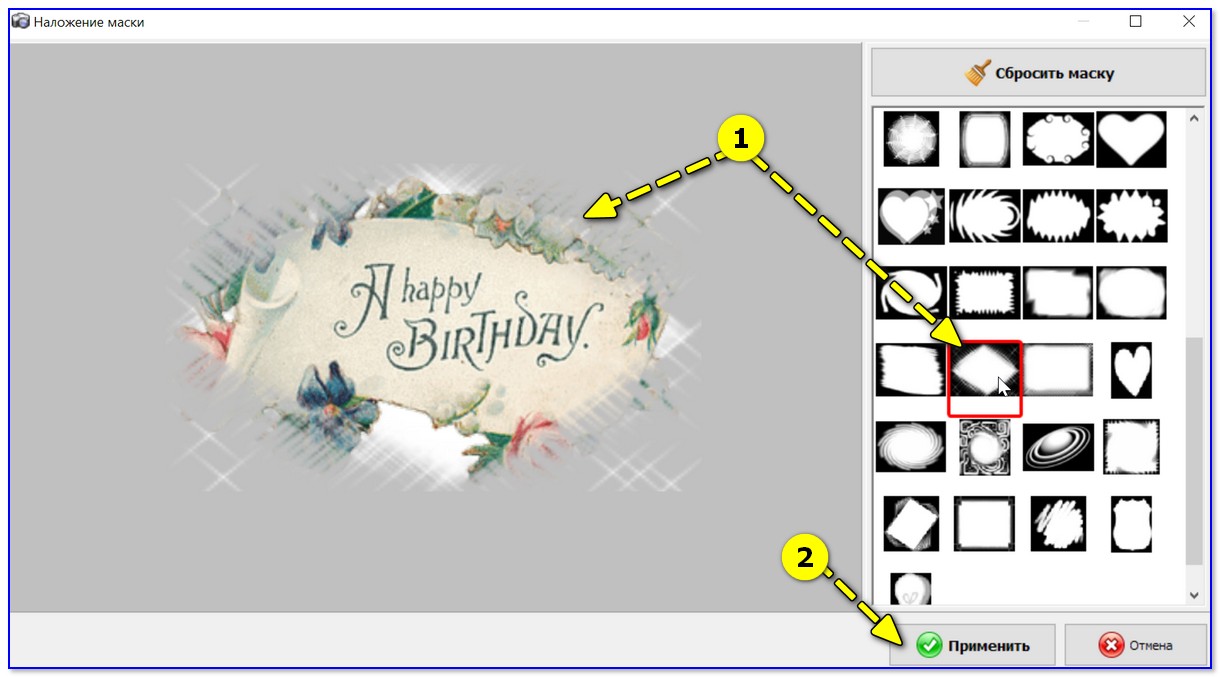
В общем-то, на этом задача "наложения" решена! Останется только переместить полученное изображение в нужное место и отрегулировать его размеры.
Кстати, я бы еще порекомендовал добавить на фото какое-нибудь украшение (если у вас осталось свободное место).
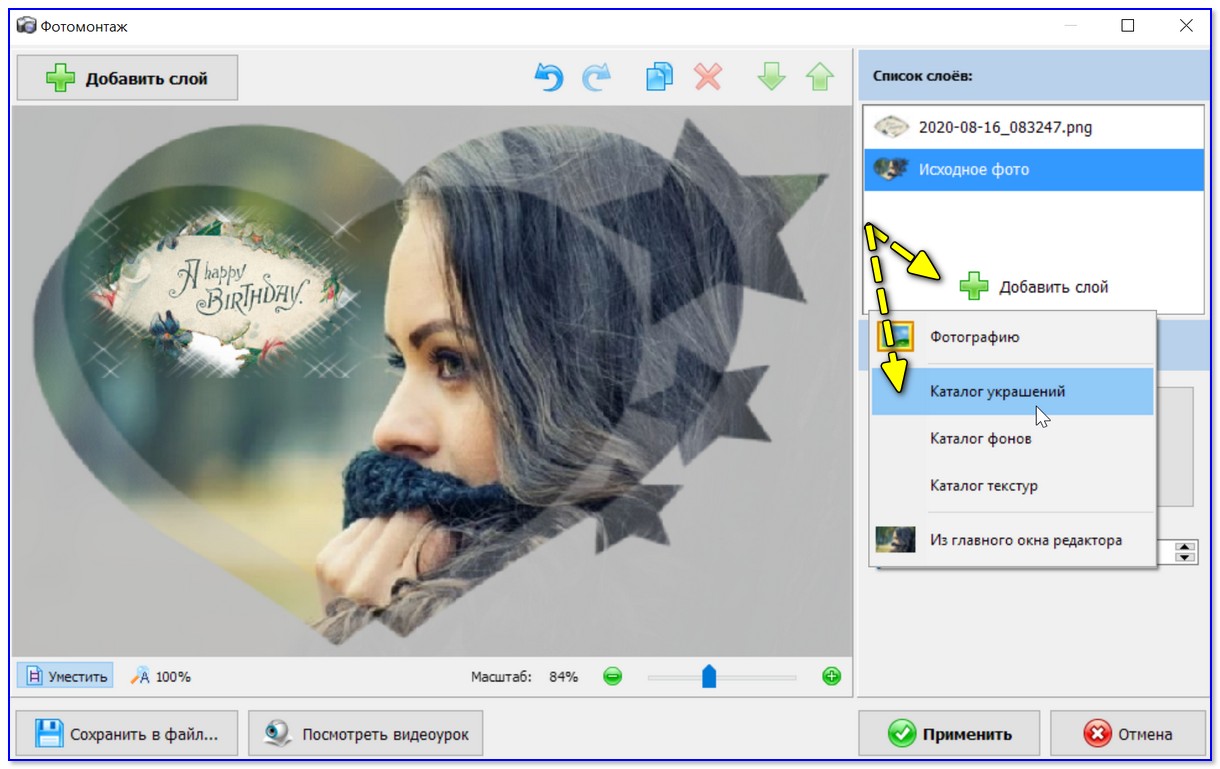
Для себя выбрал небольшой букет цветов.
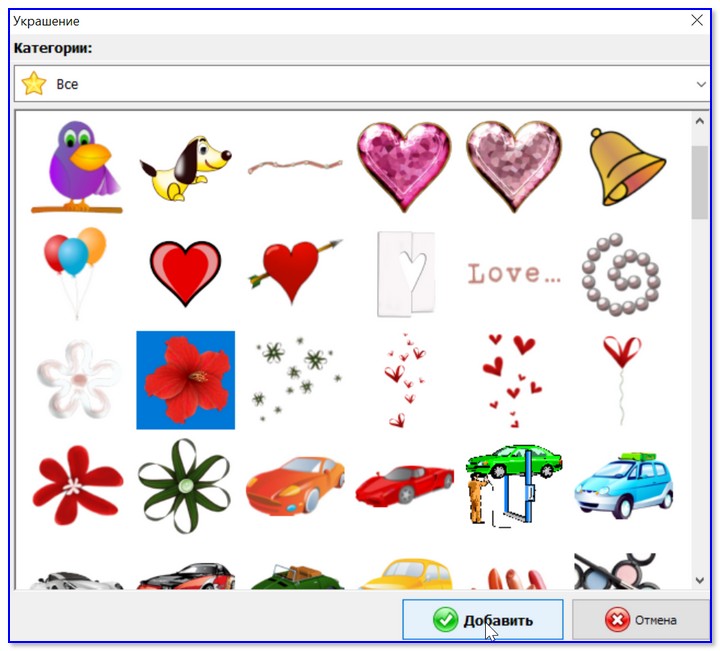
Разумеется, аналогично на эту полученную картинку можно снова наложить еще одну картинку (и 2, и 3, и т.д.).
Когда в итоге задача будет решена — нажмите по кнопке "Применить" , и сохраните итоговую работу.
Это всё! Легко же?! ✌
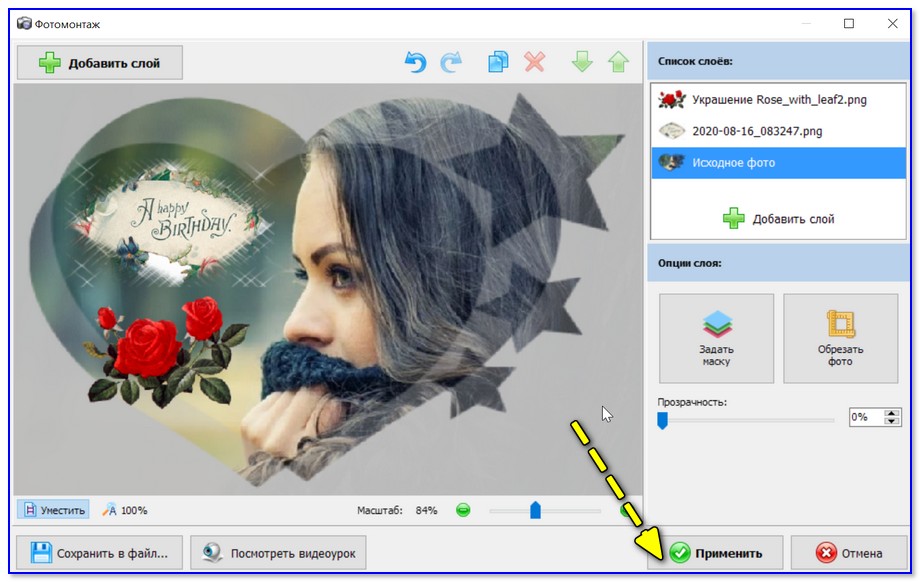
Можно сохранять, наложение фото на фото прошло успешно!
Вариант 2: с помощью MS Word
Повторить вышеприведенный пример Word, конечно, не сможет*, но базовые функции в его арсенале для редактирования картинок имеются! Рассмотрим самый простой пример.
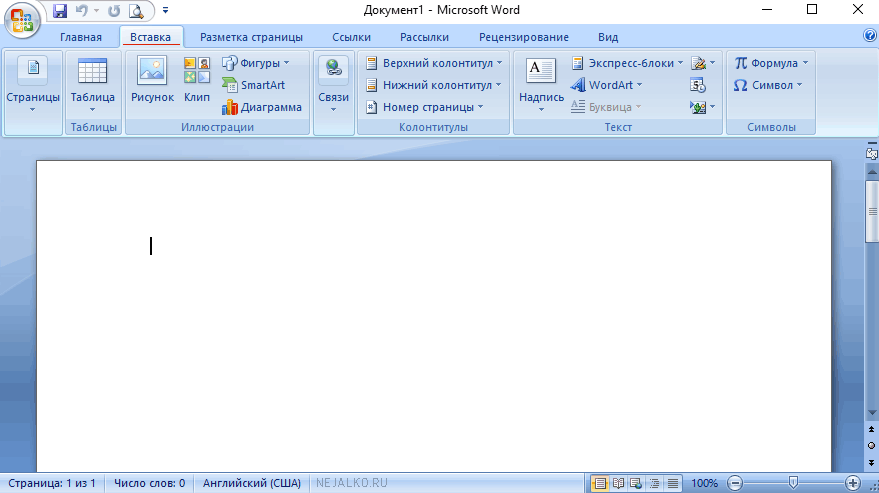
Для вставки первого изображения на лист — нажмите по меню "Вставка / рисунки" (прим.: я использовал Word 2019).
После выберите картинку на своем диске и нажмите "Вставить" .
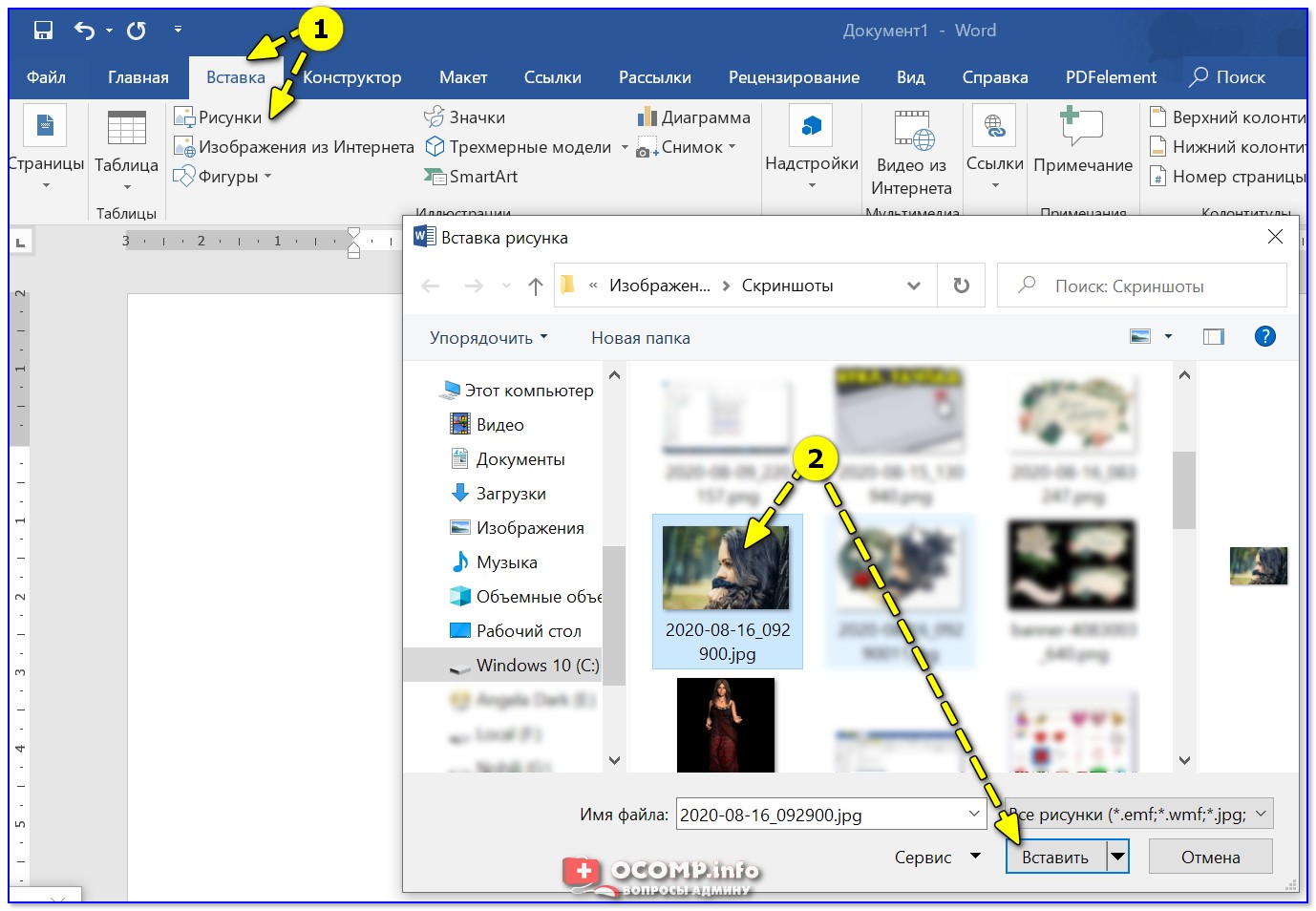
Вставка — рисунки (Word 2019)
Изображение должно появиться на листе. Теперь нужно его еще раз выбрать (нажав ЛКМ по нему), и щелкнуть по значку параметров разметки — установить обтекание за текстом .
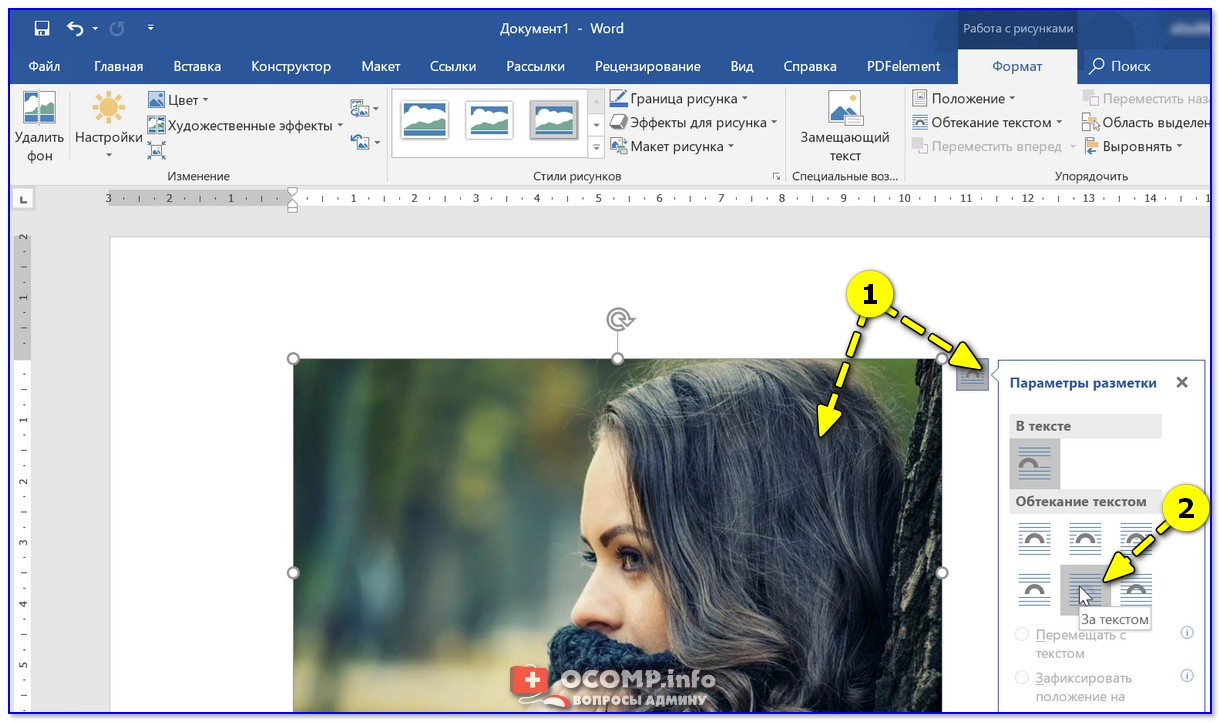
Обтекание — за текстом!
Затем с помощью всё того же меню "Вставка / рисунки" добавить второе изображение и установить для него обтекание перед текстом .
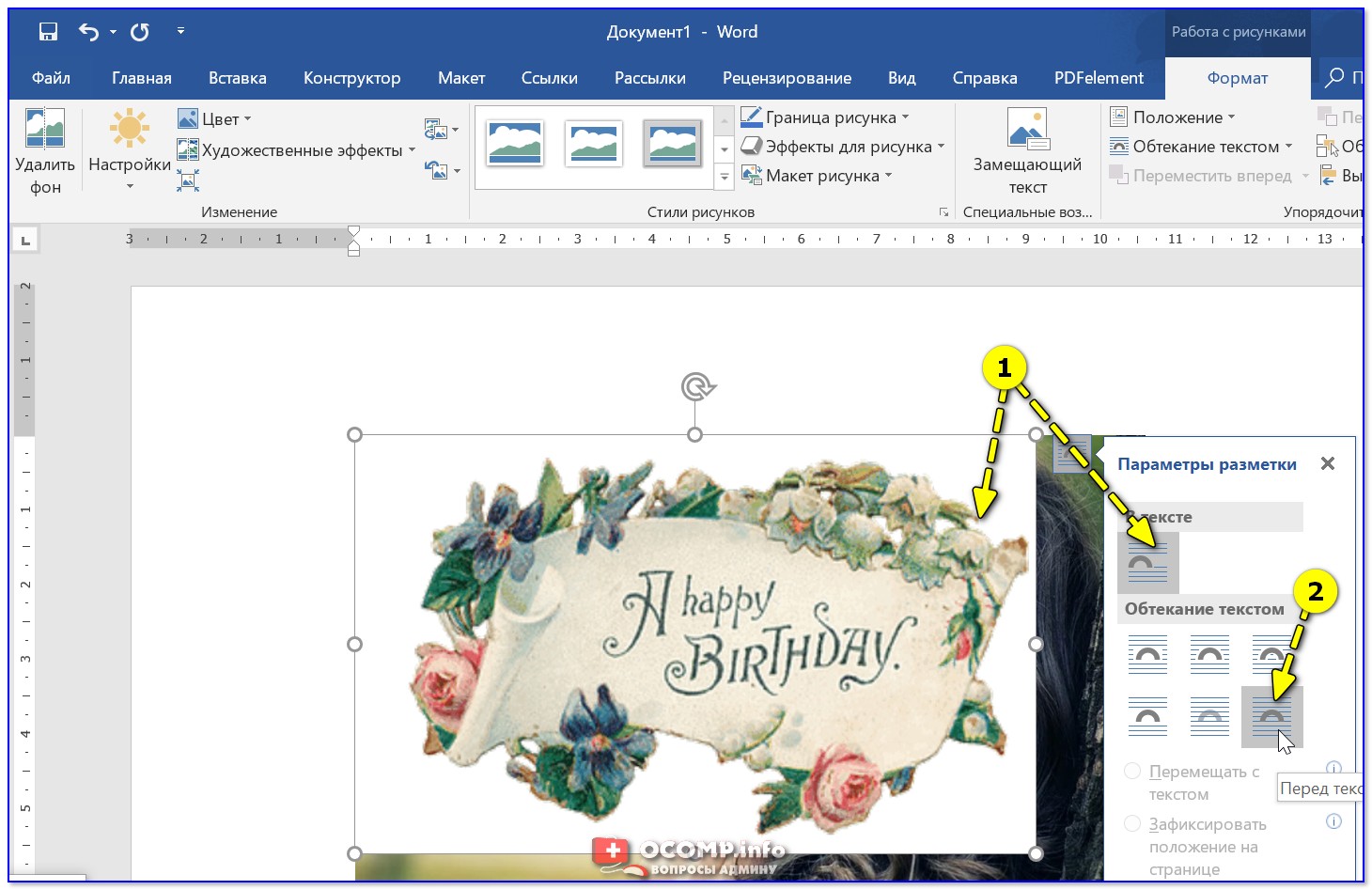
Перед текстом (Word 2019)
Таким образом вторую картинку можно будет при помощи мышки установить в любое место листа (в том числе и наложить на первую).
Однако, моя картинка с белым фоном и было бы неплохо его для начала удалить. Для этого необходимо выбрать эту картинку и перейти в меню "Работа с рисунками / Удалить фон" (инструмент есть в Word 2019) .
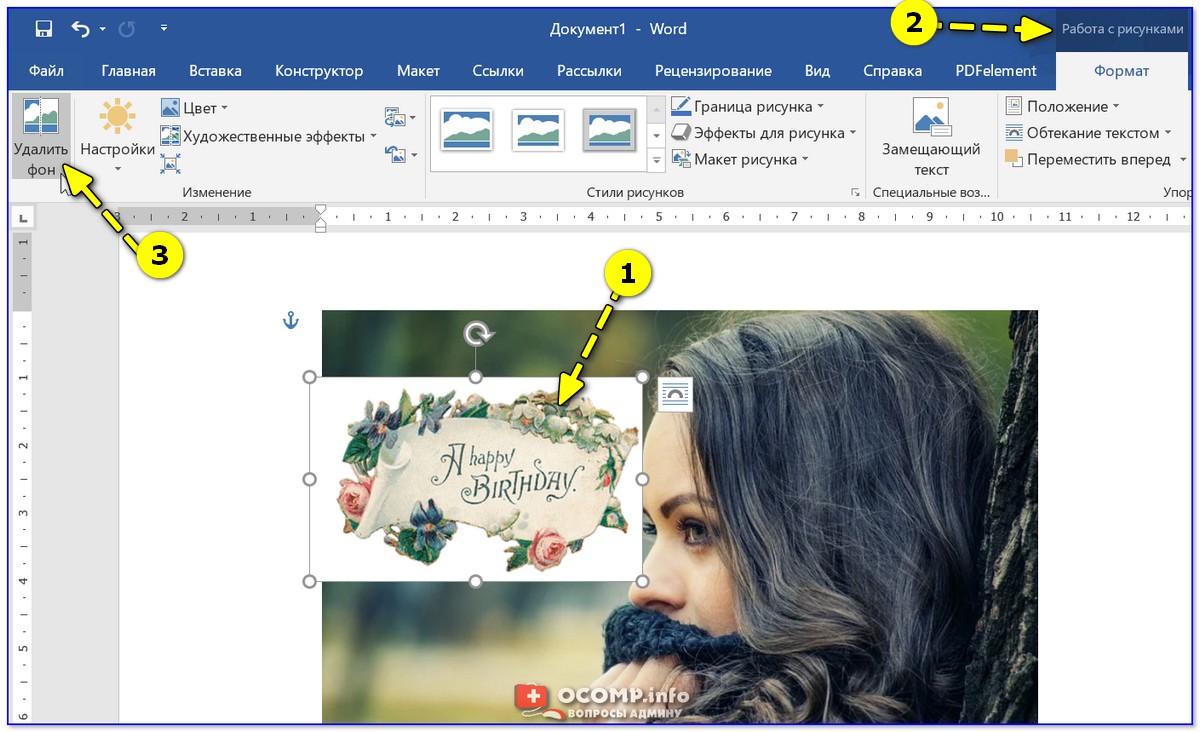
Удалить фон в Word
После пометить красным ту область, которая не нужна (обычно ее Word выделяет автоматически) и нажать "Сохранить" .
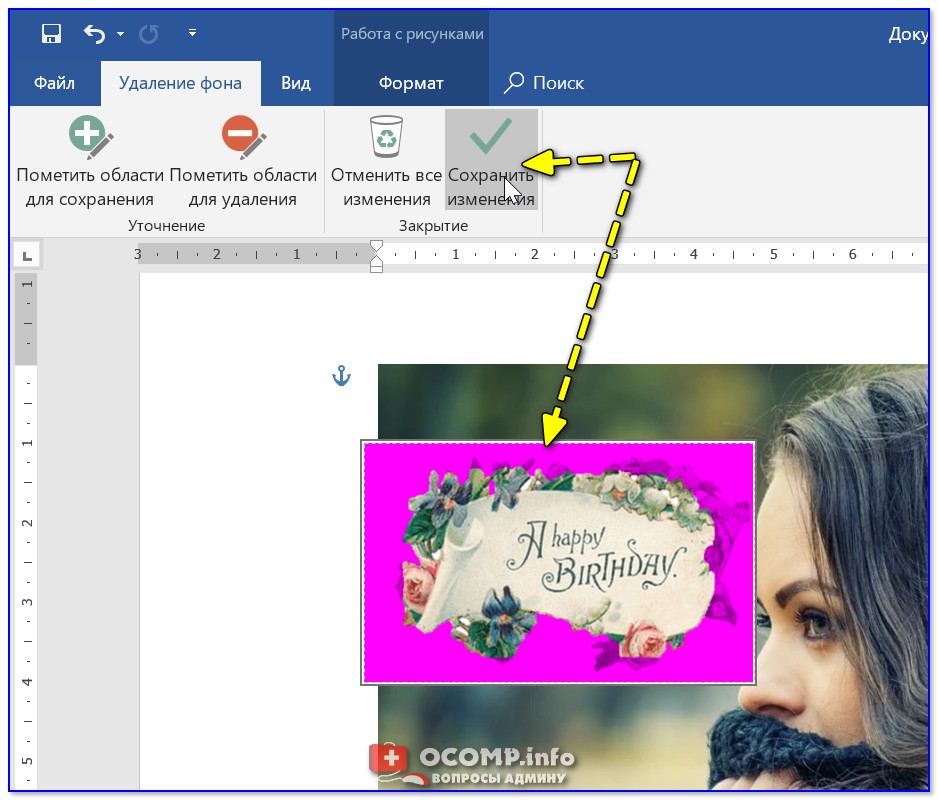
Красным выделена удаляемая область
Кстати, если вы хотите подрезать края у основной картинки (например, сделать ее в форме "сердечка", как в предыдущем примере) — в меню "Работа с рисунками / обрезать / обрезать по фигуре" для этого есть спец. заготовки!
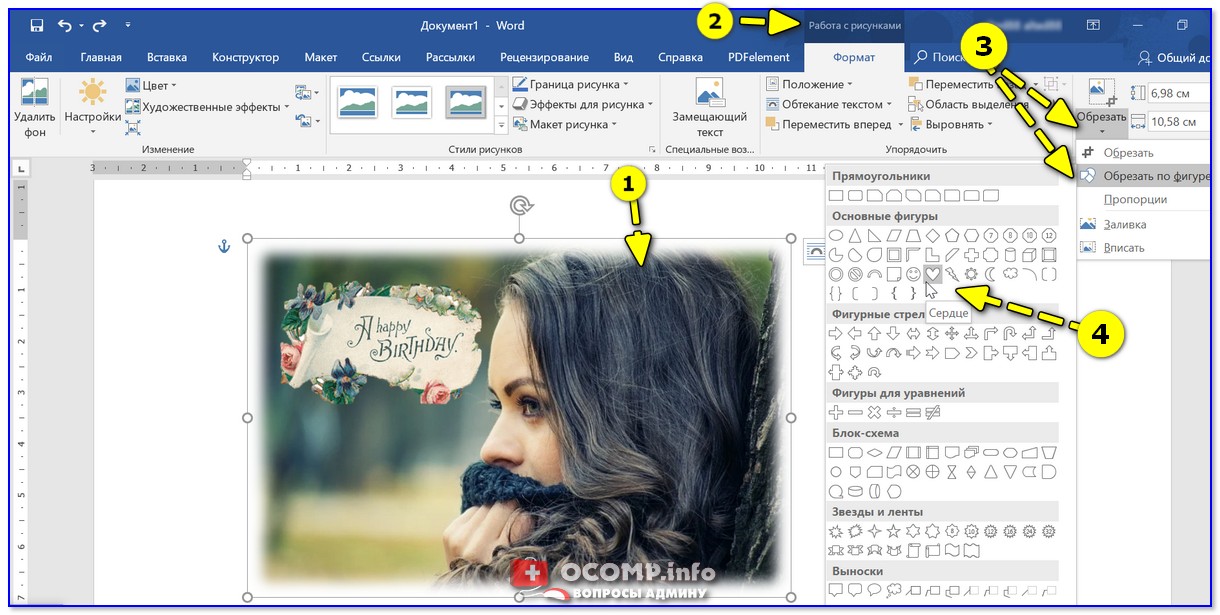
Обрезать по контуру сердца
В итоге получилось как-то так.
- добавить текст можно также из меню "Работа с рисунками" ;
- для сохранения полученного изображения — нажмите на нем ПКМ и в меню выберите опцию "Сохранить как. " .
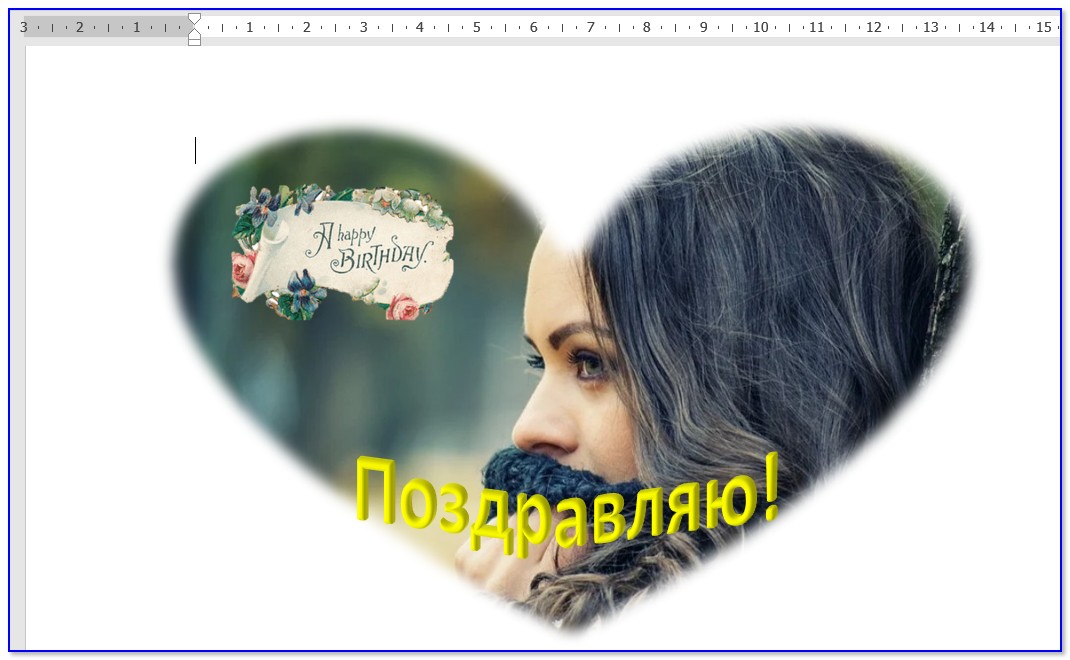
Что получилось в итоге
Вариант 3: с помощью онлайн-сервисов
Вообще, сейчас таких сервисов — просто море (тех же аналогов Фотошоп хватает. )! Я приведу несколько наиболее доступных для начинающих:
- https://anytools.pro/ru/img/editor/cover — очень простой сервис. Сначала нужно будет указать две картинки, затем выбрать тип наложения и посмотреть полученный результат;
- https://www.fotor.com/ru/ — здесь полноценный редактор с десятками инструментов для обработки изображений (есть даже готовые шаблоны). По сути, этот редактор может заменить многие программы на ПК;
- https://www.canva.com/ — аналог Fotor со своими необычными эффектами. Рекомендую тоже иметь профиль для быстрого редактирования фото.

Скриншот онлайн-редактора Fotor
На сегодня пока всё. Комментарии по теме — приветствуются!
Корректировка заметки: 30.11.2023
Как в ворде наложить картинку на картинку

Совет: Укажите вариант, отличный от В тексте, и вы сможете перемещать рисунок на странице. Для этого его необходимо будет выделить и перетащить.
Сведения о EPS?
EPS-файлы больше нельзя вставлять в документы Office. Дополнительные сведения см. в статье Поддержка образов EPS отключена в Microsoft 365.
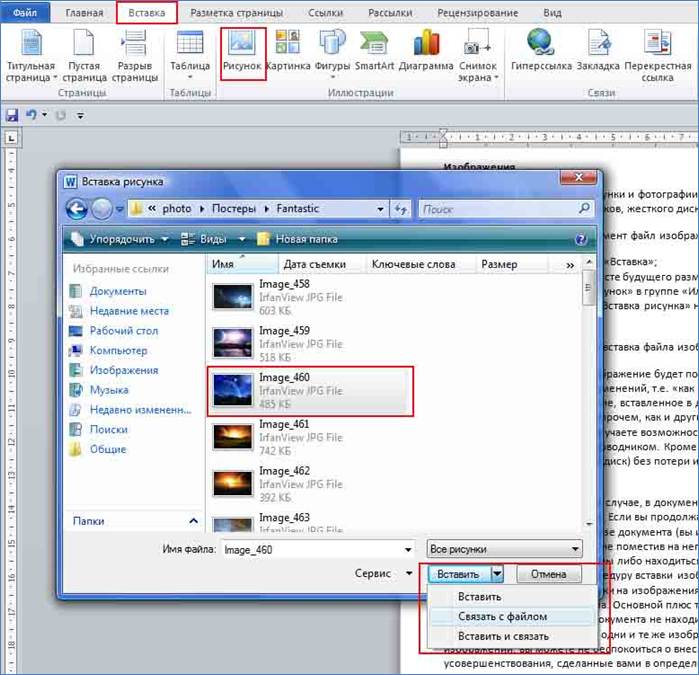
Вставка рисунка в Word, PowerPoint или Excel

- Щелкните в том месте документа, куда вы хотите вставить рисунок.
- На вкладке Вставить нажмите кнопку Рисунки.
- Выберите способ вставки изображений. Браузер фотографий помогает просматривать наборы изображений на компьютере (например, фотографии в iPhoto или Photo Booth). Параметр Рисунок из файла позволяет найти фотографии в папках на компьютере.
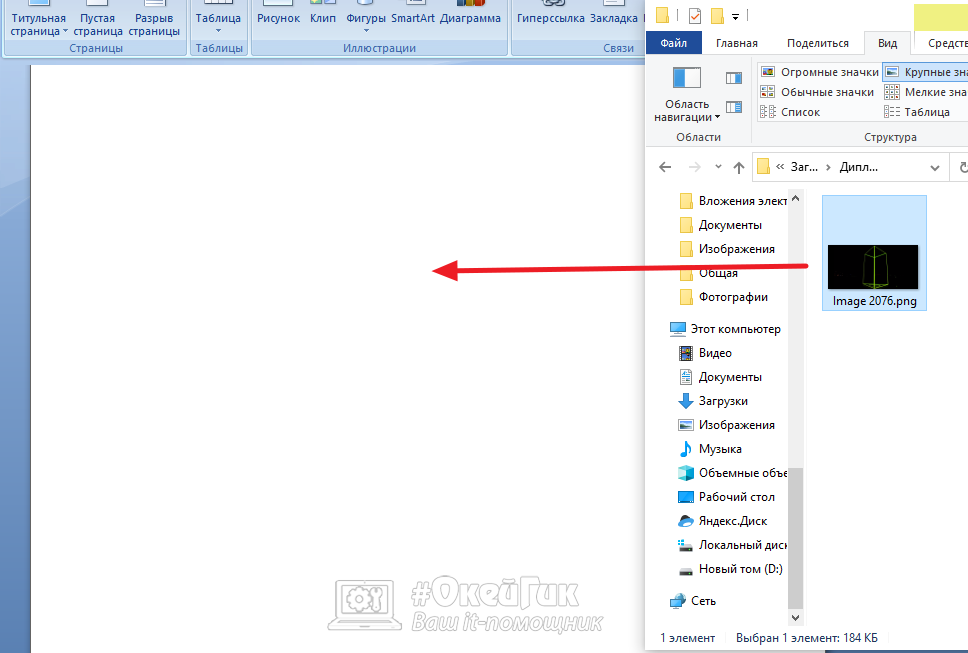
- Когда вы найдете нужный рисунок, перетащите его из браузера фотографий в документ или щелкните Вставить в браузере файлов.
Совет: В документ будет вставлено изображение. Если размер файла изображения слишком велик, вы можете не вставлять картинку, а связать с ней свой документ. В диалоговом окне Выберите рисунок установите флажок Связать с файлом.
Вставка рисунка в Outlook
Рисунки и фотографии можно вставлять в текст сообщений электронной почты, вместо того чтобы вкладывать их файлы. Для этого у сообщения должно быть форматирование HTML. Чтобы задать форматирование HTML, выберите Параметры > HTML.
- Щелкните то место в тексте сообщения, куда вы хотите добавить рисунок.
- На вкладке Сообщение нажмите кнопку Рисунки.

- Выберите способ вставки изображений. Браузер фотографий помогает просматривать наборы изображений на компьютере (например, фотографии в iPhoto или Photo Booth). Параметр Рисунок из файла позволяет найти фотографии в папках на компьютере.
- Когда вы найдете нужный рисунок, перетащите его из браузера фотографий в документ или щелкните Открыть в браузере файлов. При необходимости измените размер рисунка, щелкнув один из маркеров, окружающих рисунок, и перетащив его. Щелкните маркер в верхней части рисунка, чтобы повернуть его.

Замена рисунка в Word, PowerPoint или Excel
- Удерживая нажатой клавишу CONTROL, щелкните рисунок, а затем — Изменить рисунок.
- Найдите новый рисунок на компьютере и нажмите кнопку Вставить.
Как наложить картинку на картинку в Ворде
Если в Вашем документе MS Word очень много картинок, и из-за этого он получается большим, тогда можно его немного уменьшить за счет изменения размеров самих изображений и наложения их друг на друга. Конечно, если документ оформляется в соответствии с определенными требованиями, то так сделать нельзя, но если это реферат или какая-нибудь информационная надпись, может открытка, тогда ограничений никаких нет.
В данной статье давайте рассмотрим, как разместить одну картинку поверх другой в Ворде, и сделать так, чтобы необходимая была помещена перед всеми остальными. У меня установлен Ворд 2010, но данные советы подойдут, если Вы пользуетесь Word 2007, 2013 или 2016.
Сначала добавьте изображения в документ. У меня вот такие три рисунка. Также это могут быть фотографии.

Дальше изменяем тип обтекания изображения текстом. Для этого нажмите на картинку, затем перейдите на вкладку «Работа с рисунками» – «Вставка» . Кликните по кнопке «Обтекание текстом» и выберите то, что подходит больше всего. В примере я выбрала «Вокруг рамки» .
Подробнее про обтекание изображения текстом в Ворде, и какой тип для чего лучше использовать, можно прочесть в статье, перейдя по ссылке.

Или можно кликнуть правой кнопкой мышки по объекту, выбрать из контекстного меню «Обтекание текстом» , а затем подходящий вариант. Настройте обтекание, таким образом, для всех объектов.

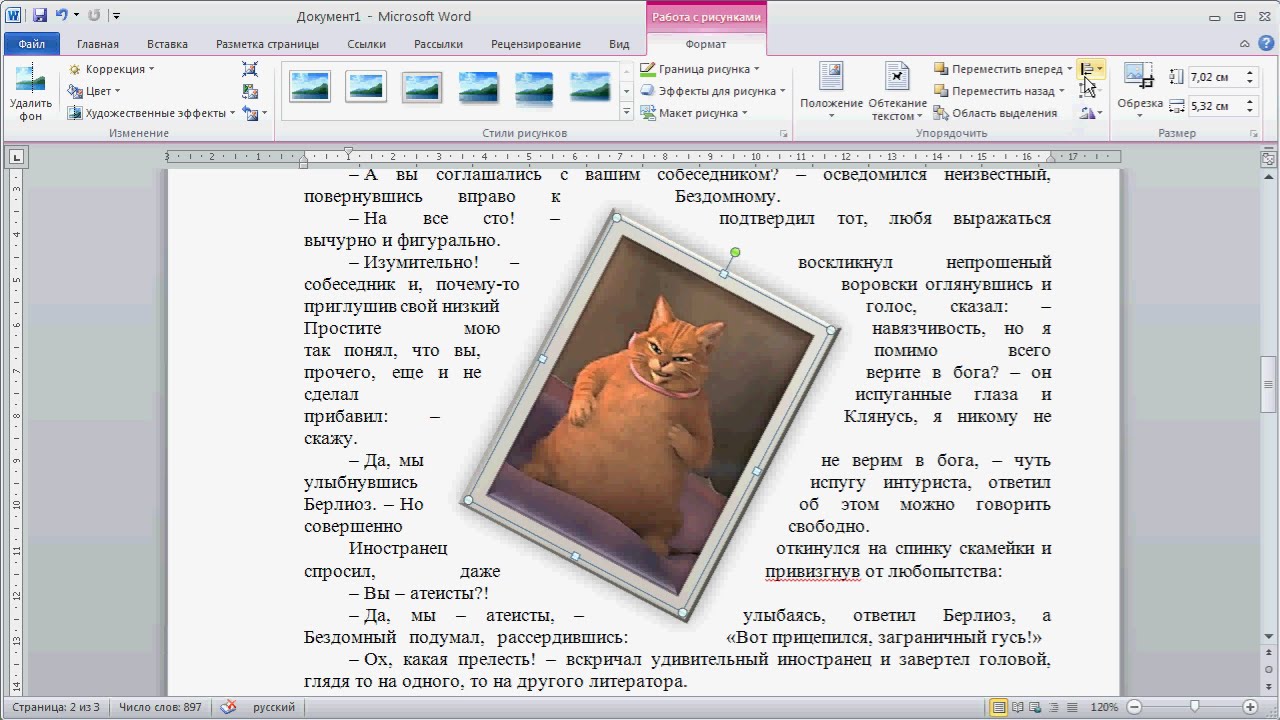
Дальше расположите снимки на листе так, как они должны быть, накладывая один на другой. Чтобы повернуть изображение выделите его, чтобы появилась рамка с маркерами вокруг него, и для поворота используете зеленый маркер, который находится вверху.
Теперь рассмотрим, что делать, для размещения одной картинки над другой. В примере сделаем, чтобы изображение с горами было расположено над той, где нарисован луг.

Выделите ту, которая должна быть вверху и кликните по ней правой кнопкой мышки. Дальше выберите из контекстного меню «На передний план» .
Или перейдите на вкладку «Работа с рисунками» – «Формат» и в группе «Упорядочить» нажмите на стрелочку (маленькая черная справа) возле кнопки «Переместить вперед» и выберите из открывшегося списка нужный нам пункт.

Картинка переместится в перед.

Следующее, что можно сделать – это их сгруппировать. Благодаря этому, вокруг них появится одна общая рамка, и они будут восприниматься, как один объект: их все сразу можно уменьшить, или переместить. При этом останется возможность редактирования каждой по отдельности.
Выделите мышкой все картинки с зажатой клавишей «Ctrl» , кликните по любой из них правой кнопкой мышки и выберите из меню «Группировать» .
Подробнее про объединение рисунков в Ворде, можно прочесть в статье, перейдя по ссылке.

Картинки будут объединены, и с ними можно будет работать, как с одним объектом.
Если хотите что-то написать на ней, тогда в статье: как вставить текст в картинку в Ворде, можете прочесть, как это сделать.

Размещайте картинки и фото в документе Ворд, чтобы они смотрелись красиво и занимали меньше места. Таким образом, можно сделать, например, открытку или просто надпись вроде «ВНИМАНИЕ!», на фоне различных изображений.
покупка
Как в документе Word поставить одну картинку поверх другой?
В документ Word мы можем быстро вставить сразу несколько изображений. Иногда вам нужно разместить изображение меньшего размера поверх другого изображения большего размера. Обычно вы не можете напрямую перетащить одно изображение поверх другого. В этой статье я расскажу о том, как в документе Word разместить одно изображение поверх другого.
Поместите одно изображение поверх другого в документе Word
Для решения этой задачи в документе Word выполните следующие действия:
1. Сначала вы должны вставить две картинки так, как вам нужно. Затем выберите изображение большего размера и щелкните правой кнопкой мыши, затем выберите Перенести текст > Квадратный, см. снимок экрана:

2. Повторите первый шаг, чтобы отформатировать второе изображение меньшего размера.
3. После форматирования двух изображений вам просто нужно перетащить меньшее изображение над большим изображением, куда вы хотите поместить, как показано на следующем снимке экрана:

4. Поместив маленькое изображение над большим, вы можете сделать фон меньшего изображения прозрачным, как вам нужно. Выберите изображение меньшего размера и нажмите Формат > Цвет > Установить прозрачный цвет под Инструменты изображения, см. снимок экрана:

5. Затем щелкните фон, который вы хотите сделать прозрачным. Теперь вы можете видеть, что фон маленькой картинки стал прозрачным, см. Снимок экрана:
Как наложить картинку на картинку (∼соединить два-три фото в одно)
В сем доброго времени суток!
Довольно часто при работе с фото и картинками приходится их объединять: причем не просто поставить вместе (как в коллаже), а наложить одно изображение на другое (и желательно, чтобы получилось боле-менее красиво ).
Разумеется, сделать это можно по-разному.
И в этой заметке я решил привести несколько наиболее простых способов (без всяких «сложных» редакторов вроде «Фотошопа». ). Так, чтобы любой начинающий за 2-3 мин. смог быстро и легко обработать свои фото и получить результат не хуже моего ( представленного ниже).
Примечание : если вам нужны красивые картинки и изображения (в качестве дополнения к вашим) — вы их можете найти на этих сайтах фотографов.
Пример, что можно сделать за пару мин. (конечно, фото вы можете оформить совсем в ином стиле!)
Способы наложения 2-х картинок друг на друга
Вариант 1: с помощью спец. редактора
На мой взгляд наиболее простым и удобным в плане комбинирования и наложения картинок друг на друга явл. фоторедактор «Домашняя Фотостудия» (у меня на ПК эта программка установлена уже давно и время от времени просто выручает!). Именно в ней и покажу свой пример.
После установки фоторедактора — откройте нужное фото и перейдите в раздел «Фотомонтаж» .
В помощь!
Программы для обработки фото [фоторедакторы для начинающих] — см. подборку
Домашняя фотостудия — фотомонтаж
Далее нажмите по инструменту «Задать маску» .
После выберите один из подходящих вам вариантов (тут их несколько десятков!). Совсем не обязательно брать «сердечко», как в моем примере.
Затем нам потребуется добавить для наложения второе изображение — для этого нажмите по инструменту «Добавить слой / фотографию» .
Добавить второе фото (картинку)
Для нового фото также задайте маску .
(кстати, если вы не хотите, чтобы на втором добавленном фото был белый фон — используйте прозрачные изображения в формате PNG или предварительно удалите на нем фон)
Задать маску для второго фото
В зависимости от тематики фото и цвета добавленной второй картинки — выберите для нее подходящую маску.
В общем-то, на этом задача «наложения» решена! Останется только переместить полученное изображение в нужное место и отрегулировать его размеры.
Кстати, я бы еще порекомендовал добавить на фото какое-нибудь украшение (если у вас осталось свободное место).
Для себя выбрал небольшой букет цветов.
Разумеется, аналогично на эту полученную картинку можно снова наложить еще одну картинку (и 2, и 3, и т.д.).
Когда в итоге задача будет решена — нажмите по кнопке «Применить» , и сохраните итоговую работу.
Это всё! Легко же?! ✌
Можно сохранять, наложение фото на фото прошло успешно!
Вариант 2: с помощью MS Word
Повторить вышеприведенный пример Word, конечно, не сможет*, но базовые функции в его арсенале для редактирования картинок имеются! Рассмотрим самый простой пример.
Для вставки первого изображения на лист — нажмите по меню «Вставка / рисунки» (прим.: я использовал Word 2019).
После выберите картинку на своем диске и нажмите «Вставить» .
Вставка — рисунки (Word 2019)
Изображение должно появиться на листе. Теперь нужно его еще раз выбрать (нажав ЛКМ по нему), и щелкнуть по значку параметров разметки — установить обтекание за текстом .
Обтекание — за текстом!
Затем с помощью всё того же меню «Вставка / рисунки» добавить второе изображение и установить для него обтекание перед текстом .
Перед текстом (Word 2019)
Таким образом вторую картинку можно будет при помощи мышки установить в любое место листа (в том числе и наложить на первую).
Однако, моя картинка с белым фоном и было бы неплохо его для начала удалить. Для этого необходимо выбрать эту картинку и перейти в меню «Работа с рисунками / Удалить фон» (инструмент есть в Word 2019) .
Удалить фон в Word
После пометить красным ту область, которая не нужна (обычно ее Word выделяет автоматически) и нажать «Сохранить» .
Красным выделена удаляемая область
Кстати, если вы хотите подрезать края у основной картинки (например, сделать ее в форме «сердечка», как в предыдущем примере) — в меню «Работа с рисунками / обрезать / обрезать по фигуре» для этого есть спец. заготовки!
Обрезать по контуру сердца
В итоге получилось как-то так
- добавить текст можно также из меню «Работа с рисунками» ;
- для сохранения полученного изображения — нажмите на нем ПКМ и в меню выберите опцию «Сохранить как. « .
Что получилось в итоге
Вариант 3: с помощью онлайн-сервисов
Вообще, сейчас таких сервисов — просто море (тех же аналогов Фотошоп хватает. )! Я приведу несколько наиболее доступных для начинающих:
- https://anytools.pro/ru/img/editor/cover — очень простой сервис. Сначала нужно будет указать две картинки, затем выбрать тип наложения и посмотреть полученный результат;
- https://www.fotor.com/ru/ — здесь полноценный редактор с десятками инструментов для обработки изображений (есть даже готовые шаблоны). По сути, этот редактор может заменить многие программы на ПК;
- https://www.canva.com/ — аналог Fotor со своими необычными эффектами. Рекомендую тоже иметь профиль для быстрого редактирования фото.
Скриншот онлайн-редактора Fotor
На сегодня пока всё. Комментарии по теме — приветствуются!
Корректировка заметки: 30.11.2023
как в картинку вставить фото ворде
Как вставить формулу в Microsoft Word 2010, 2007, 2013 | Word, Excel,



Вопросы по теме
Как в Ворде вставить картинку в картинку?
- Откройте документ Word, в котором находятся обе картинки.
- Переместите курсор в место, где хотите вставить вторую картинку поверх первой.
- В верхней панели программы выберите вкладку «Вставка».
- Нажмите на кнопку «Изображение».
Как вставить изображение поверх другого в ворде?
Перейдите в Конструкторили Макети выберите Подметка. Выберите >Выбор рисунка,просмотрите файлы изображений и выберите нужное изображение. Нажмите Вставка.
Как в Ворде вставить несколько фото?
Откройте документ Microsoft Word, в который вы хотите вставить две картинки рядом. Перейдите во вкладку «Вставка» в верхней панели инструментов. Нажмите на кнопку «Изображение» и выберите первую картинку, которую вы хотите вставить. После выбора картинки, нажмите на кнопку «Вставить».
Как наложить изображение на текст в ворде?
- Подробная инструкция по вставке рисунка поверх текста в Word.
- Шаг 1: Выберите место для вставки рисунка
- Шаг 2: Нажмите на вкладку «Вставка»
- Шаг 3: Выберите «Рисунок» из группы команд
- Шаг 4: Выберите нужный рисунок на вашем компьютере и нажмите «Вставить»
Почему не получается вставить фото в ворде?
Как вставить картинку (фото, рисунок) в Word — видео урок
Посмотрев наше видео, Вы научитесь вставлять фотографию, картинку или рисунок в любой Word (2003, 2007,2013) А.
Просмотры: 281114
РКН: иностранный владелец ресурса нарушает закон РФ


Вставка и перемещение изображений в Word 2010

Видео
Как вставить картинку в документ word
И в этом видео уроке мы с вами поговорим о том как вставить картинку документ word и так для начала мы перемещаемся.
7 лет назад. Просмотры: 94816
Как вставить много изображений в Word?
Как вставить много изображений в Word? С помощью программы Doc.maker вы сможете импортировать изображения из.
3 года назад. Просмотры: 16478
Как в ворде вставить две картинки рядом
Видео, как в ворде поставить две картинки рядом. Текстовая версия видео.
4 года назад. Просмотры: 25563
Как в документ Word 2013 вставить несколько картинок
Как в документ ворд 2013 вставить несколько картинок www.word2013.ru — полный сборник видеоуроков по Word 2013.
7 лет назад. Просмотры: 7914
РКН: иностранный владелец ресурса нарушает закон РФ
Как вставить картинку (фото) в документ Ворд: 2 способа — инструкции




Как вставить отсканированный текст или изображения в Word — Служба поддержки Майкрософт




Запросы по теме:
- как вставить картинку в ворд в нужное место
- наложить рисунок на рисунок онлайн
- как вставить фото в ворд на телефоне
- как сделать фон в ворде картинкой
- как вставить картинку в ворд в текст
- рисунки в ворде фигурами
- как вставить картинку в ворд на весь лист
- как вставить картинку в ворд из интернета
Опубликовано в категории Фотки
Елена Винка
Привет всем! Я Лена, дизайнер и фанат красивых картинок. Мой сайт — настоящая сокровищница для ваших экранов и праздников. Тут вы найдете крутые фоны и заставки для телефонов и компьютеров, а также оригинальные поздравления на все случаи жизни,у меня есть всё, чтобы сделать вашу цифровую жизнь стильной, а праздники незабываемыми.



