
Многочисленные пользователи испытывают трудности при вставке изображений в Microsoft Word, особенно когда необходимо убрать фон с картинки. Задача усложняется, если требуется разместить изображение в формате png, которое должно быть без фона и гармонично вписываться в текстовый файл.
К счастью, существует легкий способ решения этой проблемы. Следуя поэтапной инструкции, вы сможете без особых усилий вставить png-картинку без фона в Word, обеспечив сохранение её прозрачности.
Шаг 1: Запустите документ в Microsoft Word и установите курсор в том месте, куда хотите вставить изображение.
Шаг 2: Нажмите на вкладку "Вставка" в верхней панели инструментов Word.
Шаг 3: В появившемся меню кликните по пункту "Изображение" и найдите необходимый png-файл на вашем компьютере. После того как выберете файл, нажмите кнопку "Вставить".
Шаг 4: Ваш png-изображение без фона будет успешно добавлено в документ Word. При необходимости отрегулируйте размер и положение изображения, используя инструменты форматирования на вкладке "Формат".
Теперь вы знаете, как легко и быстро вставить рисунок png без фона в Microsoft Word. Размещайте красивые и качественные изображения в своих документах, чтобы делать их более наглядными и привлекательными.
Установка специального программного обеспечения
Этап 1:
Зайдите на официальный ресурс Adobe и отыщите раздел с загрузкой программ.
Этап 2:
Выберите версию программы, совместимую с вашей операционной системой, и нажмите на ссылку загрузки.
Шаг 3:
Следуйте инструкциям установщика, чтобы установить программу на ваш компьютер.
Шаг 4:
После установки Adobe Photoshop, запустите программу.
После того, как вы установили программу редактора графики с поддержкой прозрачности фона, вы сможете открыть рисунок png без фона и сохранить его в нужном вам формате, подходящем для вставки в документ Word.
Поиск изображения без фона
Вставка изображения без фона в ворд может сделать ваш документ более привлекательным и профессиональным. Чтобы найти изображение без фона, вы можете воспользоваться различными онлайн-инструментами и библиотеками.
Одним из популярных инструментов для поиска изображений без фона является Unsplash. На этом сайте вы можете найти тысячи качественных изображений, которые подходят для использования без фона. Для поиска изображения без фона на Unsplash просто добавьте ключевое слово в поисковую строку и выберите изображение, которое вам нравится. Затем скачайте его на свой компьютер.
Еще одним вариантом для поиска изображений без фона является онлайн-сервис Remove.bg. Этот сервис автоматически удаляет фон с любого изображения и предоставляет вам чистое изображение без фона в формате PNG. Просто загрузите изображение на Remove.bg, дождитесь его обработки и скачайте результат.
Кроме указанных инструментов, вы можете использовать программы для обработки изображений, например, Adobe Photoshop или GIMP. Эти приложения позволяют вручную удалить фон с картинки, используя различные инструменты и возможности.
Выбирая изображение без фона, помните о его качестве и соответствии теме вашего документа. Также убедитесь, что вы имеете право использовать выбранное изображение в своей работе, особенно если она предназначена для публикации.
Подготовка рисунка png для вставки
Прежде чем вставить рисунок png без фона в документ Word, необходимо выполнить несколько шагов для подготовки изображения:
| Этап | Детали |
| 1 | Запустите графический редактор, например, Photoshop или GIMP, и откройте файл png. |
| 2 | Удалите задний план изображения, применяя инструменты выделения или маски. Вы можете воспользоваться функцией "Магическая палочка" для автоматического выбора фона с последующим его удалением. |
| 3 | Сохраните изображение в формате png, убедившись, что при сохранении соблюдается прозрачность заднего фона, чтобы он не стал белым или каким-либо другим цветом. |
После того, как изображение будет подготовлено и сохранено, вы готовы вставить его в документ Word без фона. Следуйте инструкции в статье, чтобы узнать, как выполнить это действие.
Открытие документа в Microsoft Word
Чтобы открыть документ в программе Microsoft Word, выполните следующие шаги:
После выполнения этих шагов, выбранный документ будет открыт в программе Microsoft Word, и вы сможете приступить к его просмотру и редактированию.
Выбор места вставки рисунка
1. Размещение встроенным объектом:
Вы можете вставить рисунок в любое место документа, где находится курсор. Чтобы разместить рисунок встроенным объектом:
а) Щелкните левой кнопкой мыши в месте документа, где вы хотите вставить рисунок.
б) На панели инструментов "Вставка" нажмите кнопку "Изображение".
в) В диалоговом окне "Выбор файла" отыщите необходимый файл с изображением и нажмите на него.
г) Нажмите кнопку "Вставить".
2. Вставка рисунка в ячейку таблицы:
Если ваш документ содержит таблицы и вы хотите вставить рисунок в ячейку таблицы:
а) Щелкните левой кнопкой мыши в ячейке таблицы, в которую вы хотите вставить рисунок.
б) На панели инструментов "Вставка" нажмите кнопку "Изображение".
в) В окне "Выбор файла" найдите нужный файл с изображением и щелкните на нем.
г) Нажмите кнопку "Вставить".
В результате выбранный рисунок будет вставлен в выбранное место в документе.
Следующим шагом будет рассмотрение настройки прозрачности фона рисунка.
Вставка рисунка png без фона
Вставка изображений с прозрачным фоном в Microsoft Word иногда может вызывать трудности. Тем не менее, у вас есть возможность вставить их без особых усилий, следуя данным пошаговым рекомендациям.
1. Сначала, убедитесь, что ваш рисунок имеет формат PNG с прозрачным фоном. Если ваш рисунок имеет другой формат (например, JPG), вам потребуется редактировать его и сохранить в формате PNG с прозрачным фоном с помощью специальных программ или онлайн-конвертеров.
2. Откройте документ в программе Microsoft Word и выберите место, где хотите вставить рисунок.
3. В верхней панели управления выберите вкладку "Вставка" и нажмите кнопку "Рисунок". Затем выберите опцию "Из файла" в выпадающем меню.
4. В открывшемся окне "Вставить рисунок" найдите и выберите нужный файл PNG с прозрачным фоном. Чтобы найти нужный файл быстрее, вы можете использовать поиск или указать путь к файлу вручную.
5. После того, как файл выбран, нажмите кнопку "Вставить". Рисунок будет вставлен в ваш документ.
6. Если вставленный рисунок все еще имеет фон, который должен быть прозрачным, вы можете его удалить, используя инструменты форматирования изображений в программе Microsoft Word. Для этого выберите рисунок и в верхней панели управления выберите вкладку "Формат". Затем используйте опцию "Удалить фон" или "Форматировать область фона" для изменения фона или его удаления. Вы также можете добавить другие эффекты или настройки, чтобы улучшить внешний вид рисунка.
Теперь вы знаете, как вставить рисунок PNG без фона в программе Microsoft Word. Следуя этой инструкции, вы сможете легко добавить качественные изображения в ваши документы без необходимости в дополнительной обработке графики.
Проверка результата и сохранение документа
После вставки рисунка png без фона в документ Word, настоятельно рекомендуется проверить его отображение перед сохранением. Для этого рекомендуется выполнить следующие шаги:
1. Прокрутите документ вниз и вверх, чтобы убедиться, что рисунок png без фона отображается корректно и находится в нужном месте.
2. Убедитесь, что изображение не нарушает оформление текста или остальных компонентов документа. Может понадобиться выполнить дополнительные правки для создания более гармоничного внешнего вида документа.
4. Проверьте предпросмотр документа перед его сохранением. Удостоверьтесь, что рисунок png без фона отображается правильно и отражает вашу задумку.
5. Наконец, сохраните документ, чтобы сохранить все изменения. Выберите подходящее имя файла и место для сохранения документа на вашем компьютере или в облачном хранилище.
Следуя данным шагам, вы получите готовый документ Word с вставленным рисунком png без фона. Убедитесь, что ваша работа сохранилась успешно, и готова к использованию или публикации.
Как вставить картинку в документ MS Word (и в его аналог Мой Офис текст)
С одной стороны — вставить рисунок в Word можно с помощью одной кнопки (легко же?!), с другой — не всегда и не все картинки размещаются в том месте, в котором нужно (и не так, как нужно). Собственно, это и побудило набросать небольшую заметку по теме, и ответить на этот вопрос (и его производные).
Кстати! В последнее время из-за различных ограничений и санкций многие с MS Word переходят на рос. продукты, например, на Мой Офис (тем паче, что у них есть беспл. домашняя версия, а значит никакие подозрительные файлы не придется качать с торрент-трекеров. ).
Примечание : аналоги MS Office (в т.ч. и российские) можете найти в этой заметке: https://ocomp.info/chem-zamenit-word-i-excel.html
Добавление картинки в документ
MS Word
Вариант 1 (через копирование/вставку)
Пожалуй, самый простой способ добавить картинку в документ — это просто скопировать ее (например, это можно сделать прямо из браузера: сначала нажать правой кнопкой мыши по нужной картинке, выбрать в меню "Копировать картинку" , а затем перейти в окно Word, сделать еще один правый клик и вставить рисунок). См. пример ниже.
Примечание : также можно использовать сочетания клавиш Ctrl+C (для копирования выделенного рисунка) и Ctrl+V — для вставки скопированного рисунка.
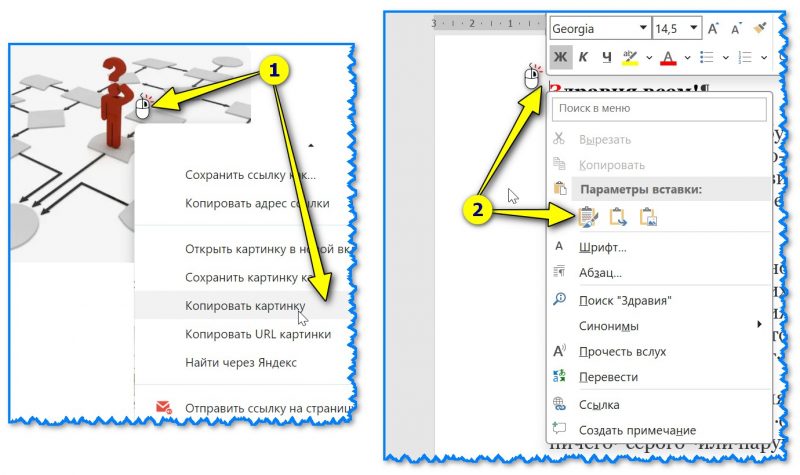
Копировать картинку — параметры вставки — Word документ
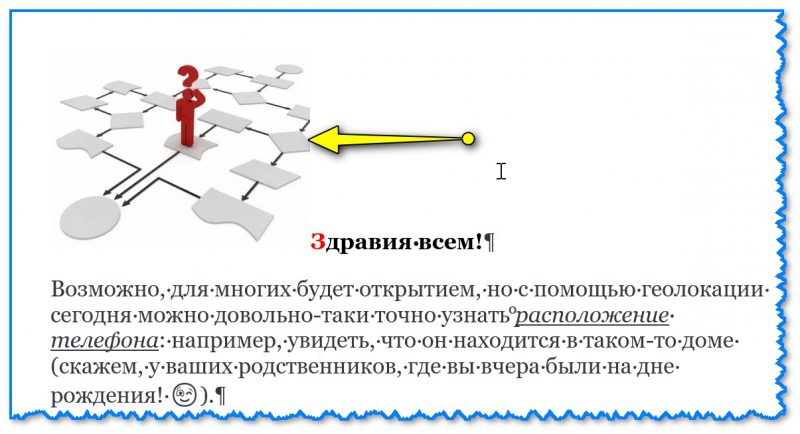
Изображение было внесено в файл
К стати , также можно открыть проводник, найти нужную папку, выбрать в ней картинку, зажать ЛКМ и перенести ее в документ Word (см. пример ).
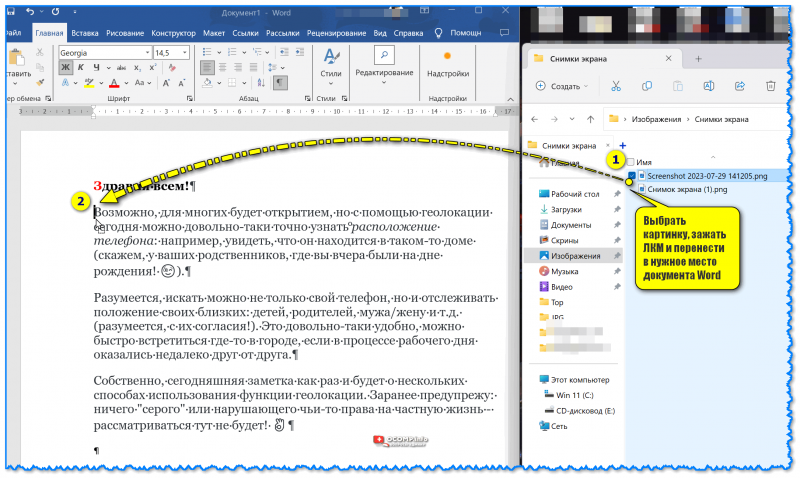
Выбрать картинку, зажать ЛКМ и перенести в нужное место документа Word
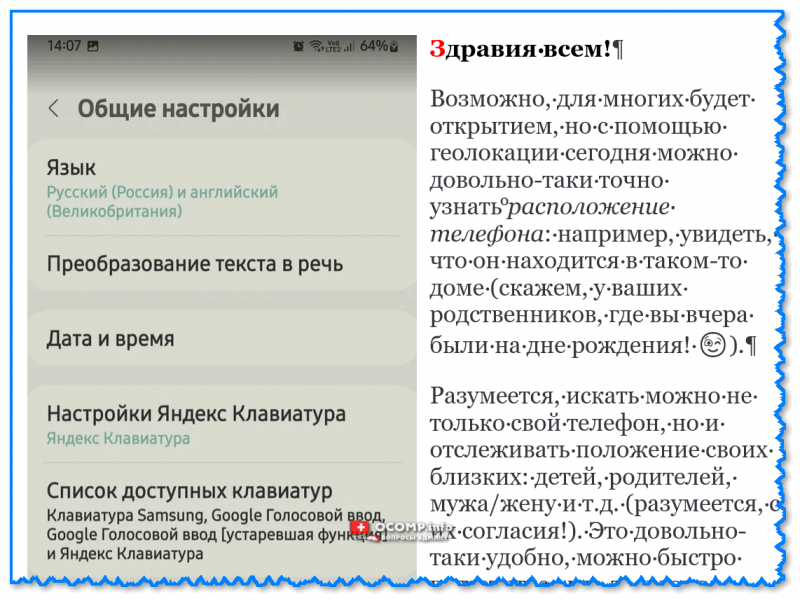
Картинка вставлена в документ
Вариант 2 (через меню)
Если у вас современная версия Word (2019+) — то достаточно открыть меню "Вставка / рисунки" и выбрать место, откуда вы хотите вставить картинку: например, можно выбрать что-то со своего диска, а можно найти рисунок в сети Интернет. См. скрин ниже.
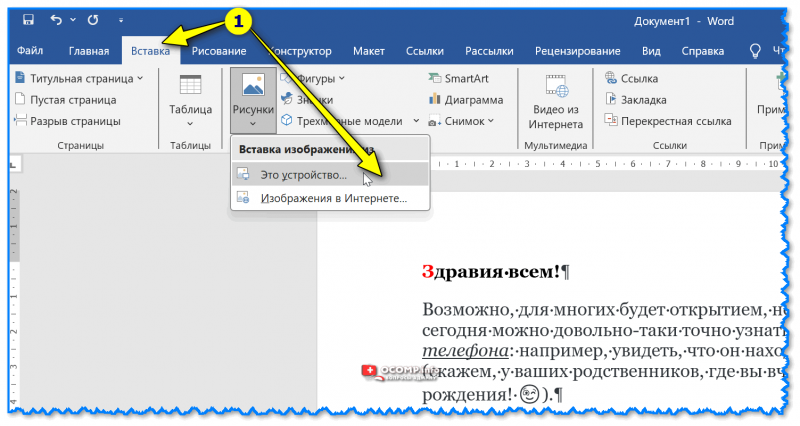
Вставка — рисунки — Это устройство — MS Word 2019
Примечание : рисунки и скриншоты чаще всего хранятся в системной папке Windows "Изображения" (ссылка на нее есть в меню слева, в проводнике). Word позволяет добавлять картинки разных форматов: BMP, PNG, JPG, GIF и др. Если вдруг картинка не вставляется — попробуйте переконвертировать ее в другой формат.
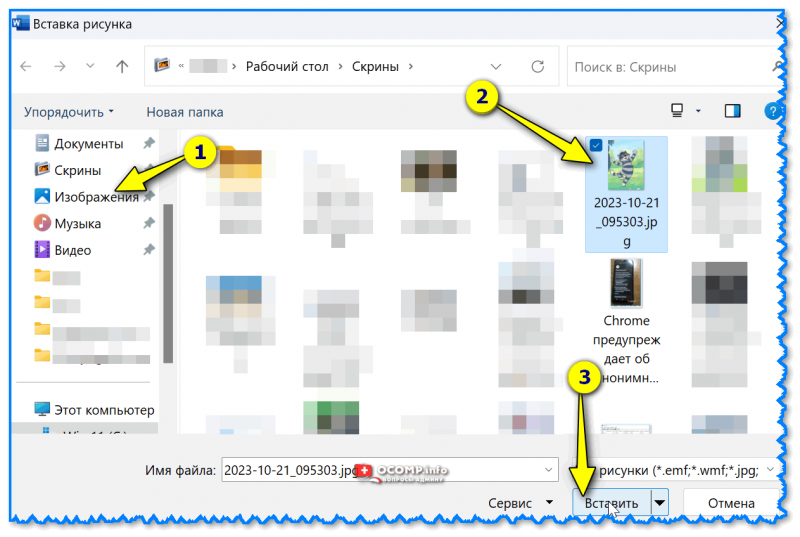
Выбираем картинку и нажимаем вставить
К стати , если в Word выбрать вариант добавления изображения из Интернет — то пред вами предстанет хорошая такая выборка рисунков из сети, разбитая по категориям: самолет, животные, овощи, осень и т.д. (категорий очень много!).
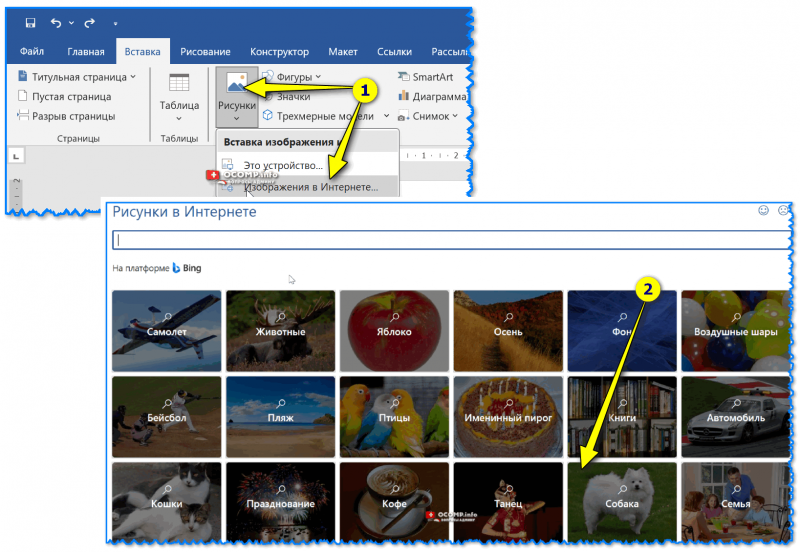
Вставка картинки из Интернет — MS Word
Есть еще один нюанс!
Если вы хотите добавить скриншот своего экрана (например, у вас есть какая-та схема или чертеж, открытая в спец. приложении в другом окне) — то в разделе "Вставка" можно воспользоваться инструментом "Снимок вырезка экрана" : после того, как нажмете эту кнопку — Word предложит выделить на экране область, которая и будет добавлена в документ.
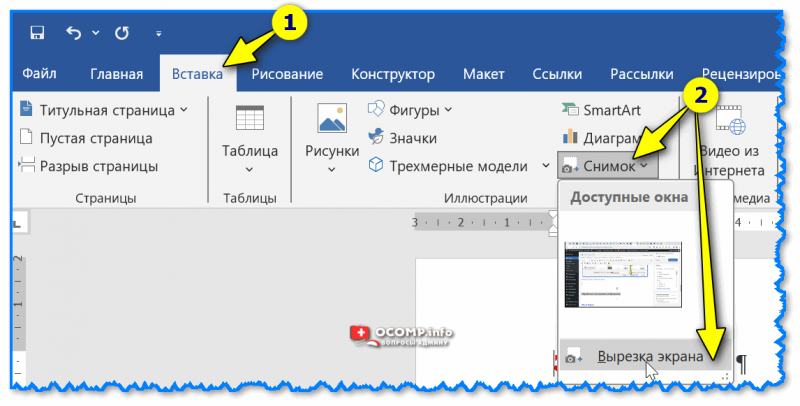
Вставка — снимок — вырезка экрана
Настройка отображения (обтекание, положение и пр.)
Вставить картинку в документ — это еще половина дела, другая — так, чтобы она органично вписывалась, не мешала читать основной текст и макс. подробно его дополняла. Т.е. какие-то картинки должны быть по центру между абзацами, а какие-то справа или слева от основного текста (что-то нужно выделить, а что-то подписать).
Как это делается?
Приведу неск. наиболее популярных действий, которые приходиться часто делать с картинками в Word’е:
во-первых , необходимо выбрать нужную картинку (левый клик мышки) и затем открыть раздел сверху "Работа с рисунками" — в нём есть всё основное! Например, для выбора варианта обтекания текста — воспользуйтесь одноименной функцией, см. пример ниже. Можно разместить картинку слева от текста, справа, по центру и т.д.
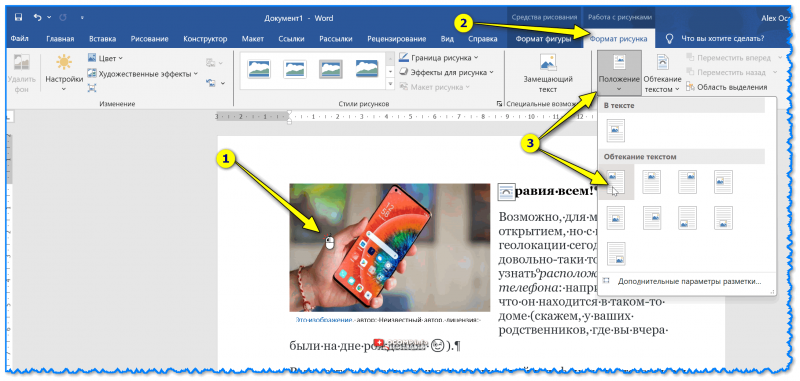
Положение и обтекание текстом
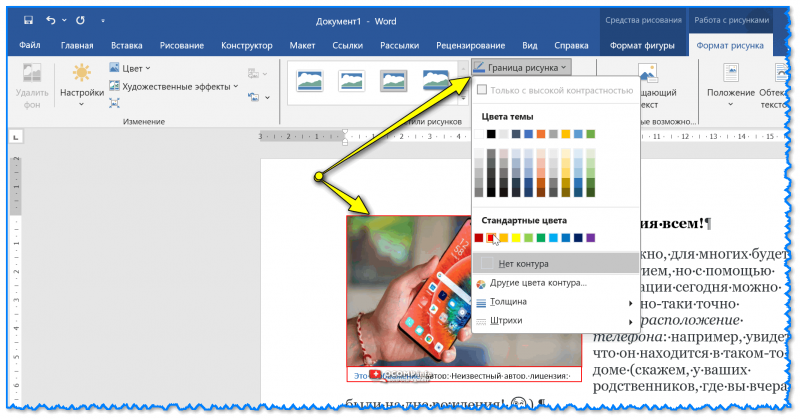
Граница рисунка — MS Word
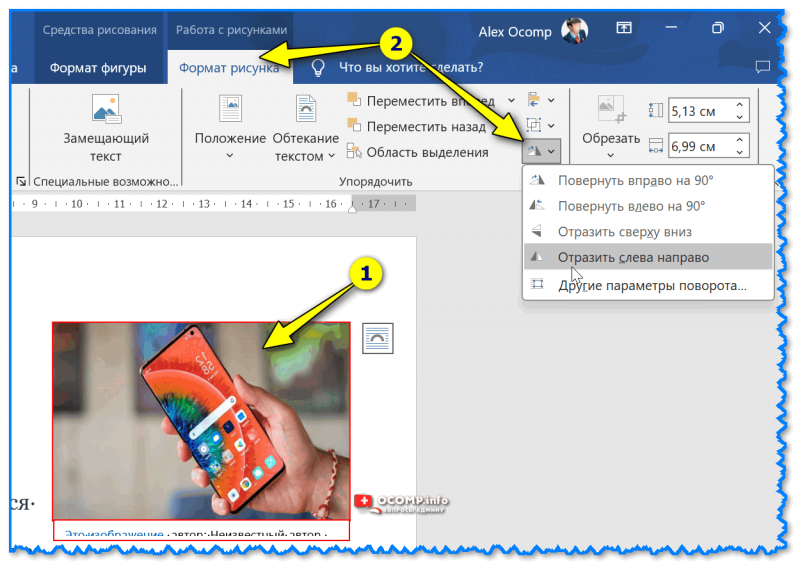
Поворачивание картинки на 90-180 градусов
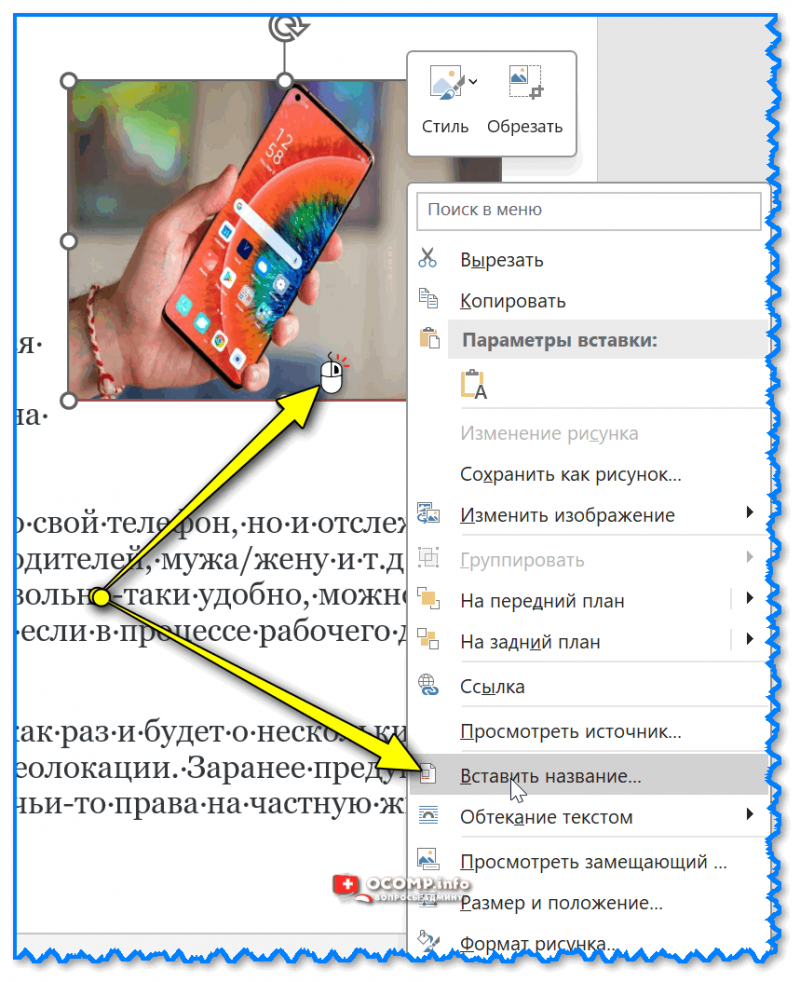
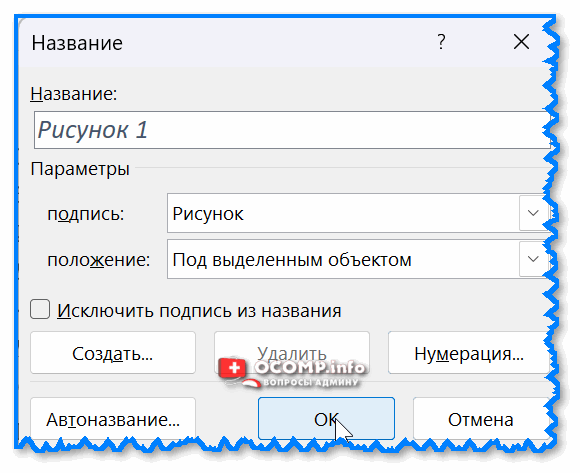
Расставить название картинкам
- во-первых , размер картинки можно изменить, потянув за край синей рамки (которая появляется вокруг выбранного изображения, см. пример ниже );
- во-вторых , для изменения обтекания текстом — достаточно сделать по картинке правый клик мышки и в меню выбрать нужное: в тексте, вокруг рамки, перед текстом, за ним и т.д.
"Иллюстрация 1" — название условное.
Мой Офис
В Мой Офис, конечно, функций для работы с картинками меньше, чем в Word, тем не менее для простых домашних и офисных документов — даже этого может хватать с лихвой!
Вообще, программа напоминает Word 5-7 летней давности (до введения в MS Office нового интерфейса): те же картинки можно добавлять из текстового меню "Вставка / изображение" . См. пример ниже.
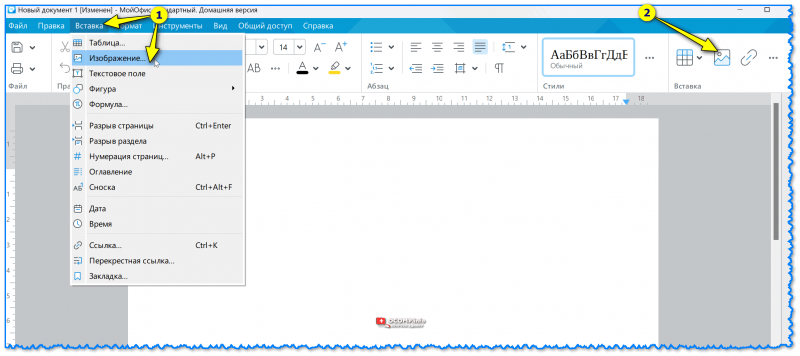
Мой Офис — вставка изображения
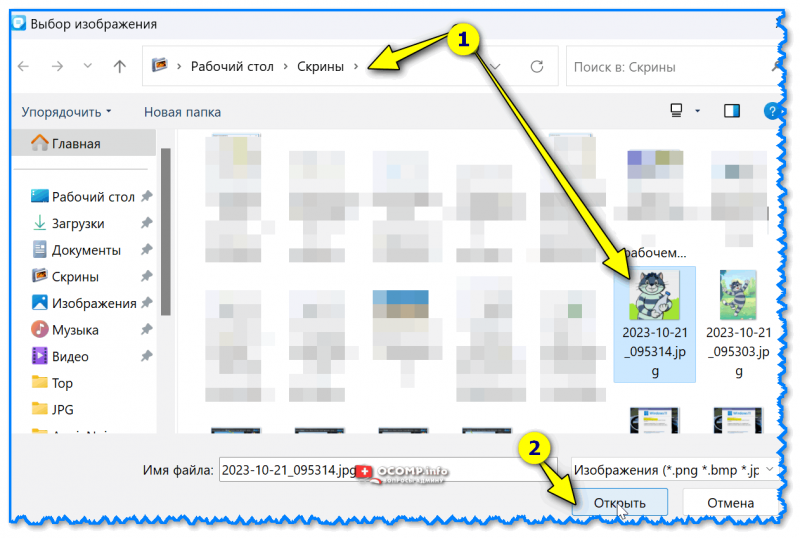
Открыть выбранный рисунок
Что касается настройки отображения — то:
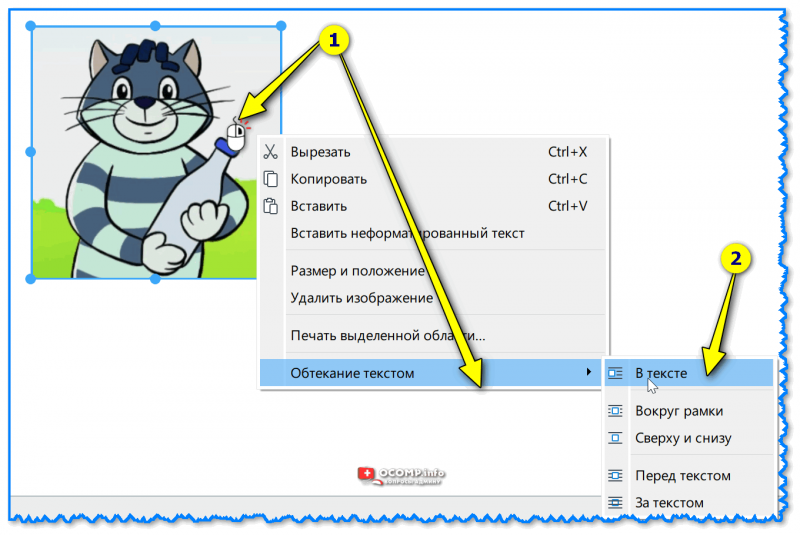
Обтекание текстом — в тексте, за ним, сверху и т.д. (в качестве примера)
Иные мнения и рекомендации по теме — можно оставить в форме комментирования ниже.



