
Текстовые поля в Microsoft Word позволяют акцентировать внимание на определённых фрагментах текста в документе. Вы можете выбрать одно из множества создаваемых заранее текстовых полей или самостоятельно нарисовать и оформить своё. Они идеально подходят для вставки, например, цитат, а также для размещения текста и изображений в таких материалах, как буклеты и рекламные листовки.
В Word имеется ряд встроенных стилей текстовых полей, которые можно использовать или создавать самостоятельно. Как бы вы ни создавали текстовое поле, его всегда можно настроить по вашим требованиям. Эта пошаговая инструкция предназначена для начинающих и поможет разобраться с работой с текстовыми полями.
Как вставить встроенное текстовое поле
Перейдите на вкладку «Вставка» в ленте Word и нажмите на кнопку «Текстовое поле». Появится меню, в котором вы можете выбрать из разных предустановленных стилей текстовых полей. Вам будет доступно множество вариантов, включая текстовые поля с рамками, тенями, разнообразными цветами шрифта и прочими эффектами. Нажмите на один из них, чтобы добавить его в ваш документ.
И не волнуйтесь, вы можете изменить форматирование и цвета позже. Когда вы вставляете текстовое поле, текст внутри автоматически выделяется, поэтому вы можете сразу же начать вводить что-нибудь, чтобы заменить этот текст-заполнитель. Текстовые поля по умолчанию также содержат предварительно выбранные параметры макета, включая размер и расположение на странице.
Когда вы вставили текстовое поле, его легко адаптировать по размеру или изменить его расположение. Для изменения размера просто перетащите маркеры, размещенные на четырех углах и сторонах поля. В верхней части окна находится ручка для вращения (в виде круговой стрелки), которая позволяет изменить угол наклона поля.
Чтобы переместить его в другое место в документе, наведите курсор на край текстового поля, пока не появится четырехконечная стрелка, после чего вы сможете перетащить его в любое предпочтительное место. Кроме того, вы можете настроить обтекание текстом вокруг этого поля, так же как и с любыми другими формами или объектами. Для более подробной информации обратитесь к статье «Настройка обтекания текста вокруг изображений и различных объектов в Word».
Как нарисовать собственное текстовое поле
Вы также можете создать собственное текстовое поле, выбрав свой размер и положение. Щелкните вкладку «Вставка» на ленте Word, затем нажмите кнопку «Текстовое поле». В раскрывающемся меню щелкните команду «Добавить метку». Указатель превратится в символ перекрестия. Щелкните и перетащите мышь, чтобы нарисовать текстовое поле.
После создания нового текстового поля вы можете сразу приступить к вводу текста. Особенность дизайна текстового поля заключается в том, что Word автоматически располагает его перед любым другим текстом. Это удобно в случае, если вы разрабатываете и размещаете текстовые поля на чистом листе для формирования индивидуального макета. Однако если на странице уже присутствует текст, выберите один из доступных вариантов разметки.
Для этого нажмите на кнопку справа. Более подробную информацию можно найти в статье «Как настроить обтекание текста вокруг изображений и различных объектов в Word».
Как изменить вид текста в текстовом поле
Для изменения оформления текстового поля перейдите в главное меню и выберите вкладку «Формат», где доступны разные параметры. В разделе «Стили фигур» представлены различные готовые стили. При наведении курсора на стиль вы сможете увидеть, как визуально преобразится ваше текстовое поле. Если понравившийся стиль вам по душе, просто кликните по нему, и он будет установлен.
Затем начните изучать другие параметры форматирования, такие как «Заливка фигуры», «Контур фигуры» и «Эффекты фигуры», которые также доступны на вкладке «Формат. Во-первых, убедитесь, что вы щелкнули по границе текстового поля, чтобы убедиться, что оно выбрано. Затем выберите параметр форматирования на вкладке «Формат».
Кроме того, вы можете применить к текстовому полю эффекты фигур и стили WordArt. Чтобы изменить шрифт, цвет шрифта или другие атрибуты шрифта, используйте параметры форматирования в группе «Шрифт» на вкладке «Главная». Вы примените атрибуты шрифта к своему тексту так же, как вы форматируете другой текст в документе. Просто выберите текст, а затем щелкните параметр форматирования, чтобы изменить шрифт, цвет или размер шрифта или применить другие атрибуты форматирования, включая полужирный, курсив, подчеркивание, тень или выделение. Вы можете мгновенно настроить текстовое поле в соответствии со своими потребностями.
Как создавать в MS Word заполняемые формы
Мало кто знает, но текстовый редактор MS Word позволяет создавать такую полезную вещь, как настраиваемые формы. Чем же она полезна? Всего один пример — итак, вам нужно получить несколько десятков анкет в электронном виде. Вы рассылаете респондентам шаблон DOC-файла заполненный по образцу, снова получаете уже заполненные анкеты и…
Да, понимаете, что что-то пошло не так. Правильно заполнена только половина анкет, а во всех остальных случаях полный разброд — кто-то удалил важные поля, кто-то что-то добавил, до неузнаваемости изменил форматирование и т.п. В итоге, приходится тратить время на стандартизацию и иборьбы. Сейчас я расскажу вам как справится с этой проблемой раз и навсегда — наш выбор, настраиваемые формы.
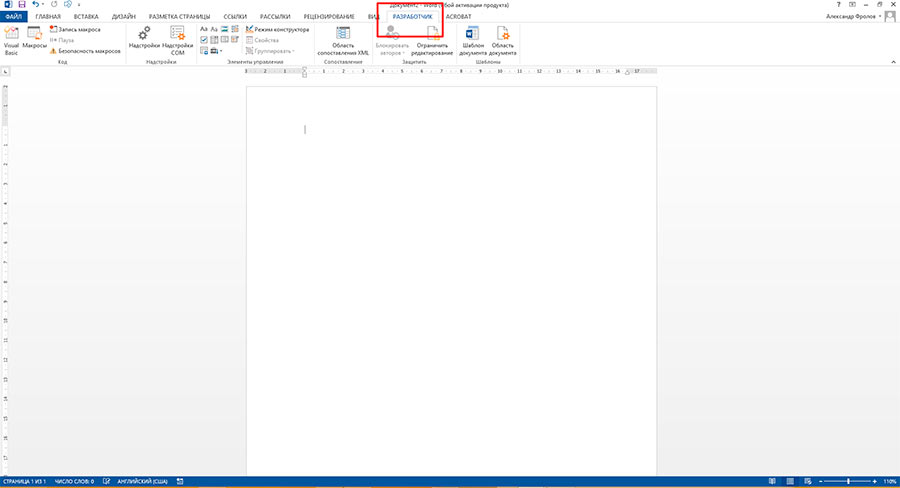
Убедитесь, что вкладка «разработчик» включена
Вкладка разработчик в MS Word
Для начала убедитесь, что в нашем MS Word присутствует вкладка «Разработчик«, которая по умолчанию отключена. Если вкладки нет, первым делом придется её активировать — откройте настройки MS Word («Файл» → «Параметры«) и разыщите пункт «Настроить ленту«. Справа в списке поставьте галочку рядом с пунктом «Разработчик» и примените изменения нажав «Ок».
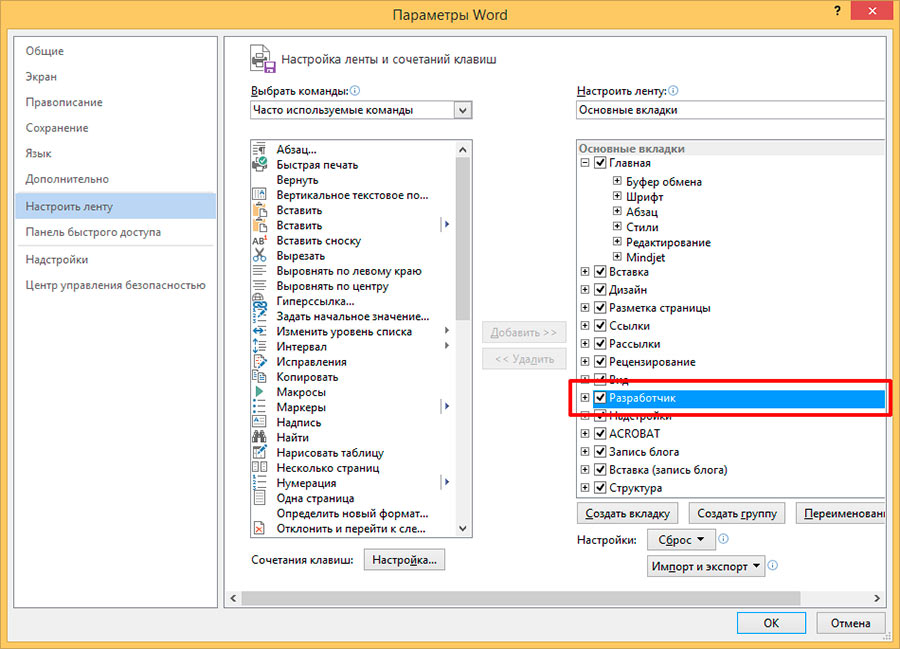
Включаем вкладку «разработчик» , если она выключена
Теперь вкладка должна появится. переходим туда.
Создаем настраиваемую форму в MS Word
Усложнять мы не будем, и в нашей первой «анкете» будет всего одно поле: имя. В группе «Элементы управления» на вкладке «Разработчик» найдите инструмент «Обычный текст» и щелкните на него. Тотчас на листе появится текстовое поле заполненное заготовкой «место для ввода текста».

Разрабатываем элементарную форму в MS Word
Прекрасно, теперь начинается волшебство. Щелкните по инструменту «Ограничить редактирование» и обратите внимание на появившуюся справа панель. Мы хотим добиться простого результата: пользователь заполняющий документ может ввести текст в поле формы (в данном случае, свои имя), но не может изменить само поле, а также изменить форматирование или вставить в документ какой-то дополнительный текст.
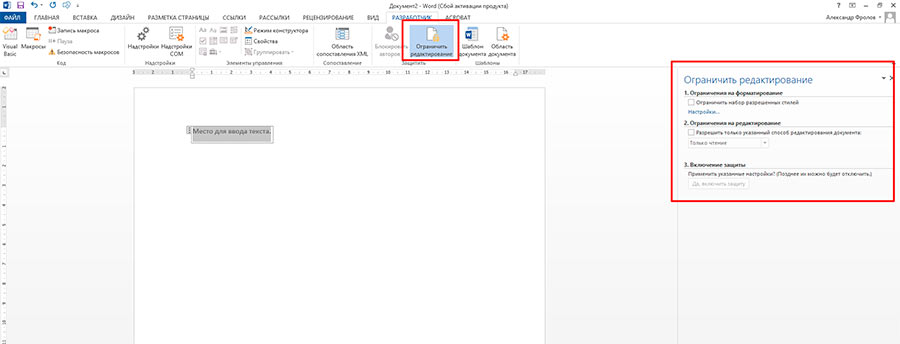
Поле формы вставленное в лист текстового редактора
Защищаем форма от изменений
Теперь сделайте следующее:
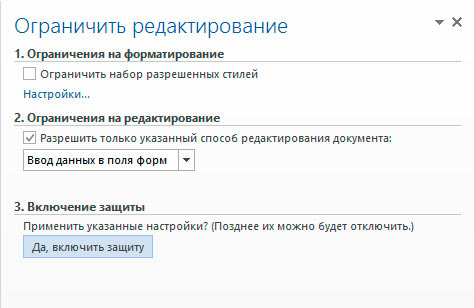
Запрещаем изменение документа
На экран будет выведено окно с предложением ввести пароль — можете ничего не вводить и сразу нажать «Ок», или ввести простой пароль, который не забудете. Вот и всё.
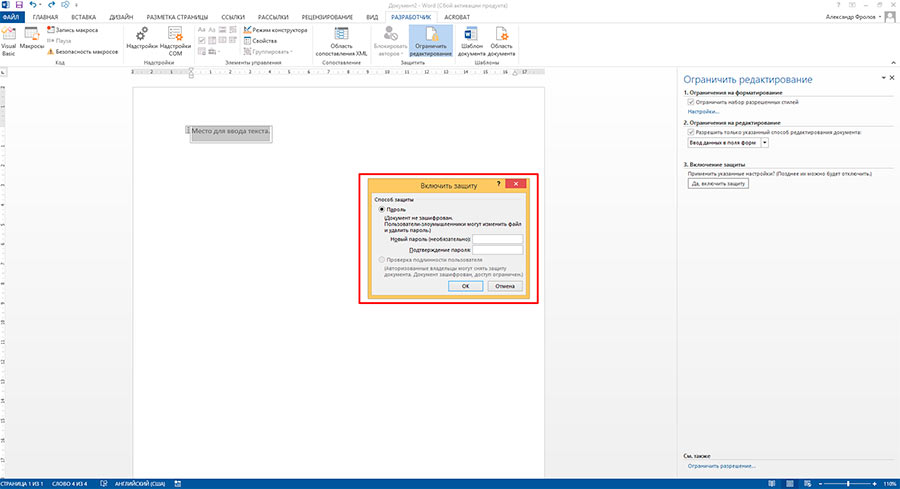
Защищаем страницу от изменений с помощью пароля
Попробуйте ввести имя в созданное нами ранее поле. Получается? А теперь попробуйте ввести текст куда-бы то ни было помимо этого поля. Ага! Страница защищена от редактирования.
Можете смело сохранять её и будьте уверены — сохранятся только данные введенные в соответствующее поле.
Что если вам потребуется внести в форму изменения, например, добавив новые поля? Обратите внимание на нижнюю часть панели «Ограничить редактирование» и нажмите кнопку «Отключить защиту». По её нажатию, документ снова будет доступен для редактирования.
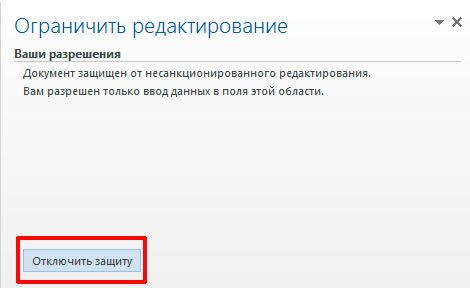
Если вам необходимо изменить страницу, ограничения могут быть сняты
Какие ещё защищенные поля можно создавать в MS Word?
Кроме уже знакомого нам поля типа «Обычный текст», MS Word предлагает к вашим услугам такие «ходовые» поля как:
С помощью этого набора вы можете создавать в текстовом редакторе Word формы с практически неограниченными возможностями применения.



