
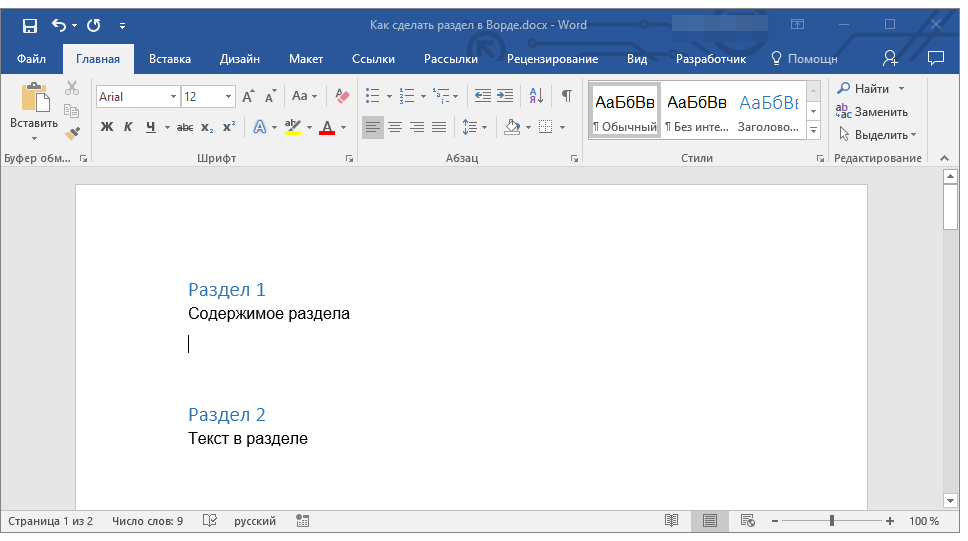
Большинство команд форматирования в Microsoft Word воздействуют на весь документ или на выделенную пользователем область. К таким командам относятся установка полей, выбор ориентации страницы, ее размер, колонтитулы и другие. Это, безусловно, удобно, но иногда необходимо применять различные форматы к разным частям документа, и для этого нужно разделить документ на секции.
Примечание: Хотя создание разделов в Microsoft Word весьма несложно, полезно ознакомиться с теоретическими аспектами данной функции. С этого мы и начнем.
Раздел представляет собой самостоятельный элемент внутри документа, аналогично отдельному документу. Благодаря такой структуре возможно регулирование размеров полей, колонтитулов, ориентации и других параметров для одной страницы или группы страниц. Форматирование страниц в пределах одного раздела будет осуществляться независимо от остальных частей того же документа.
Примечание: Разделы, упоминаемые в этом материале, не являются частью научного труда, а выступают в роли элемента форматирования. Главное отличие заключается в том, что при просмотре напечатанного документа (также как и его электронной версии) невозможно сразу заметить наличие разделов. Такой документ выглядит и воспринимается как единое целое.
Одним из базовых примеров раздела является титульная страница. Для этой части документа используются специальные стили форматирования, которые не должны затрагивать другие его части. Поэтому выделение титульной страницы в отдельный раздел является обязательным. Кроме того, можно выделить в отдельный раздел таблицы или любые другие элементы документа.
Создание раздела
Как было сказано в начале статьи, создать раздел в документе не сложно. Для этого нужно добавить разрыв страницы, а затем выполнить еще несколько простых манипуляций.
Вставка разрыва страницы
Существует два метода для вставки разрыва страницы в документ: с использованием инструментов на панели быстрого доступа (вкладка «Вставка») или при помощи сочетаний горячих клавиш.
- Установите указатель курсора в том месте документа, где должен заканчиваться один раздел и начинаться другой, то есть, между будущими разделами.
![]()
- Перейдите во вкладку «Вставка» и в группе «Страницы» нажмите кнопку «Разрыв страницы».
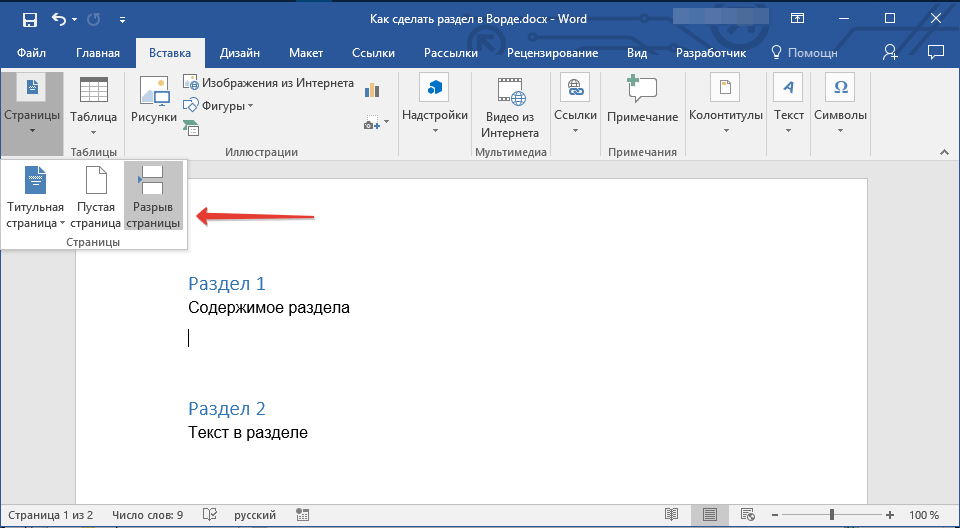
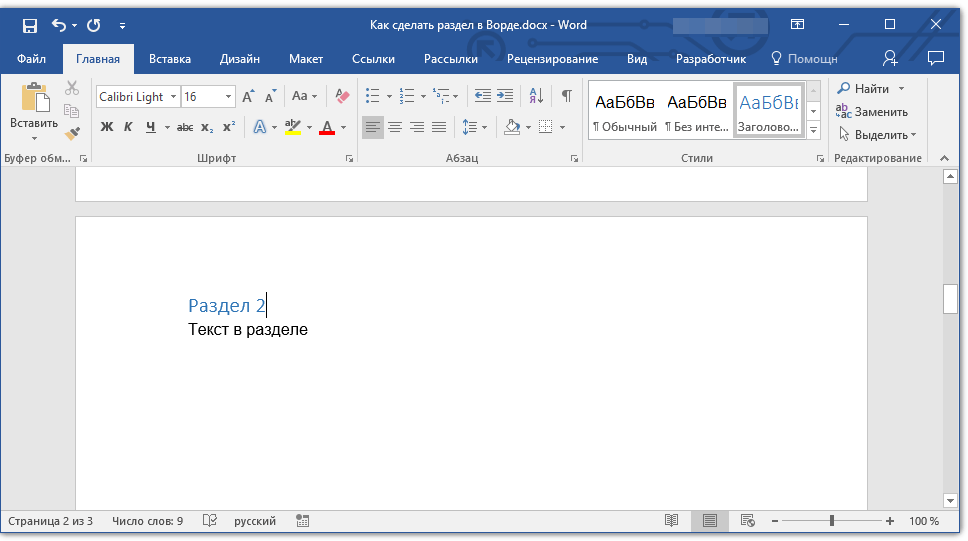
- Документ будет разделен на два раздела с помощью принудительного разрыва страницы.
- Для вставки разрыва с помощью клавиш просто нажмите «CTRL+ENTER» на клавиатуре.
Форматирование и настройка раздела
После того как документ будет распределён на секции, которых, как вы знаете, может быть более двух, можно уверенно приступать к оформлению текста. Основная часть инструментов для форматирования находится на вкладке «Главная» в программе Word. Для правильного оформления раздела документа воспользуйтесь нашей инструкцией.

Если в разделе документа, с которым вы работаете, содержатся таблицы, рекомендуем ознакомиться с детальной инструкцией по их форматированию.
Кроме того, что вы можете применять конкретный стиль оформления для раздела, у вас может возникнуть желание организовать отдельную нумерацию страниц для различных частей. Мы подготовили статью, которая поможет вам в этом вопросе.
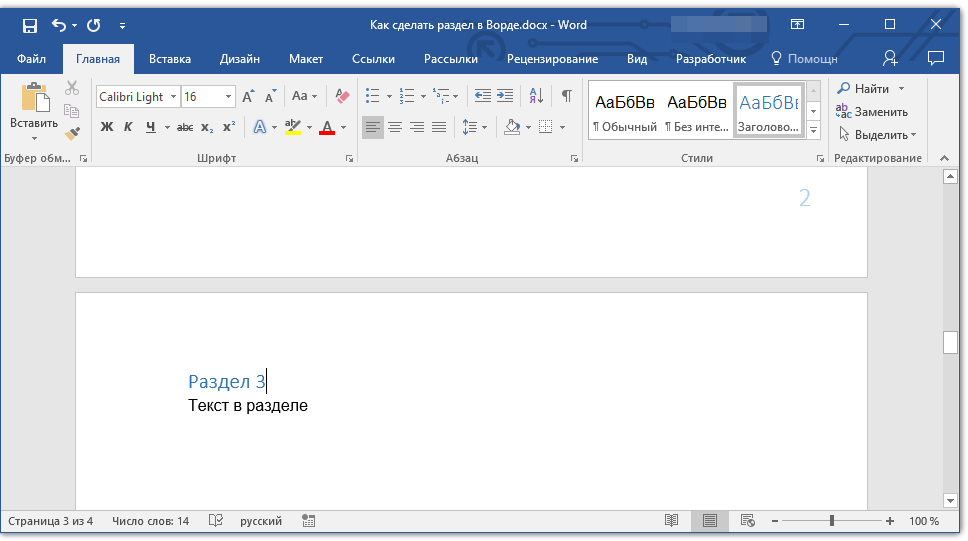
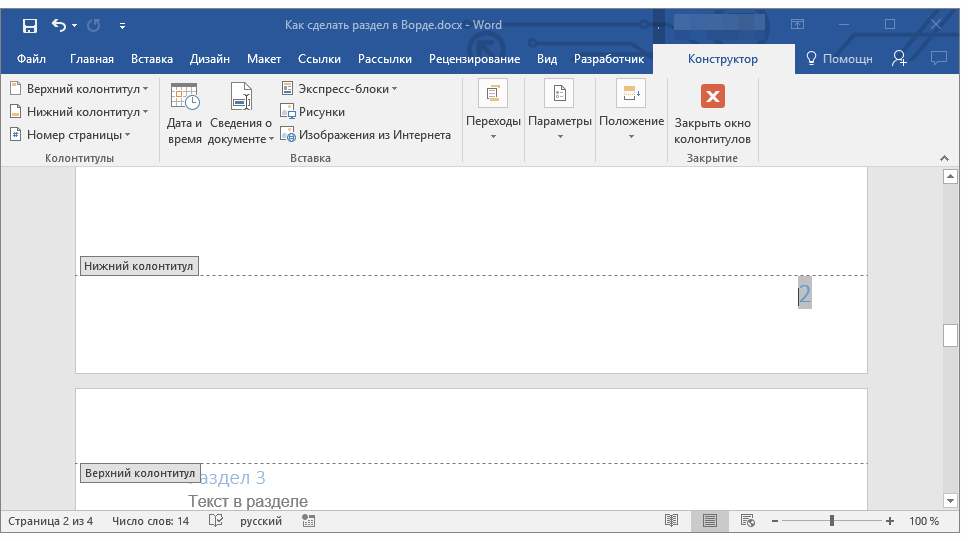
Помимо нумерации страниц, которая традиционно размещается в верхних или нижних колонтитулах, при работе с разделами может возникнуть необходимость в изменении этих колонтитулов. Узнать, как их изменить и настроить, вы можете, ознакомившись с нашей статьей.
Очевидная польза разбивки документа на разделы
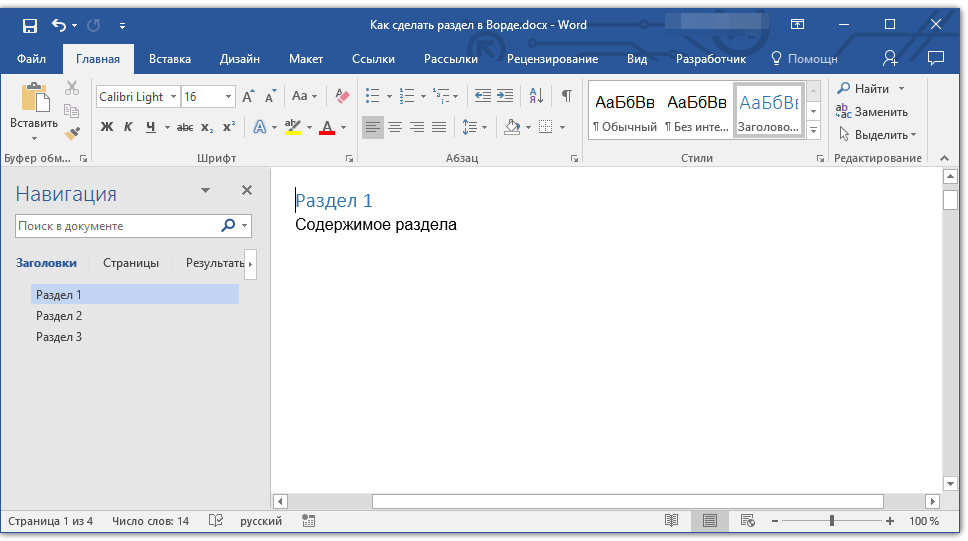
Кроме способности осуществлять самостоятельное форматирование текста и иной информации в различных частях документа, разделение на секции обладает еще одним заметным плюсом. Если ваш документ включает множество подразделов, оптимально будет представить каждый из них в отдельном разделе.
Например, титульный лист — это первый раздел, введение — второй, глава — третий, приложение — четвертый, и т.д. Все зависит лишь от количества и типа текстовых элементов, входящих в состав документа, с которым вы работаете.
Обеспечить удобство и высокую скорость работы с документом, состоящим из большого количества разделов, поможет область навигации.
Вот, собственно, и все, из этой статьи вы узнали, как создавать разделы в документе Word, узнали об очевидной пользе этой функции в целом, а заодно и о ряде других возможностей этой программы.
Как вставить раздел в word
Погрузитесь в мир разрывов разделов с помощью этого подробного руководства! Мы покажем вам все тонкости вставки, отображения и удаления разрывов разделов в документах Word. Следуйте подробным инструкциям в главах ниже, чтобы овладеть этим важным навыком обработки текста.

Что такое разрывы разделов?
Введение в разрывы разделов
Разрывы разделов в Microsoft Word — невероятно полезные инструменты для управления различными стилями форматирования в одном документе. Они позволяют разделить текст на разные разделы, каждый из которых имеет свой уникальный макет, верхние и нижние колонтитулы и нумерацию страниц.
Зачем использовать разрывы разделов
Представьте, что вы создаете отчет, включающий титульную страницу, оглавление и несколько глав, каждая из которых имеет разные требования к форматированию. Разрывы разделов упрощают эту задачу, позволяя изменять форматирование в одном разделе, не затрагивая другие.
Тип разрывов разделов
В Microsoft Word разрывы разделов используются для разделения документа на разделы, что позволяет применять различные параметры форматирования или макета к различным частям документа. Существует несколько типов разрывов разделов:
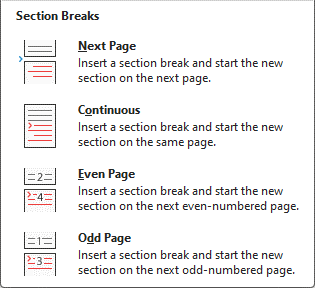
Эти разрывы разделов обеспечивают гибкость в дизайне документа, позволяя изменять верхние и нижние колонтитулы, макеты страниц и многое другое в разных разделах документа.
Вкладка Office: предоставляет интерфейсы с вкладками в Word, Excel, PowerPoint.
Улучшите свой рабочий процесс прямо сейчас. Узнайте больше о вкладке «Офис» Бесплатная загрузка
Как вставить разрывы разделов?
Допустим, вам нужно переключить ориентацию страницы с вертикальной на горизонтальную, начиная с третьей страницы. Для этого нужно добавить разрыв раздела, следуя таким шагам:
Шаг 1. Поместите курсор в конец страницы 2.
Шаг 2. Перейдите на вкладку «Макет» на ленте.
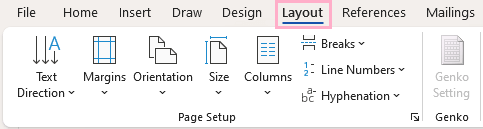
Шаг 3. Нажмите «Перерывы», появится раскрывающееся меню, выберите «Следующая страница».
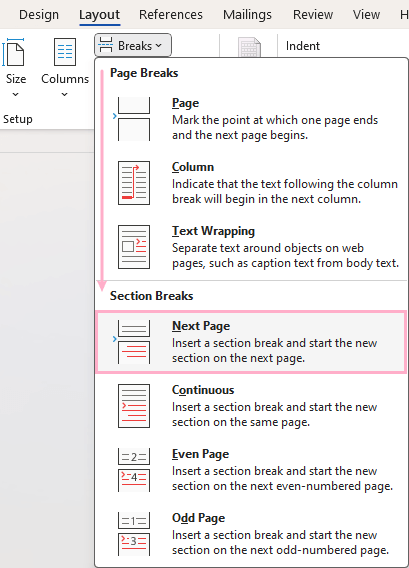
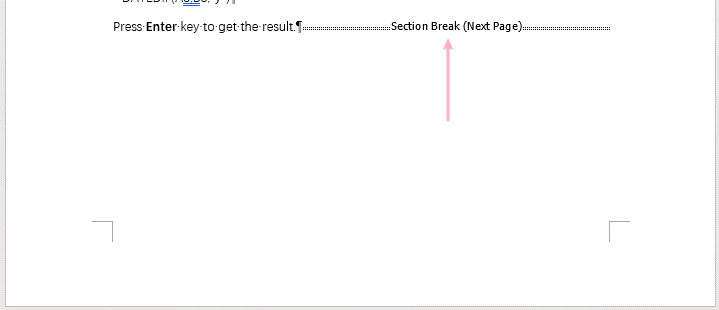
Теперь разрыв раздела вставлен.
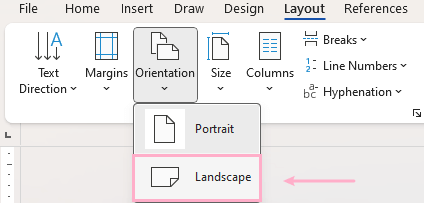
Шаг 4. Нажмите «Ориентация» на вкладке «Макет» и выберите «Альбомная» в раскрывающемся списке.
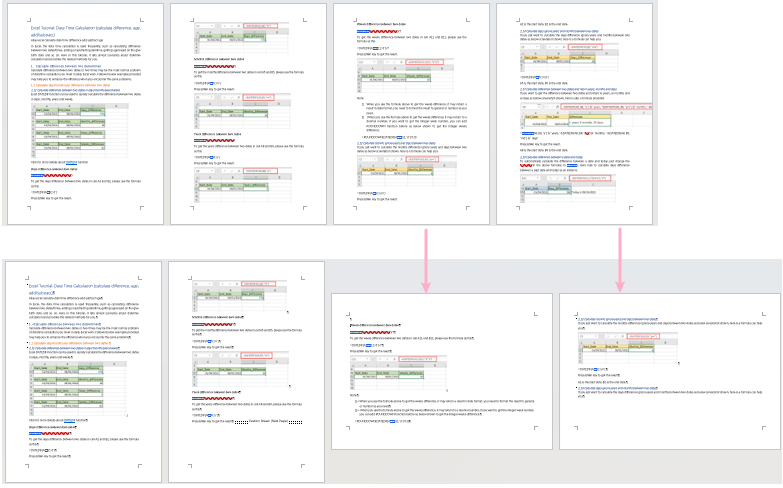
Теперь, начиная со страницы 3, ориентация страниц изменена на альбомную.
Как показать разрывы разделов?
Обычно разрывы разделов по умолчанию скрыты. Чтобы просмотреть их, вам необходимо включить функцию «Показать/Скрыть метки редактирования».
Нажмите на Главная на вкладке «Абзац» в группе «Абзац» нажмите на значок Показать / скрыть отметки редактирования кнопка. При этом отобразятся все знаки форматирования, включая разрывы разделов.

Внимание: разрывы разделов видны в режиме редактирования, но не отображаются в печатных документах.
Как удалить разрывы разделов?
Удалить разрывы разделов вручную
Щелкните непосредственно перед разрывом раздела, чтобы расположить курсор. А затем нажмите Удалить ключ для удаления разрыва раздела.
Пакетное удаление разрывов разделов
Метод 1: Использование функции «Найти и заменить»
Шаг 1. Выберите диапазон, из которого вы хотите удалить разрывы разделов.
Не выбирайте никакое содержимое, если вы хотите удалить все разрывы разделов из всего документа.
Шаг 2. Нажмите Ctrl + H, чтобы включить диалоговое окно «Найти и заменить».
Шаг 3. Настройте диалоговое окно «Найти и заменить»

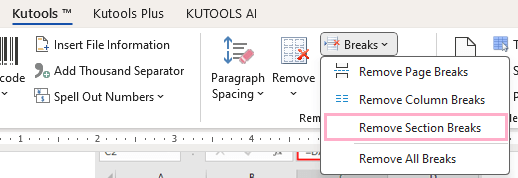
Метод 2: Использование Kutools для удаления разрывов разделов в Word
Если вы желаете одновременно убрать все разрывы разделов из выделенной области или из всего документа, воспользуйтесь функцией Удалить разрывы разделов от Kutools for Word. Бесплатно скачайте ее уже сейчас.
Наполните свои документы Word Кутулс! Хвастаясь 100 мощные инструменты, в том числе Помощник АИ Kutools улучшает ваш писательский опыт, помогая вам легко создавать идеальные статьи. От сложного форматирования до интеллектуального редактирования — позвольте Kutools упростить ваши задачи. Попробуйте прямо сейчас и испытайте непревзойденную эффективность работы в Word. Загрузите сегодня и измените способ письма!
Понимание того, как эффективно вставлять разрывы разделов и управлять ими, может значительно улучшить ваши способности структурировать и форматировать сложные документы. По мере практики эти инструменты позволят вам лучше контролировать макет вашего документа и гарантировать, что каждый раздел ведет себя точно так, как задумано.
Дополнительные стратегии преобразования Word, которые могут значительно улучшить управление данными, см. изучить дальше здесь.



