
Мы используем Word для обработки текстов. Но чтение всех этих страниц документа без оформления может свести с ума. На самом деле, во многих случаях нам нужны разделители, чтобы наши файлы выглядели хорошо. Например, вам могут понадобиться вертикальные линии для документа Word с несколькими столбцами. И когда вы делаете какие-то брошюры, вы, безусловно, хотите, чтобы они были достаточно особенными, чтобы привлечь внимание людей.
Таким образом, это совершенно необходимо, чтобы получить навык. Вот подробные шаги для вас, чтобы наверстать упущенное.
Вставка вертикальных линий для многоколоночного документа Word
Очевидно, что добавление вертикальных линий в файл Word может облегчить его чтение.
Вот подробные шаги:
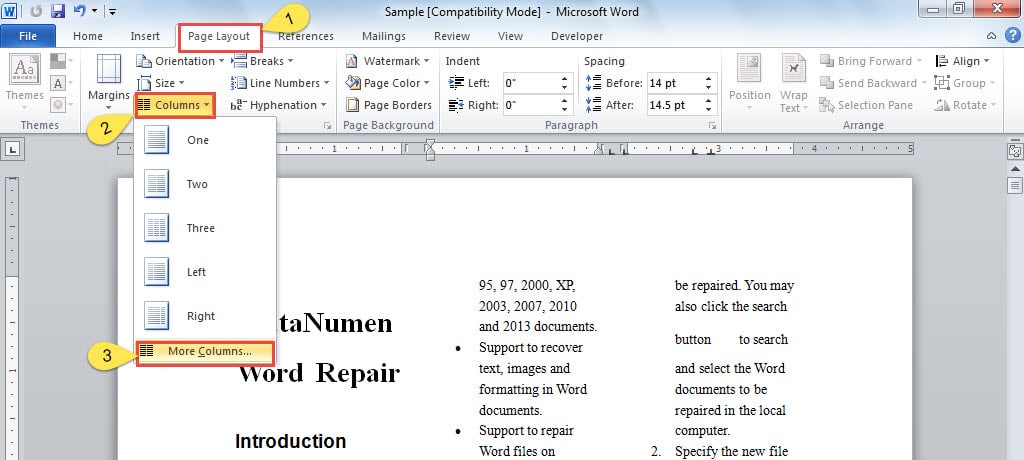
- Во-первых, нажмите «Разметка страницы» в меню.
- Затем нажмите значок «Столбцы».
- Выберите «Другие столбцы» в раскрывающемся списке «Столбцы».
![]()
- В окне «Столбец» настройте «Количество столбцов».
- Затем установите флажок «Линия между». Теперь вы можете видеть, что вертикальные линии были вставлены в ваш документ Word в области предварительного просмотра.
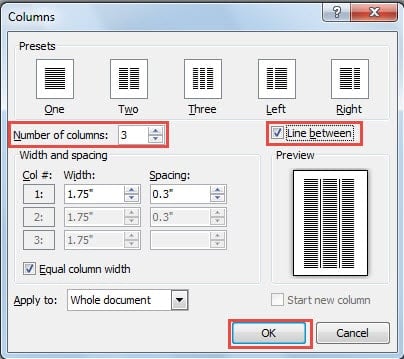
- Наконец, нажмите кнопку «ОК», чтобы сохранить изменения.
Нарисуйте разделитель в документе Word
По сути, этот метод может дать вам любые формы, которые вы хотите для своего документа. Излишне говорить, что это отличный способ отшлифовать файл. Ниже приведены комплексные шаги:
- Прежде всего, поместите курсор на страницу, где вы хотите вставить разделитель.
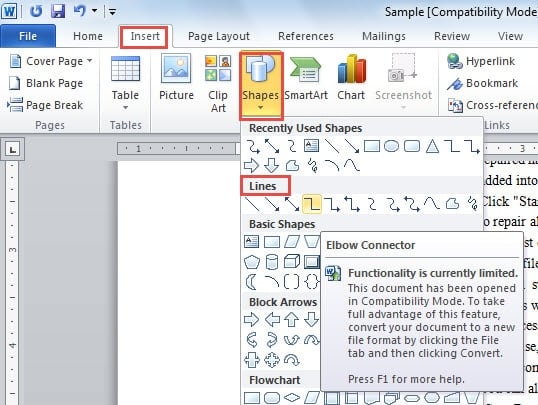
- Нажмите «Вставить».
- Затем щелкните значок «Фигуры» на ленте.
- В меню «Фигуры» так много видов линий и форм. Естественно, выберите тот, который вам нравится. Например, мы можем выбрать «Коленчатый соединитель» под категорией «Линии».
- Теперь ваш курсор изменится на знак плюс. Щелкните мышью.
- Тем временем перетащите знак «плюс» на своей странице, чтобы нарисовать линию.
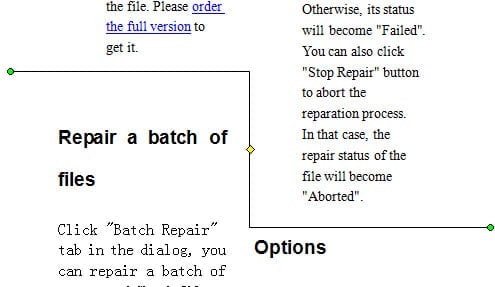
- Нажмите на строку starт редактирование.
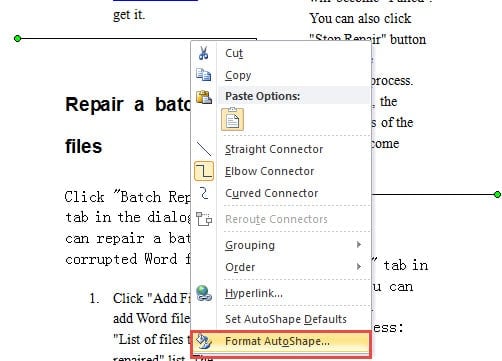
- Щелкните правой кнопкой мыши.
- Выберите «Формат автофигуры».
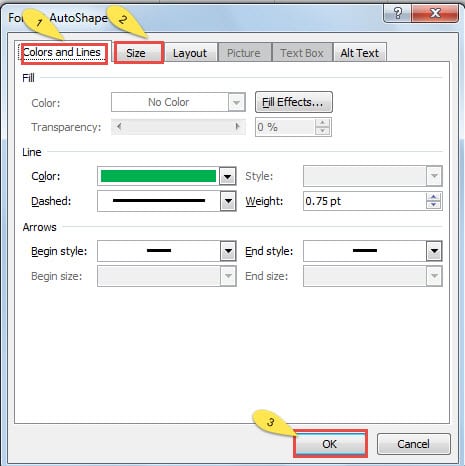
- В окне «Формат автофигуры» нажмите «Цвета и линии», чтобы настроить по своему усмотрению.
- Нажмите «Размер», чтобы изменить ширину и высоту и так далее.
- Затем нажмите «ОК», когда вы выполните всю задачу, чтобы сохранить изменения.
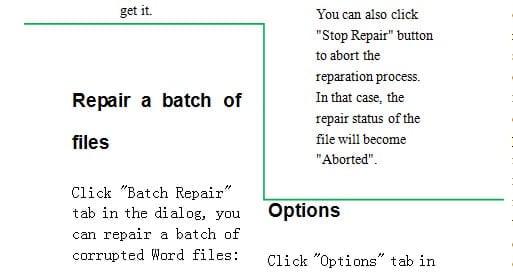
- Теперь вы успешно вставили разделитель в документ Word.
Реагировать на повреждение документа Word
Вот так.
Во-первых, используйте встроенную в Word функцию для выполнения ремонт слов как можно скорее. Если это вообще ничего не помогает, всегда есть сторонние продукты, которые могут вам очень помочь. Просто помните об этих двух решениях.
Как вставить разделитель в ворде
Погрузитесь в мир разрывов разделов с помощью этого подробного руководства! Мы покажем вам все тонкости вставки, отображения и удаления разрывов разделов в документах Word. Следуйте подробным инструкциям в главах ниже, чтобы овладеть этим важным навыком обработки текста.

Что такое разрывы разделов?
Введение в разрывы разделов
Разрывы разделов в Microsoft Word — невероятно полезные инструменты для управления различными стилями форматирования в одном документе. Они позволяют разделить текст на разные разделы, каждый из которых имеет свой уникальный макет, верхние и нижние колонтитулы и нумерацию страниц.
Зачем использовать разрывы разделов
Представьте, что вы создаете отчет, включающий титульную страницу, оглавление и несколько глав, каждая из которых имеет разные требования к форматированию. Разрывы разделов упрощают эту задачу, позволяя изменять форматирование в одном разделе, не затрагивая другие.
Тип разрывов разделов
В Microsoft Word разрывы разделов используются для разделения документа на разделы, что позволяет применять различные параметры форматирования или макета к различным частям документа. Существует несколько типов разрывов разделов:
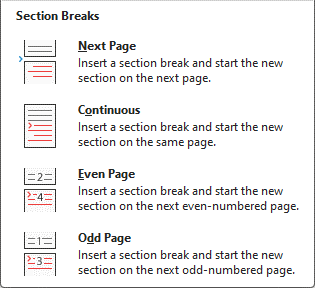
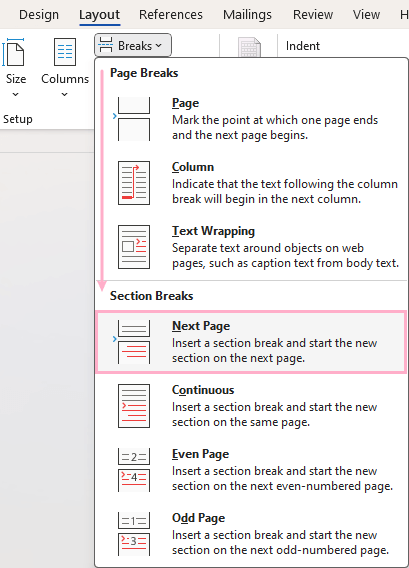
- Следующая Страница: разрыв раздела начинает новый раздел на следующей странице. Обычно он используется, когда вы хотите начать новую главу или новую область документа.
- Непрерывный: разрыв раздела запускает новый раздел на той же странице. Это полезно для применения разного форматирования к разным абзацам или блокам текста на одной странице.
- Даже страницы: этот тип разрыва раздела гарантирует, что новый раздел начинается на следующей четной странице. Если разрыв раздела вставлен на четную страницу, Word добавит пустую страницу.
- Нечетная страница: аналогично разрыву четной страницы, новый раздел начинается на следующей странице с нечетным номером. При необходимости будет добавлена пустая страница, чтобы раздел начинался с нечетной страницы.
Эти разрывы разделов обеспечивают гибкость в дизайне документа, позволяя изменять верхние и нижние колонтитулы, макеты страниц и многое другое в разных разделах документа.
Вкладка Office: предоставляет интерфейсы с вкладками в Word, Excel, PowerPoint.
Улучшите свой рабочий процесс прямо сейчас. Узнайте больше о вкладке «Офис» Бесплатная загрузка
Как вставить разрывы разделов?
Предположим, вы хотите изменить ориентацию страницы с книжной на альбомную со страницы 3, вам следует вставить разрыв раздела, выполнив следующие действия:
Шаг 1. Поместите курсор в конец страницы 2.
Шаг 2. Перейдите на вкладку «Макет» на ленте.
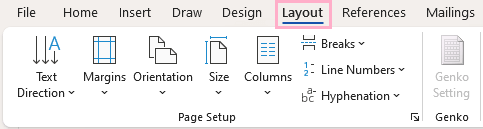
Шаг 3. Нажмите «Перерывы», появится раскрывающееся меню, выберите «Следующая страница».
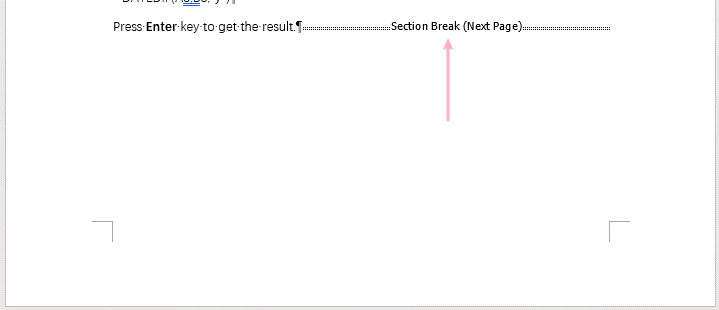
Теперь разрыв раздела вставлен.
Шаг 4. Нажмите «Ориентация» на вкладке «Макет» и выберите «Альбомная» в раскрывающемся списке.
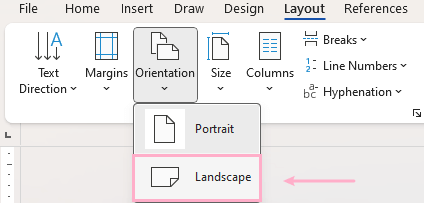
Теперь, начиная со страницы 3, ориентация страниц изменена на альбомную.
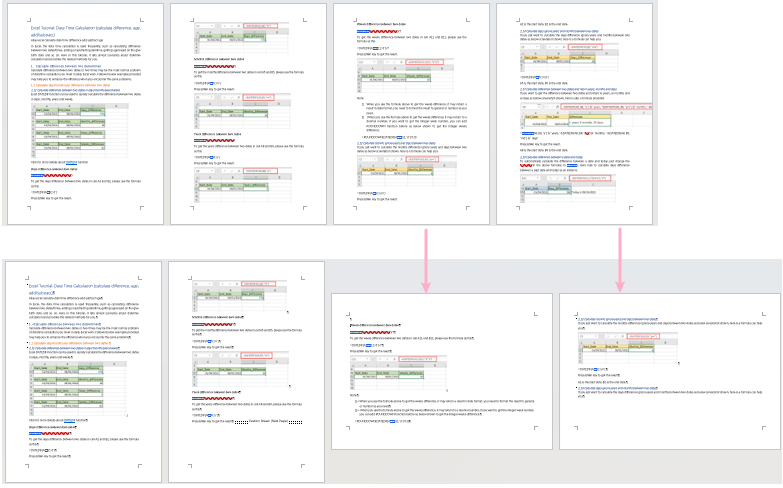
Как показать разрывы разделов?
Обычно разрывы разделов по умолчанию скрыты. Чтобы просмотреть их, вам необходимо включить функцию «Показать/Скрыть метки редактирования».
Нажмите на Главная на вкладке «Абзац» в группе «Абзац» нажмите на значок Показать / скрыть отметки редактирования кнопка. При этом отобразятся все знаки форматирования, включая разрывы разделов.

Внимание: разрывы разделов видны в режиме редактирования, но не отображаются в печатных документах.
Как удалить разрывы разделов?
Удалить разрывы разделов вручную
Щелкните непосредственно перед разрывом раздела, чтобы расположить курсор. А затем нажмите Удалить ключ для удаления разрыва раздела.
Пакетное удаление разрывов разделов
Метод 1: Использование функции «Найти и заменить»
Шаг 1. Выберите диапазон, из которого вы хотите удалить разрывы разделов.
Не выбирайте никакое содержимое, если вы хотите удалить все разрывы разделов из всего документа.
Шаг 2. Нажмите Ctrl + H, чтобы включить диалоговое окно «Найти и заменить».
Шаг 3. Настройте диалоговое окно «Найти и заменить»

- In Найти то, что: поле, тип ^b в текстовое поле;
- In Заменить на: поле оставить пустым;
- Нажмите Заменить все кнопка
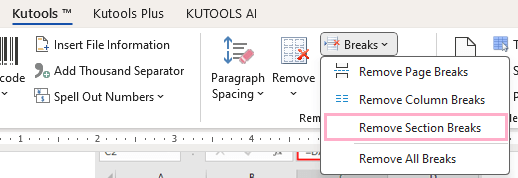
Метод 2: Использование Kutools для удаления разрывов разделов в Word
Если вы хотите одновременно удалить все разрывы разделов из выделенного фрагмента или всего документа, вы можете применить Kutools for WordАвтора Удалить разрывы разделов функцию. Бесплатная загрузка сейчас.
Наполните свои документы Word Кутулс! Хвастаясь 100 мощные инструменты, в том числе Помощник АИ Kutools улучшает ваш писательский опыт, помогая вам легко создавать идеальные статьи. От сложного форматирования до интеллектуального редактирования — позвольте Kutools упростить ваши задачи. Попробуйте прямо сейчас и испытайте непревзойденную эффективность работы в Word. Загрузите сегодня и измените способ письма!
Понимание того, как эффективно вставлять разрывы разделов и управлять ими, может значительно улучшить ваши способности структурировать и форматировать сложные документы. По мере практики эти инструменты позволят вам лучше контролировать макет вашего документа и гарантировать, что каждый раздел ведет себя точно так, как задумано.
Дополнительные стратегии преобразования Word, которые могут значительно улучшить управление данными, см. изучить дальше здесь.
Лучшие инструменты для офисной работы
Kutools for Word — Повысьте свой опыт работы со словом
Легкая очистка: Убрать Дополнительные места / Разрывы разделов / Текстовые поля / Гиперссылки / Дополнительные инструменты для снятия см. Удалить группа.
➕ Креативные вставки: Вставлять Разделители тысяч / Флажки / радио кнопки / QR код / Штрих-код / Несколько изображений / Узнайте больше в Вставить группа.
. Точный выбор: Точно определить Конкретные страницы / таблицы / Формы / Заголовок абзацев / Улучшите навигацию с помощью больше Выберите функции.

Хотите попробовать эти функции?
Бесплатная загрузка Купить Узнайте больше о Kutools для Word
Лучшие инструменты для офисной работы
Как вставить разделитель страниц

1. Щёлкните на кнопке со стрелкой рядом с полем Масштаб на панели инструментов окна предварительного просмотра и выделите строку По ширине страницы.
2. Прокрутите текст, и поместите курсор в начало какого-нибудь предложения.
3. Нажмите комбинацию клавиш Ctrl+Enter. Microsoft Word вставить перед курсором разделитель страниц, а текст, начиная с указанного предложения, перейдет на следующую страницу.
4. Щёлкните на кнопке Закрыть на панели инструментов окна предварительного просмотра.
5. При необходимости прокрутите документ, чтобы увидеть нижнюю часть первой страницы. Разделитель отображается точечной линией с надписью Разрыв страницы. Ни линия, ни надпись на печать не выводятся.
6. Сохраните документ.
Управление размещением текста
Ваш текст может по-разному располагаться на печатной странице. Если Вы не хотите, чтобы фрагмент текста, который должен быть неразрывным, оказался помещенным на разные страницы, воспользуйтесь функциями форматирования размещения текста для соответствующего абзаца.
Как предотвратить разбиение строк абзаца
Чтобы быть уверенным, что строки внутри абзаца, содержащего, например, таблицу, никогда не будут разделены символом программного разрыва страниц, примените функцию Не разрывать абзац. Возьмите какой-либо документ, в тексте которого имеется таблица, или сами вставьте таблицу в текст. Для этого в меню Таблица щёлкните на Добавить таблицу. Появится диалоговое окно Вставка таблицы. Установите необходимое число столбцов и строк, после чего нажмите на кнопку OK.
1. Выделите все строки в таблице.
2. В меню Формат щёлкните на Абзац.
3. Щёлкните на вкладке Положение на странице.
4. Щёлкните на поле флажка Не разрывать абзац, затем щёлкните на OK. Изображение небольшого квадратика слева от первой строки абзаца указывает на применение к этому тексту операции форматирования размещения. Данный абзац при всех обстоятельствах остается неразрывным, т.е. всегда располагается на одной странице.
Неразрывное отображение соседних абзацев
Чтобы не допустить появления заголовка таблицы внизу страницы, а самой таблицы – в начале следующей, Вы можете отформатировать абзац так, чтобы он был всегда на одной странице с таблицей. Чтобы абзацы никогда не рвались при разбивке на страницы, воспользуйтесь функцией Не отрывать от следующего.
1. Выделите абзац таблицы и её заголовок.
2. В меню Формат щёлкните на Абзац. Появится диалоговое окно Абзац.
3. Установите флажок Не отрывать от следующего, затем щёлкните на кнопке OK. Абзацы будут перенесены на следующую страницу, чтобы отображаться вместе.
Печать документов
Вы закончили работу над документом и готовы его распечатать. Для этого можно щёлкнуть на кнопке Печать на Стандартной панели инструментов, если Вы хотите распечатать весь документ, или же воспользоваться командой Печать, если хотите задать дополнительные параметры печати.
Поскольку Windows является многозадачной операционной системой, у Вас нет необходимости ждать, пока Ваш документ будет напечатан. Одновременно с выходом его на печать Вы можете продолжать работу в Word или в другой программе.
Как напечатать документ с помощью панели инструментов Стандартная
1. Убедитесь, что принтер включен.
2. Щёлкните на кнопке Печать на Стандартной панели инструментов.
Распечатка документа
С помощью команды Печать из меню Файл можно распечатать как документ целиком, так и отдельные его части, например, только ту страницу, на которой в данный момент находится курсор, или определённый диапазон страниц.
Вы можете распечатать документ непосредственно из окна предварительного просмотра. Для этого надо воспользоваться кнопкой Печать на панели инструментов этого окна или командой Печать из меню Файл.
1. Убедитесь в том, что принтер включен.
2. Два раза подряд щёлкните на номере страницы в строке состояния, а затем в появившемся диалоговом окне Переход введите цифру 1.
3. Щёлкните сначала на кнопке Перейти, а затем на кнопке Закрыть, чтобы перейти к первой странице документа и закрыть диалоговое окно.
4. В меню Файл выберите команду Печать. Должно открыться диалоговое окно Печать.
Печать конвертов
Если на Вашем принтере можно распечатать конверты – с помощью Microsoft Word легко напечатать адрес, взяв его из текста. Воспользовавшись командой Конверты и наклейки из меню Сервис, Вы можете задать размер конверта и вид наклейки.
1. Выделите адрес.
2. Вставьте конверт в принтер.
3. В меню Сервис щёлкните на строке Конверты и наклейки. Появится диалоговое окно Конверты и наклейки.
4. В диалоговом окне конверта убедитесь, что верны обратный адрес и адрес получателя. При необходимости внесите в диалоговом окне необходимые изменения. (Чтобы не исправлять каждый раз обратный адрес, в меню Сервис щёлкните на строке Параметры. На вкладке Пользователь введите имя и информацию, которые Вы хотели бы постоянно использовать в Вашем обратном адресе.)
5. Щёлкните на кнопке Печать.
Сокращение объёма документа
Допустим, Вы подготовили документ, но получилось так, что последняя страница документа содержит лишь несколько строк. Чтобы разместить текст более компактно и сократить общее количество страниц, Вы можете в окне предварительного просмотра воспользоваться командой Подгонка страниц. При этом уменьшится размер шрифта в тексте документа.
1. Щёлкните на кнопке Предварительный просмотр на панели инструментов.
2. Щёлкните на кнопке Несколько страниц и выделите 2 ячейки.
3. Щёлкните на кнопке Подгонка страниц на панели инструментов окна предварительного просмотра. Теперь текст с последней страницы уместился на предыдущей странице.
4. Щёлкните на кнопке Закрыть, чтобы закрыть окно предварительного просмотра. Прокрутите документ, чтобы убедиться, как изменился Ваш текст.
5. Сохраните документ.
Поиск и замена формата
Команда Заменить позволяет осуществлять поиск текста с учётом формата и заменять не только текст, но и его формат. В то же время можно заменить только формат, не меняя текста. Допустим, сначала Вы оформили слово полужирным курсивом, а затем решили выделить его подчеркиванием. С помощью команды Заменить Вы можете осуществить данную замену.
Если формат, который Вы хотите использовать, доступен из панели инструментов Форматирование при открытом диалоговом окне Заменить, можно выбрать формат щелчком на соответствующей кнопке панели инструментов. В противном случае, например, в случае использования малых прописных букв, щёлкните на кнопке Формат в диалоговом окне Заменить, затем выберите нужный тип формата.
Создание и использование элементов автотекста
Функция Автотекст полезна для вставки часто используемых фрагментов текста. В списке элементов автотектста уже содержатся наиболее часто используемые слова и фразы, но Вы можете создать собственный элемент автотекста. Вы можете занести элемент автотекста в меню, или же назначить ему имя из нескольких символов, введя которые и нажав клавишу F3, Вы вставите элемент в текст документа. С помощью функции Автотекст, например, очень удобно вставлять последовательно следующие номера или текст.
Перед созданием элемента автотекста следует выделить соответствующий текст. Затем с помощью команды Автотекст из меню Вставка (или нажав Alt+F3) Вы назначаете имя этому элементу автотекста.
Как создать элемент автотекста
В этом упражнении Вы введёте в конце документа номер телефона и создадите на его основе элемент автотекста.
1. Установите курсор в конце абзаца и 4 раза нажмите клавишу Enter.
2. В первом из дополнительных абзацев наберите номер (495)333-66-77 и выделите все символы, кроме последнего.
3. В меню Вставка укажите на команду Автотекст, затем щёлкните на строке Создать. Откроется диалоговое окно Создание элемента автотекста.
4. Вместо цифр, которые находятся в поле Имя элемента автотекста, введите tel.
5. Щёлкните на кнопке OK, чтобы вернуться к документу.



