
В Microsoft Word доступна возможность вставки и редактирования изображений, графиков, фигур и других визуальных компонентов. Все эти элементы можно настраивать с использованием широкого спектра встроенных инструментов, а для более точного редактирования в программе предусмотрена функция добавления специальной сетки.
Эта сетка служит вспомогательным элементом, она не отображается при печати и позволяет более тщательно выполнять различные манипуляции с добавленными графическими объектами. Далее мы рассмотрим, как добавить и настроить эту сетку в Word.
Добавление сетки стандартных размеров
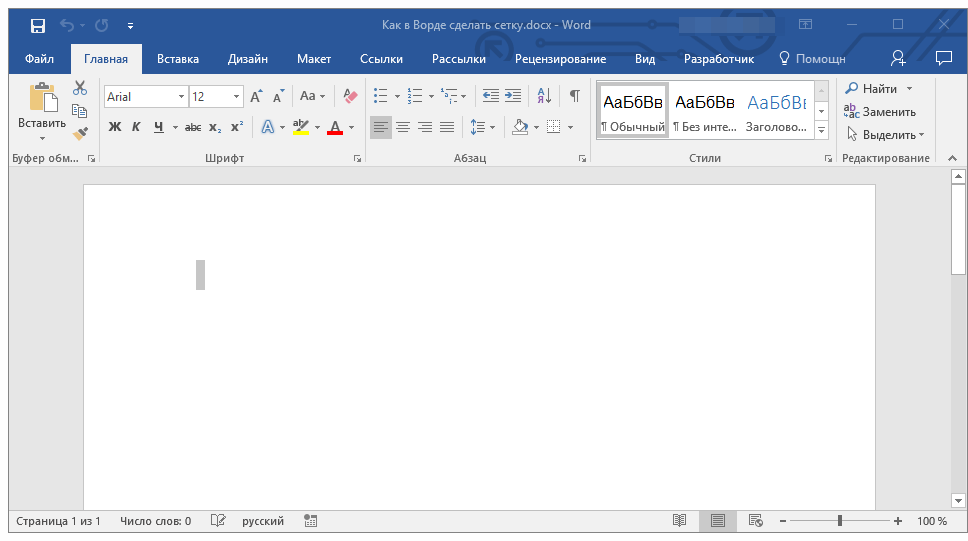
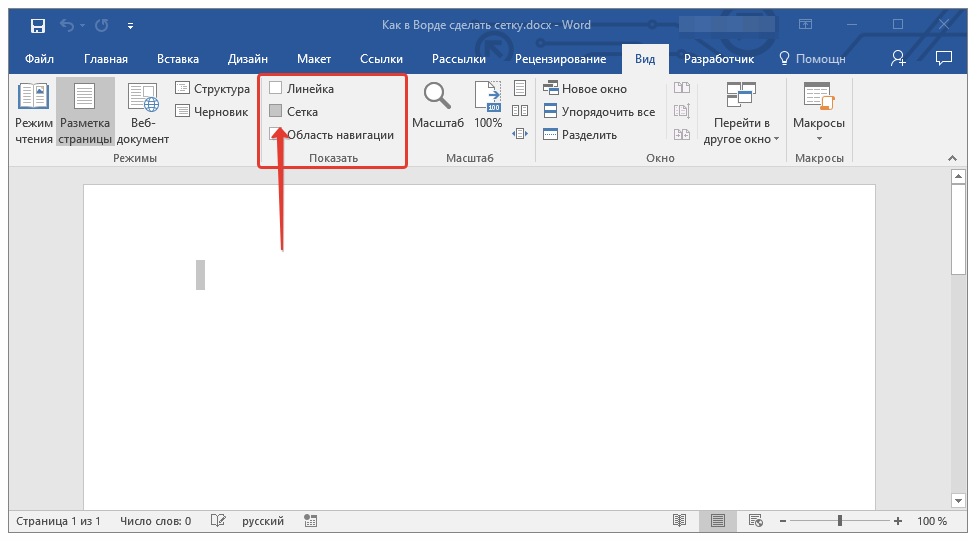
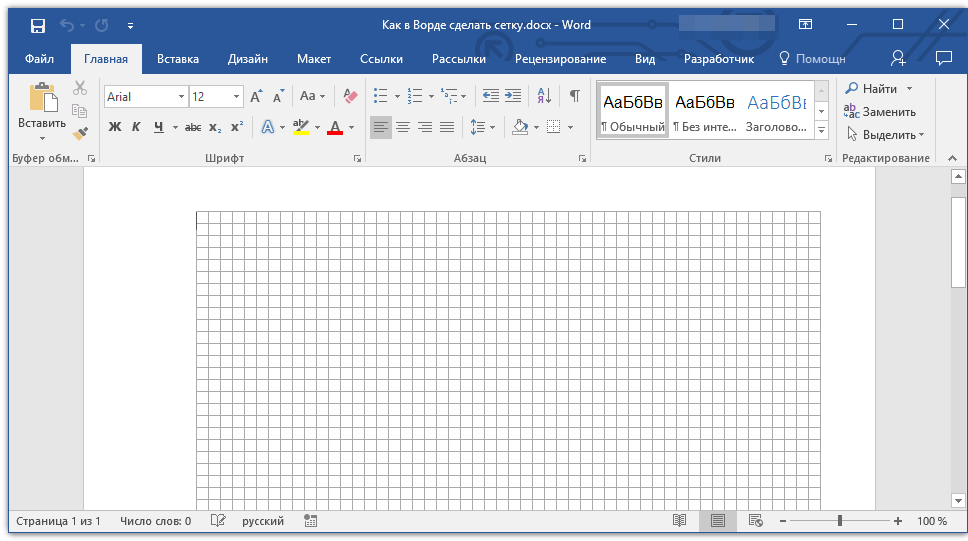
Обратите внимание: Новая сетка не превышает границы полей, как и текст, размещённый на странице. Чтобы изменить размеры сетки, точнее, её занимаемую область на странице, нужно скорректировать размеры полей.
Изменение стандартных размеров сетки
Стандартные размеры ячеек сетки можно изменить лишь при наличии на странице хотя бы одного элемента, например, изображения или фигуры.
- Кликните по добавленному объекту дважды, чтобы открылась вкладка “Формат”.
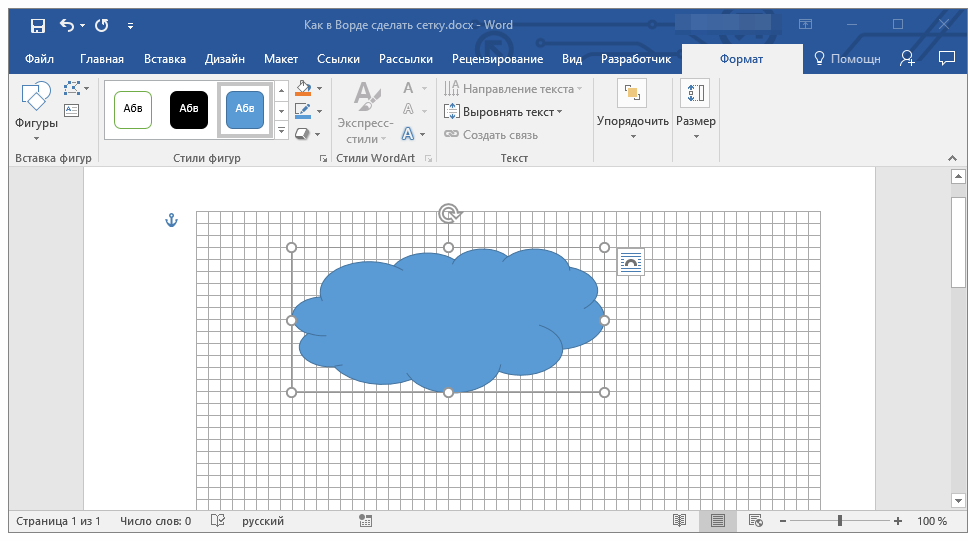
- В группе “Упорядочить” нажмите кнопку “Выровнять”.
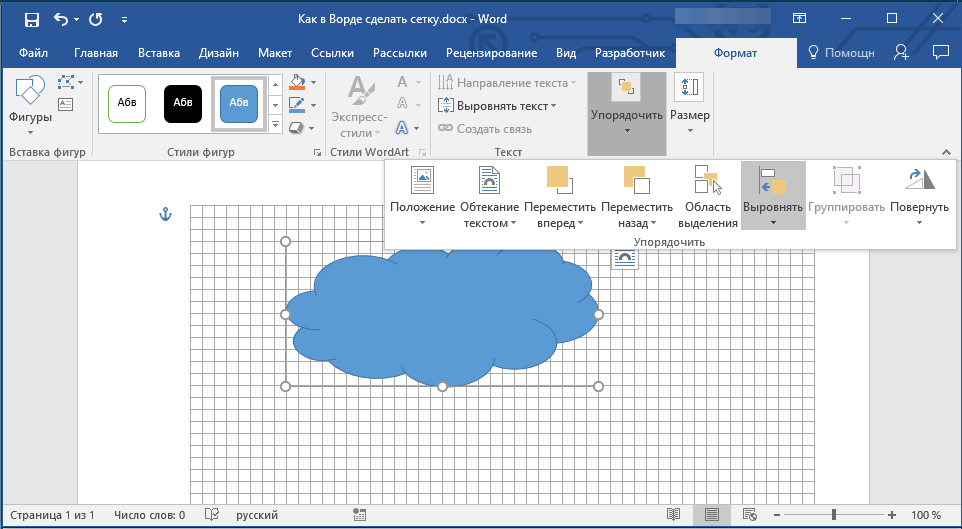
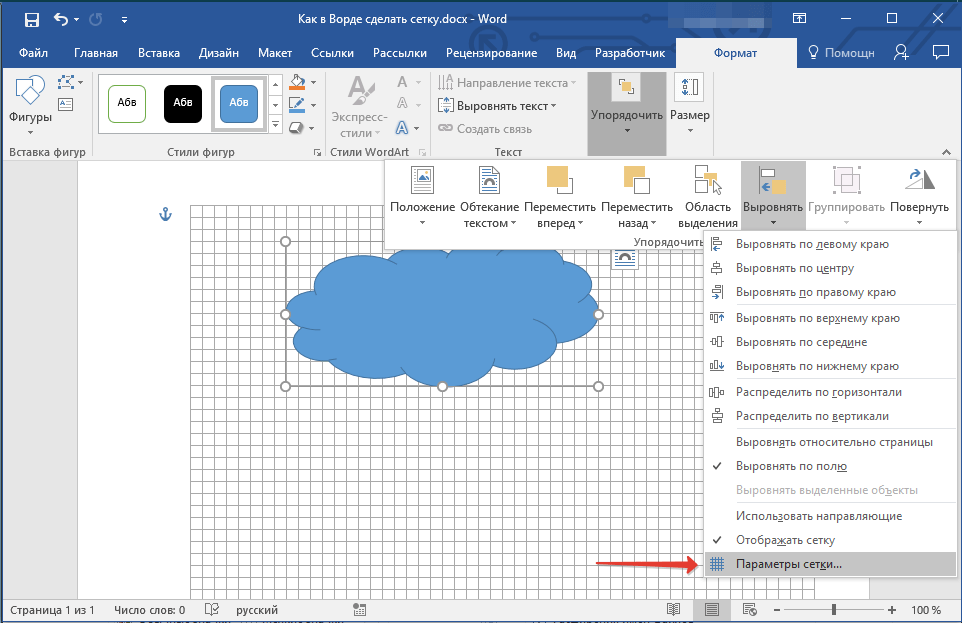
- В выпадающем меню кнопки выберите последний пункт “Параметры сетки”.
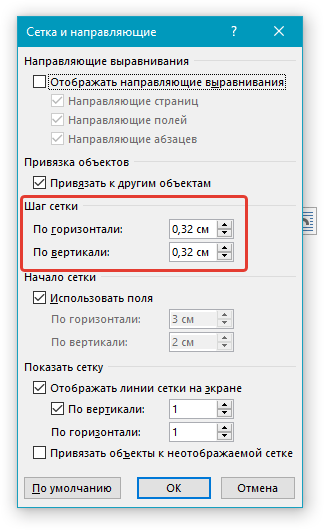
- Внесите необходимые изменения в открывшемся диалоговом окне, задав размеры сетки по вертикали и горизонтали в разделе “Шаг сетки”.
- Нажмите “ОК” для принятия изменения и закрытия диалогового окна.
- Стандартные размеры сетки будут изменены.
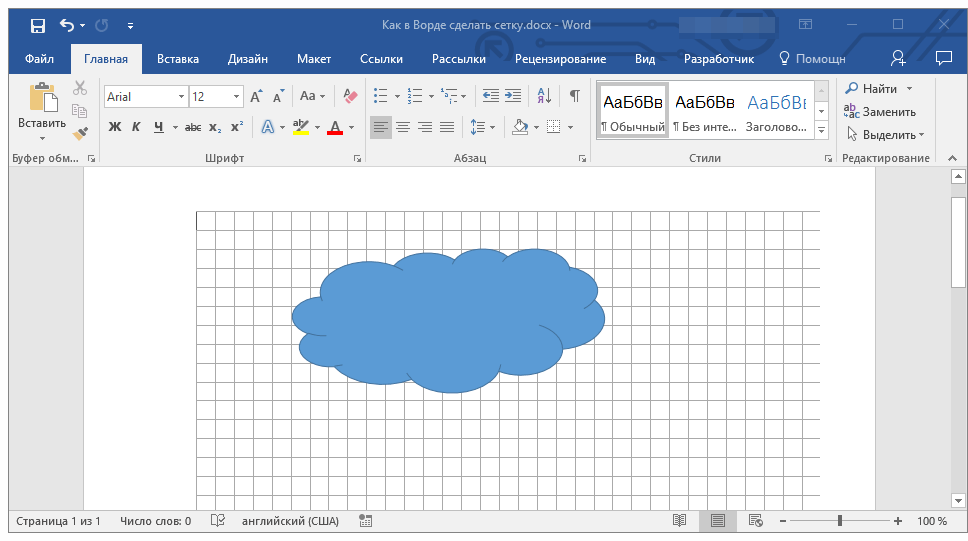
Вот, собственно, и все, теперь вы знаете, как сделать сетку в Ворде и как изменить ее стандартные размеры. Теперь работа с графическими файлами, фигурами и прочими элементами будет протекать значительно проще и удобнее.
Как сделать сетку в Word
В данной статье мы обсудим, как создать сетку в Word. Многие документы, оформленные в Word, могут включать не только текст, но и изображения, графики и различные элементы. Сетка в Word служит для аккуратного выравнивания объектов. Важно понимать, что сеточные линии в Word предназначены для размещения объектов, а не для печати. То есть вы не сможете распечатать сетку в документе Word.
Как сделать сетку в ворде
Чтобы отобразить сетку в Word, выполните следующие шаги:
- Перейдите на вкладку « Вид » в верхней части окна.

Создание сетки в Word – Использование вкладки "Вид"
- В группе «Показать» установите флажок для пункта «Сетка», чтобы сделать сетку в ворде.

Создание сетки в Word – Как активировать сетку в Word
- Теперь документ Word будет отображать сетку, которая охватывает всю рабочую область документа:

Создание сетки в Word – Пример сетки в Microsoft Word
Если линии сетки в ворде вас будут отвлекать, вы можете их убрать. О том, как убрать сетку в ворде описано в этой статье.
Как настроить линии сетки в ворде
Когда вы создали сетку в Word, вы можете произвести ее настройку:
- Перейдите во вкладку « Макет », и в группе « Упорядочение » нажмите кнопку « Выровнять объекты »

Создание сетки в Word – Настройка параметров сетки в Word
- В раскрывающемся меню выберите «Параметры сетки».

Создание сетки в Word – Как получить доступ к настройкам сетки в Word
- В окне «Сетка и направляющие» вы можете задать шаг сетки, привязку к объектам, настроить поля сетки и многое другое.

Создание сетки в Word – Настройки сетки в Word
Теперь вы знаете, как быстро создать сетку в Word всего за несколько нажатий. В этой статье вы изучили, как не только создать сетку, но и как внести изменения в неё в Word.
- Пользователям ПК
- Офисные приложения
- MS Word
Как разлиновать в сетку лист MS Word
Сетка в Word предназначена для аккуратного размещения изображений, графики и других объектов. Она является вспомогательным инструментом и не выводится на печать. Сетка видна только на экране компьютера. Если вы хотите узнать, как напечатать сетку в Word, используйте альтернативные методы, описанные в статье «Лист в клетку в Word».
Этой сеткой удобно пользоваться, когда нужно расположить рисунок, другую вставку в определенном месте.
Как сделать сетку в Word
На закладке «Вид», в разделе «Показать или скрыть» поставить галочку у функции «Сетка». На странице документа Word появится светло — серая сетка. По умолчанию сетка имеет такой вид.
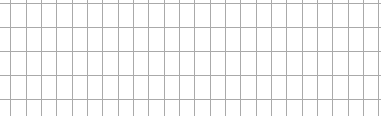
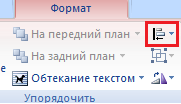
Но вид этой сетки можно изменить. Для этого, нажимаем на вставку в тексте (например, рисунок). Заходим в раздел «Формат» и в разделе «Упорядочить», нажимаем на кнопку «Выровнять» (кнопка обведена красным квадратом).
Появится такое диалоговое окно.
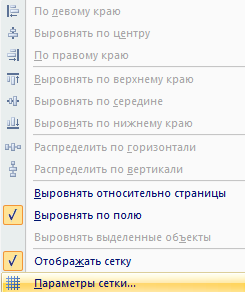
Если ставим галочку у функции «Отображать сетку» — сетка появится.
Как убрать сетку в Word
Если уберем галочку у функции «Отображать сетку» – сетка удалится.
Как настроить сетку в Word
Если нажмем функцию «Параметры сетки», выйдет такое диалоговое окно.
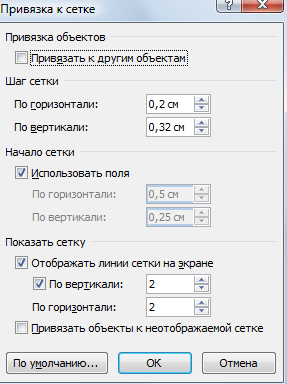
Здесь можно изменить шаг сетки – сделать её ячейки крупнее или мельче. Например.
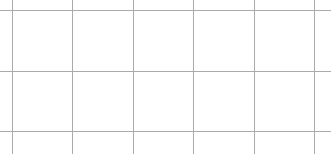
Можно менять отдельно ширину и отдельно высоту ячеек сетки. Если устанавливаем галочку у функции «Использовать поля», то можно настроить сетку относительно полей, которые мы укажем. Если убрать у этой функции галочку, то сетка будет нарисована до краёв страницы, без полей.
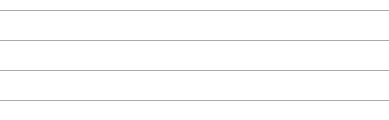
Вертикальные линии в сетке можно скрыть, выбрав опцию «показать сетку» и затем отмечая «по вертикали». В результате получится следующее.
Как пользоваться сеткой Word
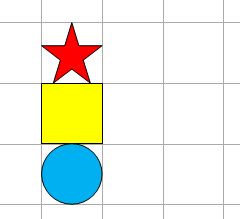
Например, вставляем фигуры. Сначала установим сетку и её параметры. Затем вставим фигуры, выравнивая по сетке. Получилось так.
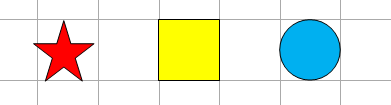
Или так.
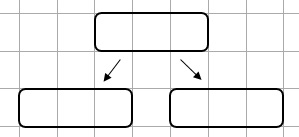
С помощью фигур можно создавать различные схемы, чертежи в Word. Подробнее о разных способах сделать схему в Word, смотрите в статье «Как создать схему в Word».
Так же можно вставлять все другие вставки (рисунки, графики, иллюстрации, др.)
В фигуру можно вставить текст: нажимаем на фигуру, которую вставили в текст. Заходим на закладку «Формат», в раздел «Вставить фигуры», нажимаем кнопку «Изменить текст» (на картинке кнопка обведена красным цветом).
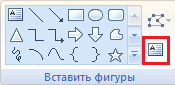
В нашей фигуре (прямоугольник), на которую нажимали, появился курсор. Пишем текст. Получилось.
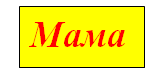
Со шрифтом можно так же работать, изменять, как с обычным шрифтом в тексте.
Как объединить фигуры в Word
Чтобы создать сложную конструкцию из нескольких фигур, которые можно перемещать как один объект, создают «Новое полотно».
На закладке «Вставка» в разделе «Иллюстрации» нажимаем кнопку «Фигуры». Внизу появившегося окна выбираем «Новое полотно». На странице Word появится отчерченный прямоугольник. По его углам черные жирные уголки – ими можно менять размер поля. Вставляем в это поле рисунки, фигуры, текст, др.
Для получения информации о том, как добавить картинку, изображение, геометрическую фигуру или другие объекты, ознакомьтесь со статьей «Как добавить фото, иллюстрацию в документ Word».
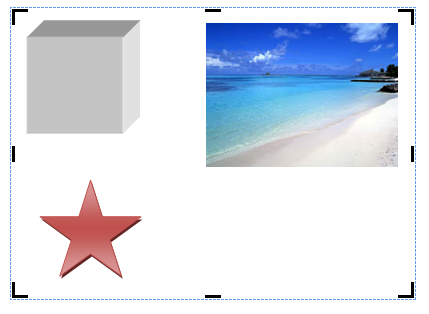
Когда вставили все фигуры, иллюстрации, нужно сгруппировать их в единую вставку. Для этого, сначала создаем «Новое полотно». Затем вставляем в полотно фигуры, рисунки, др. Затем на закладке «Формат» в разделе «Упорядочить» нажимаем кнопку «Группировать» (кнопка на рисунке обведена красным цветом).
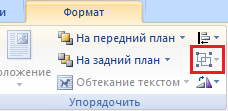
И все фигуры, расположенные в этом полотне будут перемещаться, как один объект. Из этого полотна можно убирать фигуры или вставлять в полотно, изменять вид фигур, вставлять текст, др.



