
Как делать сноски в реферате
При написании реферата возникает необходимо использовать источники информации. Использование сносок в работе поможет избежать обвинений в плагиате при написании текста. Как оформлять ссылки в реферате и делать это правильно рассказывается ниже.
Для чего нужны сноски
Многочисленные студенческие работы, попавшие в качестве примера, практически не содержат сносок. Согласно ГОСТ в реферате должны использоваться «библиографические ссылки».
Различают три вида библиографических ссылок:
- Внутритекстовые. Выноска помещается в текст, сразу за цитируемым фрагментом.
- Купить реферат Подстрочные. Указанный вид располагается в нижней части страницы, отделается от основного текста горизонтальной чертой. Подстрочная ссылка и есть сноска.
- Затекстовые. Используют специальные выноски.
В методичках ВУЗов, где описываются правила оформления реферата, часто встречается требование использования внутритекстовых ссылок. В редких случаях кафедра требует использовать подстрочные примечания.
Количество выносок должно быть достаточным, для полного раскрытия темы реферата. Но и здесь есть свои ограничения. Постановка после каждого предложения выноски не допускается. Это может свидетельствовать на не умение студента работать с литературой. Отсутствие примечаний говорит о возможном плагиате и недобросовестном отношении к подготовке работы.
В правильном реферате ссылки расставляются грамотно, избегая перенасыщенности и недостатка.
Как правильно оформить сноску в реферате
Есть два способа, как добавить примечание в реферат:
- Разместить текст внутри строки. В этом случае используются квадратные скобки. Здесь указывают порядковый номер источника, согласно созданному перечню литературы.
- Прописать под строкой. Расшифровка примечания находится внизу страницы. Чтобы определить к какой фразе относится выноска, в конце цитаты ставится маленькая цифра сверху использованного текста.
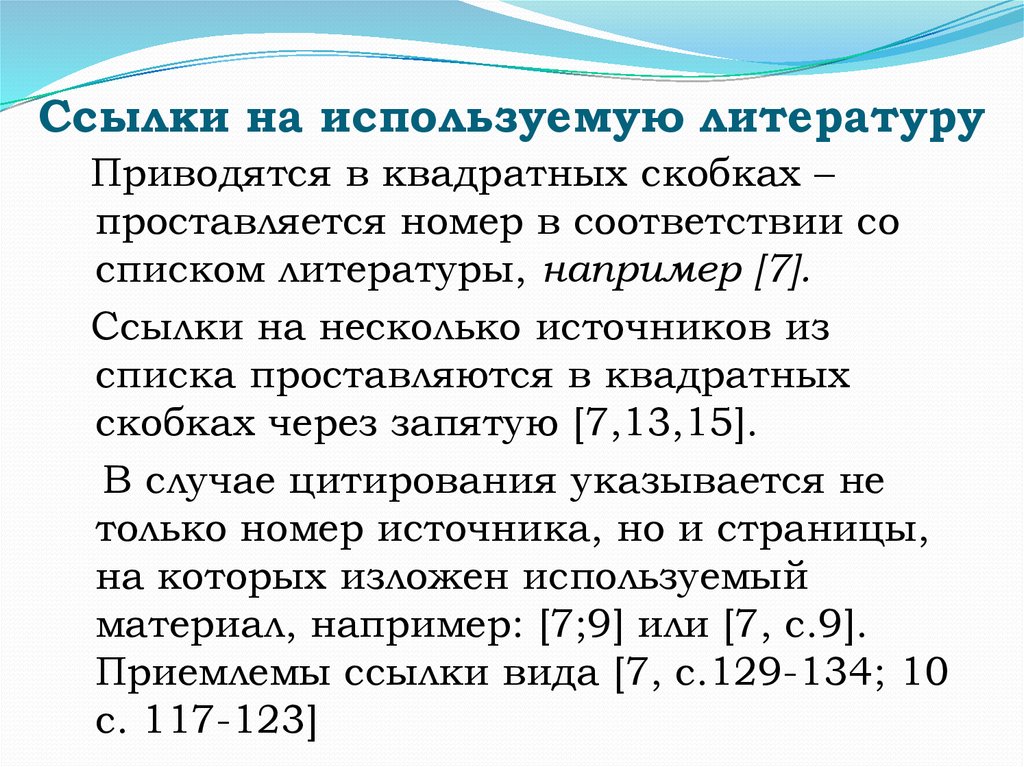
Прежде чем приступать к сноскам, необходимо оформить список литературы, ведь внутри ремарки указывается номер источника. Список согласно требованиям ГОСТа может быть составлен следующим образом:
- В алфавитном порядке. Источники располагаются по порядку согласно алфавиту.
- По мере появления информации в тексте.
Образец, как делать сноски в реферате внутристрочного типа:
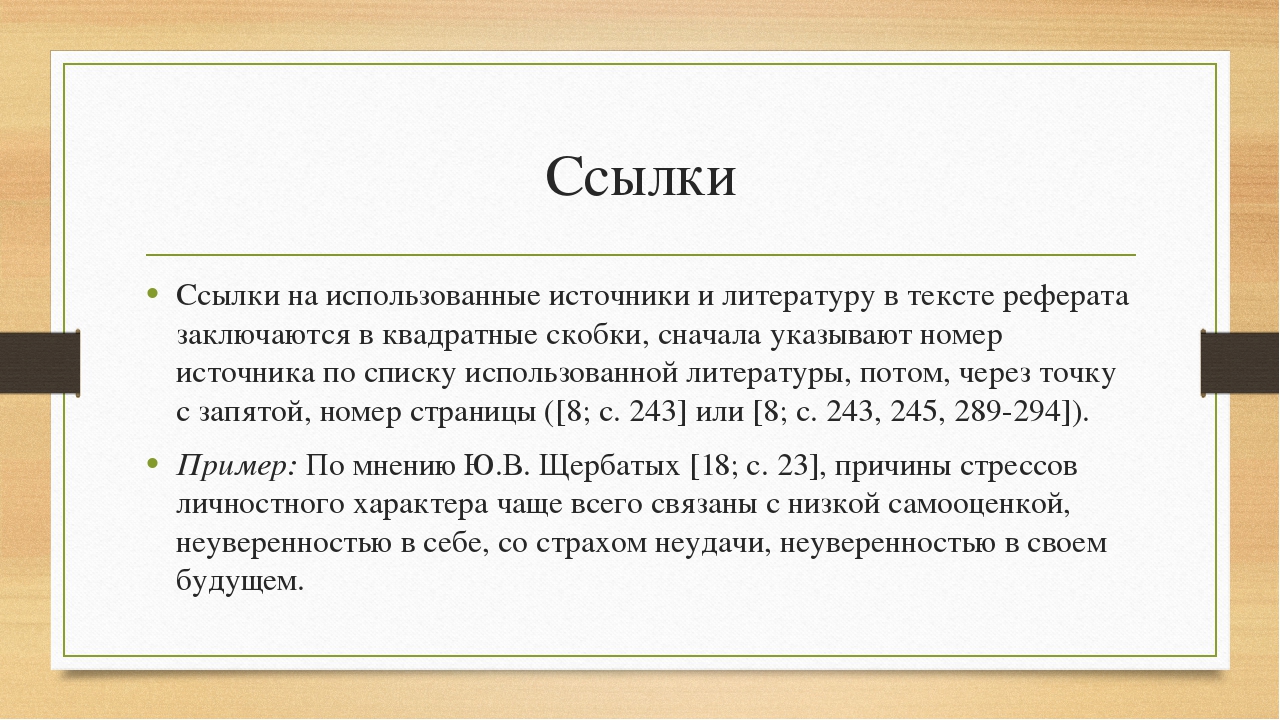
Расшифровка: цитата расположена в книге или журнале, под порядковым номером 18, на 23 странице.
Когда студенту в работе нужно сделать выноску на иллюстрацию, главу или порядковый номер таблицы, то ссылка не содержит символ «№». Пишется «рис.», «Гл.», «табл.».
Когда нужно сослаться на определенный раздел в этом же докладе, то номер искомого раздела вставляют в круглые скобки. Подстрочные примечания, называемые сносками – это указатель на источник, откуда взята цитата. Также здесь может размещаться текст, в котором расширенно объясняют фразу или выражение. Для выделения подстрочного вида ссылки используются арабские цифры.
Скобка не используется, номер располагается выше строки, где есть цитата. От основного текста примечание отделено сплошной горизонтальной чертой.
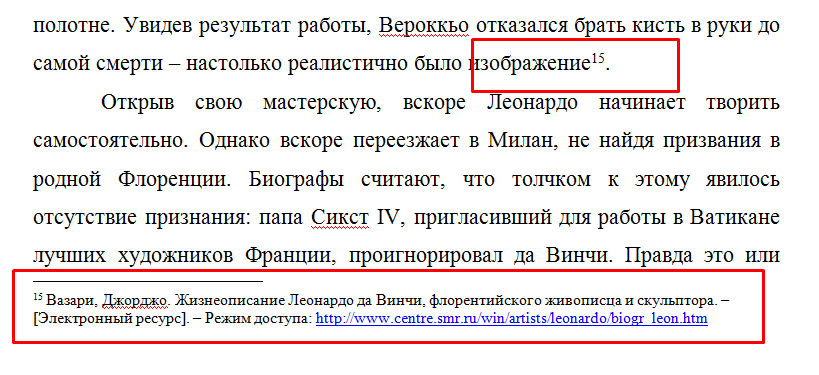
Следует обратить внимание: нумерация вставки начинается на каждой странице с единицы.
Расшифровка, которая находится в конце реферата, оформляется по тем же правилам, что и подстрочные. Разница состоит в нумерации, не прерывающейся на протяжении всей работы.
Нередко возникают случаи, когда необходимо в одной выноске сразу указать 2-3 порядковых номера литературы. Как оформить сноски в реферате в этом случае? В скобках, через точку с запятой прописываются все номера.
Рекомендуется пользоваться в работе внутритекстовыми выносками. Это облегчает набор текста и дальнейшего его форматирования.
Чтобы сделать правильное оформление ссылок на сайты, следует указать путь к сайту, откуда взят текст.
Как добавить сноску в Ворде
Использование компьютера для написания реферата, помогает сэкономить массу времени, при необходимости исправить ошибки без повторного переписывания текста. В Ворде можно делать примечания.
Как оформлять ссылки в реферате в электронном документе? Разные версии Word содержат различные пути установки ремарки.
Например, версия 2016 года предлагает перейти во вкладку «Ссылки», выбрать пункт под названием «Вставить сноску».
Алгоритм действий пользователя:
- курсор устанавливается на поле после использованной цитаты;
- Стоимость реферата нажимается «Вставить сноску»;
- происходит автоматическая установка. Курсор самостоятельно переходит в поле, где нужно ввести описание.
Есть дополнительная функция, позволяющая выставить, как пройдет нумерация: сквозным способом или на каждой следующей страницы номер будет начинаться с единицы.
Оформление сносок делается 10 шрифтом. Тип шрифта принимается идентичным с основным текстом. Указанное требование является стандартным.
Процесс установки примечаний не сложный, но нужно заранее определиться с видом. В результате получают красиво оформленный доклад с полным раскрытием темы.
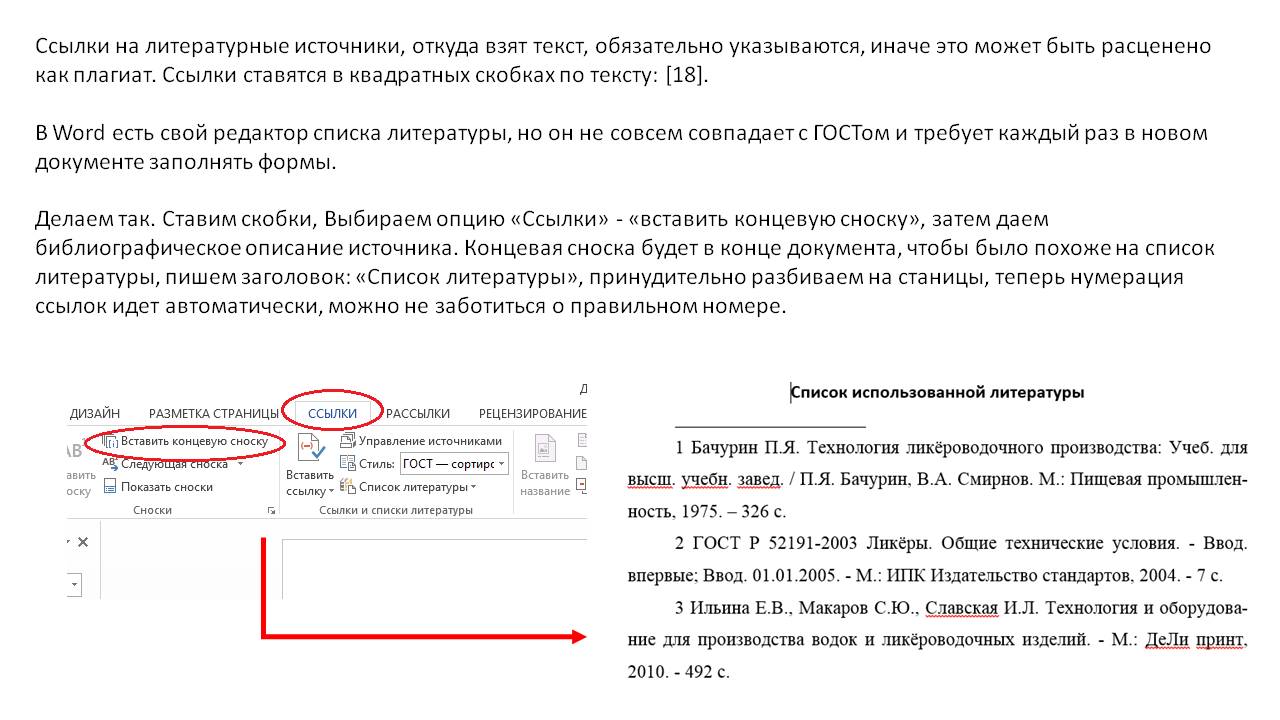
Пример правильного оформления сноски в реферате:
В чем отличие «сносок» от «ссылок»
Несмотря на частое замещение слов – они имеют различия. Главное отличие заключается в способе оформления:
- Сноска – это цифра или символ, расположенный в верхнем индексе. Он указывает на строку, находящуюся за пределами текста, внизу страницы.
- Ссылка – в скобках указывается источник. Проставляется сразу после использованного фрагмента из книги, журнала или интернет-издания.
Нельзя однозначно сказать, что именно удобнее использовать. Выбор остается за студентом, с учетом требования по оформлению реферата.
Как сделать сноски в Word
Во время подготовки документа есть много причин, по которым пользователю нужно добавить сноски в Ворде. При работе с большими документами (дипломами, рефератами, курсовыми, научными публикациями и тому подобными материалами) часто возникает необходимость в пояснительных сносках к тексту (терминах, литературе и так далее).
В научных кругах сноски часто используются для цитирования источников. В других случаях сноска в Word выполняет функцию добавления информации, не отвлекая внимание от основного текста. Вы наверняка встречали сноски при чтении книг научной, технической или даже художественной направленности.
Во многих ситуациях сноска — необходимый элемент оформления документа, добавляющей дополнительную информацию. В связи с этим у пользователя возникает вопрос о том, как добавить сноску в Word.
Редактор Microsoft Word имеет встроенную поддержку вставки сносок в редактируемый документ. Поэтому в случае необходимости вы можете создать сноску в Word в любом открытом файле.
Существует два вида сносок:
- обычные — постраничные сноски в Ворде, помещенные внизу страницы;
- концевые сноски в Ворде — размещенные в конце раздела или всего документа.
В одном документе допустимо использовать оба вида сносок: постраничные и концевые. В первом случае сноски помещаются в специальной области внизу страницы, на которой они были созданы. Во втором варианте сноски размещены в виде отдельного списка в конце документа.
Сноска состоит из цифры или символа, которым отмечается нужное слово непосредственно в тексте, и текстовой информации, поясняющей выбранное слово, которая размещается либо внизу страницы, либо в конце документа в общем списке сносок.
В этом руководстве мы расскажем, как сделать сноску в Ворде несколькими способами, которые вы можете использовать на практике. Из инструкций вы узнаете о том, как в Ворде сделать сноску внизу страницы, или как добавить в документ концевую сноску. Эти инструкции работать в любой современной версии программы Word.
Как вставить сноску в Ворде
Сначала мы рассмотрим, как сделать постраничные сноски в Ворде, размещенные в нижней части страницы документа.
Чтобы добавить в документ обычные сноски, выполните следующие действия:
- Откройте документ Word и поместите мигающий курсор мыши в то место, где вы хотите вставить сноску.
- Войдите во вкладку «Ссылки» на ленте панели инструментов, а в группе «Сноски» выберите «Вставить сноску».

- В результате, у вас появится сноска в тексте Word. Программа добавит надстрочный номер сноски (по умолчанию это цифра) в основной текст документа и в раздел сноски в нижней части страницы, где будут размещаться сноски.
Область сноски отделена от текста страницы горизонтальной линией. Нумерация сносок в Ворде проводится последовательно по всему документу.
На этом изображении вы можете увидеть, что после выполнения необходимых действий появилась сноска внизу страницы документа в Ворде.

- Наберите текст, поясняющий сноску, или вставьте туда скопированную информацию.
- Для возвращения к работе с основным текстом щелкните в нужном месте на странице документа.
Повторите описанные выше шаги, чтобы добавить в документ несколько сносок. Сноски в Ворде всегда будут отображаться внизу на каждой страницы, на которой они используются.
Если вы добавите новую сноску в середину документа перед одной или несколькими существующими сносками, MS Word соответствующим образом изменит нумерацию сносок.
Как добавить концевую сноску
Концевая сноска в Word, как понятно из ее названия, размещается в самом конце документа или раздела. В этом случае список сносок в Ворде находится в одном месте.
- В окне открытого документа Word войдите во вкладку «Ссылки».
- Поставьте курсор ввода текста в то место текста, где должна располагаться концевая сноска.
- В группе «Ссылки» щелкните по кнопке «Вставить концевую сноску».

- Возле выбранного слова появится знак сноски (цифра — по умолчанию), а курсор мыши автоматически переместится в область сноски, расположенную в самом конце документа в особом списке сносок.
- Введите текст для этой сноски или скопируйте туда информацию из другого источника.
Чтобы быстро вернуться к работе с основным текстом к месту ввода последней сноски, щелкните по номеру сноски.
- Откройте документ Word.
- Установите указатель мыши в то место, где должна располагаться концевая сноска.
- Нажмите на сочетание клавиш «Alt» + «Ctrl» + «D», после чего произойдет вставка сноски в Word.
Прочитайте также: Как сделать список литературы в Word
Просмотр сносок в основном тексте документа
После того как вы добавили сноску в Word, вы можете навести указатель мыши на номер ссылки сноски в верхнем регистре в основном тексте документа, чтобы быстро просмотреть всплывающее окно этой сноски. Это упрощает чтение сноски без прокрутки страницы вниз до области сносок.

Если вам необходимо посмотреть сноски на странице в Ворде, вы можете использовать два варианта действий.
Листайте страницы документа и просматривайте обозначение сносок в тексте и соответствующие списки внизу страницы. Этот способ трудоемкий и неэффективный.
- В окне открытого документа Word переходим к вкладке «Ссылки».
- В группе «Сноска» щелкаем по стрелке у кнопки «Следующая сноска».
- В выпадающем меню выберите один из вариантов в списке:
- Следующая сноска — для перехода к следующей по ходу сноске документа.
- Предыдущая сноска — для перехода к предыдущей по ходу сноске документа.
- Следующая концевая сноска — для перехода к следующей по ходу концевой сноске документа.
- Предыдущая концевая сноска — для перехода к предыдущей по ходу концевой сноске документа.

Как изменить сноски в Ворде
В случае необходимости, вы можете быстро внести коррективы в текст сноски. Текст сноски форматируется и редактируется так же, как и обычный текст документа.
- В окне Word дважды щелкните по значку нужной сноски в тексте документа.
- Курсор мыши автоматически переместится в поле выбранной сноски.
- Внесите коррективы в текст сноски.
- В окне открытого документа щелкните по самому тексту сноски внизу страницы.
- Измените текст сноски.
Как настроить сноски в Ворде
Вы можете настроить формат и другие параметры сносок, используемых в документе. Для этого потребуется войти в дополнительные параметры форматирования сносок.
- Войдите во вкладку «Ссылки», а в группе «Сноски» нажмите на стрелку.

- В окне «Сноски» вы можете настроить параметры отображения элементов.

Здесь вы можете сделать следующие настройки:
В группе «Положение» выберите отображение обычных сносок — «Внизу страницы» или «Внизу текста». Если вы хотите, чтобы раздел сносок был привязан к нижней части страницы, выберите параметр «Внизу страницы». Если вам нужно, чтобы раздел сносок отображался непосредственно под текстом документа, выберите «Внизу текста».

Концевые сноски можно настроить так, чтобы они отображались «В конце документа» или «В конце раздела».

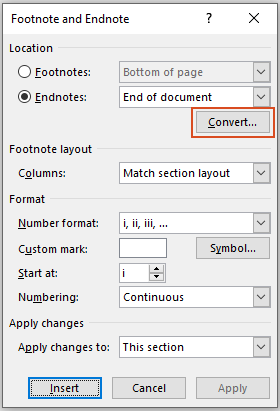
Здесь вы также можете преобразовывать обычные сноски в концевые и наоборот. Нажмите на кнопку «Заменить…». В окне «Преобразование сносок» вы можете преобразовать сноски между обычными и концевыми или поменять их местами.

В группе «Расположение сносок» можно выбрать количество столбцов для сносок. В поле «Столбцы:» выберите подходящий вариант:
- В соответствии с макетом раздела.
- Одна колонка.
- Две колонки.
- Три колонки.
- Четыре колонки.

В группе «Формат» вы можете изменить числовой формат на другой тип нумерации, включая пользовательскую метку или символ.

Сноски не обязательно должны быть пронумерованы. Чтобы использовать нестандартный значок для обозначения сносок, нажмите на кнопку «Символ…». Подберите подходящий символ, а затем нажмите на кнопку «ОК».

Вы также можете выбрать между непрерывной нумерацией и повторной нумерацией в каждом разделе или на странице. В пункте «Начать с» задайте начальную цифру, по умолчанию используется значение «1».
При необходимости иметь отдельную нумерацию сносок на каждой странице или в каждом разделе, в опции «Нумерация:» выберите подходящий вариант из выпадающего списка:
- Продолжить — в документе будет использоваться сплошная непрерывная нумерация сносок.
- В каждом разделе — используется отдельная для каждого раздела нумерация сносок.
- На каждой странице — применяется отдельная нумерация сносок для каждой страницы документа.
В группе «Применить изменения» вы можете указать Word применить параметры, которые вы только что настроили, ко всему документу или к разделу, в котором вы находитесь (если вы создали разделы).
После завершения настройки всех параметров нажмите кнопку «Применить».
Настройка разделителя сносок
После того, как вы узнали о том, как делать сноски в Ворде, у вас может возникнуть вопрос о разделителе области сносок. Если вы используете настольную версию Word, вы можете настроить отображение линии, которая отделяет раздел сносок от остального текста на каждой странице, содержащей сноски.
- Войдите во вкладку «Вид», в группе «Режимы» нажмите на кнопку «Черновик».

- Щелкните два раза по обычной или концевой сноске.
- В нижней части окне документа появится область, в которой в раскрывающемся списке «Сноски» выберите «Разделитель сноски».

Теперь вы можете редактировать или удалить линию — разделитель сносок. Сначала выделите линию, а затем выполните необходимые действия: удалите или измените разделитель. Вы можете изменить толщину линии (просто отрегулируйте размер шрифта) или ввести другие символы, которые будут использоваться вместо линии, изменить цвет или положение.

Вернитесь во вкладку «Вид», в группе «Режимы» нажмите на кнопку «Разметка страницы», чтобы посмотреть, как ваш документ будет выглядеть после применения изменений.

Как вставить следующую сноску в ворде
Чтобы дополнить ваши документы дополнительной информацией, не перегружая основной текст, выполните следующие действия, чтобы вставить сноски или концевые сноски в Microsoft Word.
1. Поместите курсор в содержимом документа там, где вы хотите сделать ссылку на сноску или концевую сноску.

2. На Рекомендации вкладка, выберите Вставить сноску or Вставить сноску.

Внимание: Альтернативно вы можете нажать Ctrl+Alt+F создать сноску или Ctrl + Alt + D чтобы создать сноску.
3. Введите то, что вы хотите, в сноску или концевую сноску..
- После шага 2 Word вставляет надстрочный номер в месте расположения курсора.

4. Чтобы вернуться к редактированию в документе, Дважды щелкните номер сноски или концевой сноски приведет вас непосредственно к надстрочному номеру, вставленному в ваш документ.
Повторите вышеуказанные шаги, чтобы добавить дополнительные сноски и концевые сноски по мере необходимости.
- By наведение указателя мыши на надстрочный номер в тексте документа, вы можете просмотреть содержимое сноски или концевой сноски.

AI Assistant для Word: переписывайте, составляйте и суммируйте
Экономьте время и усилия с Kutools for Word’s ИИ Ассистент особенность!
Переписывание: уточнение контента для повышения ясности и сохранения профессионализма.
Создание: разработка индивидуального контента для удовлетворения ваших конкретных потребностей.
Подведение итогов: краткое изложение документов и быстрое решение ваших вопросов.
Kutools for Word : выбрано более 18,000 пользователи. Наслаждайтесь полнофункциональной БЕСПЛАТНОЙ пробной версией без необходимости указания кредитной карты!
Настройка сносок и концевых сносок в Word
Добавив сноски и/или концевые сноски, вы можете настроить их внешний вид и поведение. Это включает в себя корректировку их местоположения, макета, форматирования и нумерации… чтобы улучшить читаемость и обеспечить соответствие конкретным правилам цитирования, необходимым для вашего документа. В этом разделе мы объясним, как эффективно изменять эти элементы в Microsoft Word.
Шаг 1. Откройте Сноски и концевые сноски Диалоговое окно
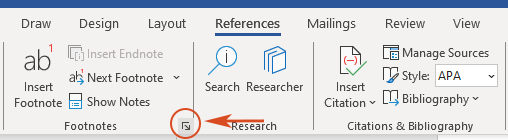
Нажмите на Сноски группы средство запуска диалогового окна (квадрат со стрелкой в углу) на Рекомендации , чтобы открыть Сноски и концевые сноски диалоговое окно.
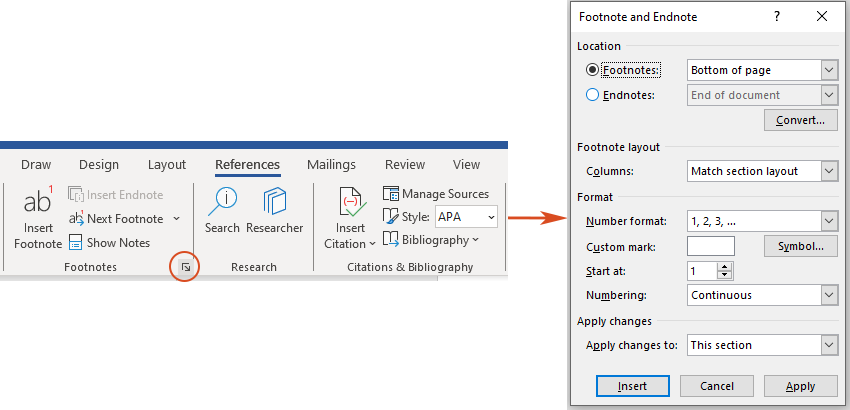
Шаг 2. В диалоговом окне «Сноски и концевые сноски» настройте параметры по своему усмотрению.
Локации:
- Выберите либо Сноски or Сноски опцию.
- Нажмите Локация стрелку списка и выберите, где будут появляться сноски и концевые сноски.

Расположение сноски:
Нажмите Колонки Стрелка списка, чтобы выбрать количество столбцов, в которых вы хотите, чтобы ваши сноски или концевые сноски отображались.
Его можно установить на Расположение раздела матча или настроен на другое количество столбцов чтобы отличить раздел примечаний от основного текста.

Формат:
В этом разделе вы можете выбрать числовой формат или собственный символ для обозначения сносок или концевых сносок, выбрать начальный номер и указать, будет ли нумерация возобновляться на каждой странице или в новом разделе.
- Числовой формат: выберите стиль нумерации, например арабские цифры, римские цифры или буквы, из Числовой формат выпадающий список.
- Пользовательская отметка: Если вы предпочитаете не использовать стандартную нумерацию, нажмите Символ чтобы выбрать определенный символ или символ для обозначения сносок или концевых сносок.
- Начало в: позволяет настроить начальный номер или символ для сносок или концевых сносок.
- нумерация: выберите способ нумерации. Опции включают в себя:
- Непрерывный : Номера сносок или концевых сносок продолжаются с предыдущего раздела.
- Перезапустите каждый раздел : Нумерация начинается заново в каждом новом разделе.
- Перезапуск каждой страницы (только сноски): нумерация начинается заново на каждой новой странице.

Применить изменения:
Нажмите Применить изменения к стрелка списка, чтобы выбрать, будут ли применяемые параметры влиять на весь документ или только на выбранный раздел.

Результат
Нажмите Применить кнопка. Затем выбранные параметры применяются к сноскам или концевым сноскам, в выбранном разделе или по всему документу.
Удаление сносок и концевых сносок в Word
Иногда вам может потребоваться удалить отдельные сноски или концевые сноски, или вы можете удалить их все из документа. Этот раздел проведет вас через процесс для обоих сценариев, гарантируя, что вы сможете эффективно управлять сносками и концевыми сносками в Microsoft Word.
Удаление сноски или концевой сноски
Чтобы удалить конкретную сноску или концевую сноску, просто выделите надстрочный номер в тексте документа. И нажмите кнопку Удалить .
Внимание: не выделяйте номер или текст сноски в нижней части страницы, чтобы удалить сноску. Потому что верхний индекс в документе останется в документе. Это касается и концевых сносок.
Результат
Вы увидите, что номер и текст сноски или концевой сноски будут удалены вместе с номером надстрочного индекса в документе.
Функции: после удаления сноски или концевой сноски номера других сносок или концевых сносок будут автоматически перенумерованы.
Удалить все сноски или концевые сноски
Бывают случаи, когда вам может потребоваться удалить все сноски или концевые сноски из документа. Этого можно добиться двумя основными методами.
- Способ 1. Удалите все сноски или концевые сноски с помощью функции «Найти и заменить».
- Способ 2: одним щелчком мыши удалите все сноски или концевые сноски с помощью Kutools for Word
Способ 1. Удалите все сноски или концевые сноски с помощью функции «Найти и заменить».
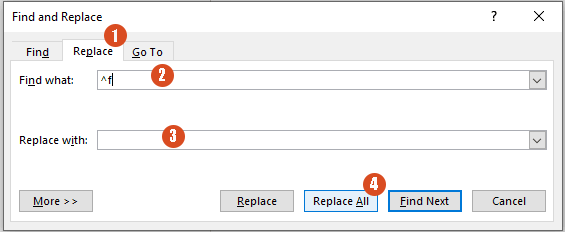
Команда Найти и заменить Функция в Word может использоваться для удаления всех сносок или концевых сносок. Нажимать Ctrl + H для открытия Найти и заменить диалоговое окно, затем сделайте следующее.
Внимание: В слове для Mac, На Редактировать меню, нажмите кнопку Найти > Расширенный поиск и замена.
- Нажмите Замените меню.
- В Найти то, что введите, введите ^f для поиска сносок или ^e для поиска сносок.
- Убедитесь в том, Заменить коробка пустая.
- Нажмите Заменить все .
Результат
Все сноски и концевые сноски будут удалены из вашего документа.
Способ 2: одним щелчком мыши удалите все сноски или концевые сноски с помощью Kutools for Word
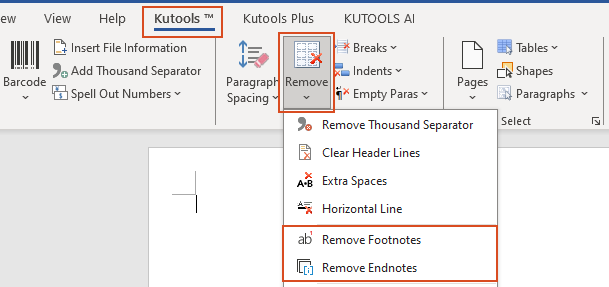
Для более быстрого и удобного подхода Kutools for Word предоставляет решение одним щелчком мыши, которое значительно упрощает удаление сносок и концевых сносок. В отличие от функции «Найти и заменить» в Word, которая требует знания конкретных кодов и тщательного манипулирования, чтобы не повлиять на непреднамеренный текст, Kutools позволяет пользователям удалять все сноски или концевые сноски одним щелчком мыши. Выбрав «Удалить сноски» или «Удалить концевые сноски» на вкладке Kutools, вы можете мгновенно удалить все заметки из вашего документа, обеспечивая оптимизированную и безошибочную очистку. Этот метод не только экономит время, но также позволяет избежать сложностей и потенциальных ошибок, присущих процессам ручного редактирования.
Примечание: Чтобы применить это Удалить сноски особенность или Удалить концевые сноски функция, во-первых, вы должны скачать и установить Kutools for Word.
1. К Кутулс Вкладка и выберите Удалить, В раскрывающемся меню нажмите Удалить сноски or Удалить концевые сноски.
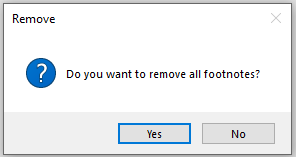
2. В появившемся диалоговом окне нажмите Да.
Результат
Тогда все сноски или концевые сноски будут удалены из вашего документа всего в один клик, без необходимости удаления каждой из них вручную!
Функции: Чтобы использовать эту функцию, вы должны установить Kutools for Word во-первых, пожалуйста нажмите, чтобы загрузить и получить 60-дневную бесплатную пробную версию сейчас.
Сноска против концевой сноски
Как сноски, так и концевые сноски играют решающую роль в улучшении текстового содержания, предлагая дополнительную информацию, цитируя источники или признавая вклад, не нарушая повествовательного потока основного документа. В этом разделе мы рассмотрим как сходства, так и различия между сносками и концевыми сносками.
сходства:
- Сноски и концевые сноски используются для размещения дополнительной информации к тексту документа.
- Сноски и концевые сноски состоят из двух связанных частей: отметка примечания (число или символ) и соответствующий текст для сноски или концевой сноски. Word использует ссылочный знак примечания (обычно число), чтобы связать примечание с контрольной точкой в документе.
Различия:
- A сноска появляется на внизу каждой страницы документа, в то время как сноска приходит в конец документа или раздела документа.
- По умолчанию сноски пронумерованы арабские цифры (1 2, 3 XNUMX, XNUMX XNUMX и т. д.). По умолчанию сноски пронумерованы римские цифры (i, ii, iii и т. д.).
Выбор между сносками и концевыми сносками зависит от макета вашего документа и предпочтений вашего издания или учебного заведения.
Преобразование сносок в концевые в Word
В зависимости от предполагаемого результата вашего документа или конкретных правил публикации вам может потребоваться преобразовать сноски в концевые или наоборот. В этом разделе представлены подробные инструкции по выполнению этих преобразований, независимо от того, нужно ли вам изменить одну заметку или изменить все примечания во всем документе.
Преобразование сноски в концевую и наоборот
Преобразование сноски в концевую:
Щелкните правой кнопкой мыши в тексте сноски внизу страницы и выберите Преобразовать в сноску.

Преобразование концевой сноски в сноску:
Щелкните правой кнопкой мыши в тексте сноски и выберите Преобразовать в сноску.

Функции: после преобразования Word соответствующим образом скорректирует нумерацию в документе.
Преобразуйте все сноски в концевые или наоборот
1. Нажать на Сноски группы средство запуска диалогового окна (квадрат со стрелкой в углу) на Рекомендации меню.
2. в Сноски и концевые сноски диалогового окна, нажмите Конвертировать в Локация .
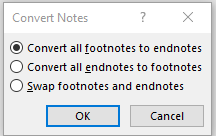
3. в Конвертировать заметки диалоговом окне выберите один вариант из Варианты 3 предоставил. Нажмите OK для внесения изменений.
- Преобразовать все сноски в концевые: этот параметр превратит каждую сноску в документе в концевую. Это полезно, когда вам нужно объединить примечания в конце документа для более четкого макета страницы или особых требований к публикации.
- Преобразовать все концевые сноски в сноски: выбор этого параметра преобразует все концевые сноски в документе в сноски. Это может быть полезно для читателей, позволяя им получать доступ к цитатам и дополнительной информации непосредственно внизу страницы, не переходя в конец документа.
- Поменяйте местами сноски и концевые сноски.: этот параметр меняет местами сноски и концевые сноски. Сноски становятся концевыми, и наоборот. Он предлагает быстрый способ изменить положение аннотаций на основе измененного форматирования или стилистических предпочтений.
Результат
Word соответствующим образом преобразует все заметки и соответствующим образом корректирует нумерацию в документе. Закройте диалоговое окно «Сноска» и «Конечная сноска» по мере необходимости.
Функции: после преобразования Word соответствующим образом скорректирует нумерацию в документе.
Общие вопросы и ответы по сноскам и концевым сноскам в Word
1. Почему моя сноска перешла на следующую страницу в Word?
Поскольку текст, в котором находится сноска, находится настолько глубоко на странице, что, если бы Word освободил место внизу для текста сноски, он переместил бы абзац со сноской на следующую страницу. Чтобы это исправить, вам придется переместить текст так, чтобы сноска располагалась дальше вверх по странице или на следующей странице.
2. Как вставить дополнительную информацию в уже существующую сноску?
Перейдите к соответствующей сноске внизу страницы. Оказавшись там, вы можете легко отредактировать сноску, введя дополнительную информацию, изменив существующий текст или отформатировав ее по мере необходимости.
3. Как мне сделать так, чтобы сноски возобновлялись с «1» при каждой новой главе?
В Microsoft Word вы можете настроить перезапуск сносок с «1" с каждой новой главой, выполнив следующие действия:
- Нажмите на Рекомендации вкладка на ленте.
- В Сноски раздел, нажмите Сноски группы средство запуска диалогового окна.
- В Сноски и концевые сноски диалогового окна, перейдите к Формат .
- Нажмите нумерация стрелку списка и выберите Перезапустите каждый раздел из выпадающего списка. Затем нажмите OK.
Это приведет к возобновлению нумерации сносок с «1" с каждым новым разделом или главой в документе.
Понимая и эффективно используя сноски и концевые сноски в Microsoft Word, вы можете значительно повысить читаемость и надежность ваших документов, будь то научные статьи, книги или официальные отчеты. Дополнительные советы и рекомендации по работе с Word см. Пожалуйста, нажмите здесь чтобы получить доступ к нашей обширной коллекции из сотен руководств.
Статьи по теме
Как просмотреть все сноски из документа Word? Теперь вы хотите просмотреть все сноски одновременно, не прокручивая страницы одну за другой. Как вы могли бы решить эту задачу в документе Word?
Как удалить разделительную линию сноски / концевой сноски в документе Word? При вставке сносок или концевых сносок в документ Word вы всегда найдете горизонтальную разделительную линию над текстом сносок или концевых сносок. Если вы хотите избавиться от этих разделительных линий, попробуйте методы, описанные в этой статье.
Как выделить все сноски в документе Word? Обычно при выделении всего документа Word с помощью клавиш Ctrl + A все сноски исключаются из выделения. Если вы просто хотите выбрать все сноски в документе, как это сделать? В этой статье представлены три способа решения этой проблемы.
Как преобразовать комментарии в сноски или концевые сноски в Microsoft Word?Предположим, в вашем документе Word есть несколько комментариев, как вы можете преобразовать все эти комментарии в сноски или концевые сноски одновременно? В этой статье представлены методы VBA для этого.
Лучшие инструменты для офисной работы
Kutools for Word — Повысьте свой опыт работы со словом
Легкая очистка: Убрать Дополнительные места / Разрывы разделов / Текстовые поля / Гиперссылки / Дополнительные инструменты для снятия см. Удалить группа.
➕ Креативные вставки: Вставлять Разделители тысяч / Флажки / радио кнопки / QR код / Штрих-код / Несколько изображений / Узнайте больше в Вставить группа.

Хотите попробовать эти функции?
Бесплатная загрузка Купить Узнайте больше о Kutools для Word
Лучшие инструменты для офисной работы
Kutools for Word — 100+ инструментов для Word
- Kutools AI Особенности: Создать, Перезапись, Суммировать, Переведите Документы / Получите быстрые ответы / Польский документ (сохранить формат)
- Владение документами: Разделить страницы / Объединить документы / Пакетное преобразование в PDF
- ✏ Редактирование содержания: Пакетный поиск и замена / Изменить размер всех изображений
- Легкая очистка: Удалить лишние пробелы / Удалить разрывы разделов
- ➕ Креативные вставки: Вставить разделители тысяч / Вставьте флажки / Создание QR-кодов


