
Автоматизированная нумерация графиков и различных компонентов документа, таких как таблицы, формулы, элементы списка литературы и прочее, в сочетании с перекрестными ссылками, является полезной и востребованной функцией в Word, особенно для обширных документов. Однако, к сожалению, пользователи сталкиваются с тем, что эти механизмы плохо продуманы и имеют значительные ограничения.
Одним из таких ограничений является то, что невозможно вставить в качестве перекрестной ссылки только номер.
То есть, если у вас имеется иллюстрация с подписью «Рисунок 1. Ель», вы можете использовать в качестве перекрестной ссылки либо полное название: «…представлено на Рисунок 1. Ель», либо «фиксированную часть и номер»: «…представлено на Рисунок 1», либо «только текст названия»: «…представлено на Ель». Однако готового варианта, в котором будет использован только номер, а именно: «…представлено на рисунке 1», нет. Хотя именно в этом случае мы сможем получить текст, согласованный по падежам и числам.
В официальной справочной системе Word демонстрируется не самый типичный способ ссылаться на рисунок: "См. Рис. 1" (обратите внимание, что на иллюстрации "рис" написано со строчной буквы — в действительности ссылка будет вставлена так, как указано в поясняющем тексте — с прописной).
Итак, разработчики просто не учли особенности русского языка. Пользователь может самостоятельно редактировать текст перекрестных ссылок, но после обновления нумерации (это можно сделать, выделив нужный текст и нажав F9; или автоматически при печати документа) ссылка возвращается к своему исходному виду.
Рассмотрим несколько способов решения этой проблемы: "скрытый текст", "удаление постоянной части заменой", "изменение скрытых закладок", "корректировка кода поля перекрестной ссылки". Если вас не интересуют технические детали — для каждого способа доступна пошаговая инструкция для пользователей без специальных навыков.
Создание перекрестных ссылок "только номер" с помощью "скрытого текста"
Данный способ является самым простым и универсальным.Фрагмент текста в Word можно сделать "скрытым", то есть отображаемым только в режиме отображения непечатаемых символов. Соответственно, если при вставке перекрестной ссылки помечать постоянную часть как скрытый текст, то это вполне решает проблему.
1. Добавьте перекрестную ссылку в формате "постоянная часть и номер". 2. Выделите постоянную часть (например, "Рисунок ") и используйте комбинацию Ctrl+Shift+H. Либо, кликнув правой кнопкой мыши, выберите "Шрифт.", затем в открывшемся меню отметьте "скрытый" и подтвердите действие, нажав "ОК".
Теперь перекрестная ссылка будет отображаться в нужном формате — "только номер".
При включенном режиме показа непечатаемых символов можно увидеть скрытую постоянную часть (скрытый текст выделен пунктирным подчеркиванием).
Перечисленные далее способы, как правило, менее удобны, чем использования скрытого текста, но могут быть полезны в отдельных случаях.
Создание перекрестных ссылок "только номер" путем модификации скрытых закладок
Когда вы создаете перекрестную ссылку, Word автоматически создает скрытую закладку, включающую в себя текст ссылки.
Соответственно, переопределив закладку, мы решаем проблему. Переопределение можно выполнить вручную, выбрав только номер в подписи рисунка, выбрав соответствующую закладку и нажав кнопку "Добавить".
После обновления перекрестных ссылок (F9) будет отображаться только номер.
При создании новых перекрестных ссылок Word создаст для них другую закладку, включающую постоянную часть и номер, что потребует повторного переопределения.Ручное выполнение переопределения крайне трудоемко, но этот процесс можно автоматизировать макросом.
1. При создании документа вставляйте перекрестные ссылки в режиме "постоянная часть и номер", но формулируйте предложения так, будто у вас ссылка содержит только номер, например: "на рисунке Рисунок 4.2 представлено. "
2. Перед публикацией документа (например, перед печатью либо перед сохранением окончательной версии документа) запустите предлагаемый макрос (добавление в документ и запуск описывается ниже), выделите весь текст и нажмите F9 — теперь все ссылки будут отображаться в режиме "только" номер, даже при повтором обновлении (F9).
Преимущества этого решения: нет необходимости помечать постоянную часть каждой добавляемой перекрестной ссылки как "скрытый текст" (см. предыдущий метод); после запуска макроса ссылки отображаются в режиме "только номер" и в режиме отображения непечатаемых символов; простой метод: запуск макроса выполняется двумя действиями пользователя (Alt+F8 и щелчок мышью — см. ниже).
Ограничения: требует использования макроса (может быть запрещено политикой безопасности); перекрестные ссылки, создаваемые после запуска макроса, содержат постоянную часть перед номером — поэтому требуется повторный запуск; перекрестные ссылки, вставленные в режиме "название целиком" будут сокращены до "номер и название" — без постоянной части.
Данный макрос совместим с Office 2003/2007/2010. Для предотвращения возможных проблем рекомендуется создать резервную копию ваших данных перед его использованием.
Если вы знаете, каким образом добавить макрос в документ, то можете воспользоваться его кодом (загрузить файл bas) либо файлом, содержащим макрос (загрузить файл docm).
Если не знаете, выполните описанные ниже шаги (инструкция для Word 2007 и 2010).
1. Загрузите и сохраните файл docm.2. Откройте ваш документ и нажмите Alt+F8. Откроется окно "Макрос".3. Нажмите кнопку "Организатор…" в окне "Макрос". Откроется окно "Организатор".4.
Нажмите на кнопку "Закрыть файл" с правой стороны окна. Кнопка изменит вид на "Открыть файл…"
5. Нажмите кнопку "Открыть файл…" и выберите загруженный файл. Обратите внимание, что в диалоговом окне по умолчанию предлагается выбрать шаблоны: внизу окна в ниспадающем списке "Тип файлов" отображается "Все шаблоны". 6. Выберите в этом списке "Все файлы", чтобы в окне выбора файла отображался загруженный файл.
8. Закройте окно "Организатор".
Теперь всё готово.
Для того чтобы запустить макрос, нажмите ALT+F8, выберите в списке макросов "Искл_из_перекрест_ссылок_пост_часть" и нажмите "Выполнить" (либо дважды щелкните на названии макроса в списке).
По завершению работы макроса отображается сообщение. Если вы не хотите его видеть каждый раз,то используйте макрос "Искл_из_перекрест_ссылок_пост_часть_тих о".
Альтернативные методы формирования перекрестных ссылок с использованием только номера изложены в отдельной статье.
Ссылки на рисунки и таблицы в Word
В случае если число рисунков, таблиц в документе больше 5 или есть хоть малейшая вероятность того, что станет больше 5, следует воспользоваться следующим руководством для автоматизации процесса и получения результата (что очень важно), соответствующего отечественным стандартам. Данное руководство относится к текстовому редактору MS Word, для редактора Open Office данный процесс значительно проще. Предположим у нас есть документ (рис.1), на котором есть рисунок (он уже автоматически пронумерован) и мы хотели бы следит за нумерацией рисунков и таблиц.

Рис.1 Исходный документ
Добавим изображение, например, как показано на рис.2. Важно, не допускается обтекание текста!

Рис.2 Добавление изображения
Для того чтобы автоматически пронумеровать документ следует в меню Ссылки выбрать пункт Вставить название на рис.2 пункт меню выделен желтым цветом. В результете на экране появится окно выбора названия, представленное на рис.3.
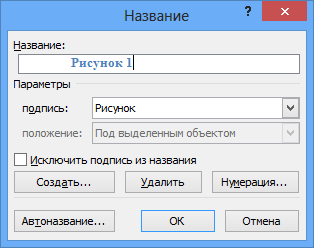
Рис.3 Интерфейс добавления названия
Необходимо настроить параметры подписи, выбрав в выпадающем меню или нажав кнопку создать (рис.4).
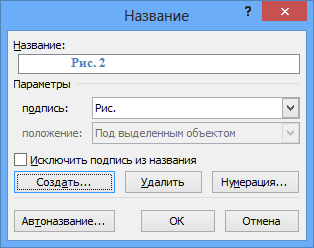
Рис.4 Изменение постоянной части названия
В результате получаем добавленное название вида Рис.1 к которому вручную дописываем описание текста (в примере это “Улыбающееся лицо”) (рис.5).

Рис.5 Включение заголовка для иллюстрации
Рекомендуется создать стиль оформления подписей, чтобы можно было менять оформление надписи и положение рисунка в одно нажатие мыши. ПРименение стиля представлено на рис.6.

Рис.6 Изменение стиля
Для создания автоматической ссылки, используя инструмент закладок (если вам известен способ проще, свяжитесь со мной или напишите в комментариях), следует выделить номер и только номер, никаких лишних символов не должно быть выделено, в том числе ни один пробел (рис.7).

Рис.7 Выделение номера для создания закладки
Для добавления закладки следует нажать комбинацию клавиш Ctrl-Shift-F5 и в появившемся меню (рис.8) добавить название закладки. Внимание пробелы и начало с цифры или спец-символа не допускается. Рекомендуется набранное название скопировать в буфер обмена, нам оно чуть дальше пригодится.

Рис.8 Интерфейс для добавления закладки
Для добавления ссылки на рисунок в нужном месте (например после фразы “как указано на рис.”) следует установить курсор и нажать комбинацию клавиш Ctrl-F9 . В результате появятся парные фигурные скобки, представленные на рис.9

Рис.9 Создание ссылки
Внутри этих скобок следует написать < ref имя_закладки >, где имя_закладки – это то имя закладки того рисунка, на который вы хотите сослаться. Для этого выше и было предложено скопировать имя в буфер обмена (рис.10).

Рис.10 Вставка гиперссылки на закладку
Для того чтобы надпись приняла вид номера на который она ссылается, следует нажать правой кнопкой мыши на сером поле и в открывшемся контекстном меню выбрать Обновить поле (рис.11).

Рис.11 Обновление поля
В результате вы получаете ссылку, привязанную к соответствующему рисунку, а номер самого рисунка (и соответственно ссылки) будет автоматически изменен при добавлении нового рисунка с названием перед ним. Результат представлен на рис.11.

Ссылки на таблицы производятся аналогичным способом.
Posted by jskonst Dec 12 th , 2013
Word: ссылки на таблицы и рисунки
Старею, старею. Никак не могу привыкнуть к тому жуткому алгоритму ссылок, который присутствует в Word. Вот, придётся памятку писать.
Ссылка на таблицу:1. Вставить таблицу в текст документа. Можно заполнить таблицу сразу, можно позже.2. Выделить таблицу, правой кнопкой мыши вызвать контекстное меню, выбрать в нём команду "Вставить название". Откроется окно "Название".

4. В окне в поле "Название" оставить только ту часть названия таблицы, которая будет отображаться в тексте ссылки. У меня — номер таблицы.5. В окне в поле "Параметры" выбрать подпись — "Таблица", положение — по вкусу.6. В окне указать флажок "Исключить подпись из названия".7. Нажимаем OK, окно закроется.
В моём случае над таблицей появится надпись, содержащая один единственный текущий номер таблицы.8. До и после номера дописываю название: "Таблица 2. Демонстрация названия таблицы". Или что-то в этом роде.9. Теперь выделить номер таблицы в названии и выбрать команду "Вставить — Закладка". 10.
В поле "Закладка" необходимо ввести название для новой закладки. Обычно я начинаю название закладки для таблицы с префикса "tbl_", а затем без пробелов указываю идентификатор таблицы, исключая номер. Номер может вызвать путаницу, если порядок таблиц будет изменяться. 11. Нажимаем "Добавить". Теперь закладка будет указывать на номер таблицы в названии. 12.
В нужном месте текста документа выполняем команду "Вставить — Перекрёстная ссылка". В окне "Перекрёстные ссылки" выбираем тип ссылки "закладка", вставить ссылку на "Текст закладки", указываем "Вставить как гиперссылку" и выбираем нужную закладку из списка. Нажимаем "Вставить" — и в тексте появится нужная ссылка ( у меня — просто номер таблицы).
Для рисунка всё почти то же самое, только сначала вставляем сам рисунок, в контекстном меню выбираем команду "Вставить название" и выбираем подпись "Рисунок". При создании закладки на рисунок я обычно указываю префикс "img_" в названии закладки.



