
Для многих чертежных проектов необходимо использование табличных данных. В таком формате можно отображать различные параметры, характеристики или другую информацию о модели. Эта задача может быть решена посредством встроенного редактора таблиц. В данном случае колонки и строки создаются вручную, после чего в них вводятся необходимые сведения.
Однако этот способ оказывается неудобным, когда нужно создать большие таблицы или менять их содержимое. Программа AutoCAD предоставляет широкий выбор инструментов, позволяющих быстро и просто интегрировать табличные данные в проект. Доступ к соответствующим режимам и функциям осуществляется через команды на вкладке «Таблица».
Вы имеете возможность задать число столбцов и строк, размеры и типы шрифтов, выравнивание содержимого ячеек, а также другие настройки. Функционал редактора также позволяет заполнять ячейки данными. Более простой подход заключается в установлении связи с ранее созданной таблицей Excel.
При этом она вставится в чертеж, а предварительно можно указать, какие данные из нее следует использовать. Преимущество способа в том, что при изменении содержимого Excel-таблицы соответствующие изменения автоматически будут внесены в табличные данные на чертеже. В бесплатном видеокурсеa по AutoCAD есть отдельный урок, посвященный работе с таблицами с помощью штатных средств программы.
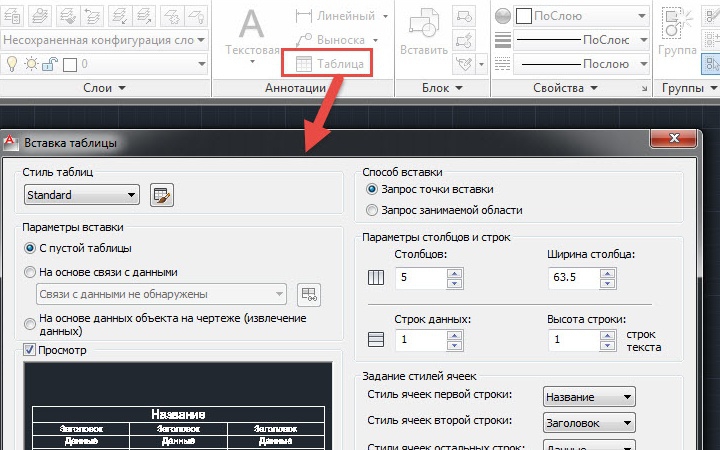
В ряде чертежных проектов необходимо использовать табличные данные. Это может включать различные параметры, показатели или другую информацию, связанную с моделью.
Эта задача может быть выполнена с помощью встроенного редактора таблиц. В этом случае ячейки и строки создаются вручную, после чего в них вносятся необходимые данные. Однако такой подход не подходит для ситуаций, где требуется создание обширных таблиц или изменение их содержимого.
Программа AutoCAD обладает разнообразным инструментарием, позволяющим легко и быстро вставить в проект табличные данные. Доступ к соответствующим режимам и функциям осуществляется с помощью команд, расположенных на вкладке «Таблица». Вы можете указать количество столбцов/строк, размер и тип шрифта, выравнивание содержимого ячеек и иные параметры. Возможности редактора предусматривают также заполнение ячеек данными.
Более удобный подход состоит в установлении связи с заранее созданной таблицей Excel. В этом случае она будет встроена в чертеж, при этом можно заранее определить, какие именно данные из нее будут использоваться. Преимущество данного метода заключается в том, что все изменения, внесенные в содержимое Excel-таблицы, автоматически отобразятся в табличных данных на чертеже.
В бесплатном видеокурсе по AutoCAD предусмотрен специальный урок, посвященный работе с таблицами с использованием стандартных инструментов программы.
Как вставить таблицу ворд в автокад

- Технологический форум
- Машиностроение
- Металлургия
- Химия, нефтехимия и топливная промышленность
- Деревообработка
- Пищевая промышленность
- Животноводство, рыбоводство и растениеводство
- Другие темы
- Общие вопросы
- Промышленность стройматериалов
- Экология
- Охрана труда и техника безопасности
- Биржа труда
- Генеральные планы
- Сооружения транспорта
- Автомобильные дороги
- Железнодорожные пути
- Мостостроение
- Другие темы
- Общие вопросы
- Инженерные изыскания
- Биржа труда
- Архитектурные решения
- Дизайн интерьеров
- Ландшафтное проектирование
- Реконструкция и реставрация зданий
- Градостроительство
- Общие вопросы
- Другие темы
- Светотехника
- Биржа труда
- Основания и фундаменты, механика грунтов
- Конструкции железобетонные
- Конструкции деревянные
- Конструкции металлические
- Обследование и усиление строительных конструкций
- Ограждающие конструкции, кровли
- Общие вопросы
- Другие темы
- Строительная теплотехника
- Защита от шума и вибрации
- Программы ConstructorSoft
- Организация строительства и производства работ
- Биржа труда
- Классификация зданий, помещений и зон
- Пожарная сигнализация
- Общие вопросы
- Огнестойкость строительных конструкций
- Оповещение и эвакуация
- Водяное и пенное пожаротушение
- Газовое, порошковое и аэрозольное пожаротушение
- Дымоудаление
- Другие темы
- Огнеопасные свойства веществ и материалов
- Биржа труда
- Генерация электроэнергии
- Электрические подстанции
- Силовое электрооборудование
- Электроосвещение внутреннее
- Электроосвещение наружное
- Заземление и молниезащита
- Воздушные и кабельные ЛЭП
- Общие вопросы
- Другие темы
- Взрывозащищенное электрооборудование
- Электропривод и электрические машины
- Учёт электроэнергии
- Электропроводки и токопроводы
- Программы Beroes Group
- Релейная защита и автоматика
- Контактные сети
- Электроснабжение объектов
- Биржа труда
- Автоматика и телемеханика
- Локальные сети передачи данных
- Телевидение и радиовещание
- Общие вопросы
- Другие темы
- Телефония и другие системы связи
- Контроллеры и электроника
- Оптоволоконные сети передачи данных
- Видеонаблюдение и СКУД
- Охранная сигнализация
- Биржа труда
- Внутренние водопровод и канализация
- Наружные сети водоснабжения
- Наружные сети канализации
- Насосные станции
- Противопожарное водоснабжение
- Общие вопросы
- Другие темы
- Биржа труда
- Холодоснабжение
- Вентиляция
- Кондиционирование
- Воздухоснабжение
- Аспирация (пылеудаление)
- Общие вопросы
- Другие темы
- Биржа труда
- Тепловые станции
- Теплоснабжение
- Теплоизоляция оборудования и трубопроводов
- Тепломеханические решения котельных
- Отопление
- Устройства газоснабжения
- Общие вопросы
- Другие темы
- Биржа труда
- AutoCAD, AutoCAD LT и СПДС модуль Autodesk
- AutoCAD Civil 3D (Land Desktop), AutoCAD Map 3D и AutoCAD Raster Design
- Revit Architecture и AutoCAD Architecture
- Revit Structure, AutoCAD Structural Detailing и Autodesk Robot Structural
- Revit MEP и AutoCAD MEP
- Autodesk 3ds Max (Design), AutoCAD Freestyle и Autodesk Impression
- Autodesk Design Review, DWG TrueView, Autodesk DWF Writer, AutoCAD WS
- Autodesk Navisworks Products, Autodesk Vault Products
- AutoCAD Electrical
- AutoCAD Mechanical
- Autodesk Inventor
- AutoCAD P target="_blank"]Источник[/mask_link]
Таблицы в Автокаде: создание и вставка
Процесс формирования таблиц в AutoCAD является необходимым этапом при разработке проекта. В соответствии с ГОСТ 2.104-68, на каждом чертеже должен быть размещён штамп, который также представлен в виде таблицы. Ознакомьтесь с видеоуроком "Обновлённый алгоритм оформления в AutoCAD".
Как создать таблицу в Автокаде? Самая распространенная ошибка при создании таблицы AutoCAD – это рутинный ручной подход вычерчивания данного элемента чертежа с помощью стандартных примитивов (отрезков, полилиний и т.д.), а также заполнение строк и столбцов с помощью многострочного или однострочного текста.
Разберемся, как сделать таблицу в Автокаде быстро и правильно, при этом максимально автоматизировать процесс!
Как создать таблицу в Автокаде
Таблицы Автокад (спецификации) – сложный объект чертежа, данные в котором упорядочены в виде строк и столбцов. Рассмотрим, как создать таблицу Автокад. Одноименная команда находится на вкладке Аннотации – панель «Таблицы». В качестве примера рассмотрена таблица в Автокаде 2015.
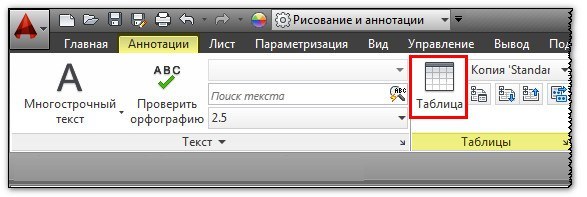
Откроется диалоговое окно «Вставка таблицы». В нём следует указать ряд параметров, отвечающих за внешний вид и стиль таблицы в Автокаде, а также отдельных ее ячеек (см. рис.).
Таблицу можно создать пустую (с нуля) или на основе существующего файла Excel посредством установления связи.
Результат создания и заполнения таблицы может выглядеть следующим образом:
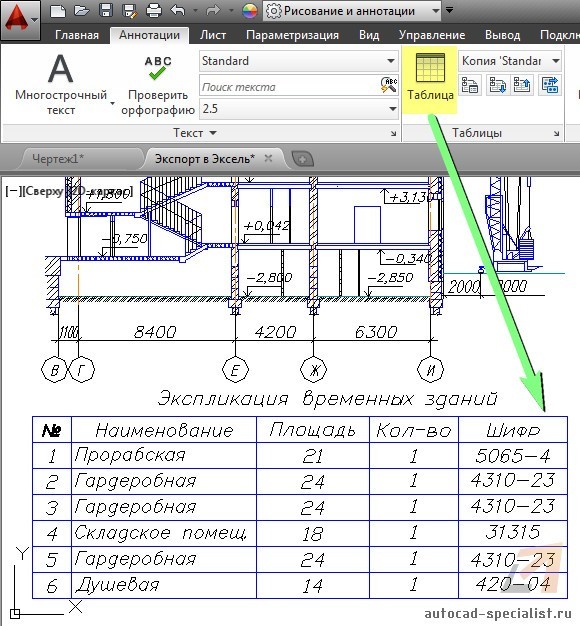
Вставить таблицу в Автокаде можно двумя способами:
Связи между таблицами в Автокаде и Excel
Таблицы AutoCAD хоть и подразумевают какой-то счет, всё же намного удобнее работать в Excel – функционал там намного шире. Поэтому самый оптимальный вариант – связывать данные с внешними файлами (ознакомьтесь с более подробным материалом про то, как вставить таблицу Excel в Автокад).
Одно из важнейших преимуществ такой связи — следующее: после внесения изменений в связанной таблице (в AutoCAD или Exсel) данные можно обновить с учетом внесенных поправок.
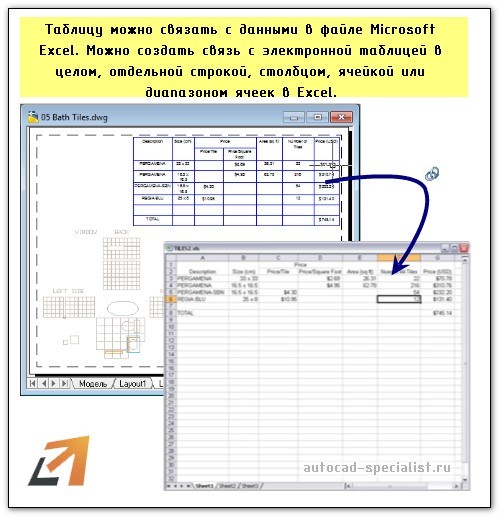
Теперь вы ознакомлены с тем, как в AutoCAD создать таблицу с помощью всего одной команды! Для добавления информации в ячейки просто выделите нужную ячейку с помощью ЛКМ и введите текст.
Рекомендуем ознакомиться с доп. материал по этой теме:
Если вы студент, то лабораторная работа на Автокаде с таблицами после ознакомления этого материала будет выполнена быстрее в 2 раза!
Освойте профессию проектировщика
Научитесь быстрому черчению, освоите прикладное 3D, автоматизируете создание ведомостей и спецификаций.



