
Вставить таблицу ворд в автокад
Как из Word-а экспортировать в AutoCAD или в AutoCAD-е импортировать из Word-а таблицу с сохранением ее форматирования (средствами VBA, LISP)?
Просмотров: 44128 Регистрация: 26.08.2003 Сообщений: 1,022
Во первых, незачем через полтора часа создавать новую тему. Во вторых, можно делать и так и эдак. Как Лиспом из АКАДа, так и ВБА — без разницы откуда. Насчет форматирования — в Ворде можно так «наформатировать», что сам Ворд потом это не поймет Тогда самое простое — вставить вордовский документ как OLE-объект.
: 314
Можно использовать буфер обмена. Из Visual Basic или VBA открывается документ Word. Копируется в буфер обмена выделенное. В AutoCAD вызывается команда pasteclip (в Visual Basic или VBA через sendcomand). Затем используется событие ObjectAdded для уточнения параметров вставки: Private Sub AcadDocument_ObjectAdded(ByVal Object As Object) . Object.InsertionPoint =p . End Sub
Во вторых, можно делать и так и эдак. Как Лиспом из АКАДа, так и ВБА — без разницы откуда. Насчет форматирования — в Ворде можно так «наформатировать», что сам Ворд потом это не поймет Тогда самое простое — вставить вордовский документ как OLE-объект.
Если вставлять документ как OLE-объект, то таблица растягивается на весь лист в ширину
Из Автокада в Ворд (Word). Вставка чертежа в текстовый редактор
Часто для формирования отчета или пояснительной записки требуется из AutoCAD вставить в Word. Рассмотрим несколько способов перевода из Автокада в Ворд. Мы надеемся, что Вы уже освоили много наших уроков о том, как научиться работать в Автокаде, и этот урок по вставке Autocad в Word будет очень полезен.
Полное обучение: «AutoCAD на 100%»
Как перевести Автокад в Ворд
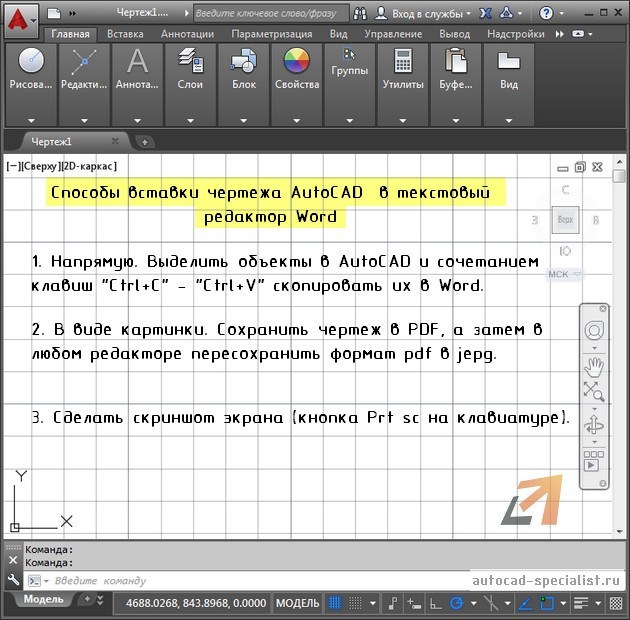
Рассмотрим, как Автокад-чертеж вставить в Ворд? Данный текстовый редактор отлично работает с картинками, например, в формате jpeg. Поэтому перенос чертежа из Автокада в Ворд, по большому счету, сводится к сохранению его в виде картинки.
ПРИМЕЧАНИЕ: Копировать из Автокада в Ворд напрямую можно, но результат будет непредсказуемый. Создается как бы ссылка на файл AutoCAD. При двойном щелчке мыши открывается чертеж в формате *dwg, содержащий скопированные элементы. Однако в Word внешний вид этих графических элементов может не всегда устраивать.
Рациональнее всего сделать картинку, а затем перенести ее в Word. Самый грамотный вариант перевода чертежа в картинку – путем сохранения его в pdf. Дальше – дело техники:
- В любом стандартном pdf-редакторе выбрать Файл – Сохранить как.
- Далее указать нужный формат (к примеру, jpeg).
- Затем готовую картинку можно просто перетащить в открытый файл Ворда.
Неоспоримое преимущество данного метода переноса из Autocad в Word – ваш чертеж-картинка будет иметь правильное оформление и нужный масштаб.
Самый быстрый способ перенести картинку из Autocad в Word, хотя и не совсем правильный – сделать скриншот экрана кнопкой Print screen на клавиатуре.
Тут все зависит от поставленной задачи. Поэтому, какой способ вставки из Autocad в Word выбирать, решать вам.
Как перенести чертеж из Ворда в Автокад?
Теперь разберемся, как перенести из Ворда в Автокад.
Существует два варианта:
- Использовать стандартное копирование через буфер обмена (горячие клавиши Ctrl+C и Ctrl+V – по аналогии, как из Автокада перенести в Ворд).
- Применить технологию работы с Ole-объектами Автокад. Т.е. когда вы импортируете в чертеж объекты из сторонних приложений, таких как Microsoft Excel, Word, Power Point, Photoshop и т.д.
ПРИМЕЧАНИЕ: Если нужно вставить текст из Автокада в Ворд, достаточно дважды щелкнуть ЛКМ по текстовому полю для редактирования. Затем выделить необходимый текст и, используя комбинацию горячих клавиш «Ctrl+C» — «Ctrl+V», осуществить копирование в Word.
Теперь вы знаете несколько способов, как вставить в Ворд Автокад (чертеж). И пояснительная записка (Ворд или Автокад) может быть оформлена в кратчайшие сроки.
Как перенести таблицу из Word в Autocad с возможностью форматирования?
Оч просто. ДЛя этого ее надо сначала перекинуть в эксель. Т. к. именно у экселя есть возможность связываться с автокадом.Делается это примерно так:1. Создаем таблицу в экселе, снуля или переносим из других приложений, важно чтоб таблица была распознана экселем.2. Сохраняем файл с таблицей экселя.3.
В автокаде даем команду создать таблицу, появляется менеджер таблицы в котором Выбираем таблицу по сцылке, присваиваем название сцылке и потом появляется окошко с предожением указать файл с таблицей, после чего таблица подгрузится и надо курсором ткнуть в поле где надо, чтоб она появилась. И усе, в автокаде появится таблица связанная с таблицей экселя.4. Можно в автокаде создать таблицу, и потом передать ее в эксель.
Остальные ответы
Интересно, Word — редактор текстов, Autocad — векторный граф. редактор, что переносить то хочешь? Копировать — вставить, если не работает это то ни как.
Андрей БалакинУченик (60) 3 года назад
Мне надо таблицу туда перенести, через копировать вставить она вставлчется как картинка, а мне редачить надо
таблица из Word в Autocad
Как перенести таблицу из Word в Autocad, чтобы она была не как рисунок, а как таблица?
#2 Ответ от Den t 11 декабря 2006г. 15:48:37
Re: таблица из Word в Autocad
Через буфер обмена.
#3 Ответ от andrweld 11 декабря 2006г. 20:17:29
Re: таблица из Word в Autocad
Нет, если через буфер обмена, то таблица вставляется в файл Autocad как рисунок. А мне нужна именно таблица как векторная графика, а не как растровая.
Таблицы в Автокаде: создание и вставка
Создание таблиц в Автокаде – обязательный этап оформления проекта. И штамп, который в соответствии с ГОСТ 2.104-68 должен присутствовать на каждом чертеже, так же есть таблица. См. видеоурок "Новый алгоритм оформления в AutoCAD".
Как создать таблицу в Автокаде? Самая распространенная ошибка при создании таблицы AutoCAD – это рутинный ручной подход вычерчивания данного элемента чертежа с помощью стандартных примитивов (отрезков, полилиний и т.д.), а также заполнение строк и столбцов с помощью многострочного или однострочного текста.
Разберемся, как сделать таблицу в Автокаде быстро и правильно, при этом максимально автоматизировать процесс!
Как создать таблицу в Автокаде
Таблицы Автокад (спецификации) – сложный объект чертежа, данные в котором упорядочены в виде строк и столбцов. Рассмотрим, как создать таблицу Автокад. Одноименная команда находится на вкладке Аннотации – панель «Таблицы». В качестве примера рассмотрена таблица в Автокаде 2015.
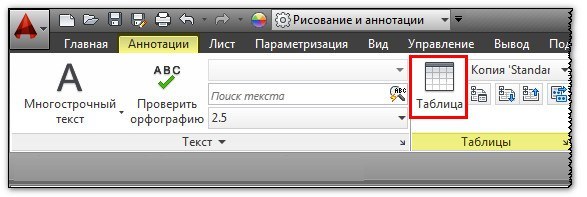
Откроется диалоговое окно «Вставка таблицы». В нём следует указать ряд параметров, отвечающих за внешний вид и стиль таблицы в Автокаде, а также отдельных ее ячеек (см. рис.).
Таблицу можно создать пустую (с нуля) или на основе существующего файла Excel посредством установления связи.
- В первую очередь следует указать количество строк и столбцов.
- Затем задать стили ячеек.
- Установить параметры вставки таблицы в чертеже.
Результат создания и заполнения таблицы может выглядеть следующим образом:
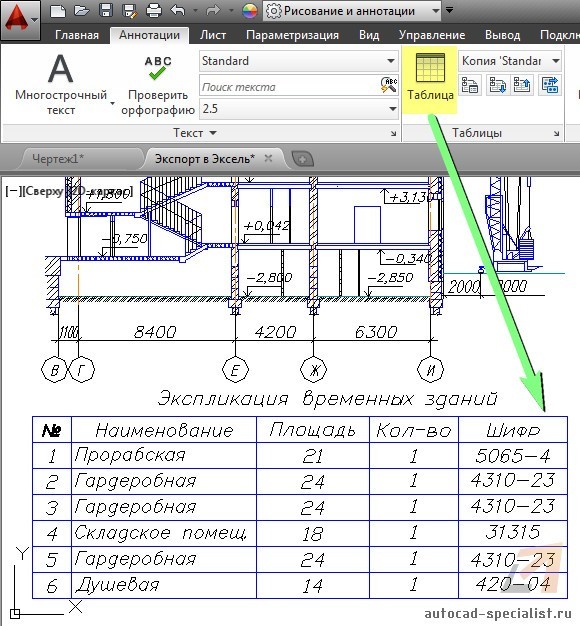
Вставить таблицу в Автокаде можно двумя способами:
- Графически (указать мышкой точку вставки в рабочей области).
- С помощью указания точных координат X,Y через командную строку/динамический ввод.
Связи между таблицами в Автокаде и Excel
Таблицы AutoCAD хоть и подразумевают какой-то счет, всё же намного удобнее работать в Excel – функционал там намного шире. Поэтому самый оптимальный вариант – связывать данные с внешними файлами (ознакомьтесь с более подробным материалом про то, как вставить таблицу Excel в Автокад).
Одно из важнейших преимуществ такой связи — следующее: после внесения изменений в связанной таблице (в AutoCAD или Exсel) данные можно обновить с учетом внесенных поправок.
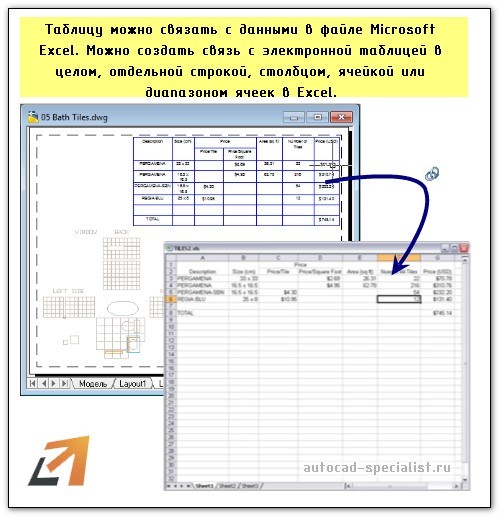
Теперь вы знаете, как в Автокаде нарисовать таблицу, используя всего одну команду! Чтобы внести данные в ячейки, нужно ЛКМ выделить подходящую ячейку и ввести текст.
Рекомендуем ознакомиться с доп. материал по этой теме:
- редактирование таблицы в Автокаде;
- таблицы в Автокаде 2014;
- скачать таблицу Автокад (на примере штампа и рамки).
Если вы студент, то лабораторная работа на Автокаде с таблицами после ознакомления этого материала будет выполнена быстрее в 2 раза!
Освойте профессию проектировщика
Научитесь быстрому черчению, освоите прикладное 3D, автоматизируете создание ведомостей и спецификаций.
Создание и вставка таблиц в AutoCAD с помощью Excel

Данный способ считается одним из самых удобных и быстрых, так как таблицы Excel легко редактируются, в них удобно работать со значениями в ячейках и вести разного рода подсчеты. Необходимо помнить, что ячейки в Excel измеряются не в миллиметрах, как в AutoCAD, а знаках (измеряется ширина ячейки) и пунктах (измеряется высота ячейки).
Ниже представлена таблица, с помощью которой Вы сможете перевести знаки и пункты в миллиметры чертежа.  В качестве примера, будем создавать Спецификацию согласно ГОСТ:
  Создаем новый документ (таблицу) в Excel.
Вводим в ячейки требуемые значения: Поз., Наименование, Кол., Масса ед., кг., задаем высоту и стиль шрифта  Принимаем, что у нас под шапкой таблицы будет еще 5 строк. Теперь выделяем ячейки таблицы и указываем ее границы, нажимаем на кнопку Все границы
  Делаем внешнюю границу таблицы более толстой, для этого нажимаем на кнопку Толстая внешняя граница
  Переходим к настройке ширины и высоты нашей таблицы.
Нам необходимо перевести размеры ячеек в таблице Excel в миллиметры чертежа. Для этого воспользуемся выше упомянутой таблицей для перевода знаков/пунктов в миллиметры. Ширина первого столбца (Поз.) нашей таблицы 10мм, а в знаках это будет 6 знаков (0,6*10=6). Высота ячейки с текстом Поз., Наименование, Кол., Масса ед., кг. — 15мм, в пунктах это будет — 39,75 пунктов (2,65*15=39,75).
Задаем полученные данные для первого столбца, для этого: выделяем весь столбец, кликаем по нему правой кнопкой мыши и выбираем из списка Ширина столбца…  В появившемся окне Ширина столбца… вводим в поле значение 6
  Теперь выделяем первую строку, кликаем по ней правой кнопкой мыши и выбираем из списка Высота строки…
  В появившемся окне Высота строки… вводим в поле значение 39,75
  Вот что у нас получилось:
  Теперь настраиванием все остальные строки и столбцы, переводя единицы размеров Excel в миллиметры чертежа. Указав все размеры, получаем следующий вид таблицы
  Остался еще один штрих, перейдите на вкладку Разметка таблицы — Параметры листа и снимите галочку Вид
  Наша таблица готова, теперь вставляем ее на чертеж в AutoCAD.
Выделяем всю таблицу в Excel, нажимаем сочетание клавиш Ctrl+C (Копировать) или кликаем правой кнопкой мыши, и выбираем Копировать  Теперь заходим в AutoCAD и нажимаем сочетание клавиш Ctrl+V (Вставить) (или Правка — Вставка, или правая кнопка мышки и Буфер обмена — Вставить
  и указываем точку вставки. Таблица вставлена в AutoCAD
  Для того чтобы отредактировать данную таблицу необходимо сделать следующее: выделяем нашу таблицу, кликаем правой кнопкой и выбираем из списка OLE — Открыть
  Вы попадаете снова в редактор программы Excel, в котором делаете с таблицей все, что Вам нужно. После изменений — просто закрываете Excel и видите, что в AutoCAD появились Ваши правки
  Как видите, это очень интересный и гибкий способ создания и вставки таблиц в AutoCAD. Также, существуют и другие способы для создания и вставки таблиц на чертеж, о которых Вы можете прочитать, перейдя по ссылке в статьи: Несколько способов создания таблиц в AutoCAD. Способов есть много, а вот каким пользоваться — выбор остается за Вами.



