
Зачем вам нужно конвертировать таблицы Word в изображения?
Вот 3 основные причины этого вопроса.
- Чтобы случайно не изменить размер ячейки. Сохранение таблиц Word в виде изображений может помочь вам убедиться, что формат вашей таблицы больше не изменится, поэтому весь документ останется таким, какой он есть. Таким образом, вам не нужно постоянно его настраивать.
- Для защиты целостности данных. Преобразование таблиц в изображения может предотвратить случайное изменение данных в ваших таблицах другими пользователями.
- Для более легкого обмена табличными данными. Очевидно, что в случае обмена файлами удобнее отправлять изображение, а не целый документ. Кроме того, когда дело доходит до мобильных устройств, у некоторых просто не установлен Word.
Тогда давайте посмотрим, как работают эти 3 способа.
Способ 1: сделать скриншот таблицы
- Первый и первыйost, откройте слово, содержащее таблицу.
- Затем, если на вашем компьютере установлено программное обеспечение для создания снимков экрана, вы можете использовать его, чтобы сделать снимок экрана таблицы и сохранить его как изображение.
- Или вы можете использовать встроенную «Paint» для выполнения задачи. Сначала нажмите клавишу «Print Screen».
- Далее открываем «Paint».
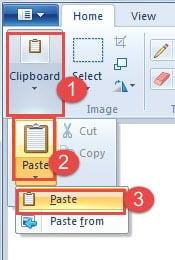
- Нажмите «Буфер обмена».
- Затем нажмите «Вставить».
- Снова нажмите «Вставить» в меню-списке.
- Затем вы можете обрезать изображение, чтобы сохранить только таблицу.
- Нажмите кнопку «Сохранить» и выберите место для хранения.
Если таблица очень длинная, возможно, вам придется повторить шаг скриншота несколько раз и вставить их как одно изображение.
Способ 2: преобразовать документ в PDF
- Во-первых, откройте документ Word.
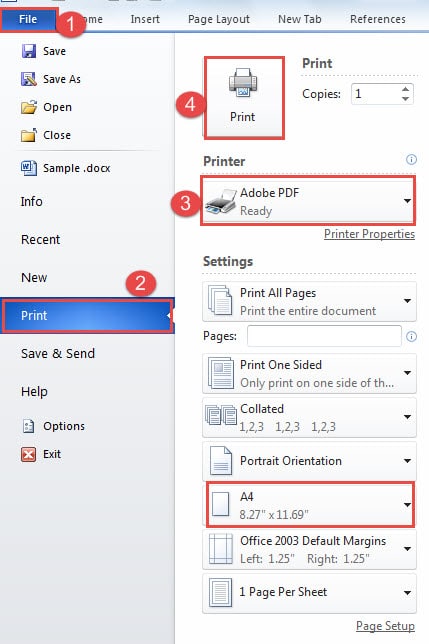
- Затем нажмите вкладку «Файл».
- Далее нажмите «Печать».
- И выберите «Adobe PDF» для «Принтер».
- Затем нажмите кнопку «Печать».
- Теперь документ будет сохранен в PDF формат. Открой PDF .
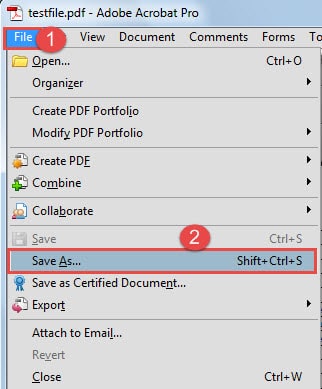
- Щелкните вкладку «Файл».
- Затем нажмите «Сохранить как».
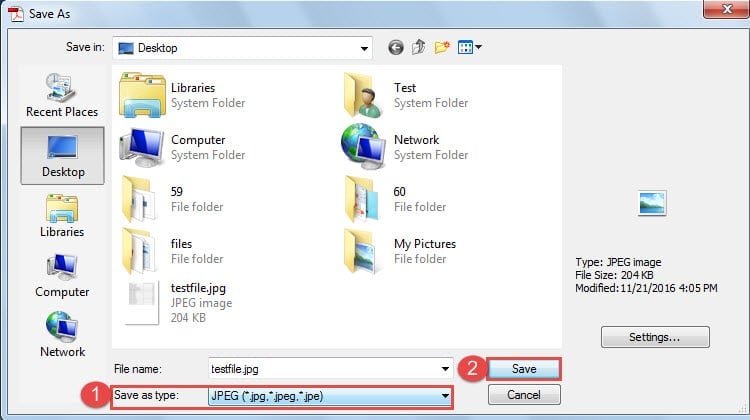
- В диалоговом окне «Сохранить как» выберите формат изображения для типа сохранения.
- Затем нажмите «Сохранить».
Конечно, вы можете использовать «Paint», чтобы обрезать изображение.
Если у вас есть длинная таблица, занимающая одну страницу, вы можете настроить размер бумаги. Например, вы можете выбрать «А3» или даже больше.
Способ 3: вставить объект
- Сначала скопируйте и вставьте таблицу в новый документ.
- Затем сохраните документ и закройте его.
- Теперь откройте еще один новый документ.
- Сначала нажмите вкладку «Вставить».
- Затем нажмите «Объект».
- Затем нажмите «Создать из файла» в диалоговом окне «Объект».
- Затем перейдите к кнопке «Обзор».
- Затем выберите файл, содержащий вашу таблицу.
- Нажмите «ОК» в диалоговом окне «Объект».
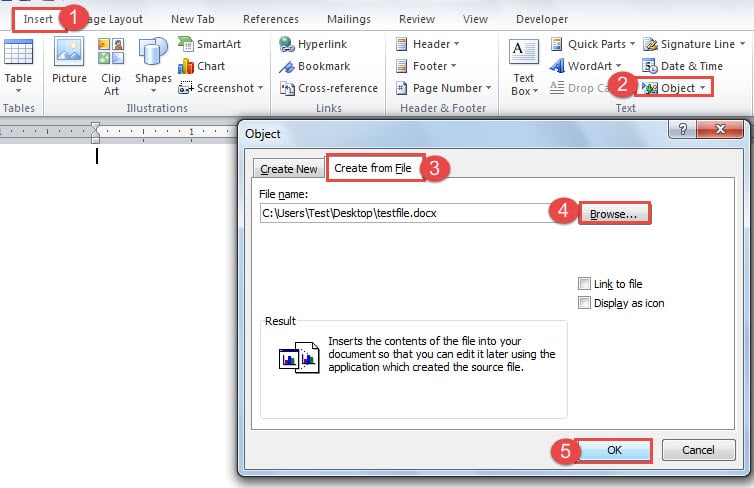
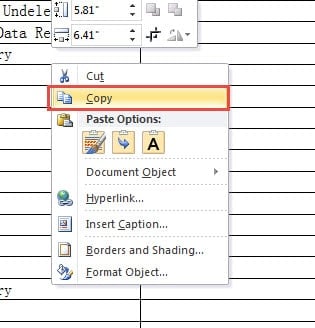
- Теперь таблица будет отображаться в документе. Нажмите на нее.
- Затем щелкните правой кнопкой мыши.
- И выберите «Копировать».
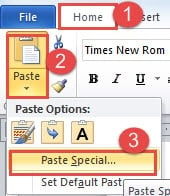
- Далее нажмите вкладку «Главная».
- И нажмите перевернутый треугольник на опции «Вставить».
- В меню списка нажмите «Специальная вставка».
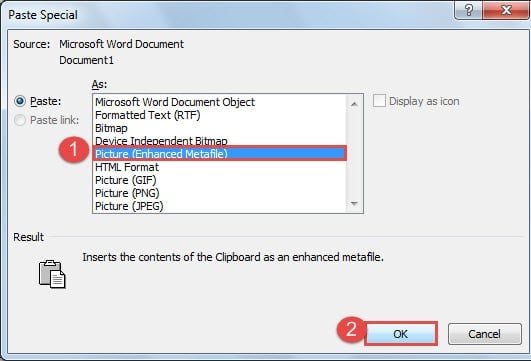
- Теперь в диалоговом окне «Вставить» просто выберите формат изображения, например «Изображение (расширенный метафайл)». Но нельзя выбрать «Изображение (JPEG)», потому что вы получите черную таблицу, на которой не видно данных.
- Затем нажмите «ОК».
- Не забудьте сохранить документ.
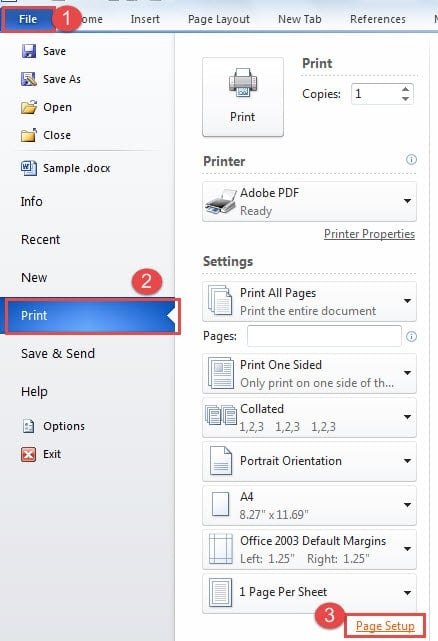
Тем не менее, если таблица длинная, вы можете выполнить следующие шаги, чтобы установить страницу, прежде чем преобразовывать таблицу в изображение.
- Щелкните «Файл».
- Затем перейдите в «Печать».
- Далее нажмите «Параметры страницы».
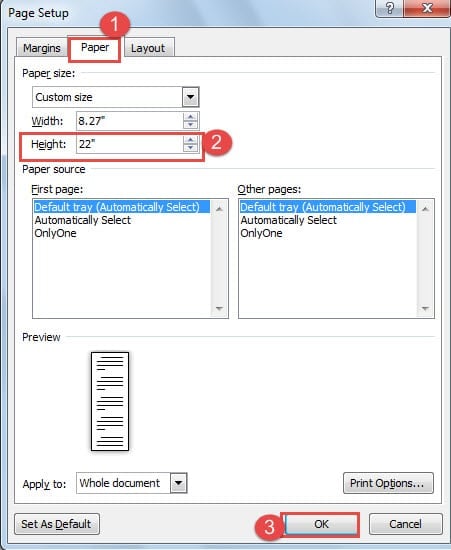
- В диалоговом окне «Параметры страницы» сначала нажмите «Бумага».
- Затем в поле «Высота» вы можете выбрать наибольшее число.
- Далее нажмите «ОК».
Сравнение 3 методов
| методы | Наши преимущества | Недостатки бонуса без депозита |
| Сделайте скриншот таблицы | Это быстрый и простой способ преобразовать таблицу в изображение. | 1. Для долгой возможности вам нужно сделать несколько скриншотов и склеить изображения вместе, чтобы получился один. |
2. Вы можете иметь только одно изображение за раз.
2. Вы можете конвертировать несколько таблиц в изображения одновременно.
1. Вы должны использовать инструмент изображения, чтобы удалить неиспользуемый текст.
2. Вам не нужно вставлять несколько изображений в одно, чтобы получить длинное изображение таблицы.
2. Вам не нужно вставлять несколько изображений в одно, чтобы получить длинное изображение таблицы.
Обратите внимание на восстановление файлов
Все мы знаем, что в Word есть встроенная функция восстановления файлов. Тем не менее, он работает далеко не удовлетворительно. Поэтому специализированный инструмент для восстановления поврежденных файлов документов может быть большим подспорьем в ваше необходимое время. Давно пора обратить внимание на восстановление файлов.
Простой способ вставить таблицу в программе Paint
Paint – это простая в использовании графическая программа, которая поставляется в комплекте с операционной системой Windows. Хотя Paint предназначен в первую очередь для рисования, многие люди не знают, что в нем также можно создавать и редактировать таблицы.
Создание таблицы в Paint позволяет структурировать данные, добавлять ячейки и форматировать содержимое. Если вам нужно быстро и просто создать таблицу без использования специализированного программного обеспечения, Paint может быть полезным инструментом.
Хотите узнать, как вставить таблицу в Paint? В этой статье мы подробно рассмотрим все этапы этого процесса.
Откройте программу Paint
Для начала вставки таблицы в программу Paint следует открыть саму программу на вашем компьютере. Обычно это можно сделать, выбрав Paint в меню «Пуск» или на рабочем столе вашего компьютера. Если Paint не установлен на вашем компьютере, вы можете скачать его с официального веб-сайта Microsoft.
Выберите инструмент «Прямоугольник»
Щелкните на иконке инструмента «Прямоугольник», чтобы активировать его. После этого, курсор мыши примет форму крестика, указывающего на готовность к созданию фигуры прямоугольника.
Теперь вы можете выбрать место на холсте, где вы хотите разместить свою таблицу. Щелкните левой кнопкой мыши и, не отпуская ее, перетащите указатель для определения размера и положения прямоугольника.
Отпустите кнопку мыши, когда прямоугольник будет достаточного размера и займет нужное вам место. На холсте появится созданный вами прямоугольник, который будет служить основой для таблицы.
Настройте размер и цвет таблицы
Чтобы настроить размер таблицы в программе Paint, следуйте указанным ниже шагам:
1. Выделите таблицу и наведите курсор на одну из границ ячейки.
2. Появится курсор в виде двойной стрелки. Щелкните левой кнопкой мыши и перетащите границу ячейки, чтобы изменить ее размер.
3. Повторите этот процесс для каждой границы таблицы, пока не достигнете нужного размера таблицы.
Чтобы настроить цвет таблицы в программе Paint, выполните следующие действия:
1. Выделите таблицу и наведите курсор на выбранную таблицу.
2. Щелкните правой кнопкой мыши и выберите «Свойства таблицы».
3. В открывшемся окне выберите вкладку «Цвет» и выберите желаемый цвет для таблицы.
4. Нажмите кнопку «ОК», чтобы применить изменения.
Теперь вы знаете, как настроить размер и цвет таблицы в программе Paint.
Нарисуйте таблицу в Paint
Для создания таблицы в программе Paint, следуйте следующим простым шагам:
- Откройте программу Paint на вашем компьютере.
- Выберите инструмент «Прямоугольник» или «Линия» в панели инструментов.
- Нарисуйте прямоугольник или линию на холсте, чтобы создать первую ячейку.
- Продолжайте рисовать прямоугольники или линии, чтобы создать остальные ячейки таблицы.
- Используйте инструмент «Заливка» или выберите цвет для закраски каждой ячейки по вашему желанию.
- Для добавления текста в ячейки, выберите инструмент «Текст» и щелкните внутри ячейки, чтобы ввести текст.
- Повторите шаги 3-6 для создания остальных строк и столбцов таблицы.
- Для сохранения вашей таблицы, выберите «Файл» в верхнем левом углу программы Paint, затем «Сохранить» или «Сохранить как» и выберите место сохранения и формат файла.
Теперь у вас есть готовая таблица, созданная в программе Paint. Вы можете использовать эту таблицу для различных целей, таких как организация данных, создание графиков или презентаций.
Как вставить таблицу в Paint — пошаговая инструкция для начинающих пользователей
Paint – это одна из самых популярных программ для редактирования и создания изображений на компьютере. Однако, многие пользователи не знают, что Paint также позволяет создавать и вставлять таблицы. В этой статье мы расскажем вам, как просто и быстро вставить таблицу в Paint.
Шаг 1: Откройте программу Paint на вашем компьютере. Это можно сделать, щелкнув по иконке Paint на рабочем столе или в меню «Пуск».
Шаг 2: Нажмите на вкладку «Вставка» в верхней части экрана. В выпадающем меню выберите «Таблица».
Шаг 3: Появится окно с параметрами таблицы. Введите необходимое количество строк и столбцов, а также желаемые размеры клеток. Затем нажмите «ОК».
Шаг 4: Таблица отобразится на холсте Paint. Вы можете изменять размеры и положение таблицы, а также ее содержимое. Для этого просто щелкните на границы таблицы и перетаскивайте их для изменения размеров, а также щелкните внутри ячеек для добавления текста или изображений.
Вот и всё! Теперь вы знаете, как легко вставить таблицу в Paint и редактировать ее по своему усмотрению. Этот простой способ поможет вам создавать структурированные и организованные таблицы в вашем проекте, будь то презентация, документ или другое изображение, созданное в Paint.
Вставка таблицы в Paint
Чтобы вставить таблицу в программу Paint, следуйте этим простым шагам:
Шаг 1: Откройте программу Paint и создайте новый файл или откройте существующий.
Шаг 2: На верхней панели инструментов выберите кнопку «Форма» и в выпадающем меню выберите «Таблица».
Шаг 3: Появится панель с параметрами таблицы, где вы можете установить количество строк и столбцов. Введите желаемые значения и нажмите кнопку «ОК».
Шаг 4: Появится сетка, представляющая таблицу, на холсте Paint. Вы можете регулировать размеры ячеек, перетаскивая их границы.
Шаг 5: Заполните таблицу данными, щелкая по каждой ячейке и вводя текст или другую информацию.
Шаг 6: После того, как таблица заполнена, вы можете сохранить файл с таблицей или использовать ее дальше в своих проектах.
Теперь вы знаете, как вставить таблицу в программу Paint и использовать ее для создания разнообразных проектов.
Шаг 1. Откройте программу Paint
Для начала вам необходимо открыть программу Paint на вашем компьютере. Чтобы сделать это, следуйте инструкциям:
- Нажмите на кнопку «Пуск» в левом нижнем углу экрана.
- В появившемся меню найдите раздел «Приложения» и выберите «Стандартные» или «Windows Accessories».
- В списке программ найдите иконку Paint и щелкните по ней.
- Программа Paint должна открыться на вашем экране. Вы готовы приступить к созданию таблицы!
Примечание: Если вы не можете найти программу Paint на вашем компьютере, возможно, она не установлена. В этом случае вам нужно будет установить ее из Магазина Windows или использовать альтернативные программы для работы с изображениями.
Шаг 2. Создайте новый файл
Чтобы создать новый файл в программе Paint, выполните следующие действия:
- Откройте программу Paint на вашем компьютере. Обычно она доступна через меню «Пуск» или на рабочем столе.
- Нажмите на кнопку «Файл» в верхнем левом углу окна Paint.
- В меню, которое появится, выберите «Создать новый».
- Вы также можете воспользоваться сочетанием клавиш Ctrl+N для быстрого создания нового файла.
После выполнения этих действий у вас появится новый пустой файл, в котором вы сможете создать таблицу.
Шаг 3. Выберите инструмент «Линия»
После создания таблицы и выбора нужного размера, процедурой следуется создание линий в таблице, которые позволят установить границы ячеек. Чтобы реализовать этот шаг, нужно выбрать инструмент «Линия».
Для этого нужно перейти к панели инструментов, расположенной вверху окна программы Paint. На этой панели расположены различные инструменты для рисования и редактирования изображений. Вам необходимо найти и щелкнуть на иконке, изображающей прямую линию.
После выбора инструмента «Линия» вы увидите, что курсор мыши теперь имеет форму крестика. Теперь вы готовы приступить к рисованию линий в таблице, чтобы задать границы ячеек.
Примечание: Если инструмент «Линия» не отображается на панели инструментов, вам может потребоваться выбрать его из раскрывающегося списка инструментов или настройть панель инструментов, чтобы включить этот инструмент.
Шаг 4. Настройте толщину линии и цвет
После создания таблицы в Paint можно настроить ее внешний вид, включая толщину линии и цвет.
1. Чтобы настроить толщину линии таблицы, выберите инструмент «Формат линии» в верхней панели инструментов.
2. В поле «Толщина» выберите желаемое значение, указывающее на ширину линии. Чем больше число, тем толще будет линия.
3. Чтобы настроить цвет линии, выберите инструмент «Цвет» в верхней панели инструментов.
4. В открывшейся палитре цветов выберите желаемый цвет для линии таблицы.
5. Когда вы настроили толщину и цвет линии, примените эти настройки к нужным ячейкам таблицы, щелкнув мышью на соответствующей ячейке и проведя линию.
Теперь ваша таблица в Paint имеет выбранную толщину линии и цвет, что делает ее более привлекательной и удобной для использования.
Шаг 5. Нарисуйте сетку для таблицы
Вот пример кода, который добавляет сетку размером 3 на 3:
re>
| ячейка 1 | ячейка 2 | ячейка 3 |
| ячейка 4 | ячейка 5 | ячейка 6 |
| ячейка 7 | ячейка 8 | ячейка 9 |
Пример кода выше создаст таблицу 3 на 3, состоящую из 9 ячеек. Вы можете изменить содержимое каждой ячейки, добавить или удалить строки и ячейки.
Шаг 6. Заполните ячейки таблицы
Теперь, когда таблица создана, вы можете приступить к заполнению ячеек данными. Для этого выполните следующие действия:
- Выберите ячейку, которую вы хотите заполнить.
- Нажмите на эту ячейку левой кнопкой мыши.
- Введите нужные вам данные в выбранную ячейку.
- Повторите эти действия для каждой ячейки таблицы, которую вы хотите заполнить.
Обратите внимание, что вы можете выбирать и заполнять ячейки таблицы в любом порядке, в зависимости от ваших потребностей.
Также помните, что вы можете форматировать ячейки таблицы, применяя различные стили и настройки к тексту, числам и другим данным, находящимся в ячейке. Для этого воспользуйтесь инструментами форматирования, предоставляемыми Paint.
Шаг 7. Сохраните таблицу в нужном формате
После завершения работы с таблицей в Paint необходимо сохранить ее в нужном формате. Для этого выполните следующие действия:
- Нажмите на кнопку «Файл» в верхнем левом углу окна Paint.
- В открывшемся меню выберите пункт «Сохранить как».
- В появившемся окне выберите папку, в которой хотите сохранить таблицу.
- Введите название файла в поле «Имя файла».
- В поле «Тип» выберите нужный формат для сохранения таблицы (например, PNG или JPEG).
- Нажмите кнопку «Сохранить».
Теперь ваша таблица сохранена в выбранном формате и готова к использованию!
Шаг 8. Закройте программу Paint
Когда вы закончите работу с таблицей и будете удовлетворены результатом, закройте программу Paint. Для этого выполните следующие шаги:
- Нажмите на кнопку «Файл» в верхнем левом углу окна Paint.
- В выпадающем меню выберите пункт «Выход».
- Подтвердите закрытие программы, нажав кнопку «Да» или «ОК» в появившемся диалоговом окне.
Теперь программа Paint будет закрыта, и вы сможете сохранить измененную таблицу и приступить к использованию ее в других приложениях.



