

1. Прежде всего добавляем форматирование для заголовков
Этап 1. Запустите нужный файл.
Этап 2. Поместите курсор на строку с заголовком.
Шаг 3. Используйте пункт «Стили» в разделе «Главное» ленточного меню Microsoft Word, чтобы задать уровень заголовка:
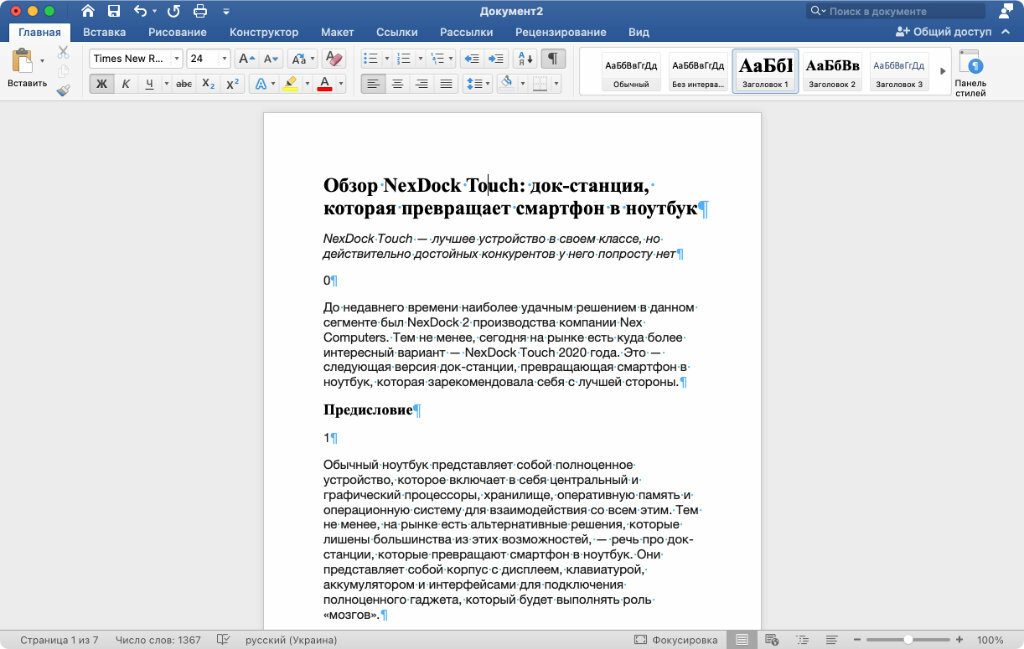
Шаг 4. Повторяйте два предыдущих этапа столько раз, сколько потребуется, чтобы применить форматирование ко всем заголовкам в документе.
Лично меня не устраивают стандартные стили Microsoft Word. Рекомендую сразу их настроить перед тем, как работать с оглавлением, чтобы потом не возвращаться к этому вопросу.
2. Устанавливаем форматирование для заголовков через стили
Шаг 1. Откройте необходимый документ.
Этап 2. Откройте раздел «Стили» в вкладке «Главное» на ленте Microsoft Word.
Этап 4. Определите шрифт и внесите дополнительные изменения в параметры выбранного элемента стилей.
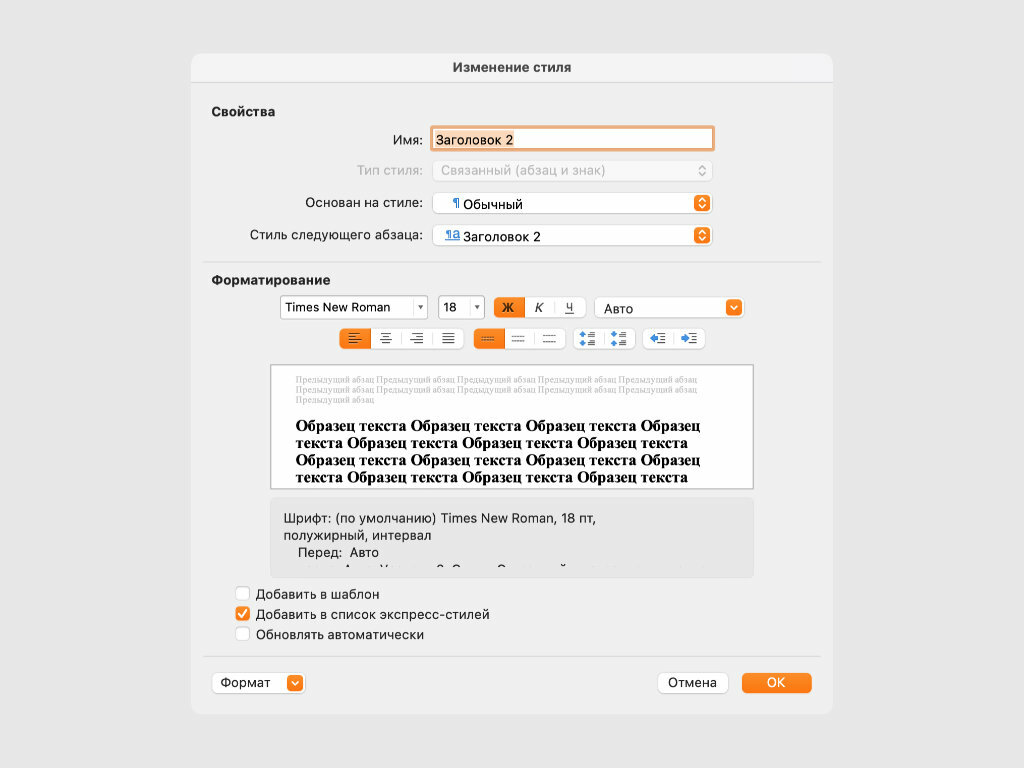
Этап 5. Повторите два предшествующих этапа столько раз, сколько потребуется, чтобы применить форматирование ко всем заголовкам в документе.
3. Вставляем готовый шаблон оглавления
Шаг 1. Откройте необходимый документ.
Шаг 2. Установите курсор на строку, в которую необходимо добавить оглавление.
Шаг 3. Нажмите на кнопку «Оглавление» в разделе «Ссылки» ленточного меню Microsoft Word и выберите необходимый шаблон для содержания.
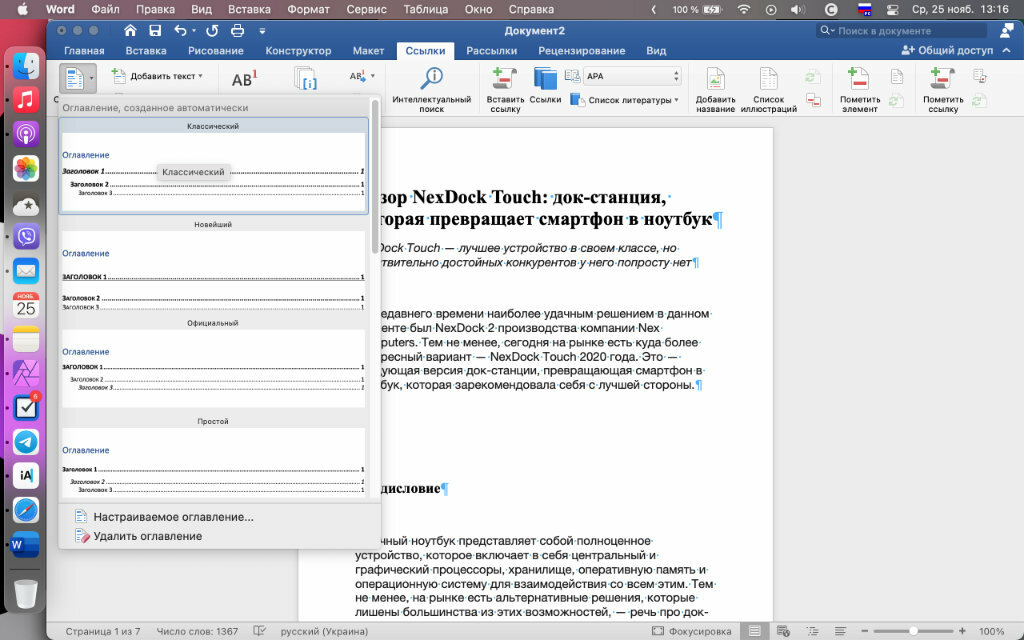
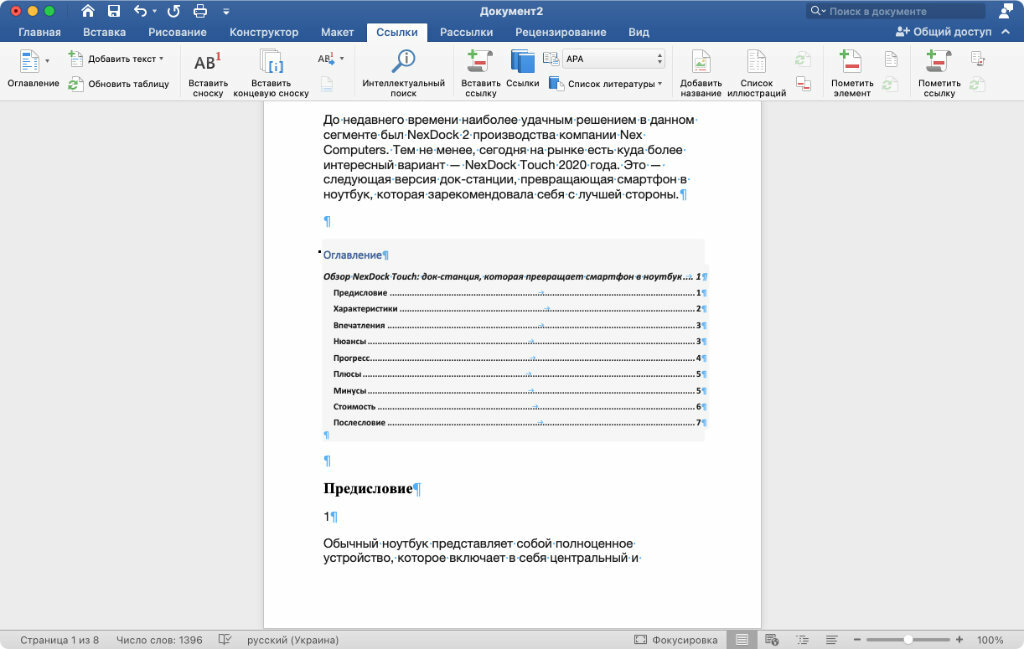
Нажмите на любой пункт в содержании дважды, чтобы быстро перейти к необходимому фрагменту в тексте.
4. Вставляем кастомное оглавление
Шаг 2. Установите курсор на строку, в которую необходимо добавить оглавление.
Шаг 3. Нажмите на кнопку «Оглавление» в разделе «Ссылки» ленточного меню Microsoft Word и выберите вариант «Настраиваемое оглавление».
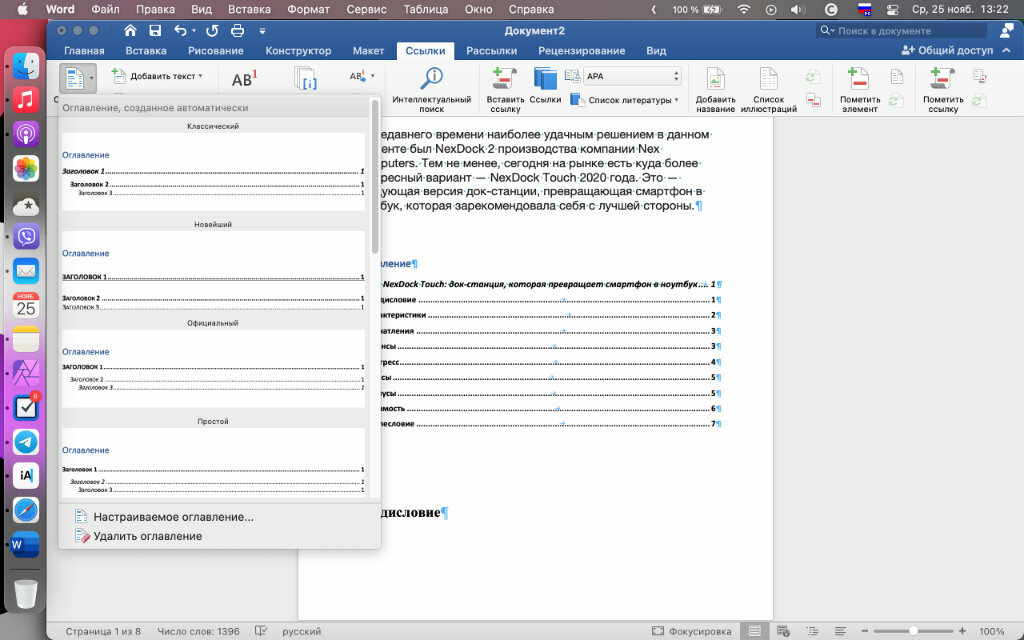
Шаг 4. Настройте внешний вид и структуру оглавления по собственному желанию и подтвердите его добавление в документ.

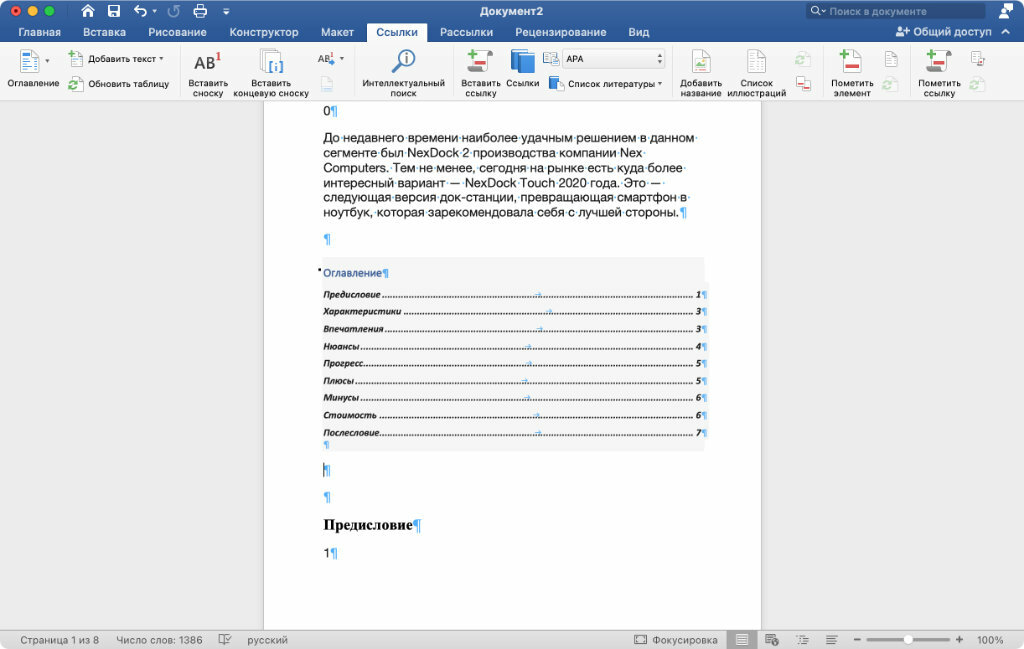
Нажмите на любой пункт в содержании дважды, чтобы быстро перейти к необходимому фрагменту в тексте.
Этап 1. Запустите нужный файл.
Шаг 2. Установите курсор на строку заголовка оглавления.
Шаг 3. Нажмите на стрелку возле названия «Оглавления» в шапке данного элемента.
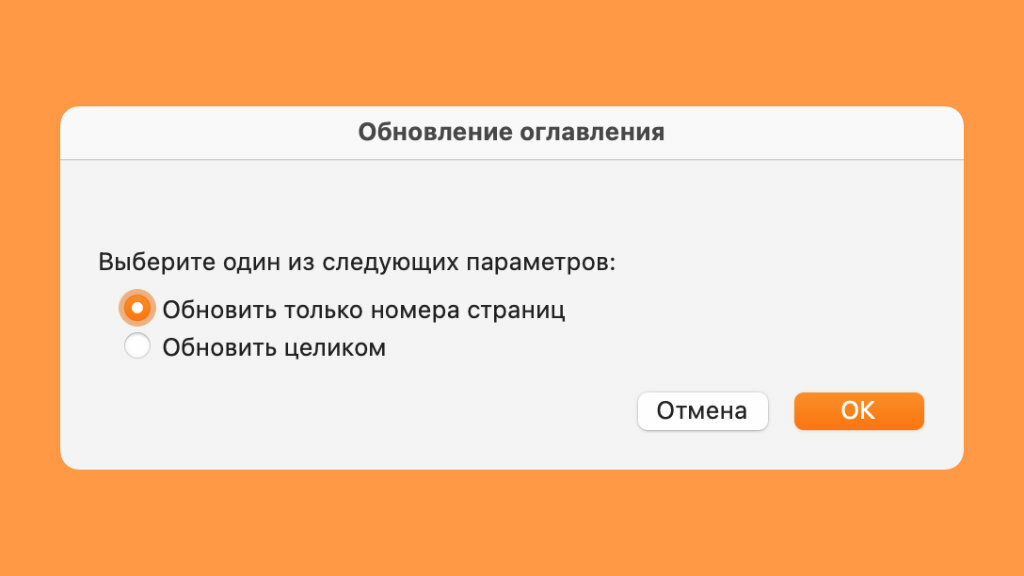
Шаг 4. Выберите пункт «Обновить таблицу».
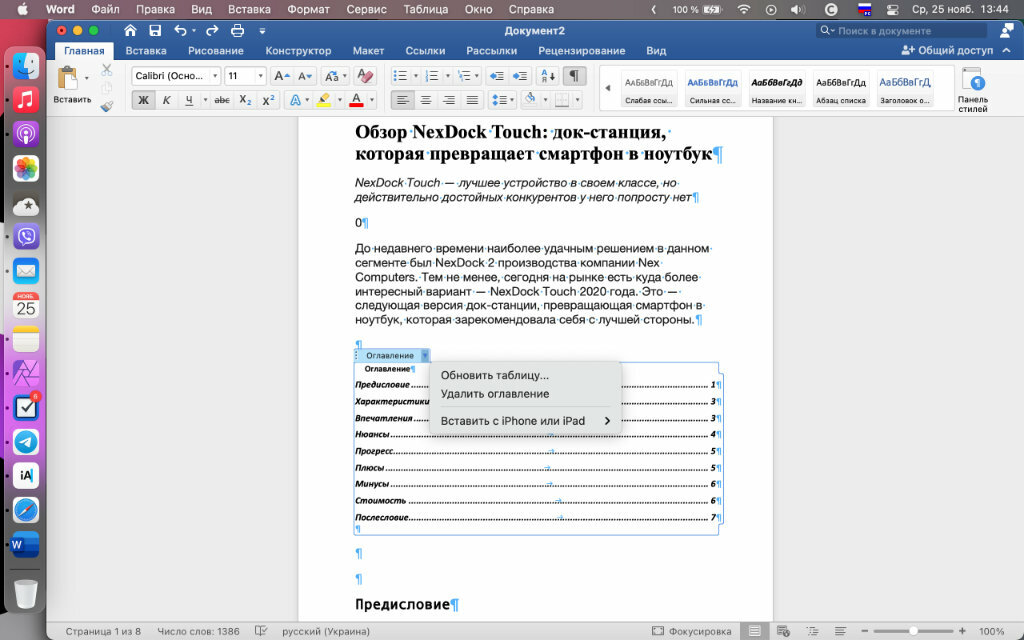
Шаг 5. Используйте один из предложенных вариантов:
⚠️ Если инструкция перестала работать или у вас возникли проблемы на каком-то шаге — пожалуйста, сообщите об этом в комментариях. Мы обязательно изучим проблему и обновим статью.
Как сделать оглавление в Word: убийственно простой способ


Для примера используем Word 2013, однако, процесс будет аналогичным и для Word 2010, и для Word 2007, и для Word 2011 на Mac. Можете посмотреть короткую видеоинструкцию или почитать, как это сделать по пунктам.
Вставка оглавления в Word
Если это уже сделано, для вставки оглавления осталось выполнить следующие действия:

Если нет отформатированных заголовков
После того как все заголовки будут оформлены с помощью стилей, откройте вкладку Ссылки и добавьте оглавление.
Вставка настраиваемого оглавления
По умолчанию, автособираемое оглавление в Word включает только заголовки первых трех уровней. В более длинных документах, впрочем, присутствует более детальная разбивка по разделам.
После этого нужно перейти на вкладку Ссылки и выбрать Оглавление > Настраиваемое оглавление. В отобразившемся окне на вкладке Оглавление установите переключатель Уровни в значение 4 и нажмите ОК. Заголовки будут включены в оглавление.
 Форматирование оглавления

Не рекомендуется выделять оглавление целиком и применять к нему единое форматирование. Причина этому следующая: когда вы будете обновлять оглавление, это форматирование будет сброшено.
Обновление оглавления
По мере того как вы редактируете документ, в него могут добавиться новые заголовки, а порядок страниц — измениться. Таким образом, оглавление станет неактуальным и его придется обновить. Вот как это делается:

Оглавление будет автоматически приведено к актуальному состоянию.
На заметку
Фото: авторские, pixabay.com



