
Колонтитулы представляют собой ключевой элемент при формировании и оформлении таблиц в текстовом редакторе Word. Они служат для добавления дополнительной информации к таблице, включая заголовки для строк и столбцов, номера страниц и другую сопутствующую информацию. Колонтитулы являются важной составляющей любой таблицы, и умение их создавать и настраивать – это необходимое качество для профессиональной работы с Word.
Чтобы создать колонтитул для таблицы в Word, нужно выполнить несколько несложных действий.
Сначала выделите всю таблицу, кликнув на её ячейку и выбрав появившийся вариант "Выделить весь документ". Затем перейдите на вкладку "Вставка" в верхней панели программы и выберите опцию "Колонтитулы".
После этого появится окно с настройками колонтитула. В самом верху этого окна расположены два поля, в которых нужно задать текст, который будет отображаться в колонтитуле. В одном поле можно указать текст, который будет отображаться вверху страницы, а в другом — текст, который будет отображаться внизу. Можно также настроить отображение номера страницы или другой информации в колонтитуле. После внесения всех необходимых изменений нажмите кнопку "ОК" для применения колонтитулов к таблице.
Преимущества использования колонтитула таблицы
1. Оптимизация визуального оформления
Колонтитул таблицы помогает создать структуру и порядок в представленном контенте. Он дает возможность показывать заголовки столбцов или строк на каждой странице, что значительно упрощает навигацию по данным и быстрое нахождение нужной информации. Кроме того, в колонтитуле могут быть добавлены дополнительные элементы, такие как логотипы или номера страниц, что улучшает общее восприятие информации.
2. Легкость редактирования и обновления
Автоматизация передачи информации в колонтитуле возможно с помощью функций Word, что обеспечивает удобное обновление данных по всей таблице. Использование колонтитулов исключает необходимость вручную изменять или удалять названия столбцов и строк на каждой странице, что значительно экономит время и упрощает редактирование таблиц.
3. Повышение удобства чтения и анализа информации
Колонтитулы таблиц способствуют улучшению восприятия данных, особенно при работе с большими объемами информации. Заголовки столбцов и строк, представленные в колонтитуле, помогают осознать содержание каждого столбца или строки, что особенно важно в многостраничных документах. Кроме того, колонтитул может предоставлять дополнительные сведения, такие как единицы измерения или справочные данные, что облегчает анализ и интерпретацию информации.
4. Создание единообразного стиля документации
Использование колонтитула таблицы позволяет создавать единообразие в стиле документации. Он позволяет создавать шаблоны, которые можно применять для всех таблиц в документе. Это способствует согласованности внешнего вида, упрощает чтение документа и позволяет подчеркнуть профессиональный характер предоставляемой информации.
5. Экономия места и повышение эффективности печати
Колонтитул таблицы позволяет сэкономить место на отображение заголовков столбцов или строк на самой таблице. Также он позволяет расположить дополнительные элементы, такие как номера страниц или заметки, на каждой странице таблицы. Это экономит бумагу при печати и повышает эффективность использования печатного пространства.
Использование колонтитула таблицы в Word предоставляет множество преимуществ, облегчающих работу с данными и улучшающих представление информации. Он является полезным инструментом для создания структурированных и профессионально оформленных таблиц, упрощает чтение, анализ и редактирование данных.
Шаги по созданию колонтитула таблицы в Word
Шаг 1: Откройте документ в Microsoft Word, в котором содержится таблица, для которой вы хотите создать колонтитул.
Шаг 2: Выделите таблицу, щелкнув на ее границе, чтобы появился контекстный меню. Затем выберите кнопку "Свойства таблицы", чтобы открыть диалоговое окно "Свойства таблицы".
Шаг 3: В диалоговом окне "Свойства таблицы" перейдите на вкладку "Расположение" и установите флажок напротив опции "Колонтитул".
Шаг 4: Нажмите кнопку "ОК", чтобы закрыть диалоговое окно "Свойства таблицы" и применить изменения.
Этап 5: В данный момент у вас есть возможность вставить текст или элементы в колонтитул, кликнув по области колонтитула в верхней части таблицы.
Шаг 6: Добавьте нужный текст или элементы колонтитула, используя инструменты форматирования и вставки, доступные в верхней панели инструментов Word.
Шаг 7: Сохраните изменения, нажав на кнопку "Сохранить" или сочетание клавиш Ctrl + S.
Шаг 8: Проверьте, что колонтитул отображается на каждой странице таблицы и содержит нужный текст или элементы.
Шаг 9: При необходимости можно внести изменения в колонтитул, повторив шаги с 5 по 8.
Примечание: Для настройки внешнего вида колонтитула, таких как шрифт, размер и выравнивание текста, используйте доступные инструменты форматирования в Word.
Настройка колонтитула таблицы в Word
Для настройки колонтитула таблицы в Word нужно выполнить следующие шаги:
После настройки колонтитула в таблице Word будет отображать нужную информацию на каждой странице таблицы. Это может быть заголовок таблицы, названия столбцов, номера страниц и другие элементы.
Настройка колонтитула таблицы в Word позволяет создавать профессионально оформленные документы, удобные для чтения и понимания.
Редактирование и удаление колонтитула таблицы в Word
Word предоставляет различные инструменты для редактирования и удаления колонтитула таблицы. Вот несколько способов, которые позволяют вам изменить или удалить колонтитул таблицы.
1. Изменение колонтитула таблицы:
Чтобы отредактировать колонтитул таблицы, выполните следующие действия:
2. Удаление колонтитула таблицы:
Если вы хотите удалить колонтитул таблицы полностью, выполните следующие действия:
Теперь вы знаете, как отредактировать или удалить колонтитул таблицы в Word. Используйте эти методы, чтобы настроить колонтитулы таблиц в документах Word по своему усмотрению.
Эффективное использование таблиц в колонтитулах документов
В этом разделе вы найдете полезные советы и фотоинструкции по правильному вставлению таблиц в колонтитулы ваших документов. Следуйте нашим рекомендациям, чтобы добиться профессионального результата.

Используйте встроенные функции текстового редактора для вставки таблиц.

Как сделать колонтитул в Excel — ответ на ваши вопросы!
Настройте размеры таблицы так, чтобы она не выходила за пределы колонтитула.
как вставить рамку в колонтитул в WORD
Выбирайте четкий и читаемый шрифт для текста в таблице.

Как распечатать таблицу из Excel. Колонтитулы в Excel — Козлов Алексей Олегович. РУНО
Добавляйте нужные форматы ячеек (цвет, границы) для улучшения восприятия.
Вставляем номер страницы в рамку ВКР
Сохраняйте однородный стиль оформления во всем документе.
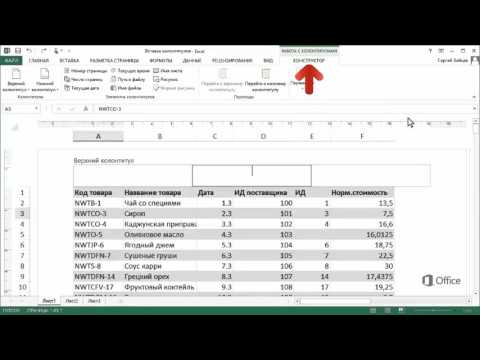
Вставка колонтитулов в Excel
Регулярно проверяйте корректность данных в таблице.
Используйте простые и понятные заголовки для столбцов и строк.
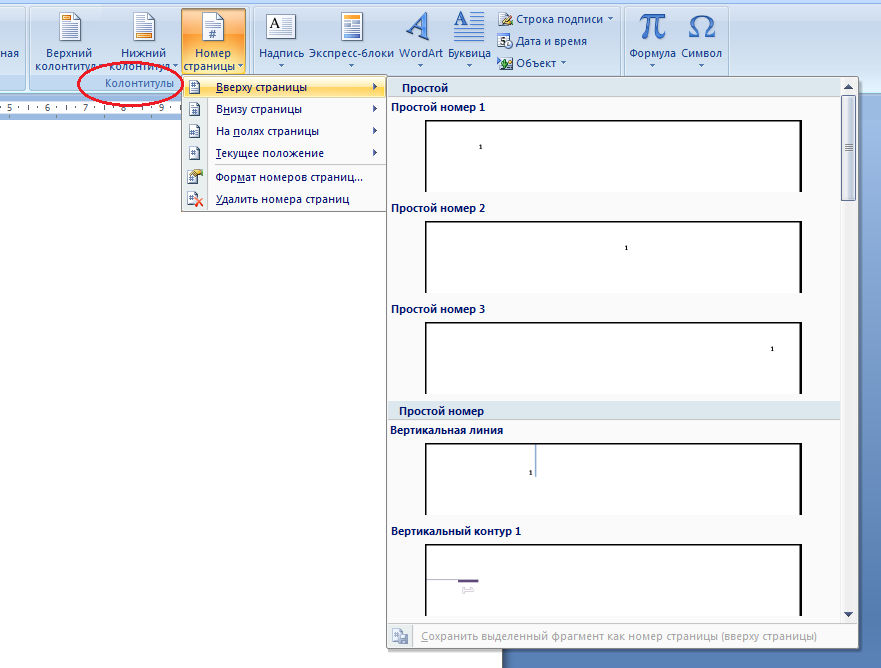
Оптимизируйте количество информации в таблице для удобства чтения.
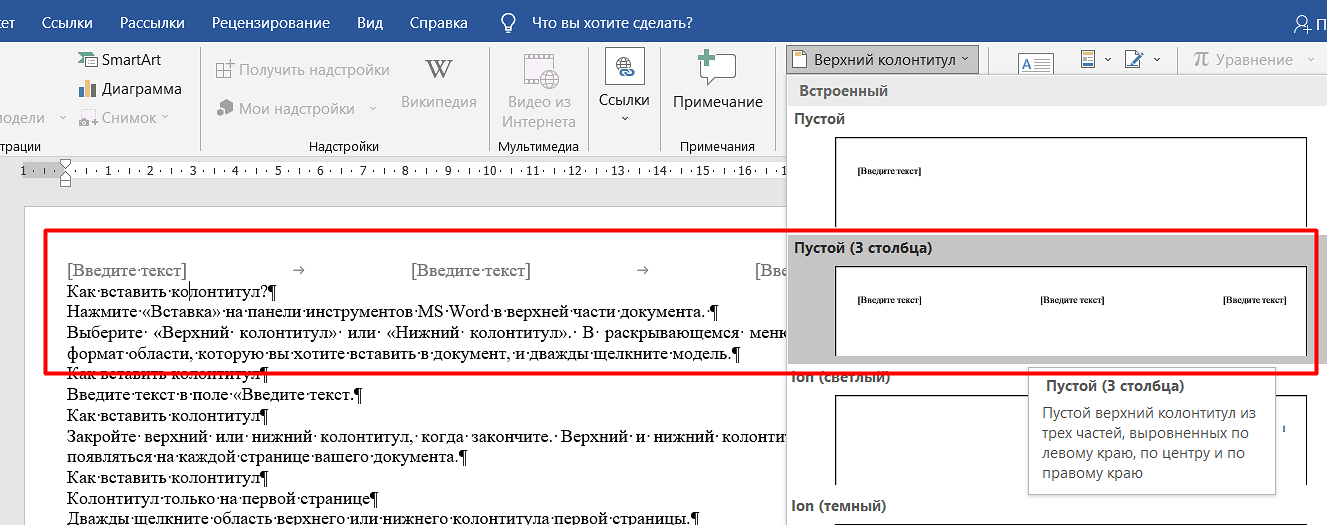
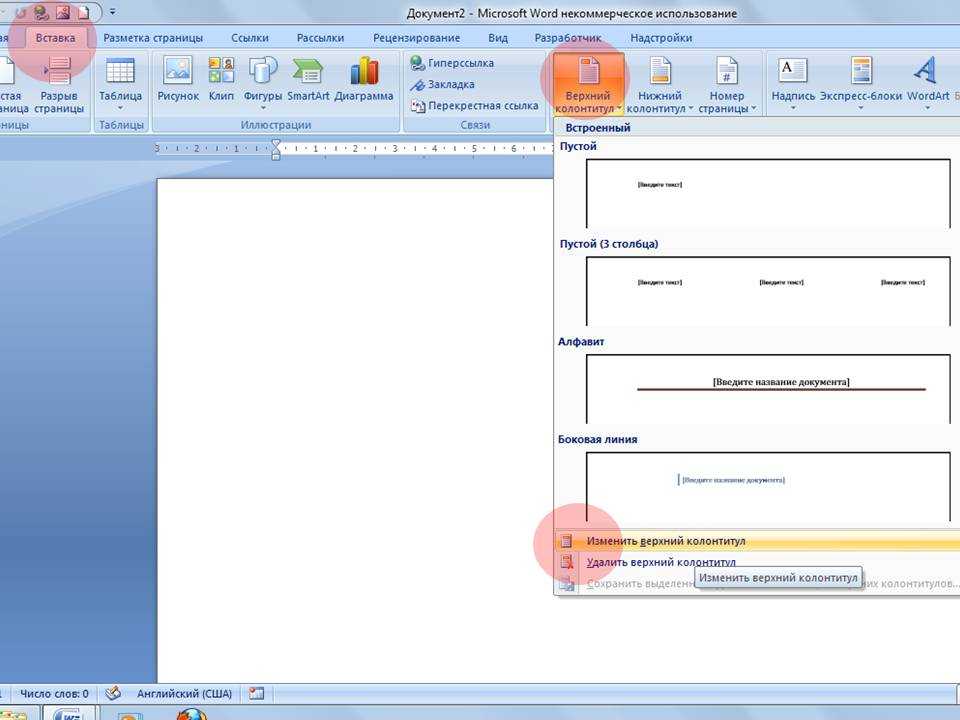
Убедитесь, что таблица выглядит хорошо при печати документа.
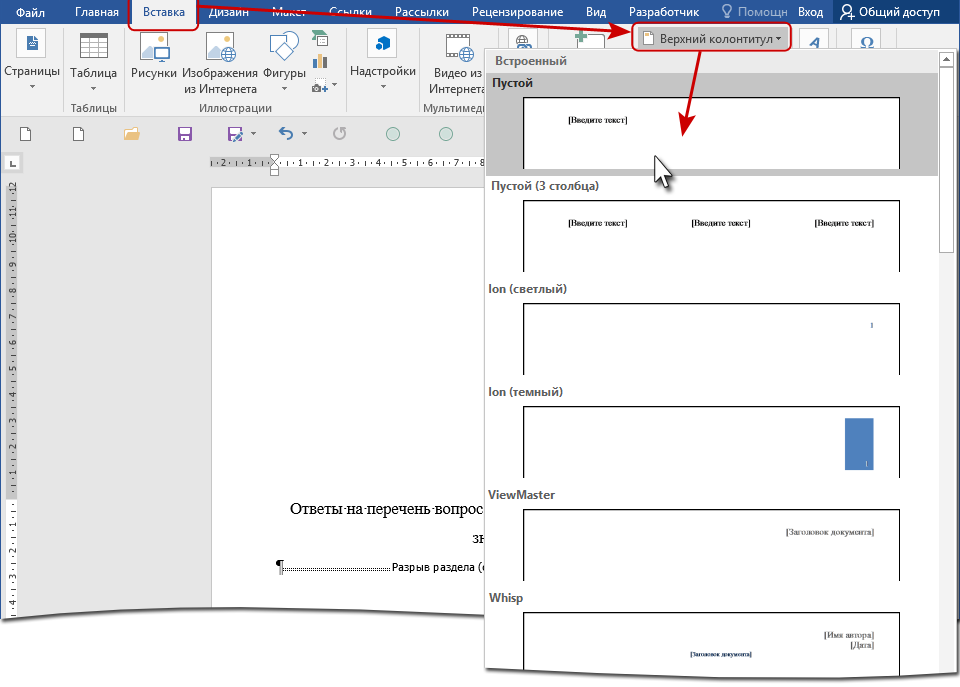
Проверяйте совместимость формата таблицы с различными текстовыми редакторами.
Подготовка к печати и печать документа
Колонтитулами называют области, расположенные в верхнем, нижнем и боковых полях каждой из страниц документа.
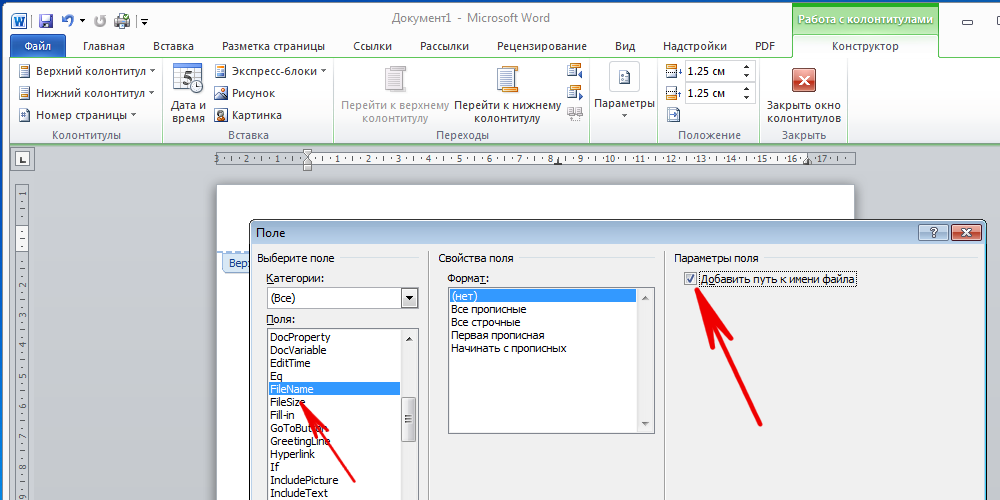
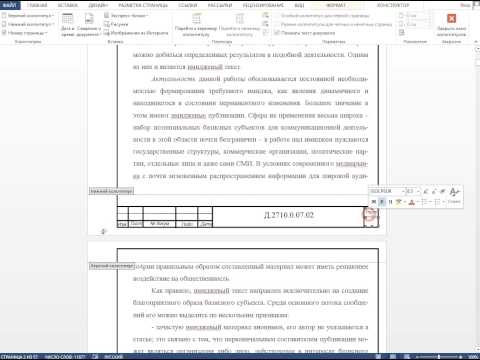
Колонтитулы могут содержать текст, таблицы, графические элементы. Например, в колонтитулы можно включать номера страниц, время, дату, эмблему компании, название документа, имя файла и т.д.
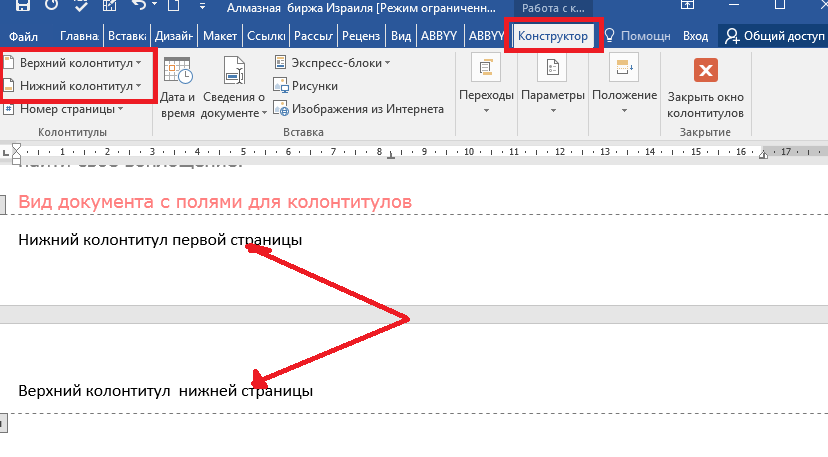
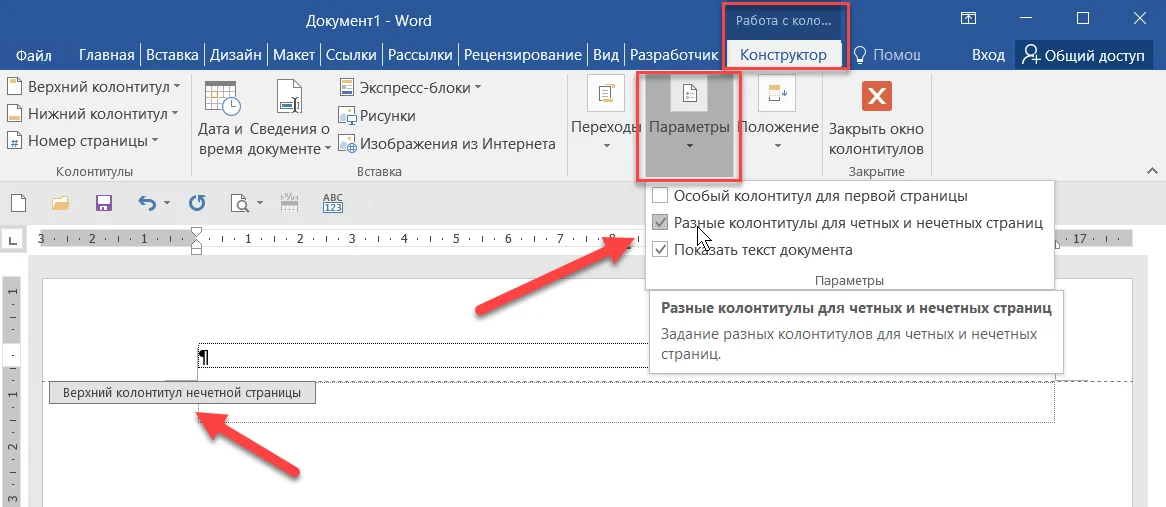
В документе все страницы могут иметь одинаковые колонтитулы. Но можно сделать так, чтобы отличались колонтитулы четных и нечетных страниц, а колонтитул первой страницы отличался от всех остальных. Кроме того, для каждого раздела документа можно создавать независимые колонтитулы.
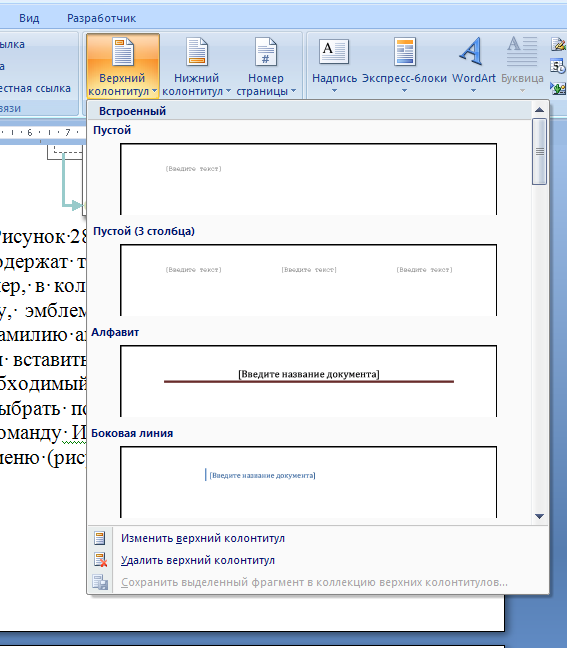
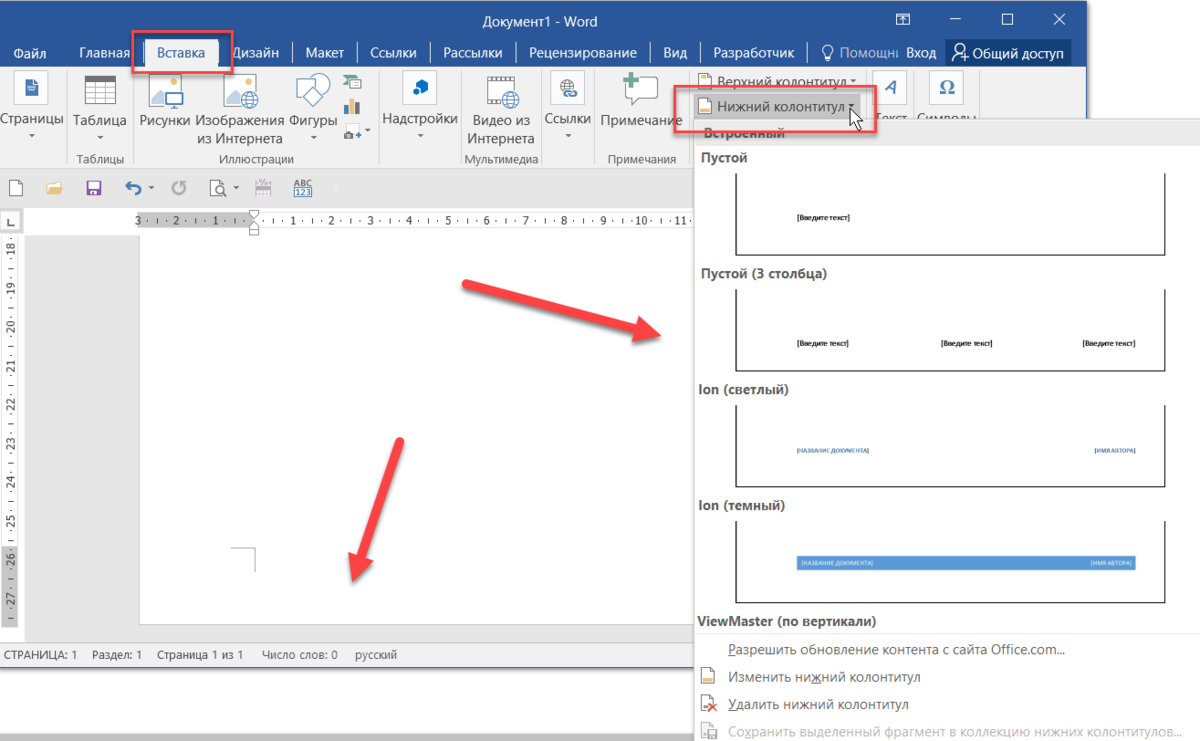
Колонтитулы можно задавать самостоятельно или воспользоваться коллекцией стандартных блоков колонтитулов.
Колонтитулы видны в окне Word лишь в режиме разметки страницы и во время предварительного просмотра.
Нельзя одновременно работать с основной частью документа и его колонтитулами.
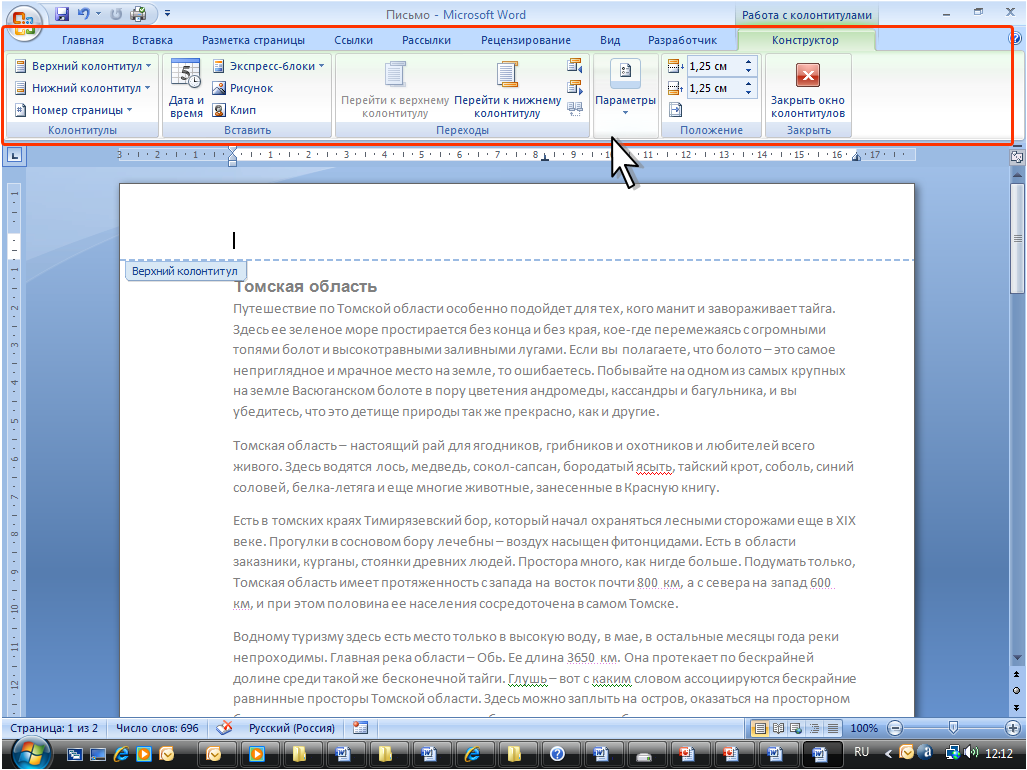
Для перехода к созданию и/или редактированию колонтитулов дважды щелкните мышью в верхнем или нижнем поле страницы. При этом автоматически откроется специальная вкладка Word 2007 – Работа с колонтитулами/Конструктор (рис. 13.9).

увеличить изображениеРис. 13.9. Работа с колонтитулами
Для перехода между верхним и нижним колонтитулами, а также между колонтитулами разных разделов можно использовать кнопки группы Переходы вкладки Работа с колонтитулами/Конструктор (см. рис. 13.9) или просто прокручивать документ.
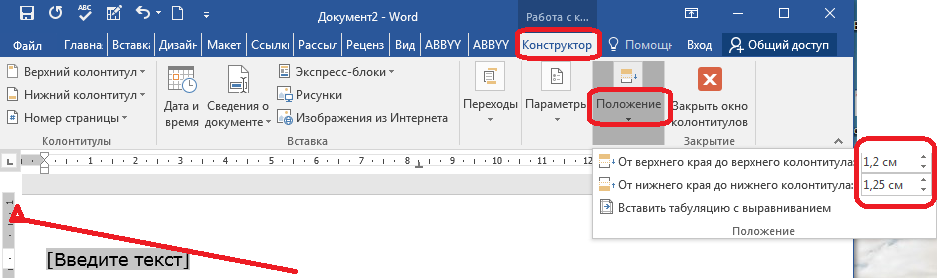
Если содержимое колонтитула превышает установленную для него высоту, размер поля не увеличивается, но текст на странице смещается вниз (при работе с верхним колонтитулом) или вверх (при работе с нижним колонтитулом).
Для завершения работы с колонтитулами и возвращения к основной части документа нажмите кнопку Закрыть окно колонтитулов (см. рис. 13.9) или клавишу Esc.
Создание колонтитулов
Вставка стандартного колонтитула

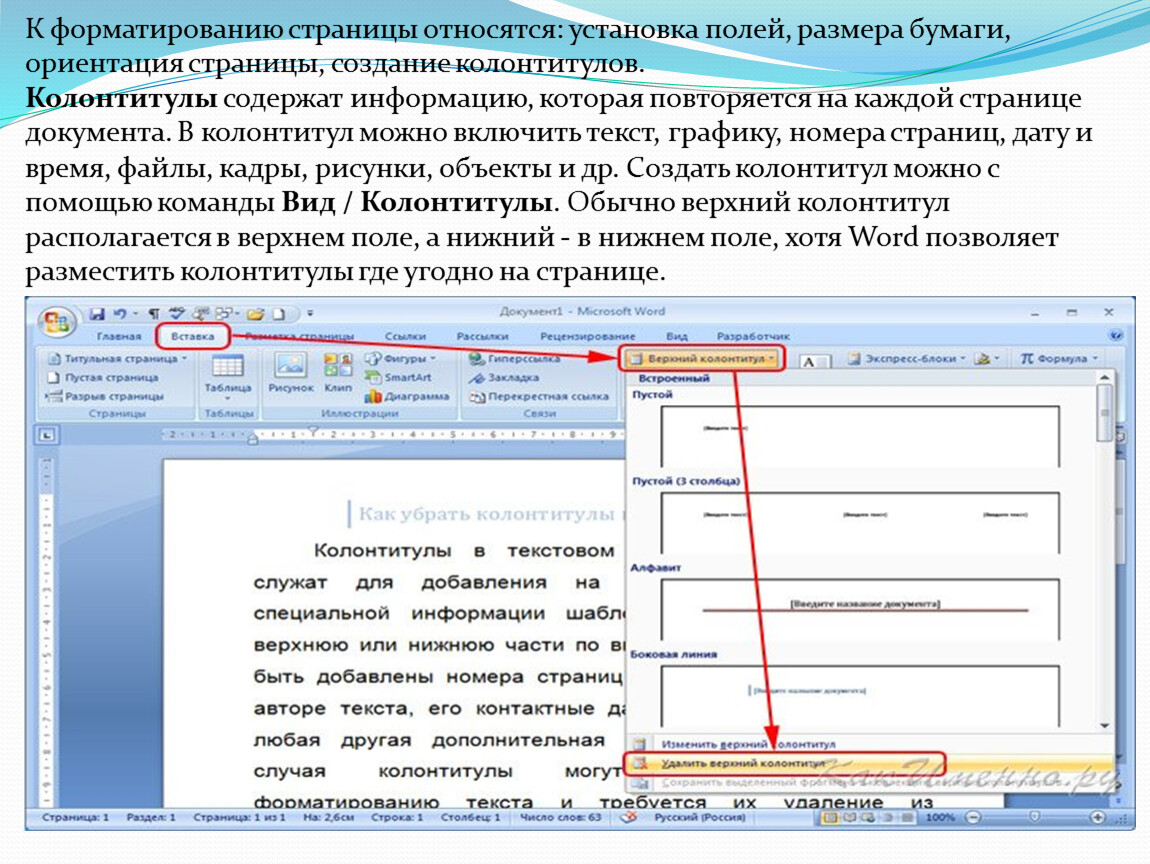
увеличить изображениеРис. 13.10. Выбор стандартного колонтитула

увеличить изображениеРис. 13.11. Ввод данных в стандартный колонтитул
Создание произвольного колонтитула
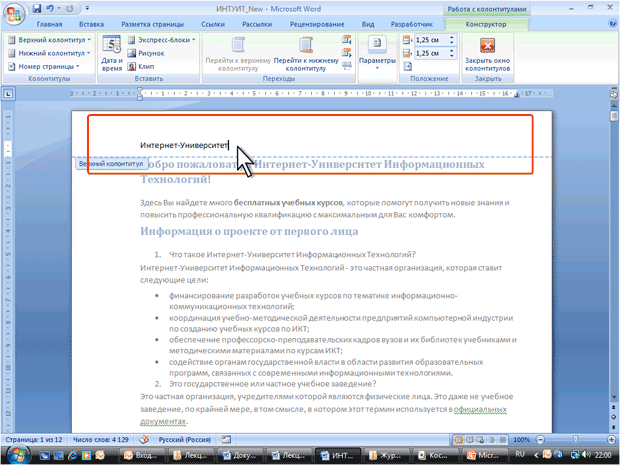
увеличить изображениеРис. 13.12. Создание произвольного колонтитула
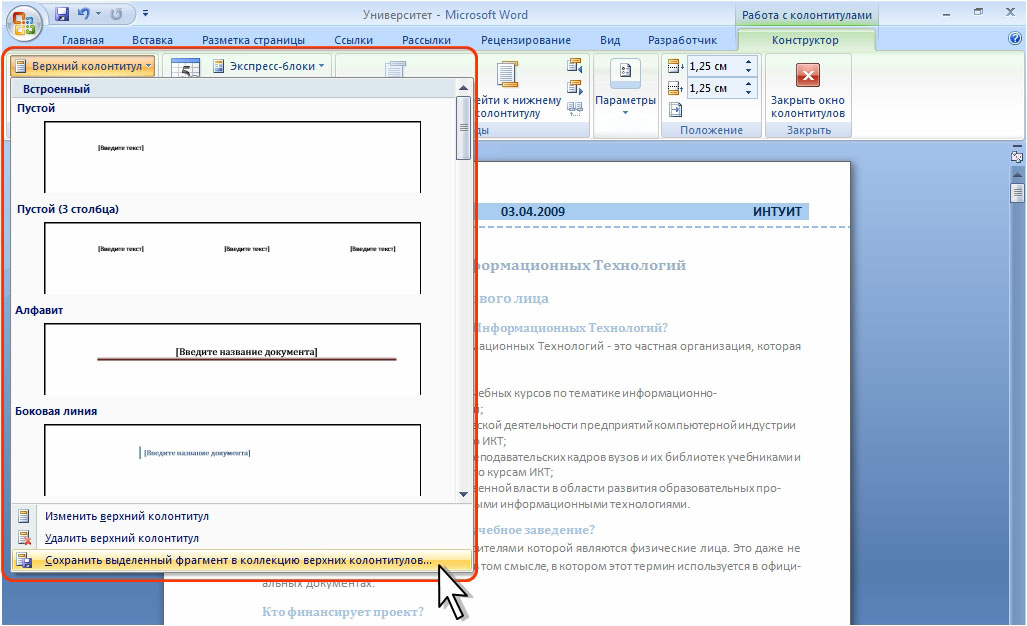
Вы можете сохранить созданный вами колонтитул в виде стандартного блока в коллекции привычных колонтитулов для повторного использования в будущем.
- В режиме работы с колонтитулами выделите колонтитул.
- В группе Колонтитулы вкладки Работа с колонтитулами/Конструктор щелкните по кнопке Верхний колонтитул или Нижний колонтитул (см. рис. 13.12) и в появившемся списке выберите команду Сохранить выделенный колонтитул в коллекцию верхних (нижних) колонтитулов.
- В диалоговом окне Создание нового стандартного блока введите название (имя) сохраняемого блока и нажмите ОК.
Создание разных колонтитулов для первой, четных и нечетных страниц

увеличить изображениеРис. 13.13. Создание различных колонтитулов
Изменение колонтитулов
Для изменения колонтитула перейдите в режим отображения колонтитулов и добавьте и/или текст и другие элементы колонтитула. При необходимости измените оформление.
Удаление колонтитулов
Независимо от способа создания, для полного удаления колонтитула во вкладке Вставка в группе Колонтитулы щелкните по кнопке Верхний колонтитул и в появившемся меню выберите команду Удалить верхний колонтитул (см. рис. 13.10). Аналогично можно удалить нижний колонтитул.
Колонтитулы будут удалены во всем документе.



