
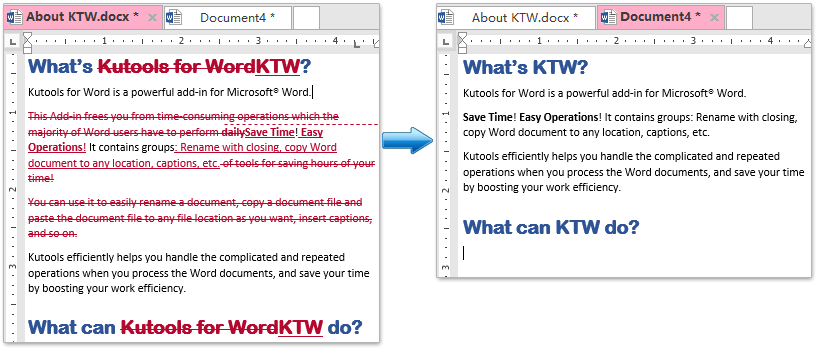
Как правило, когда вы копируете фрагмент текста с отслеживанием изменений из одного документа Word в другой, изменения дорожки удаляются в целевом документе, как показано ниже. Но в этой статье я расскажу о способах копирования и вставки с отслеживанием изменений в Word.
Просмотр и редактирование нескольких документов Word с вкладками, как в Chrome и Edge!
Так же, как просмотр нескольких веб-страниц в Chrome, Safari и Edge, вкладка Office позволяет открывать и управлять несколькими документами Word в одном окне. Переключаться между документами теперь можно просто, щелкнув по их вкладкам!Попробуйте Office Tab бесплатно прямо сейчас!
Рекомендуемые инструменты повышения производительности для Word
Kutools for Word: Интеграция ИИ , более 100 расширенных функций экономят 50 % времени обработки документов. Бесплатная загрузка
Office Tab: вводит вкладки, подобные браузеру, в Word (и других инструментах Office), упрощая навигацию по нескольким документам. Бесплатная загрузка
Копирование и вставка с отслеживанием изменений в Word
Выполните следующие действия, чтобы скопировать текст с отслеживанием изменений из одного документа Word и вставить в другой, сохранив все изменения дорожки.

1. Откройте исходный документ, из которого вы будете копировать текст с отслеживанием изменений, и отключите отслеживание изменений, нажав Обзор > Отслеживать изменения > Отслеживать изменения. Смотрите скриншот: Внимание: После выключения трека меняется, Отслеживать изменения кнопка не будет выделена на Обзор меню.
2. Выделите текст, который вы скопируете, и нажмите Ctrl + C ключи вместе, чтобы скопировать.

3. Откройте целевой документ, в который вы будете вставлять текст, и отключите отслеживание изменений, нажав Обзор > Отслеживать изменения > Отслеживать изменения. Смотрите скриншот:
4. Поместите курсор туда, куда вы поместите текст, а затем нажмите Ctrl + V клавиши одновременно вставить.

Теперь текст вставлен в целевой документ, и все изменения трека сохраняются полностью. Смотрите скриншот:
Лучшие инструменты для офисной работы
Kutools for Word — Повысьте свой опыт работы со словом с помощью Over 100 Замечательные особенности!
Легкая очистка: Убрать Дополнительные места / Разрывы разделов / Текстовые поля / Гиперссылки / Дополнительные инструменты для снятия см. Удалить группа.
➕ Креативные вставки: Вставлять Разделители тысяч / Флажки / радио кнопки / QR код / Штрих-код / Несколько изображений / Узнайте больше в Вставить группа.

Хотите попробовать эти функции? Загрузите Kutools for Word прямо сейчас!
Бесплатная загрузка Купить Узнайте больше о Kutools для Word
Лучшие инструменты для офисной работы
Как вставить текст в Ворде?

Сегодня очень просто найти необходимую информацию в интернете и довольно часто люди, делая свои доклады или составляя различные подборки информации, просто копируют найденный текст из книг или сайтов в один документ Word. При этом можно столкнуться с рядом проблем отображения текста, так как в каждом источнике текст имел свой стиль оформления и будет как минимум некрасиво смотреться. Для избегания таких ситуаций мы далее разберем вопрос, как вставить текст в Ворде без форматирования.
Обычно люди пользуются самым простым способом копирования и вставки текста, это комбинация клавиш «Ctrl + C» и «Ctrl + V». В последних версиях Word, а данный пример рассматривается для Word 2010, при копировании и вставке текста из какого либо источника, копирует не только размер, цвет и шрифт текста, но и возможно фоновый цвет, на котором оны был расположен.
При оформлении же своего текстового файла мы хотим, чтобы текст соответствовал именно тому стилю, который мы настроили. При копировании же текста с сайта при обычной вставке останутся даже все ссылки, присутствовавшие в тексте.
Вставить текст в Ворд без форматирования можно несколькими способами. Например, вместо использования комбинации клавиш «Ctrl + V» можно воспользоваться меню в Ворде, которое появляется при нажатии правой кнопкой мыши на листе. Нас интересует только строка «Параметры вставки:».
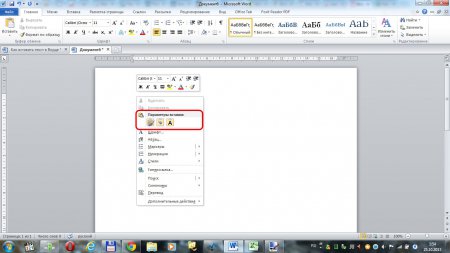
Варианты вставки текста через меню Ворд
При наведении мышки на различные значки, которые обозначают различные варианты вставки, на листе сразу отображается содержимое буфера именно в том виде, в котором оно будет вставлено на лист при применении данного варианта вставки. Таким образом, поочередно наводя курсор на эти значки можно подобрать необходимый нам вариант.
Итак, первый вариант предусматривает сохранение исходного форматирования. В этом случае текст будет вставлен в таком же виде, как он оформлен в исходном документе.
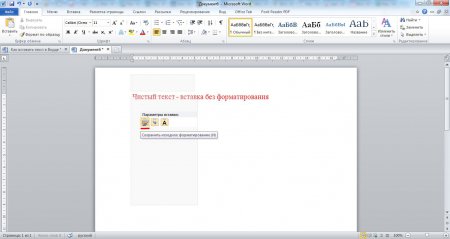
Вставка текста в Ворд с сохранением форматирования
Второй вариант подразумевает объединение форматирований. Это значит, что текст будет вставлен в соответствии с выбранным вами шрифтом и его размером, но будут сохранены другие параметры, как жирность, курсив, подчеркивание и ссылки с сайтов.
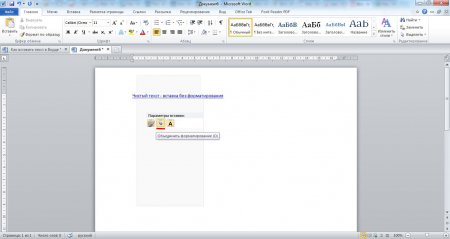
Вставка текста в Ворд с объединением форматирований
В третьем варианте будет сохранен только текс, т.е. он будет вставлен без какого либо форматирования. Этот вариант, собственно, нас и интересует.
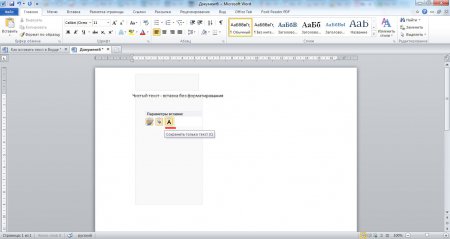
Вставка текста в Ворд без форматирования
Но есть и другой способ, который заключается в очистке форматирования текста. В этом случает достаточно просто выделить вставленный в исходном виде текст, зайти в расширенные настройки стилей текстов и выбрать «Очистить все».
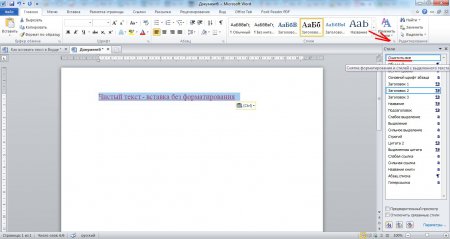
Очистка форматирования текста
Также можно нажать на стрелочку, обозначающую дополнительные параметры, и найти пункт «Очистить все» там.
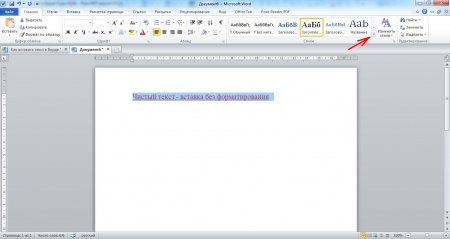
Вызов дополнительных параметров стилей
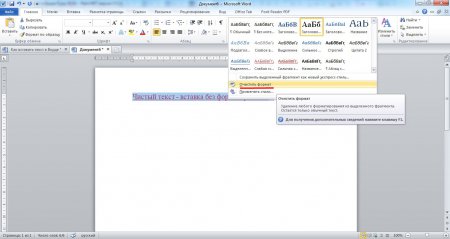
Очистка форматирования текста из дополнительных параметров стилей



