
Операции копирования и вставки текста относятся к часто используемым. Поэтому все пользователи должны уметь выполнять эти действия, а способы как это сделать мы сейчас и рассмотрим.
Как скопировать текст в ворде
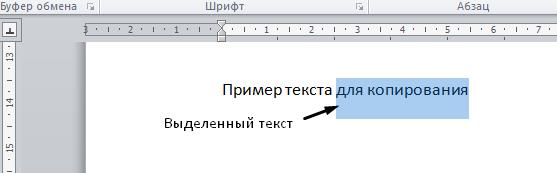
- Первое что нам нужно будет сделать, это выбрать текст, который необходимо скопировать.
![Пример копирование текста]()
- Поместить текст в буфер обмена (скопировать), можно это сделать несколькими способами:
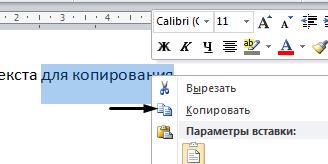
- Щелкнуть правой кнопкой мыши по выделенному тексту и в контекстном меню выбрать пункт скопировать.
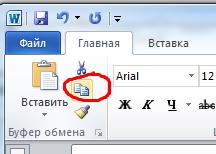
- Кнопкой копировать расположенной в верхнем левом углу программы, после её нажатия текст будет скопирован.
- Выделив текст нажмите сочетание клавиш Ctrl+C илиCtrl+Inser и текст будет скопирован.
Как вставить текст в ворде
После того как текст скопирован, его можно вставить в любое место документа, столько раз сколько вам это необходимо. Для вставки текста также имеется несколько способов:
- Поставить курсор мыши там, куда будет помещен текст и щелкнуть правой кнопкой мыши по выделенному тексту и в контекстном меню выбрать пункт вставить.
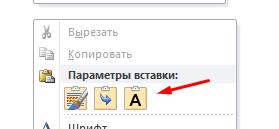 Форматирование текста будет таким же как и у скопированного Форматирование текста будет таким как у текста куда вставляете Форматирование текста будет по умолчанию
 - Кнопкой вставить расположенной в верхнем левом углу программы, после её нажатия текст будет вставлен в место где расположен курсор.
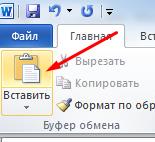
- Нажать сочетание клавиш Ctrl+VилиShift+Inser и текст будет вставлен.
Как вырезать текст в ворде
Для того чтобы вырезать часть текста из word необходимо:
- Выделить текст
- Вырезать, воспользовавшись одним из способов
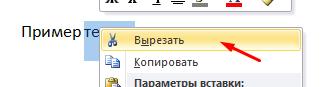
- Из контекстного меню при нажатии правой кнопкой мыши.
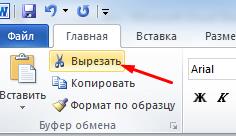
- Кнопкой вырезать расположенной в верхнем левом углу программы.
- Сочетание клавиш Ctrl+X
Как вставить текст в Ворде в картинку
MS Word ― это буквы, но программа также позволяет работать с изображениями и изменять их хоть и по минимуму. Рассказываем про 2 способа как на картинке написать текст в Ворде ― быстро и просто, не прибегая к другим сервисам и программам.
Добавляем изображение в документ Word
Как вставить картинку под текст в ворде? Нет ничего проще, и есть два варианта.
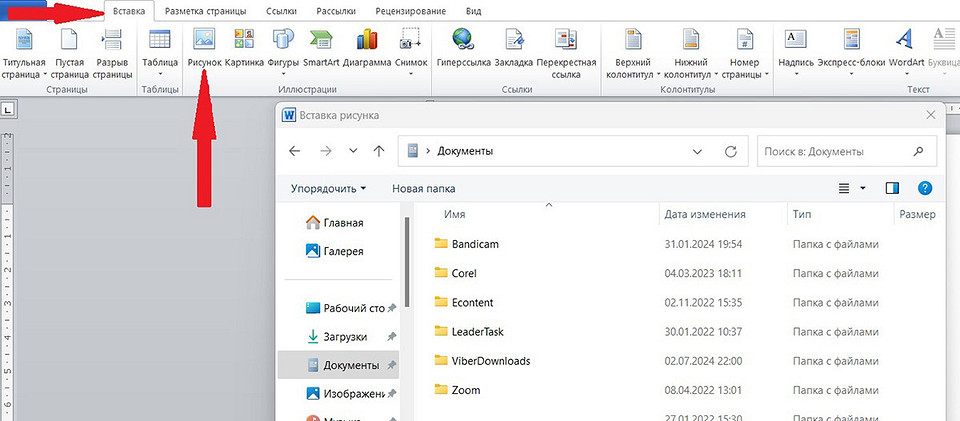
1. Нажмите на «Вставка» —> «Рисунок» —> Выберите нужный файл из папки на компьютере.
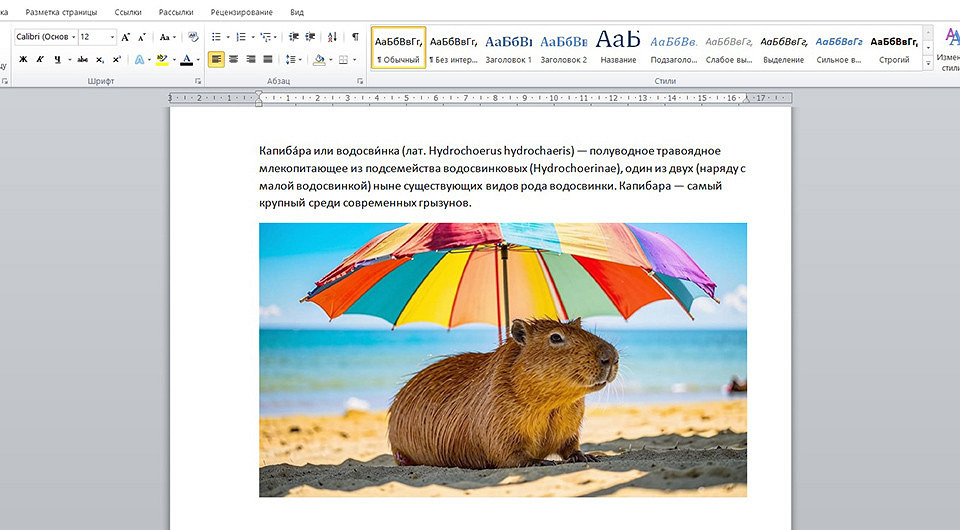
2. Просто скопируйте изображение в документ, поставив курсор ниже текста.
Теперь решаем обратную задачу: как вставить текст над картинкой в ворде. Алгоритм максимально простой:
- Переместите курсор перед картинкой.
- Нажмите Enter ― изображение сдвинется вниз на один абзац. Если нажмете на Enter два или три раза, то оно опустится на 2 и 3 шага вниз соответственно.
- Поставьте курсор над графическим элементом и напечатайте текст.
Теперь непосредственно к практике ― добавляем буквы и слова прямо на изображение в Word.
Способ 1. Объект WordArt
Выбирайте этот вариант, если вам нужно быстро поместить на картинку короткий текст и придать ему стилизованный вид.
На этот случай есть инструкция.
1. Поместите картинку в текстовый документ
2. В той же вкладке «Вставка» найдите раздет «Текст» и откройте пункт WordArt.

3. Выберите подходящий стиль и кликните по нему ― он появится на документе. Напишите текст и отредактируйте его, поиграйте с дизайном. Для помещенного на графический макет текста доступны такие же изменения, как и для обычного, написанного в документе. То есть его можно выравнивать, оформлять маркированным списком, менять шрифт и размер ― пользоваться всеми инструментами, которые есть на панели Word.

Способ 2. Надпись
Этот алгоритм используют, если нужно добавить длинный текст поверх картинки в ворде.
Здесь работает следующая схема:
1. Создайте документ, добавьте графику. Далее выполните шаги: «Вставка» —> «Фигуры». Из списка выберите прямоугольник с буквой А ― «Надпись». Курсор-стрелочка превратится в крестик.
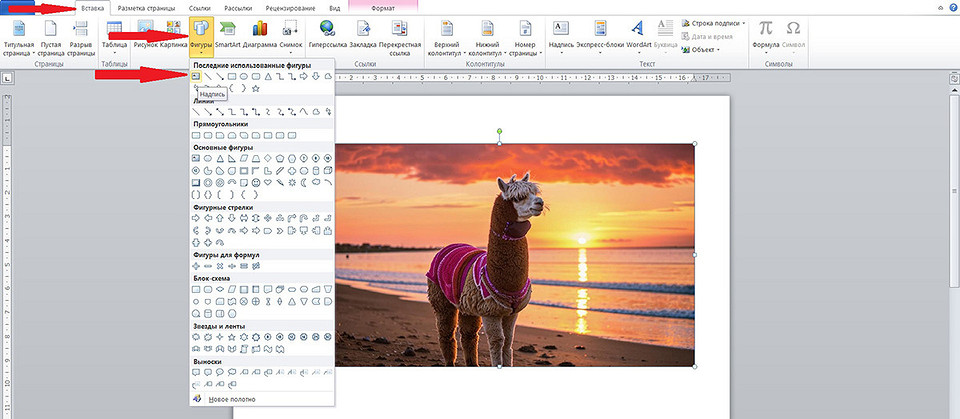
2. В нужном месте изображения кликните левой кнопкой мыши. Зажимая ее, нарисуйте прямоугольник и напишите или скопируйте в него текст. Нажав на зеленый кружок, можно поворачивать эту область на любой градус.
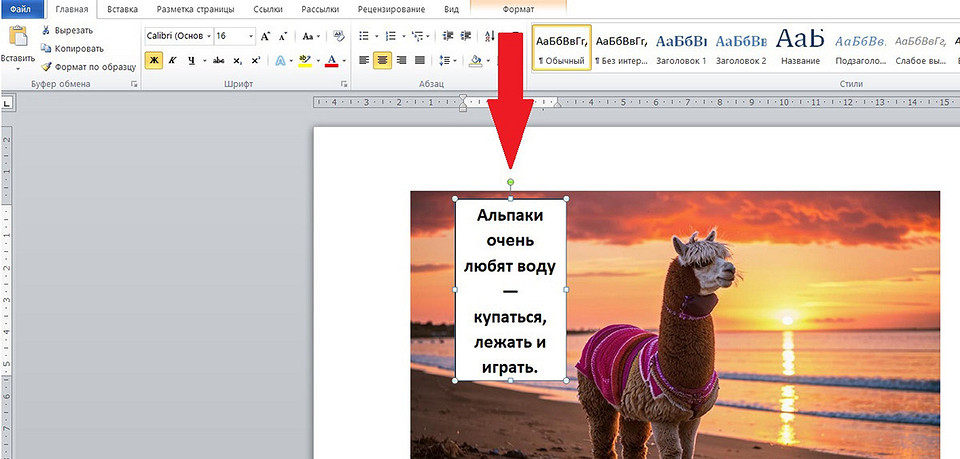
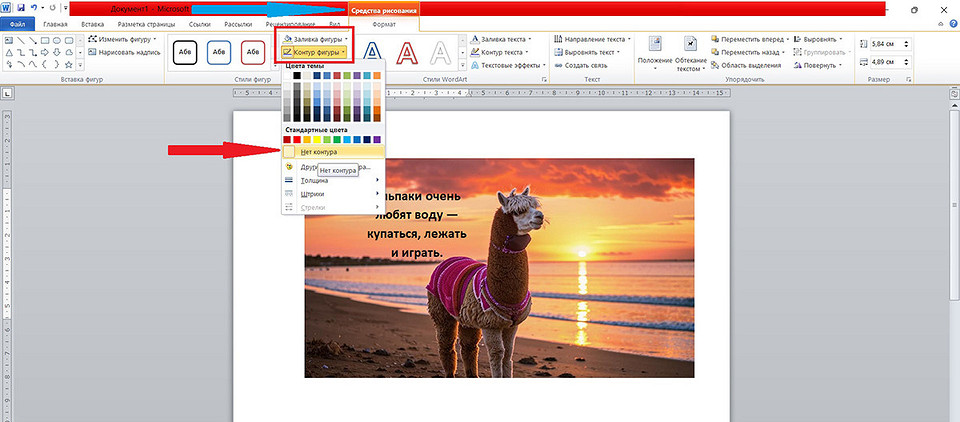
3. При необходимости отредактируйте белый фон и границы. Нажмите на «Средства рисования» —> «Формат». Фон меняется через «Заливку фигуры», а границы через «Контур фигуры». Если их надо полностью убрать, кликайте по «Нет заливки» и «Нет контура» соответственно.
Если вы знаете еще способы как наложить текст на картинку в ворде, напишите в комментариях. Будет полезно и интересно.
- Как убрать в Ворде большие пробелы между словами: 5 быстрых способов
- Как снять в Ворде режим ограниченной функциональности: 4 простых и быстрых способа
- Как поставить кавычки-елочки на клавиатуре: подробные инструкции для Windows и Mac



