
Редактор, работающий с текстовыми файлами различного формата, PDF, электронными таблицами и презентациями, и позволяющий создавать новые документы. Базовые функции бесплатны, а при оформлении подписки появится возможность работать с более чем 150 форматами, а Вся реклама будет удалена.
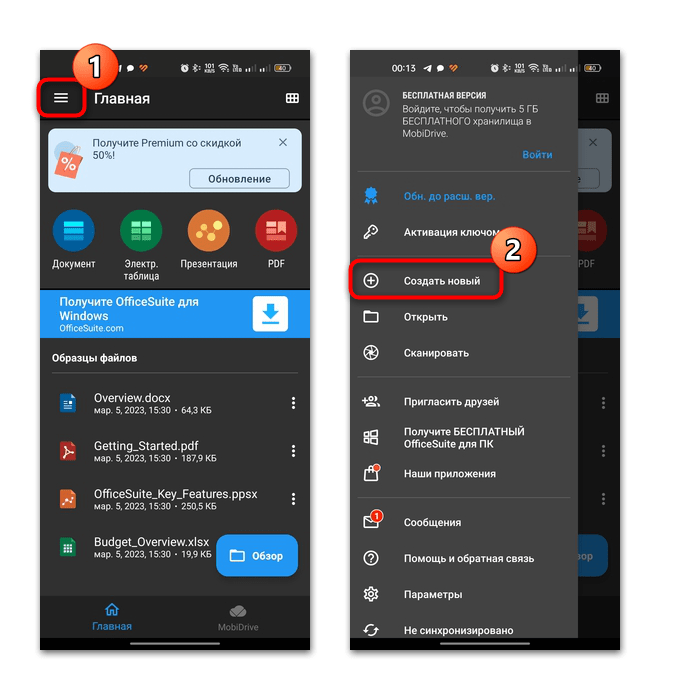
- Чтобы создать документ, нажмите на три горизонтальные полоски в верхнем левом углу, затем выберите «Создать новый».
- Далее нужно выбрать тип файла: документ, таблица, презентация и PDF (в платной версии). Также предустановлены шаблоны для упрощения создания. В текстовое поле можно вводить содержимое документа, при этом доступна панель с необходимыми для работы инструментами. Еще есть возможность переключаться между вкладками наборов средств через выпадающее меню вверху.
В приложении, помимо стандартных инструментов редактирования, реализована возможность рисования внутри документа, использования макетов, изменения дизайна страницы и есть другие функции.
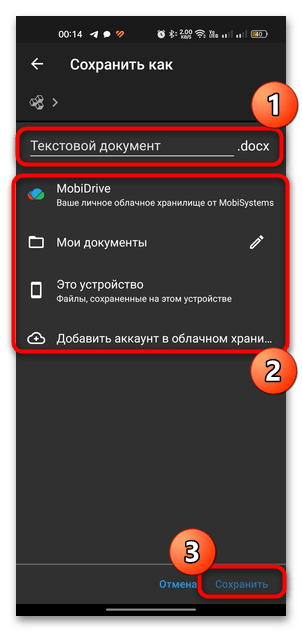
После создания тапните по значку в виде дискеты. 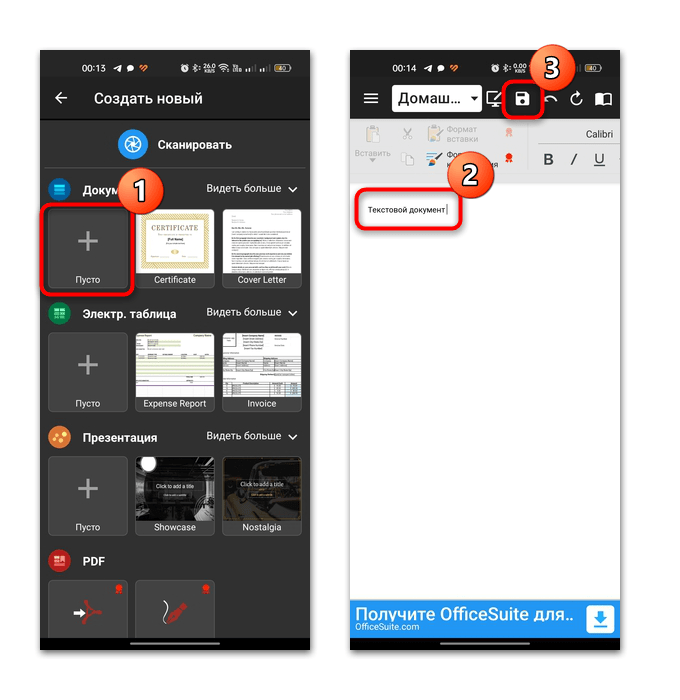
Способ 1: Google Документы
На тех Android-устройствах, где есть Google-сервисы, можно использовать приложение Google Документы, которое позволяет создавать документы и экспортировать их в различные популярные текстовые форматы, а также загружать эти файлы на устройства:
Скачать Google Документы из Google Play Маркета
- Если у вас не предустановлено приложение, скачайте и установите его из официального магазина Google, затем запустите и авторизуйтесь в нем. Чтобы создать новый текстовый документ, тапните по значку в виде плюса в нижнем правом углу, выберите пункт «Создать документ». Также можно выбрать уже готовый шаблон и отредактировать его под свои задачи.

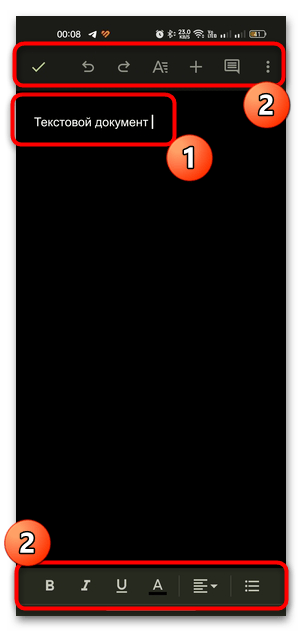
- Отобразится текстовое поле для ввода информации. Вверху и внизу есть панели инструментов для редактирования, например выбор курсива или жирного текста, а также форматирование текста и вставка различных элементов.
- После того как файл создан, его можно сохранить в программе. Чтобы выбрать формат текстового файла, тапните по троеточию вверху и выберите пункт «Доступ и экспорт».
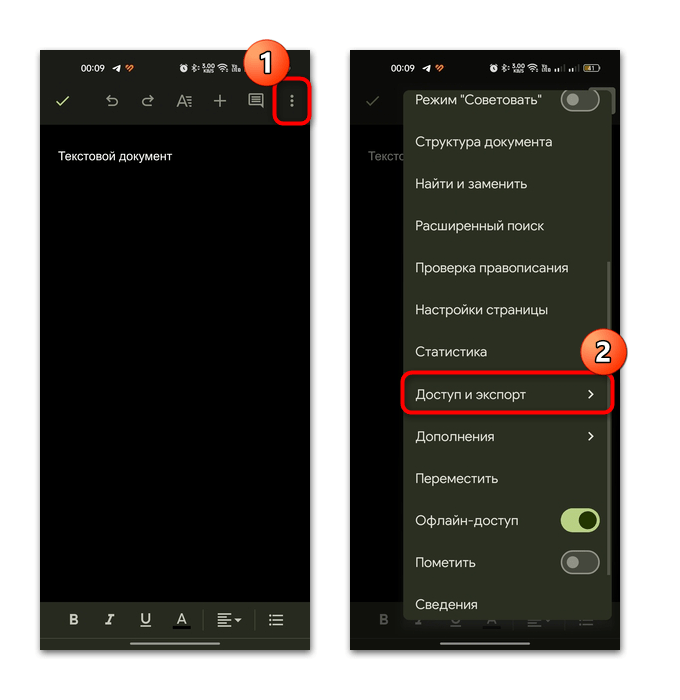
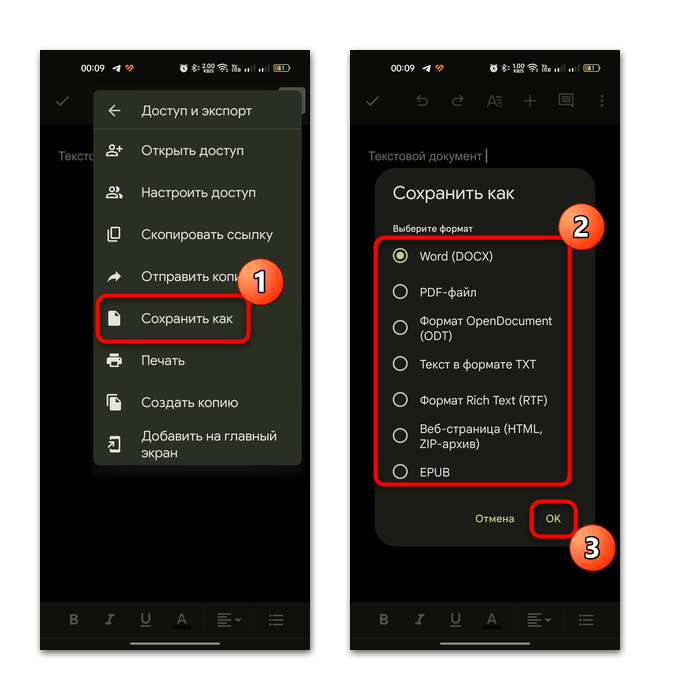
- Затем нажмите на строку «Сохранить как» и в отобразившемся окне определитесь с форматом. Всего есть несколько вариантов, и это является одним из преимуществ редактора от Google. Отметьте нужный вариант и нажмите на кнопку «ОК».
- После сохранения документ отобразится на главном экране. Отсюда же его можно будет просматривать и редактировать. Но также есть возможность сохранить его в память устройства. Нажмите на троеточие внизу документа, затем выберите «Скачать».
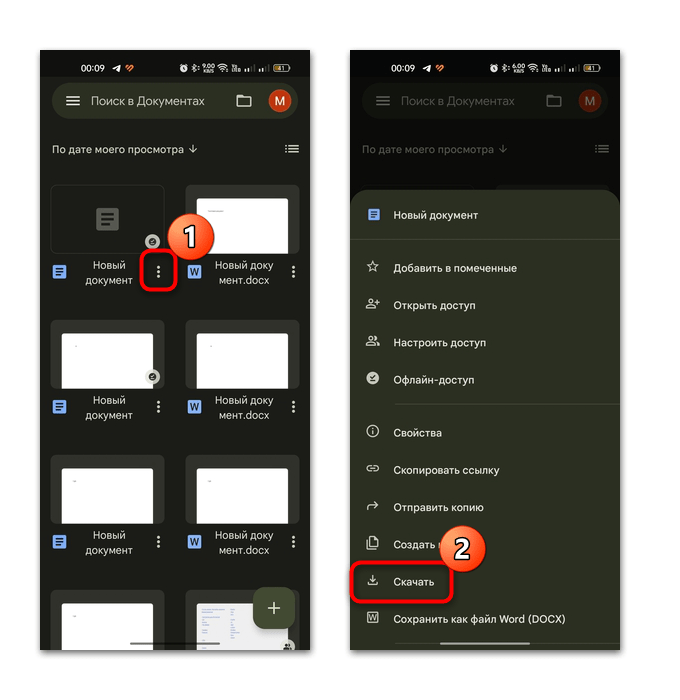
Начнется скачивание во внутреннее хранилище смартфона. По умолчанию файл сохраняется в соответствующей папке – «Документы». Следует отметить, что все функции сервиса бесплатны, а созданные и хранящиеся в облаке файлы также можно открывать на компьютере или других устройствах, если использовать тот же аккаунт Google, что и в Android.
Способ 2: Polaris Office
Еще один простой и бесплатный редактор – Polaris Office, с помощью которого можно быстро создавать документы, а также просматривать уже готовые текстовые файлы, уже имеющиеся на мобильном устройстве, включая PDF.
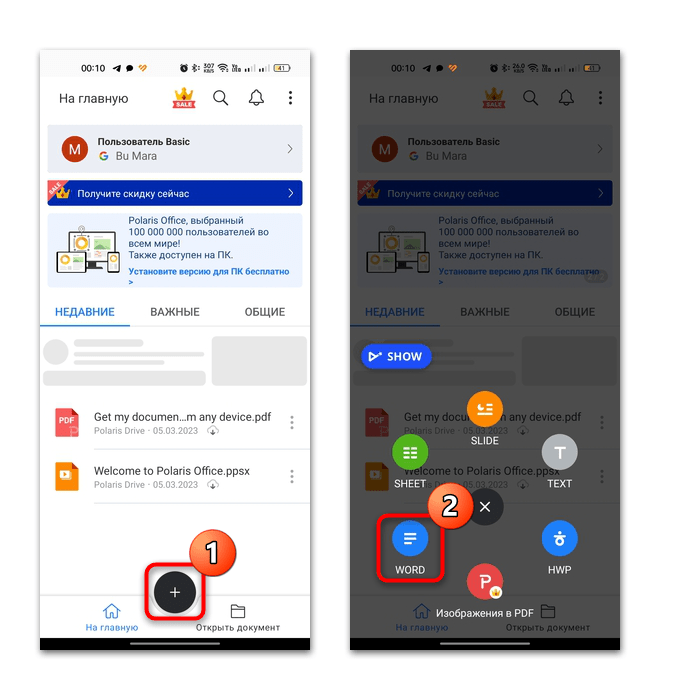
- После запуска приложения отобразится главный экран, где есть недавние документы. Чтобы создать новый, нажмите на круглую кнопку в виде плюса, затем из появившегося меню выберите формат будущего файла, например «WORD».
Следует отметить, что некоторые функции, включая создание PDF-документа, доступны только после приобретения платной версии.
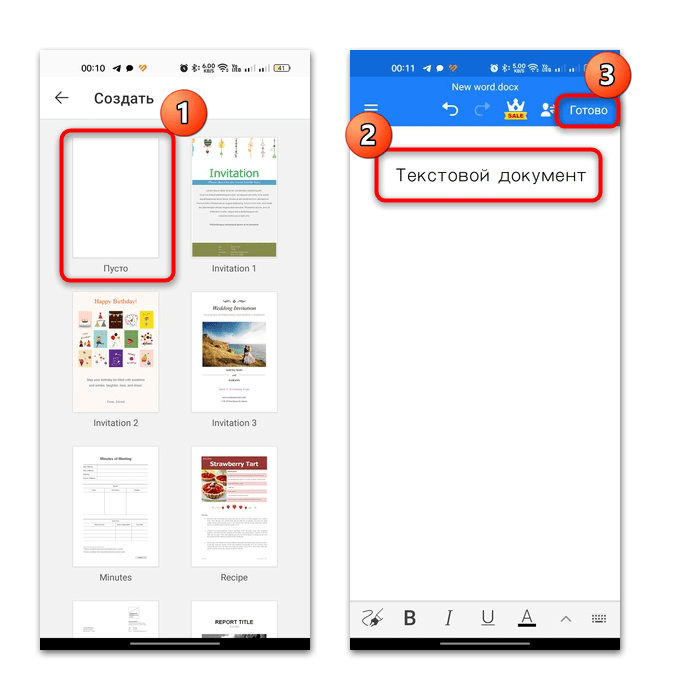
- Далее появятся шаблоны готовых документов – можете выбрать любой из них либо использовать пустой лист. Останется создать текстовый документ, используя инструменты для форматирования, которые располагаются на нижней панели. Если потребуется еще отредактировать его, то нажмите на кнопку «Готово», после чего можно будет открыть его через интерфейс редактора и в любой момент внести нужные правки.
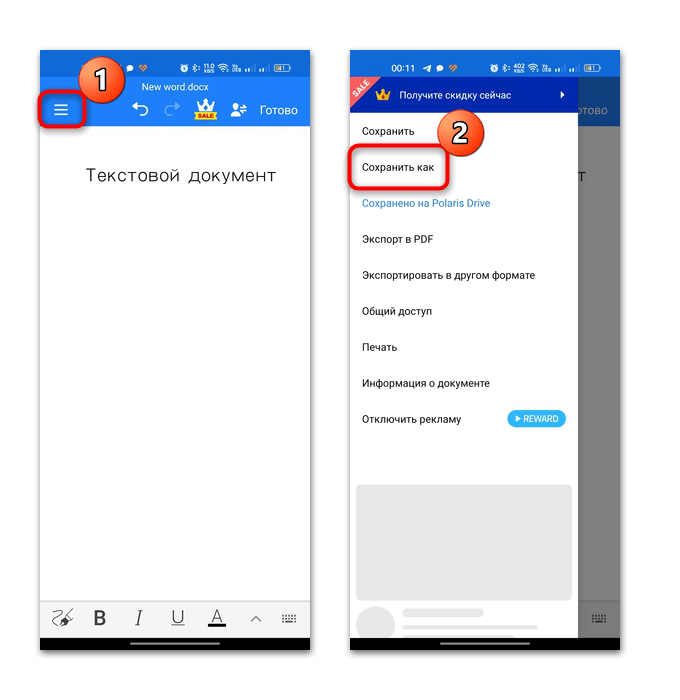
- Также можно сохранить документ в память устройства: тапните по трем вертикальным полоскам, чтобы перейти в главное меню, затем выберите «Сохранить как».
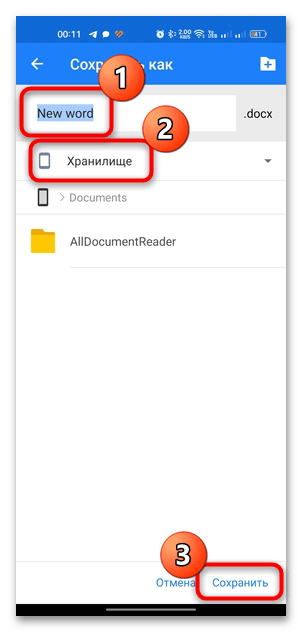
- В новом окне останется задать имя файлу, затем выбрать место для сохранения через меню, например «Хранилище», указав папку. Нажмите на кнопку «Сохранить».
Для хранения предусматривается фирменное облачное хранилище, и при оформлении подписки объем его неограничен.
Во время использования могут появляться рекламные ролики, но это недостаток бесплатной версии приложения. Можно приобрести Pro-версию и убрать ее, а также получить возможность редактировать PDF и заполнять различные формы в этом же формате. Вдобавок увеличивается число устройств, между которыми можно синхронизировать данные, до 15.
Способ 3: WPS Office
WPS Office – многофункциональный текстовый редактор, который, помимо создания и редактирования текстовых документов, позволяет вносить правки в PDF-файлы, сканировать изображения, извлекать текст из PDF, переводить документ и многое другое. Также реализована синхронизация с облачными хранилищами, включая Google Drive, и просмотр файлов различных форматов: электронных таблиц, презентаций, изображений, заметок. Однако большинство расширенных функций станут доступны только после покупки премиум-версии WPS Office.
Скачать WPS Office из Google Play Маркета
- В главном окне на вкладке «Недавние» отобразится список документов, с которыми вы работали недавно. Причем не важно, в каком приложении. Чтобы создать новый, нажмите на значок, стилизованный под изображение плюса. В дополнительном окне выберите формат будущего файла.
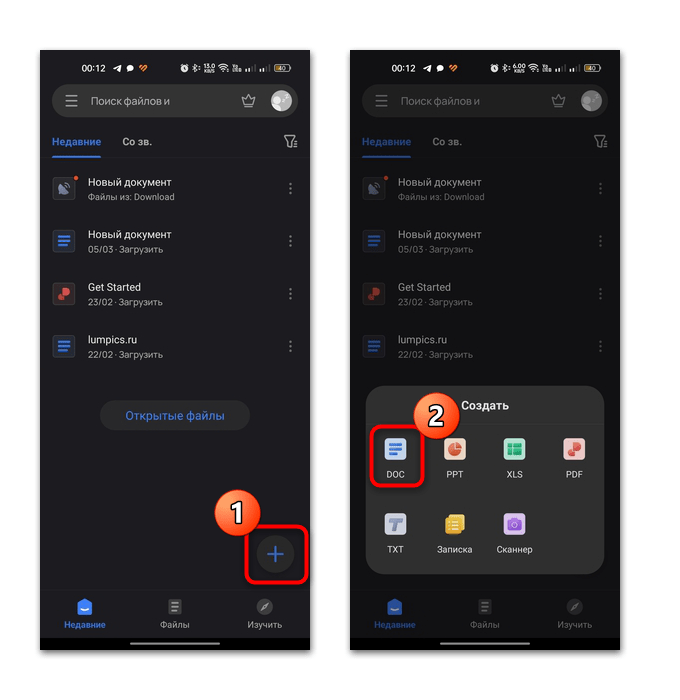
- Так же, как и во многих аналогичных программах, доступны готовые шаблоны, на основе которых создаются оригинальные документы. Выберите пустой или встроенный шаблон.
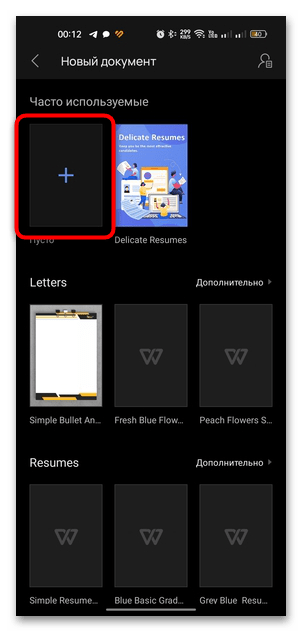
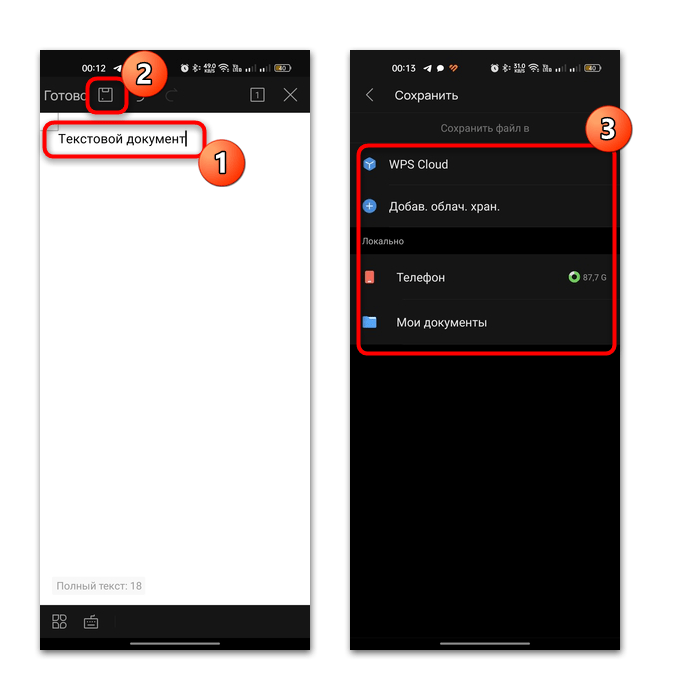
- После создания документа нажмите на значок в виде дискеты, чтобы сохранить его. В новом окне останется выбрать место, где он будет храниться: в облачном хранилище или в памяти устройства.
- Далее останется задать имя новому файлу и нажать на кнопку «Сохранить».
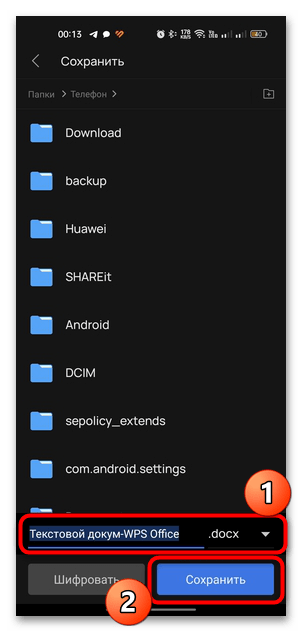
Также доступна функция шифрования, то есть документ можно будет посмотреть только после ввода заданного пароля. На этапе сохранения нажмите на соответствующую кнопку, затем придумайте комбинацию для защиты.
Способ 5: Блокнот. Заметки
Если вам нужен простой текстовый файл без форматирования, то можете использовать приложение Блокнот. Заметки, которое работает с TXT-файлами. Созданные заметки хранятся в самой программе, и их можно просматривать и редактировать в любой момент. Но доступна и функция экспорта.
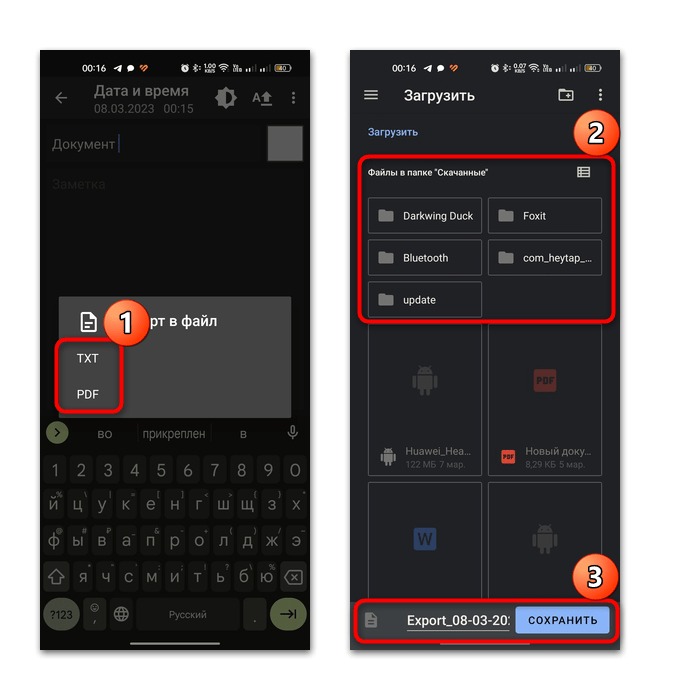
Интерфейс «Блокнота» интуитивно понятный, поэтому разобраться в нем не сложно. Также он подойдет для ведения и просмотра различных быстрых заметок. Реализована функция установки пароля на документы.
Отметим, что создавать простейшие текстовые документы (TXT или RTF, допустим) можно через различные файловые менеджеры. В основном такой функцией оснащены сторонние приложения, поэтому если вы не хотите устанавливать дополнительный офисный софт, сперва проверьте возможности своего проводника.
Как вставить фото в ворд на телефоне

Всем знакома такая ситуация, когда компьютера нет под рукой и нужно срочно отредактировать документ. Единственное, что есть в этот момент — это телефон. Отчаиваться в этот момент не стоит, отредактировать документ или вставить фото в ворд документ можно и на телефоне. Для того, чтобы это сделать, можно воспользоваться официальной программой Word от компании Microsoft. Программа бесплатна и позволяет редактировать документы Word без ограничений.
Установка редактора документов Word на телефон
Установка приложения Ворд на телефоне предельна проста. Просто жмите кнопку ниже, откроется магазин Play Store, где выбирайте кнопку Установить.
Скачать Word на телефон
После установки открываем приложение, где открываем нужный для редактирования документ. Приступаем к редактированию.
Как вставить фото в ворд на телефоне
Итак, вы открыли документ и не знаете что делать дальше. Дальше нужно войти в режим редактирования документа. Для этого нужно нажать на значок карандаша вверху.
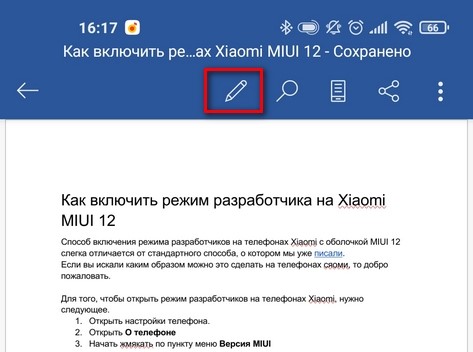
После этого документ можно редактировать. Тыкая своим пальцем в документ, указываем место, где нужно вставить фотографию.
Когда выбрали место, находим внизу экрана панель действий. Значок вставки изображения не влез в панель, поэтому свайпаем по панели по направлению стрелки и находим соответствующий значок (см. скриншот).
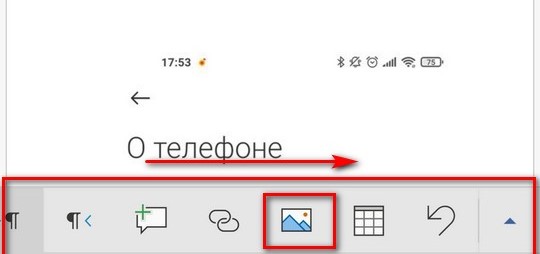
Откроется ваша галерея, где нужно выбрать изображение для вставки. После выбора, откроется окно редактирования картинки. С помощью панели внизу можно обрезать или повернуть изображение.
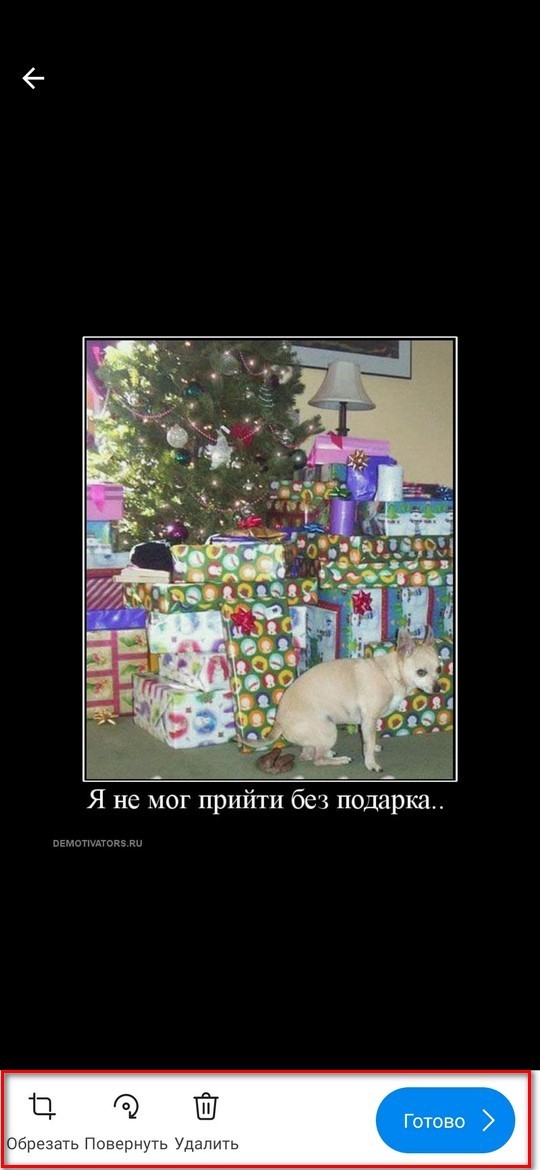
После окончания редактирования (если оно нужно) нажимаем на Готово.
Все, после этого изображение будет в документе.
Если вам нужно удалить фотографию из документа, то просто тапаем по фотографии и в открывшемся меню выбираем Удалить
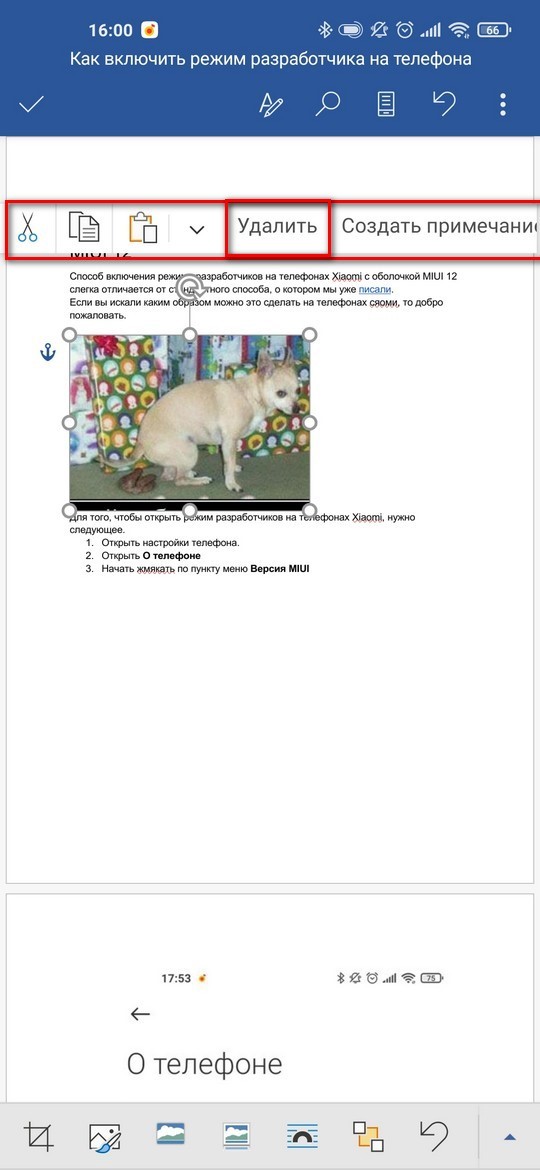
Вот таким простым способом можно не только вставить фото в ворд документ, но и сделать любые правки. Программа Word от компании Microsoft обладает колоссальными возможностями даже на телефоне.
Как добавлять и редактировать изображения и фигуры в Microsoft Word для Android

Хотите, чтобы ваш документ выглядел более профессионально? Вы хотите добавить элементы для дальнейшего описания содержимого? Вам нужно проиллюстрировать идею? Вам обязательно нужно будет добавить изображения и фигуры в свой документ, и, конечно же, Microsoft Word обрабатывает их без каких-либо проблем, даже в своем приложении для Android. Давайте посмотрим, как вы можете получить доступ к этим функциям и как вы можете использовать их на своем Android-смартфоне или планшете:
ПРИМЕЧАНИЕ. Прежде чем двигаться дальше, чтобы отформатировать абзацы в документе, запустите Word , создайте новый документ и введите текст или откройте существующий — следуйте ссылкам для выполнения необходимых действий.
Как вставить картинки в Microsoft Word для Android
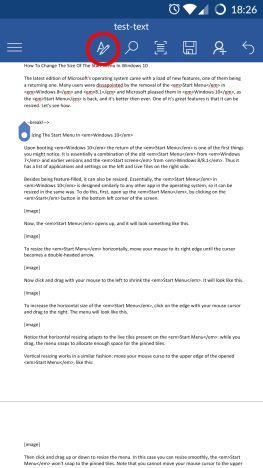
Чтобы иметь возможность вставлять объекты в документ, вам сначала нужно получить доступ к соответствующему меню. Нажмите на значок A в строке меню, чтобы сделать это.
Microsoft Word, Android, редактировать, добавлять, изображения, фигуры
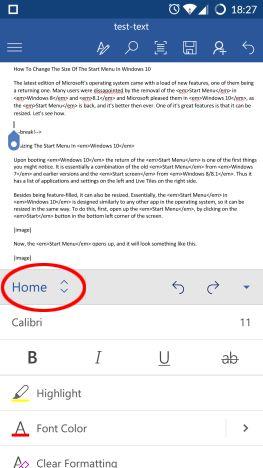
Теперь нажмите « Домой» , чтобы получить доступ к дополнительным меню.
Microsoft Word, Android, редактировать, добавлять, изображения, фигуры
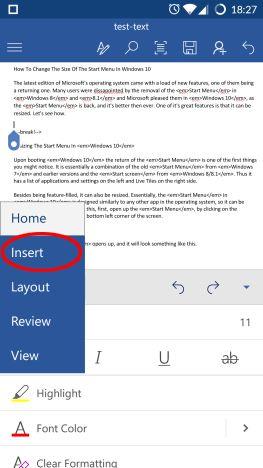
Появится список доступных вариантов: нажмите « Вставить в этот список».
Microsoft Word, Android, редактировать, добавлять, изображения, фигуры
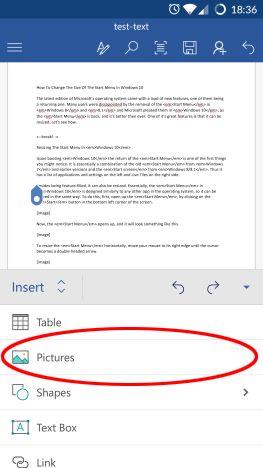
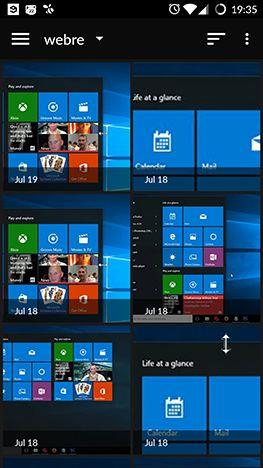
Теперь нажмите « Изображения» и найдите изображение, которое хотите вставить в документ.
Microsoft Word, Android, редактировать, добавлять, изображения, фигуры
Откроется файловый менеджер вашего устройства по умолчанию, и вы сможете выбрать изображение. Используйте его, чтобы найти нужное изображение, затем нажмите на него, чтобы вставить в документ.
Microsoft Word, Android, редактировать, добавлять, изображения, фигуры
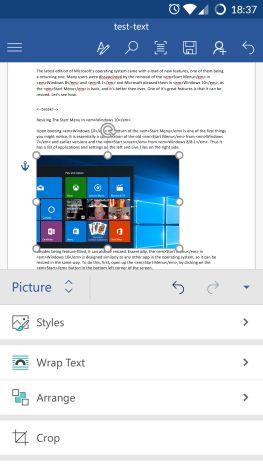
Вот и все! Изображение было вставлено, как вы можете видеть ниже.
Microsoft Word, Android, редактировать, добавлять, изображения, фигуры
Как редактировать изображения в Microsoft Word для Android
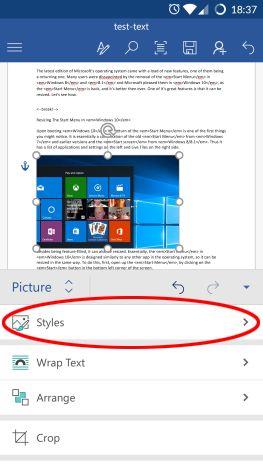
После того, как вы вставили и выбрали изображение в документе, открывается меню « Изображение », где у вас есть дополнительные возможности редактирования. Чтобы применить стиль к изображению, нажмите « Стили » в меню.
Microsoft Word, Android, редактировать, добавлять, изображения, фигуры
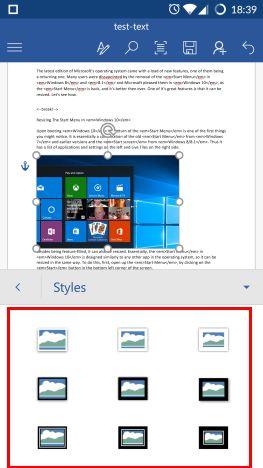
Вы увидите широкий спектр различных стилей 2D и 3D: коснитесь того, который вы хотите применить к своему изображению.
Microsoft Word, Android, редактировать, добавлять, изображения, фигуры
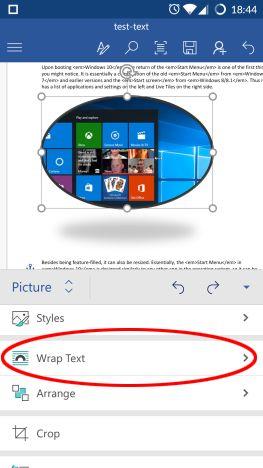
Чтобы настроить обтекание изображения текстом, нажмите « Обтекание текстом » в меню « Изображение» .
Microsoft Word, Android, редактировать, добавлять, изображения, фигуры
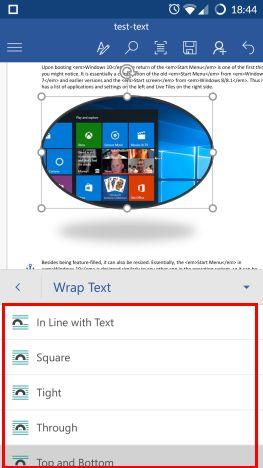
Вы снова увидите список возможных вариантов переноса текста. Выберите тот, который вы предпочитаете: у вас может быть изображение «В соответствии с текстом» , текст окружает его в квадратной форме, обтекание текстом плотно или через изображение (для неквадратных изображений), обтекание только «сверху и снизу». » изображения, или вы можете полностью поместить изображение «За текстом» или «Перед текстом» .
Microsoft Word, Android, редактировать, добавлять, изображения, фигуры
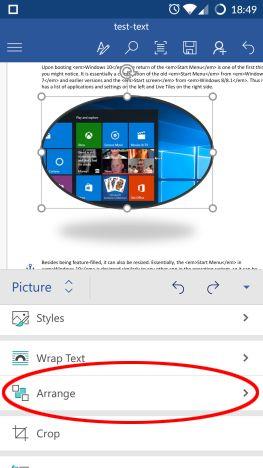
Вы также можете расположить изображение относительно других объектов и текста. Нажмите « Упорядочить » в меню « Изображение» , чтобы просмотреть соответствующие параметры.
Microsoft Word, Android, редактировать, добавлять, изображения, фигуры
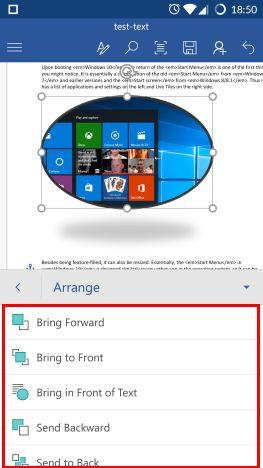
Здесь вы можете выбрать один из шести различных вариантов: «Переместить вперед» и «Отправить назад» перемещают изображение на один шаг вперед или на один шаг назад по отношению к другим объектам, а « Переместить вперед» и «Отправить назад » полностью переместить его на спереди или сзади. «Переместить перед текстом» и «Отправить за текстом» определяют положение изображения относительно текста документа.
Microsoft Word, Android, редактировать, добавлять, изображения, фигуры
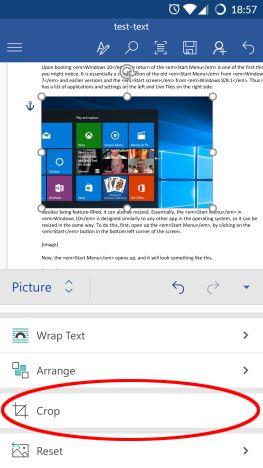
Вы также можете обрезать свою картинку, если вам нужно отрезать от нее части. Нажмите « Обрезать » в меню « Изображение» , чтобы получить доступ к инструменту.
Microsoft Word, Android, редактировать, добавлять, изображения, фигуры
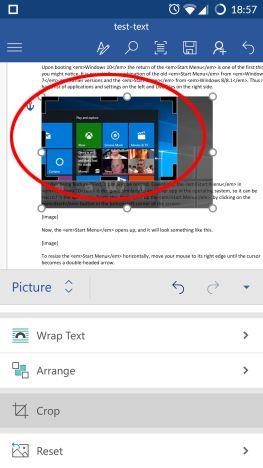
Теперь вам нужно переместить черную рамку изображения, отметив область обрезки.
Microsoft Word, Android, редактировать, добавлять, изображения, фигуры
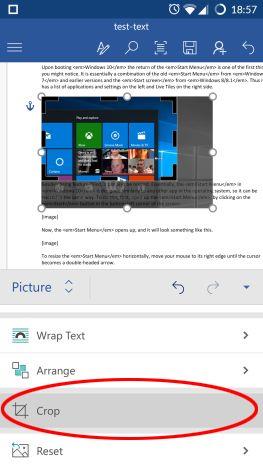
Коснитесь « Обрезать» еще раз, чтобы обрезать изображение до нового размера.
Microsoft Word, Android, редактировать, добавлять, изображения, фигуры
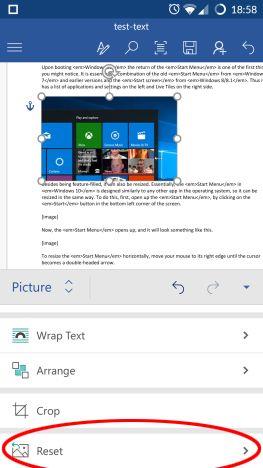
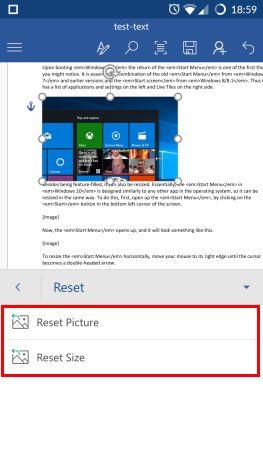
Если вы внесли нежелательные изменения в изображение, вы можете сбросить его. Нажмите « Сброс » в меню « Изображение» , чтобы просмотреть доступные параметры.
Microsoft Word, Android, редактировать, добавлять, изображения, фигуры
Здесь у вас есть две возможности: «Сбросить изображение» удаляет все модификации и восстанавливает первоначально вставленное изображение, а «Сбросить размер» только отменяет обрезку и изменение размера, восстанавливая исходный размер изображения, сохраняя любые изменения стиля.
Microsoft Word, Android, редактировать, добавлять, изображения, фигуры
Как вставлять фигуры в Microsoft Word для Android
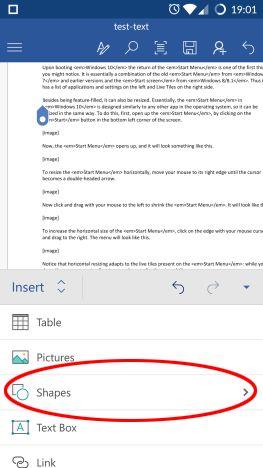
Чтобы вставить фигуры в документ, коснитесь « Фигуры » в меню « Вставка ».
Microsoft Word, Android, редактировать, добавлять, изображения, фигуры
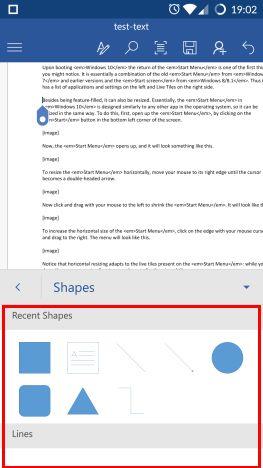
Вы увидите длинный список фигур, которые вы можете вставить в свой документ, начиная с самых последних использованных и заканчивая линиями, прямоугольниками, основными фигурами, блок-стрелками, фигурами уравнений, элементами блок-схемы, звездами и баннерами и выносками.
Коснитесь любого из них, чтобы вставить их в документ.
Microsoft Word, Android, редактировать, добавлять, изображения, фигуры
Как редактировать фигуры в Microsoft Word для Android
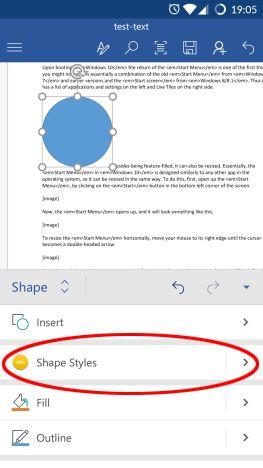
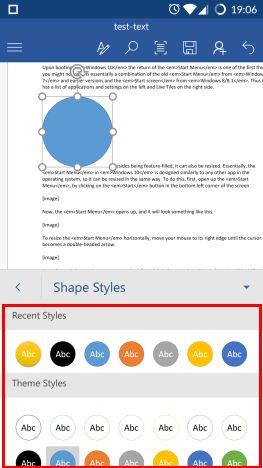
После того, как вы вставили и выбрали фигуру в Word, активируется меню Фигура, где вы можете редактировать фигуру. Чтобы применить стиль, нажмите «Стили фигур» .
Microsoft Word, Android, редактировать, добавлять, изображения, фигуры
Выберите стиль из списка и коснитесь его, чтобы применить к выбранной фигуре.
Microsoft Word, Android, редактировать, добавлять, изображения, фигуры
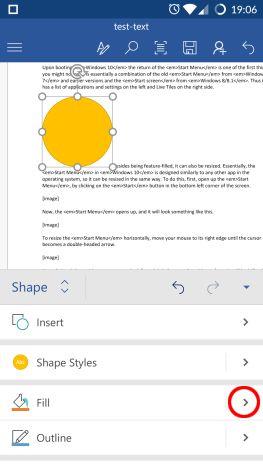
Чтобы изменить цвет заливки фигуры, нажмите « Заливка » в меню « Фигура ».
Microsoft Word, Android, редактировать, добавлять, изображения, фигуры
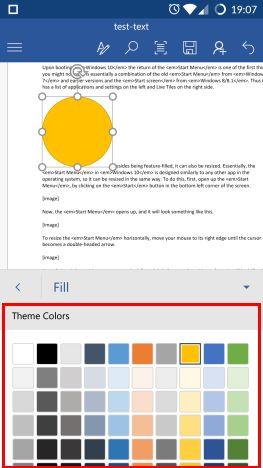
Выберите цвет из списка и коснитесь его, чтобы применить его к выбранной фигуре.
Microsoft Word, Android, редактировать, добавлять, изображения, фигуры
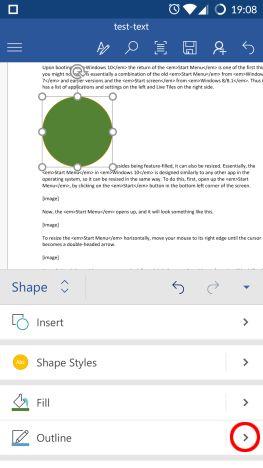
Чтобы изменить цвет контура фигуры, нажмите « Контур » в меню « Фигура ».
Microsoft Word, Android, редактировать, добавлять, изображения, фигуры
Выберите цвет из списка, затем коснитесь его, чтобы применить к выбранной фигуре.
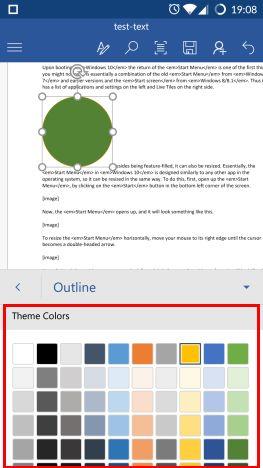
Microsoft Word, Android, редактировать, добавлять, изображения, фигуры
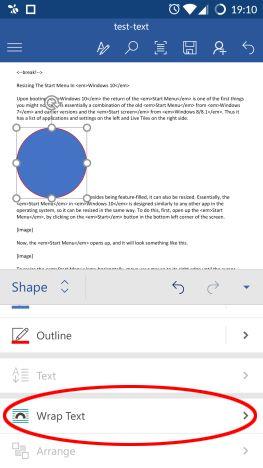
Чтобы изменить параметры переноса текста, нажмите «Обтекание текстом» в меню « Форма ».
Microsoft Word, Android, редактировать, добавлять, изображения, фигуры
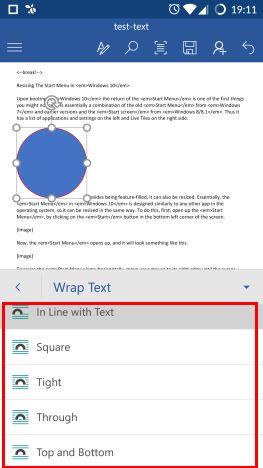
Коснитесь параметра обтекания, который вы хотите использовать: параметры те же, что и в случае с изображениями.
Microsoft Word, Android, редактировать, добавлять, изображения, фигуры
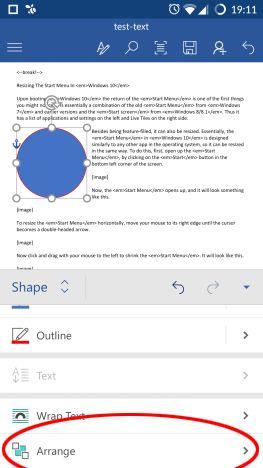
Чтобы расположить фигуру относительно других объектов, коснитесь « Упорядочить » в меню « Форма ».
Microsoft Word, Android, редактировать, добавлять, изображения, фигуры
Коснитесь, чтобы выбрать, как вы хотите расположить фигуру. Варианты такие же, как и в случае с картинками.
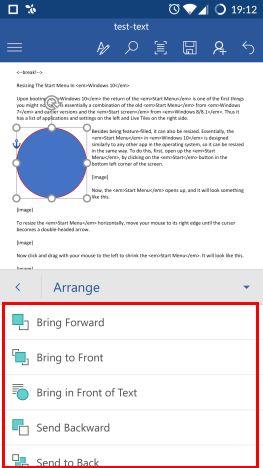
Microsoft Word, Android, редактировать, добавлять, изображения, фигуры
Вы можете подумать, что вставка рисунков и фигур в документы — это не большая функция, но это очень распространенная задача. К счастью , Word упрощает нам задачу и даже дает нам некоторые возможности для настройки изображений и фигур. В довершение всего, существует огромная библиотека фигур, которая может пригодиться для иллюстрации некоторых более сложных идей в документе. Если у вас есть какие-либо вопросы о Microsoft Office для Android , не стесняйтесь задавать их ниже, в разделе комментариев.



