
Скопировать и вставить текст в Word
Операции копирования и вставки текста относятся к часто используемым. Поэтому все пользователи должны уметь выполнять эти действия, а способы как это сделать мы сейчас и рассмотрим.
Как скопировать текст в ворде
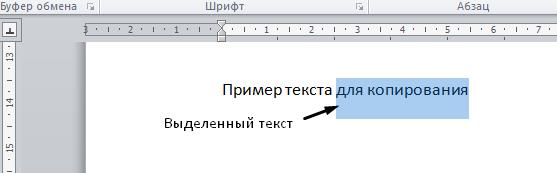
- Первое что нам нужно будет сделать, это выбрать текст, который необходимо скопировать.
![]()
- Поместить текст в буфер обмена (скопировать), можно это сделать несколькими способами:
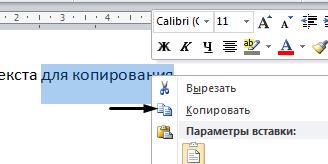
- Щелкнуть правой кнопкой мыши по выделенному тексту и в контекстном меню выбрать пункт скопировать.
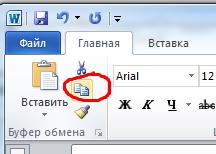
- Кнопкой копировать расположенной в верхнем левом углу программы, после её нажатия текст будет скопирован.
- Выделив текст нажмите сочетание клавиш Ctrl+C илиCtrl+Inser и текст будет скопирован.
Как вставить текст в ворде
После того как текст скопирован, его можно вставить в любое место документа, столько раз сколько вам это необходимо. Для вставки текста также имеется несколько способов:
- Поставить курсор мыши там, куда будет помещен текст и щелкнуть правой кнопкой мыши по выделенному тексту и в контекстном меню выбрать пункт вставить.
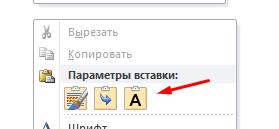 Форматирование текста будет таким же как и у скопированного Форматирование текста будет таким как у текста куда вставляете Форматирование текста будет по умолчанию
 - Кнопкой вставить расположенной в верхнем левом углу программы, после её нажатия текст будет вставлен в место где расположен курсор.
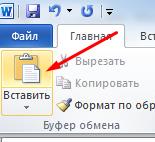
- Нажать сочетание клавиш Ctrl+VилиShift+Inser и текст будет вставлен.
Как вырезать текст в ворде
Для того чтобы вырезать часть текста из word необходимо:
- Выделить текст
- Вырезать, воспользовавшись одним из способов
- Из контекстного меню при нажатии правой кнопкой мыши.
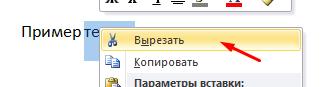
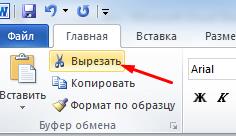
- Кнопкой вырезать расположенной в верхнем левом углу программы.
- Сочетание клавиш Ctrl+X
Как вырезать и вставить текст в ворде
Если вам часто приходится вставлять одну и ту же текстовую строку в несколько мест документа Word, ее повторный ввод может занять много времени и быть неэффективным. К счастью, существуют быстрые и эффективные методы, упрощающие этот процесс, позволяющие легко вставлять указанную текстовую строку в любое место документа.
Вставляйте один и тот же текст в несколько мест и автоматически обновляйте его с помощью функции закладок
Вы можете использовать функцию закладки в Word, чтобы вставить часто используемую текстовую строку в несколько мест и автоматически обновлять ее при каждом изменении исходного текста. Вот как:
- Выберите текст, который вы хотите вставить в нескольких местах, затем перейдите к Вставить >закладка.

- В закладка диалоговом окне введите имя для этого текста в поле Имя закладки и нажмите Добавить .

- Перейдите туда, куда вы хотите вставить текст, затем нажмите Рекомендации >Перекрестная ссылка.

- В Перекрестная ссылка диалоговое окно:
- Выберите закладка из Тип ссылки выпадающий список.
- Выберите Текст закладки из файла Вставить ссылку на падать.
- В Для какой закладки В списке выберите имя закладки, которую вы хотите вставить.
- Нажмите Вставить чтобы вставить его.

Примечание: Если исходный текст изменился, нажмите Ctrl + чтобы выделить все содержимое документа, затем нажмите F9 чтобы обновить все поля и применить изменения.
Вставьте один и тот же текст в несколько мест двумя щелчками мыши, используя Kutools for Word
Если вы только что Kutools for Word, С его Авто Текст функция, вы можете вставить текстовую строку в Авто Текст панели, затем вставьте текст из Авто Текст панель в файл Word в любом месте в любое время.
Kutools for Word, оснащен ИИ , предлагает более 100 удобных функций для упрощения ваших задач.
- Выберите текстовую строку, которую вы хотите повторить, а затем нажмите Кутулс >Авто Текст.

- В Авто Текст На вкладке панели Kutools щелкните нажмите кнопку, введите имя и укажите категорию для этого текста, как показано ниже.

- Нажмите Добавить кнопку, чтобы добавить текстовую строку в Авто Текст панель.
- Поместите курсор в то место, куда вы хотите вставить этот текст, и щелкните поле текстовой строки в Авто Текст панель для вставки.

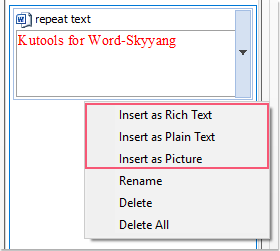
Наконечник: Если вы просто хотите вставить текст как обычный текст или изображение, щелкните стрелку в поле текстовой строки и выберите нужный вам вариант.
Лучшие инструменты для офисной работы
Kutools for Word — Повысьте свой опыт работы со словом с помощью Over 100 Замечательные особенности!
Легкая очистка: Убрать Дополнительные места / Разрывы разделов / Текстовые поля / Гиперссылки / Дополнительные инструменты для снятия см. Удалить группа.
➕ Креативные вставки: Вставлять Разделители тысяч / Флажки / радио кнопки / QR код / Штрих-код / Несколько изображений / Узнайте больше в Вставить группа.

Хотите попробовать эти функции? Загрузите Kutools for Word прямо сейчас!
Бесплатная загрузка Купить Узнайте больше о Kutools для Word
Лучшие инструменты для офисной работы
Kutools for Word — 100+ инструментов для Word
- Kutools AI Особенности: Создать, Перезапись, Суммировать, Переведите Документы / Получите быстрые ответы / Польский документ (сохранить формат)
- Владение документами: Разделить страницы / Объединить документы / Пакетное преобразование в PDF
- ✏ Редактирование содержания: Пакетный поиск и замена / Изменить размер всех изображений
- Легкая очистка: Удалить лишние пробелы / Удалить разрывы разделов
- ➕ Креативные вставки: Вставить разделители тысяч / Вставьте флажки / Создание QR-кодов



