
WorldBox — это увлекательная игра, где вы можете сотворить свой собственный мир и стать его богом. Одним из самых интересных аспектов игры является возможность устанавливать различные карты, которые добавляют новые ландшафты, города и ресурсы.
Установка карты в WorldBox очень проста и займет всего несколько минут. В этой пошаговой инструкции я расскажу, как сделать это на ПК.
Шаг 1: Выберите карту, которую хотите установить. В интернете вы найдете множество сайтов и ресурсов, где можно скачать карты для WorldBox. Выберите карту, которая вам понравилась. Обратите внимание, что некоторые карты могут потребовать дополнительных модификаций.
Шаг 2: Скачайте карту на свой компьютер. Обычно она будет сохранена в формате .wmap или .wld. Убедитесь, что вы загрузили файл целиком и не повредили его во время скачивания.
Шаг 3: Запустите игру WorldBox на вашем ПК. После запуска вам потребуется выбрать существующий мир или создать новый. Если вы хотите установить карту в уже существующий мир, выберите его из списка.
Шаг 4: В главном меню WorldBox выберите вкладку «Установка» или «Моды». Обратите внимание, что названия вкладок могут отличаться в зависимости от версии игры.
Шаг 5: Нажмите кнопку «Добавить» или «Установить» и выберите файл скачанной карты. Возможно, вам потребуется указать путь к файлу, если он находится не в стандартной папке игры.
Шаг 6: После выбора файла карты, нажмите кнопку «OK» или «Применить». Игра загрузит карту и вы сможете наслаждаться новым миром с добавленными объектами.
Теперь вы знаете, как установить карту в WorldBox на ПК. Пользуйтесь этой инструкцией, чтобы добавить в игру новые ландшафты, города и ресурсы, и окунуться в захватывающий мир, созданный вами.
Выбор карты
Перед тем как начать устанавливать карту в WorldBox, вам необходимо выбрать подходящую карту для своей игры. Можно выбрать карту из готовых вариантов, которые предложены разработчиками игры, либо воспользоваться картами, созданными другими игроками.
Основные критерии выбора карты:
- Размер: Выбирайте карту, исходя из того, какой масштаб и размер вы хотите применить в своей игре. Больше размер карты позволит вам создать больше территорий и разнообразных местностей для ваших существ.
- Тема: Вам нужно определиться с темой вашей игры. Например, вы можете выбрать карту с суровыми ландшафтами и холодным климатом для игры в викингов, или же выбрать карту с тропическими островами, если ваши герои – пираты.
- Доступность: Зависит от того, какую версию WorldBox вы используете, некоторые карты могут быть доступны только по подписке или платной загрузке. Убедитесь, что выбранная карта совместима с вашей версией игры и доступна для установки.
Подумайте о том, какие именно элементы и аспекты игры вам важны, чтобы сделать правильный выбор карты для вашей игры в WorldBox.
Загрузка карты
Чтобы установить карту в WorldBox на ПК, следуйте этим шагам:
Шаг 1: Перейдите на официальный сайт WorldBox и скачайте игру для вашей операционной системы.
Шаг 2: Установите игру на ваш компьютер, следуя инструкциям на экране.
Шаг 3: Запустите игру и откройте меню настроек.
Шаг 4: В меню настроек найдите раздел «Карты» и выберите «Загрузить новую карту».
Шаг 5: Перейдите на сайт, где можно найти карты для WorldBox.
Шаг 6: Выберите карту, которую хотите установить, и скачайте её на ваш компьютер.
Шаг 7: Вернитесь в игру и нажмите кнопку «Обзор», чтобы выбрать скачанную карту.
Шаг 8: Подтвердите выбор карты и перезапустите игру.
Шаг 9: После перезапуска игры вы сможете играть на новой установленной карте в WorldBox.
Теперь вы знаете, как загрузить карту в WorldBox на ПК!
Распаковка карты
После того, как вы скачали карту для WorldBox, необходимо распаковать ее перед установкой. Для этого следуйте инструкциям ниже:
- Откройте папку, в которую вы сохранили скачанный файл с картой.
- Щелкните правой кнопкой мыши по файлу с расширением .zip и выберите «Извлечь все» из контекстного меню.
- Укажите путь для распаковки карты или оставьте предложенный по умолчанию.
- Дождитесь окончания процесса распаковки.
- Проверьте, что в папке набор файлов, включая файлы карты и необходимые ресурсы, изображения и прочее.
Теперь вы готовы к установке распакованной карты в WorldBox и началу нового захватывающего путешествия в виртуальном мире!
Установка карты в игру
Чтобы установить карту в игру WorldBox на ПК, следуйте этой пошаговой инструкции:
Шаг 1: Зайдите в игру WorldBox на вашем компьютере.
Шаг 2: В главном меню найдите раздел «Карты» и кликните на него.
Шаг 3: В открывшемся окне выберите опцию «Добавить карту».
Шаг 4: Появится список доступных карт. Выберите нужную вам карту и кликните на нее.
Шаг 5: Дождитесь окончания загрузки карты.
Шаг 6: После загрузки карты она автоматически будет добавлена в игру и станет доступна для игры.
Примечание: Если вы хотите установить карту, которую вы скачали с другого источника, убедитесь, что она соответствует требованиям игры. Некоторые карты могут потребовать дополнительных действий для их установки.
Наслаждение игрой на новой карте
После успешной установки новой карты в WorldBox на ПК, вы сможете наслаждаться уникальным и захватывающим игровым опытом. Новая карта предоставит вам возможность исследовать и развивать различные регионы, создавать свои правила и историю цивилизации, а также управлять разнообразными событиями и персонажами в игровом мире.
На новой карте вы сможете сделать все, что захотите: построить могучую империю, завоевать вражеские земли, разрушить все вокруг или спокойно развиваться и процветать. В вашем распоряжении будут различные ресурсы и возможности, которые помогут вам воплотить в жизнь любые идеи и стратегии.
Благодаря новой карте вы сможете полностью погрузиться в мир WorldBox и наслаждаться своими игровыми приключениями. С разнообразными ландшафтами, особенностями и ресурсами каждой области, каждая новая карта преподносит уникальный игровой опыт и вызывает интерес к дальнейшему исследованию.
Погрузитесь в игровой мир с новой картой, создайте историю и следите за развитием вашей цивилизации. Все зависит только от вас и вашей фантазии! Получите удовольствие от игры и гордитесь своими достижениями на новой карте в WorldBox!
Портал в мир фантазии ждет вас!
Играйте, властвуйте и наслаждайтесь новой картой в WorldBox на ПК!
Worldbox как установить карту презентация
Слайд 1
Описание слайда:
Worldbox как установить карту
Слайд 2
Описание слайда:
Слайд 3
Описание слайда:
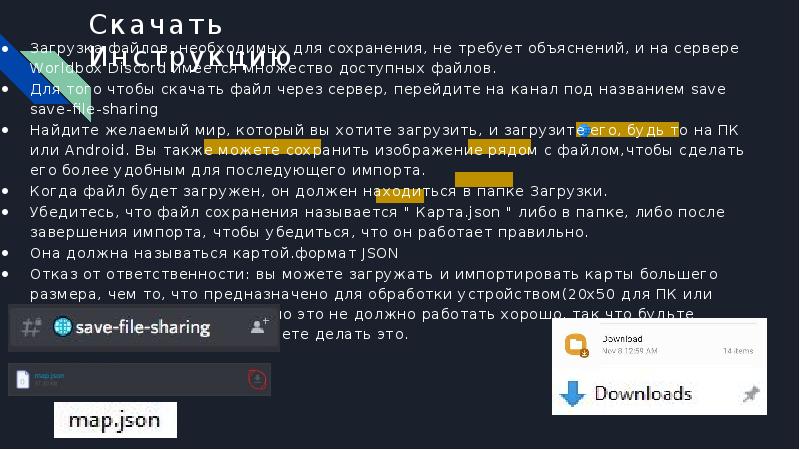
Скачать Инструкцию
Слайд 4
Описание слайда:
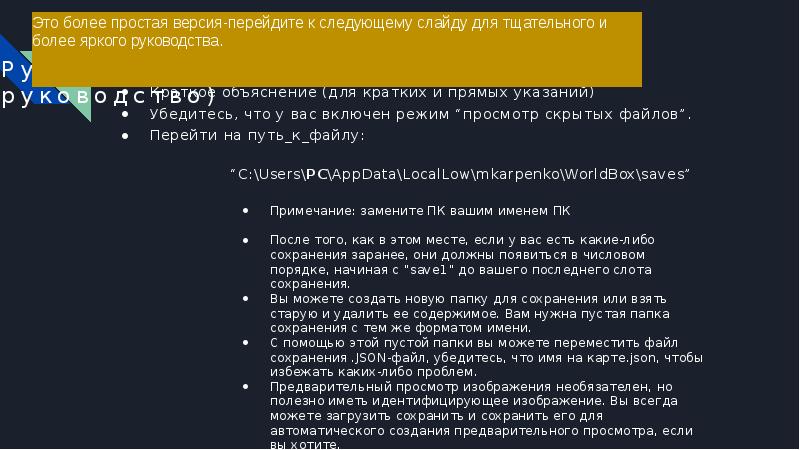
Это более простая версия-перейдите к следующему слайду для тщательного и более яркого руководства.
Слайд 5
Описание слайда:
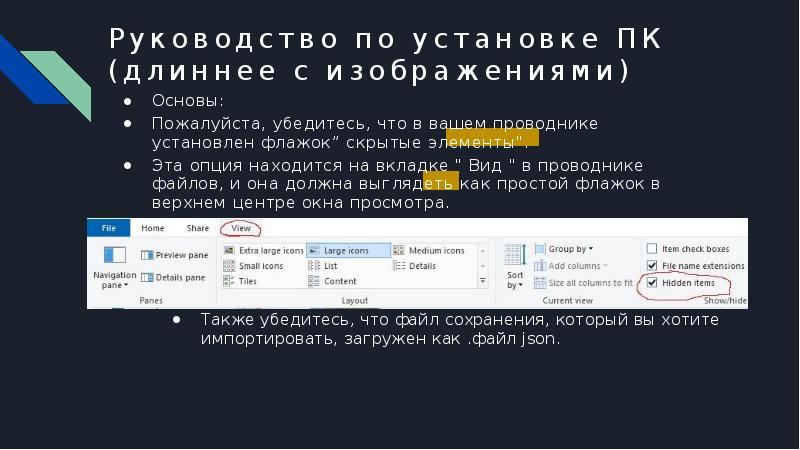
Руководство по установке ПК (длиннее с изображениями)
Слайд 6
Описание слайда:
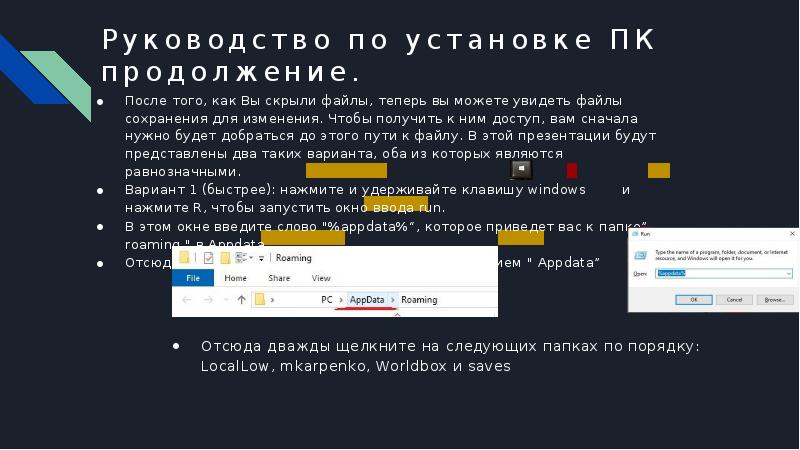
Руководство по установке ПК продолжение.
Слайд 7
Описание слайда:
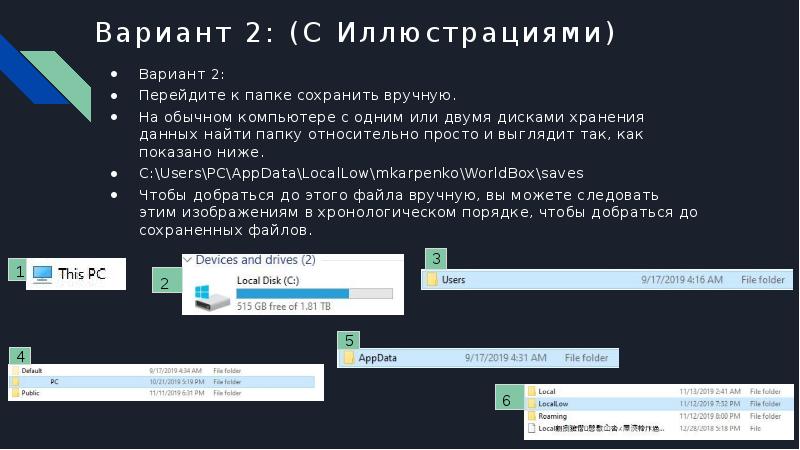
Вариант 2: (С Иллюстрациями)
Слайд 8
Описание слайда:
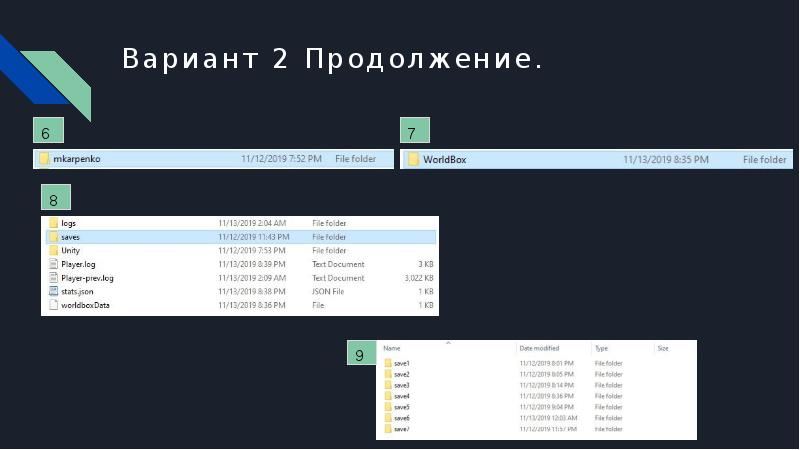
Вариант 2 Продолжение.
Слайд 9
Описание слайда:
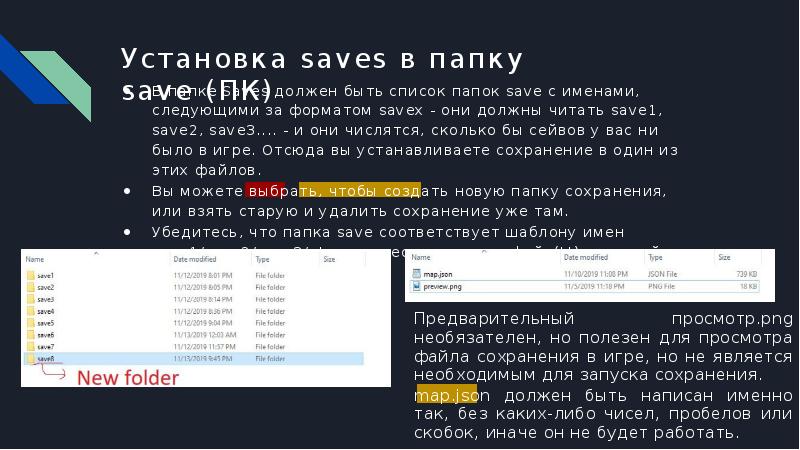
Установка saves в папку save (ПК)
Слайд 10
Описание слайда:
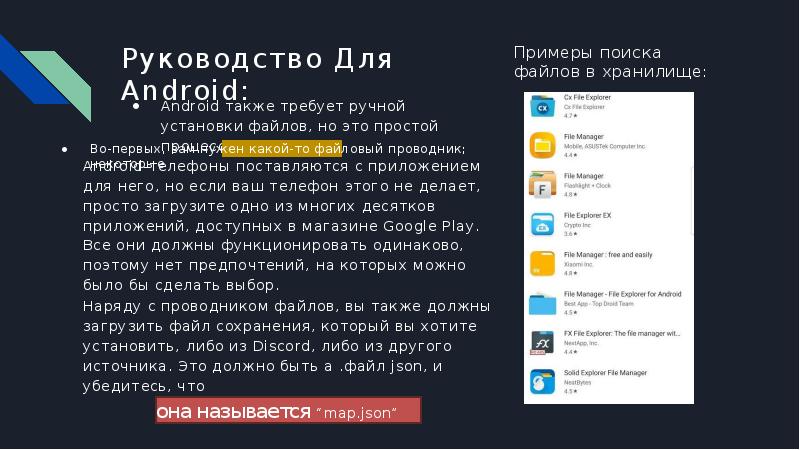
Руководство Для Android:
Слайд 11
Описание слайда:
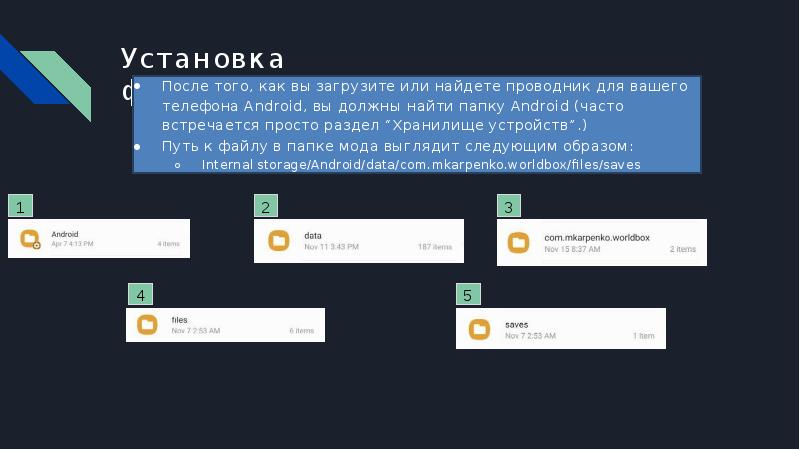
Установка файла:
Слайд 12
Описание слайда:
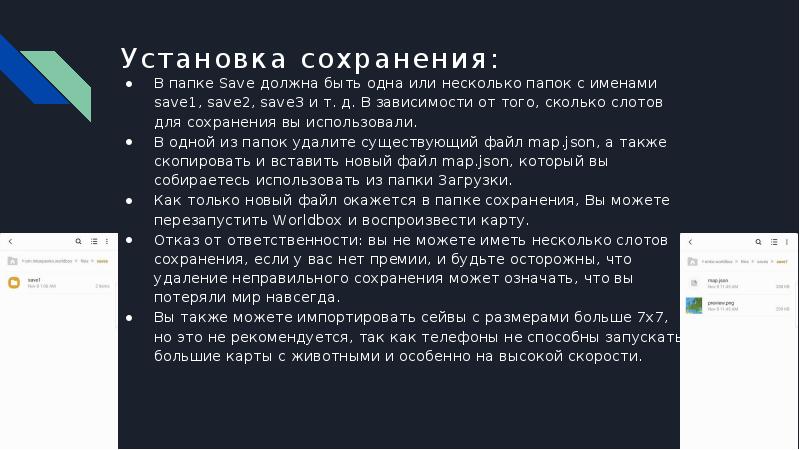
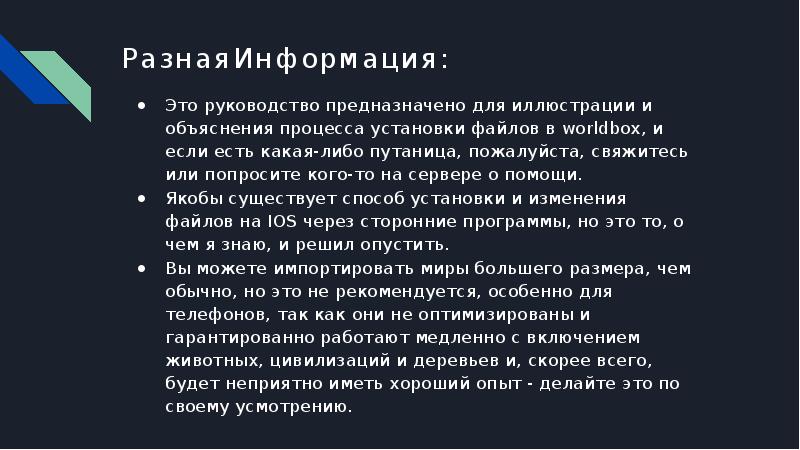
Установка сохранения: В папке Save должна быть одна или несколько папок с именами save1, save2, save3 и т. д. В зависимости от того, сколько слотов для сохранения вы использовали. В одной из папок удалите существующий файл map.json, а также скопировать и вставить новый файл map.json, который вы собираетесь использовать из папки Загрузки. Как только новый файл окажется в папке сохранения, Вы можете перезапустить Worldbox и воспроизвести карту. Отказ от ответственности: вы не можете иметь несколько слотов сохранения, если у вас нет премии, и будьте осторожны, что удаление неправильного сохранения может означать, что вы потеряли мир навсегда. Вы также можете импортировать сейвы с размерами больше 7×7, но это не рекомендуется, так как телефоны не способны запускать большие карты с животными и особенно на высокой скорости.
Слайд 13
Описание слайда:
Saver Map for WorldBox | 1.0.5


— Знакома ситуация, когда усиленно и долго строите, выживаете, вкладываете душу в свои архитектуры… И вдруг происходит ошибка! Игровой мир утерян! Как быть?
Данное приложение решает проблему для игры Super WorldBox. Сохраняйте игровые миры и перемещайтесь между ними.
— Присутствует два режима:
— Сохранения игрового мира. Сохраните игровой мир из текущего слота, либо выберите отдельный файл карты.
— Импорт игрового мира. Нет встроенного файлового менеджера? Не беда! У нас есть встроенный импортёр игровых миров.
— Удобный и красивый интерфейс. Нет лишних объектов, все по-существу.
— Профиль. Магазин карт, а также профиль находятся в одном окне. Смотрите сколько сохранено карт. (Сохранено вручную | Сохранено автоматически) Да-да, у нас есть автосохранение ваших игровых карт при импорте из Folder.



