
Почему в книгах пишут е вместо ё?
За что в русском языке обижают букву «ё» и вместо неё пишут «е»? . Букву «ё» вопреки распространённому мнению придумал не Карамзин, а княгиня Дашкова на заседании Академии наук в 1783 году. Тогда она предложила заменить существовавшую на тот момент практику записи слова типа «ёлка» и «ёжик» как «іолка» и «іожикъ».
Можно ли заменить Ё на Е?
Необходимость буквы «ё»
Традиционно в русском правописании существует правило, допускающее замену буквы «ё» на букву «е» Целью такой замены является удобство читателей, которые «спотыкаются» о выпирающее из привычного ряда букв двоеточие.
Почему в документах не пишут букву ё?
Причиной этого является несоблюдение установленного утвержденными в 1956 году Правилами русской орфографии и пунктуации требования обязательно использовать букву Ё в случаях, когда возможно неправильное прочтение слова.
Когда нужно писать букву Ё?
В КОРНЕ СЛОВА под ударением нужно написать Ё в том случае, если в других формах этого слова или в однокоренных словах пишется буква Е: ШЁПОТ (потому что ШЕПЧЕТ), ПЧЁЛЫ (потому что ПЧЕЛА), ЧЁРНЫЙ (потому что ЧЕРНЕТЬ), ЖЁЛТЫЙ (потому что ЖЕЛТЕТЬ), ШЁЛ (потому что ПРИШЕДШИЙ) и т. д. Так пишется большинство корней.
Можно ли писать букву е?
В обычных печатных текстах ё пишется в тех случаях, когда возможно неправильное прочтение слова, когда надо указать правильное произношение редкого слова или предупредить речевую ошибку. Букву ё следует также писать в собственных именах. В остальных случаях употребление ё факультативно, т. е.
Как заменить е на е в ворде?
В верхнюю строку «Найти» записываем тот элемент, который присутствует в документе и подлежит замене ‒ это дискриминируемая буква Ё. В нижнюю строку «Заменить на» вводим символ для замены ‒ желаемая к употреблению в тексте буква Е.
Можно ли писать букву Ё в документах?
Федеральный закон РФ от 01.07.2005, № 53 «О государственном языке РФ» статья 3, обязывает использование буквы «ё» во всех официальных документах, таких как удостоверение личности, паспорте, свидетельства о регестрировании актов гражданского состояния, документы об образовании в именах и фамилиях граждан РФ.
Как в русском языке появилась буква Ё?
года приказом народного комиссара просвещения РСФСР Владимира Потемкина было введено обязательное употребление буквы "ё" в школьной практике. Именно с этого дня эта буква, до сих пор вызывающая вокруг себя множество разговоров и споров, официально вошла в русский алфавит.
Что можно рассказать про букву е?
Е, е — шестая буква русского алфавита. Современное начертание получила в начале 18 в., при Петре I, после введения гражданской азбуки. Ранее имела начертание старославянской кирилловской буквы є («есть»), восходящее к букве греческого унциала e. . После орфографической реформы 1917 «Е» стали писать вместо «Ѣ» (см.
Как определить когда нужно писать о а когда е?
После шипящих в окончаниях существительных под ударением пишется буква о, без ударения – е. Объединим оба правила: после шипящих в окончаниях и суффиксах существительных под ударением пишется буква о, без ударения – буква е.
Как определить когда нужно писать о а когда е после шипящих в окончаниях прилагательных?
В суффиксах и окончаниях существительных, прилагательных и наречий после шипящих основы «ж», «ш», «ч», «щ» под ударением пишется буква «о», без ударения — «е».
Можно ли писать букву е в курсовой?
В тексте работы на все приложения должны быть даны ссылки. Приложения располагают в порядке ссылок на них в тексте курсовой работы. Приложения обозначают заглавными буквами русского алфавита, начиная с А, за исключением букв Ё, З, Й, О, Ч, Ь, Ы, Ъ.
Как найти и удалить все лишние пробелы, заменить Ё на Е в документах Word

Ту же функцию выполняет пузырек, который находится на боковой рамке, которой двигаем документ.
0
Очень здорово, что сообщили. Я не знала, попробую.
0
Пузырек не нашла. Можете выслать скриншот?
0
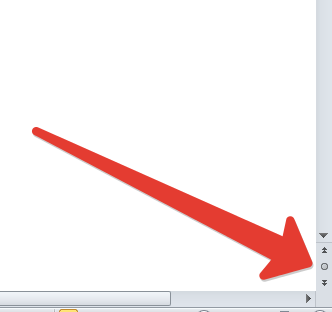
Послала ссылку
Спасибо большое, попробую. А стрелочку такую красивую как нарисовали?
0
8 R-Elena • 18:22, 13.11.2014
Когда делаешь скриншот при помощи Яндекс.Диска, там такая стрелочка "рисуется сама". 🙂
0
Понятно, спасибо!
0
Весьма полезная информация для редактирования текстов. Огромное спасибо. Но всё же сомнения меня не покидают в отношении "двух заветных точек" над буквой Ё. На мой взгляд, принципиально значимым является написание Ё, что отличает эту букву от Е. Всё же это разные буквы русского алфавита и заменять их, на мой взгляд, нельзя.
Признаться, я и сама часто провожу подобную замену, а потом сижу и исправляю. В практике моей работы я столкнулась ещё и с тем, что ученики путают буквы И-Й. На месте согласной Й при написании появляется гласная И. Оказывается, некоторым ребятам сложно различать эти совершенно разные буквы. Вот где парадокс. Как быть с этой проблемой?
Вы на уроке при работе с учащимися решаете свои задачи, в данной статье я хотела показать, как убрать Ё и пробелы в тексте целиком, потому что часто присылают материалы, в которых часть букв — ё, часть — е. Но нужно определиться, или все ё с точками, или все — без. Для решения наших задач проще удалить все точки. А с пробелами проблемы у очень многих, сейчас мы принимаем работы на литературный конкурс,и вынуждены отклонять работы, в которых сделано форматирование пробелами, наставники могут воспользоваться этой статьей, чтобы исправить работы и отправить на проверку повторно.
Анализ ОГЭ, ЕГЭ, ВПР


Актуально!
Отзывы
Егорова Елена 5.0
Отзыв о товаре ША PRO Анализ техники чтения по классам и четвертям
Хочу выразить большую благодарность от лица педагогов начальных классов гимназии «Пущино» программистам, создавшим эту замечательную программу! То, что раньше мы делали «врукопашную», теперь можно оформить в таблицу и получить анализ по каждому ученику и отчёт по классу. Великолепно, восторг! Преимущества мы оценили сразу.
С начала нового учебного года будем активно пользоваться. Поэтому никаких пожеланий у нас пока нет, одни благодарности. Очень простая и понятная инструкция, что немаловажно! Благодарю Вас и Ваших коллег за этот важный труд. Очень приятно, когда коллеги понимают, как можно «упростить» работу учителя.
Наговицина Ольга Витальевна 5.0
учитель химии и биологии, СОШ с. Чапаевка, Новоорский район, Оренбургская область Отзыв о товаре ША Шаблон Excel Анализатор результатов ОГЭ по ХИМИИ
Спасибо, аналитическая справка замечательная получается, ОГЭ химия и биология. Очень облегчило аналитическую работу , выявляются узкие места в подготовке к экзамену. Нагрузка у меня, как и у всех учителей большая. Ваш шаблон экономит время , своим коллегам я Ваш шаблон показала, они так же его приобрели. Спасибо.
Чазова Александра 5.0
Отзыв о товаре ША Шаблон Excel Анализатор результатов ОГЭ по МАТЕМАТИКЕ
Очень хороший шаблон, удобен в использовании, анализ пробного тестирования занял считанные минуты. Возникли проблемы с распечаткой отчёта, но надо ещё раз разобраться. Большое спасибо за качественный анализатор.
Лосеева Татьяна Борисовна 5.0
учитель начальных классов, МБОУ СОШ №1, г. Красновишерск, Пермский край Отзыв о товаре Изготовление сертификата или свидетельства конкурса
Большое спасибо за оперативное изготовление сертификатов! Все очень красиво . Мой ученик доволен, свой сертификат он вложил в портфолио . Обязательно продолжим с Вами сотрудничество!
Язенина Ольга Анатольевна 4.0
учитель начальных классов, ОГБОУ "Центр образования для детей с особыми образовательными потребностями г. Смоленска" Отзыв о товаре Вебинар Как создать интересный урок: инструменты и приемы
Я посмотрела вебинар! Осталась очень довольна полученной информацией. Всё очень чётко, без "воды". Всё, что сказано, показано, очень пригодится в практике любого педагога. И я тоже обязательно воспользуюсь полезными материалами вебинара.
Спасибо большое лектору за то, что она поделилась своим опытом!
Арапханова Ашат 5.0
ША Табель посещаемости + Сводная для ДОУ ОКУД
Хотела бы поблагодарить Вас за такую помощь. Разобралась сразу же , всё очень аккуратно и оперативно. Нет ни одного недостатка. Я не пожалела, что доверилась и приобрела у вас этот табель. Благодаря Вам сэкономила время , сейчас же составляю табель для работников.
Удачи и успехов Вам в дальнейшем!
Дамбаа Айсуу 5.0
Отзыв о товаре ША Шаблон Excel Анализатор результатов ЕГЭ по РУССКОМУ ЯЗЫКУ
Спасибо огромное, очень много экономит времени , т.к. анализ уже готовый, и особенно радует, что есть варианты с сочинением, без сочинения, только анализ сочинения! Превосходно!
Отправляя материал на сайт, автор безвозмездно, без требования авторского вознаграждения, передает редакции права на использование материалов в коммерческих или некоммерческих целях, в частности, право на воспроизведение, публичный показ, перевод и переработку произведения, доведение до всеобщего сведения — в соотв. с ГК РФ. (ст. 1270 и др.). См. также Правила публикации конкретного типа материала. Мнение редакции может не совпадать с точкой зрения авторов.
Для подтверждения подлинности выданных сайтом документов сделайте запрос в редакцию.
Мы используем cookie.
При этом редакция сайта готова оказывать всяческую поддержку как в публикации, так и других вопросах.
Если вы обнаружили, что на нашем сайте незаконно используются материалы, сообщите администратору — материалы будут удалены.
Все про работу с excel, word, access, powerpoint

Находка для тех, чьи девушки и супруги работают в сфере услуг: маникюр, брови, ресницы и так далее. Вы же наверняка задумывались, как помочь своей половинке зарабатывать больше? Но что делать, если во всех этих маркетингах и процедурах не разбираешься от слова «совсем»? Мы нашли выход — это сервис VisitTime Чат-бот для мастеров и специалистов, который упрощает ведение записей: — Сам записывает клиентов и напоминает им о визите — Персонализирует скидки, чаевые, кешбек и предоплаты — Увеличивает доходимость и помогает больше зарабатывать А еще там первый месяц бесплатно, поэтому лучшее, что вы можете сделать сейчас — установить или показать его своей принцессе Всё интуитивно понятно и просто, достаточно нажать на этот текст и запустить чат-бота
Как сделать замену букв в word?
MS Word обладает большим набором различных функций, которые способны облегчить работу пользователя в нем. И автозамена входит в это число. Она позволяет пользователю исправлять слова, написанные с ошибками. Если Вы печатаете быстро, используя десятипальцевый набор текста, автозамена поможет исправить слова, в которых перепутаны буквы. Настроить ее можно таким образом, чтобы после набора определенных комбинаций букв или цифр в текст вставлялись специальные знаки или символы.
Теперь давайте подробно рассмотрим, как сделать автозамену в MS Word. Кликните по кнопочке «Файл» или по эмблеме ворда в левом верхнем углу и выберите из открывшегося меню «Параметры».
Дальше перейдите на вкладку «Правописание» и в разделе «Параметры автозамены» кликните по одноименной кнопке.

Появится следующее диалоговое окно. В нем откройте вкладку «Автозамена». Теперь поставьте галочку в поле «Заменять при вводе». Ниже, в строке «заменить», напишите нужное слово, а в строке «на», правильное слово, которое будет в документе.
Нажимаем на кнопку «Добавить» и ставим галочку в поле «Автоматически исправлять орфографические ошибки». Для сохранения настроек нажмите «ОК».
Как видите, в окне уже присутствуют различные слова и знаки, для которых также будет выполняться автозамена. Обычно там такие слова, в которых пользователь может допустить ошибку или перепутать порядок букв. Вы можете пополнить данный список самостоятельно.
Если Вам не нужны некоторые из предложенных вариантов, выделяйте их мышкой по очереди и нажимайте «Удалить».

Если Вы много печатаете, и в тексте часто повторяются одинаковые фразы или длинные слова, то настройте автозамену и для них. Для этого в поле «заменить» лучше писать такие комбинации букв и цифр, которые в языке не используются.

Например, после того, как я напечатаю «трм» и нажму пробел, в тексте появится словосочетание «теперь рассмотрим».
Сделать автозамену в Ворде можно и для специальных знаков. Например, Вы часто используете знак «S» в тексте. Открываем знакомое нам окно, и заполняем поля «заменить» и «на». Знак суммы я просто скопировала из текста документа. Обратите внимание, что в строке «форматированный текст» должен стоять маркер.
Теперь, когда я наберу «*сум» и нажму пробел, в текст автоматически будет вставлен знак S (вместо S должен быть знак суммы).

Если Вы скопировали большой фрагмент текста, а там стоят короткие тире, или не те кавычки – можно сделать замену слов или символов в Ворде.
Рассмотрим на примере короткого фрагмента. Здесь обычные тире нужно заменить длинными, и фамилию Рибина поменять на Рыбина.

Нажимам комбинацию клавиш Ctrl+H. Откроется окно «Найти и заменить». Перейдите на вкладку «Заменить». В поле «Найти» вводим неправильную фамилию, в поле «Заменить» – правильную. Нажимаем «Заменить все».

Теперь выполним замену для тире. Вместо короткого тире в документе могут стоять дефисы, которые используются в обычных словах – так-то. Их ведь заменять не нужно. Но в таких словах, не ставятся пробелы до дефиса и после него.
Кликаем по кнопочке «Больше», откроется окно дополнительных параметров. В поле «Найти» ставим курсив и нажимаем на пробел. Теперь нажимаем на кнопку «Специальный» и выбираем из списка «Короткое тире», оно отобразится символами. Снова жмем пробел.
В поле «Заменить на» делаем тоже самое, только в списке выбираем «Длинное тире». Нажимаем «Заменить все».

Текст после замены выглядит следующим образом.

На этом все. Настраиваете параметры автозамены в Ворд, или пользуйтесь заменой в Ворде. Поначалу будет непривычно, но со временем Вы привыкните, и работать с документами будет намного легче.
Поделитесь статьёй с друзьями:
Как заменить букву во всем тексте в Ворде?
- извините, но вы не сможете получить нужного ответа, так как вы некорректно поставили вопрос. может вам во всем тексте, написанном большими прописными буквами,надо изменить их на маленькие строчные?
- В Ворде 2010 существует возможность одновременно менять одну букву на другую во всем тексте. Для этого нужно открыть в правом углу (как показано на картинке) нажать на quot;Заменитьquot; (Ctrl+H) в строчку quot;Найтиquot; написать букву, которую надо найти для замены, а в строчку quot;Заменить наquot; вписать букву, на которую хотим заменить и нажимаем quot;Заменить всеquot;. Замена букв произойдет во всем тексте.
- У меня установлен word 2013 и операция по замене всех букв в тексте осуществляется следующим образом: Выбираем вкладку quot;главноеquot; —> в правом верхнем углу кликаем quot;заменитьquot; —> в появившемся окне вбивает значение символов которые нужно заменить, а также их новое значение —> кликаем quot;заменить всеquot;.
- Алгоритм решения поставленной задачи следующий: 1) нажимаем на вкладку quot;заменитьquot;. Также ее можно активировать нажатием клавиш Ctrl+H. 2) заполняем 2 поля: какую букву хотим заменить, и какую букву мы хотим вставить вместо нее. 3) нажимаем на кнопку quot;заменить всеquot;. Задача решена! Ниже на картинке показаны все три действия. Этим часто пользуются, чтобы обмануть антиплагиат. Заменяют русские буквы а, е, о на английский вариант, который пишется точно также. Но современные системы антиплагиата уже этим не обмануть. Программа сразу же выдает уведомление о проведенных в тексте заменах. Так что пользоваться этой функцией для обхода системы антиплагиата я бы не советовала. И кстати именно это обычно и делают мошенники, предлагающие Вам за небольшие деньги повысить уникальность своей работы.
Приветствую вас в своем блоге.
Вы знаете, как сделать автозамену в Ворде? Может быть, вовсе не слышали об этой удобной функции, облегчающей ввод текста? Если ответ отрицательный, с удовольствием помогу вам оптимизировать работу в программе. Кстати, инструкции действуют на весь пакет Microsoft Office, несмотря на то, что будем выполнять настройку только в Word. Причем они подходят для разных версий программ.

Что такое автозамена?
В процессе ввода текста автоматическая замена выполняет такие действия:
- Самостоятельно обнаруживает и исправляет ошибки. К примеру, если вы запишете «малоко», то не успеете заметить, как прога вставит в первый слог букву «о»; либо при написании «которыйбу дет» после нажатия пробела словосочетание перестроится на «который будет».
- Меняет символы. Не все подряд, конечно, а только самые популярные или те, которые вы зададите в настройках. Допустим, вы можете написать «(е)», а Word исправит на знак «€».
- Быстро вставляет фразы. Например, вам часто приходится полностью писать «высшее учебное заведение». Чтобы ускорить процесс, можно вводить «вуз» и аббревиатура раскроется автоматически.
Думаю, вы убедились в полезности данной функции, поэтому переходим к её конфигурации.
Настройка автозамены
Я не буду писать о каждом параметре автозамены, чтобы не захламлять статью, ведь их очень много. Тем более, у каждого пользователя свои потребности в настройке. Так что я расскажу о ней лишь в общих чертах, а вы сами выберите, что вам стоит включать.
Чтобы приступить, вам необходимо в открытом документе перейти по разделам «Файл — Параметры — Правописание», а потом нажать сверху соответствующую кнопку.

Открылось диалоговое окно? Давайте разберемся, что к чему в нем:
- Вы увидите несколько чекбоксов с возможностями этой функции. Поставьте галочки в тех, которые считаете полезными для себя. И если у вас вовсе была отключена автозамена, обязательно отметьте самый последний пункт.

- Внизу вы можете просмотреть список подлежащих замене слов и символов, которые программа уже знает. Если вам что-то из списка не требуется, щелкните по строке один раз мышкой и нажмите ниже кнопку «Удалить».

- Вы можете добавить свои комбинации. Для их записи предназначена строка посередине. В первом поле вы вводите «неправильный» вариант, а во втором — на который его следует заменить. Чтобы внести их в словарь, под списком нажмите кнопку «Добавить».
 Можно прописать, например, замену дефиса на тире или другие, менее распространенные сочетания — лишь бы вам было удобно. Допустим, чтобы «грй» менялось на «городской» и т. д. Еще один нюанс: если вы отметили над строкой чек-бокс «форматированный текст», то в первом поле перед комбинацией следует ставить знак «*».
 - Вверху есть кнопка «Иключения». Нажмите на неё, чтобы посмотреть слова и знаки, которые не меняются даже при якобы неправильном написании. К таким относятся, например, «гг.» в значение «годы», после чего не обязательно должна идти замена строчных букв на заглавные.

- Пройдитесь по другим вкладкам. С их помощью вы можете настроить автозамену формул и других математических операторов, включить различные возможности форматирования и др.
Замена отдельных слов и символов
Если вы не сами составляли документ и нашли в нем постоянно повторяющуюся ошибку, не стоит тратить время на её исправление вручную. Программа сделает это за вас.
- Зажмите на клавиатуре комбинацию Ctrl + H — выскочит диалоговое окно.
- Если вы хотите для начала просто отыскать какую-то ошибку, откройте вкладку «Найти» и введите её в предназначенное поле. Кстати, ниже вы можете указать, где искать: во всём тексте или в выделенном фрагменте. Также рядом есть кнопка «Больше» позволяющая установить дополнительные фильтры поиска.

- Для иборьбы переключитесь на вкладку «Заменить». В верхней строке напишите слово или знак с ошибкой, а в нижней — правильный вариант. Здесь тот же принцип: если должна быть выполнена замена одного слова на другое по всему тексту, щелкните кнопку «заменить все», а если только один раз — «заменить».

Основные моменты относительно автозамены я описал. Думаю, у вас не должно возникнуть проблем с её настройкой.
Посему прощаюсь с вами до новых радостных встреч на других страницах этого блога.



