
В данной статье рассматривается функция замены в MS Word, ее потенциал и применение для редактирования и стилистической обработки текстов.
Эффективное применение функции замены при работе с объемными документами, например, при редактировании рукописи книги, значительно ускоряет процесс создания оригинал-макета для публикации.
Использование выражений при поиске с подстановочными знаками
Используйте скобки, чтобы объединить символы подстановки в поле Поиск, а затем применяйте конструкции
в поле Заменить для обращения к результатам каждого из найденных паттернов.
Для поиска выражения и последующего изменения порядка его компонентов используйте подстановочный знак "n". Например, введите (Селезнев) (Глеб) в поле Найти и 2 1 в поле Заменить на, чтобы найти фразу Селезнев Глеб и заменить ее на Глеб Селезнев.
Составление заявки
Закажите издание книги у нас
Ваше сообщение успешно отправлено. Мы ответим в ближайшее время.
Подстановочные знаки для поиска и замены элементов
Что требуется найти
Какие данные нужно ввести
Иллюстрация
Любой индивидуальный символ, включая пробелы и знаки препинания
Выражение к?т позволяет найти слова кот, кит и к т.
Один из указанных символов
Выражение кр[еа]н позволяет найти слова крен и кран.
Любой символ из указанного диапазона
Выражение [з-ф]абор позволяет найти слова забор, набор и табор. Диапазон должен быть указан в порядке возрастания.
Выражение (ель)> позволяет найти слова ель и шрапнель, но не слово ельник.
Word запоминает результаты поискового выражения и позволяет использовать их в операции замены.
Любой символ, кроме символов, которые находятся в диапазоне, указанном в скобках
[!э-я]
Фраза ко[!е-р]а помогает обнаружить термины кода и коса, однако игнорирует слова кожа и кора.
Предыдущий символ или выражение, повторенные n раз
Выражение жареный позволяет найти слово жаренный, но не слово жареный.
Предыдущий символ или выражение, повторенные не менее n раз
Выражение жареный позволяет найти слова жареный и жаренный.
Предыдущий символ или выражение, повторенные от "n" до "m" раз
Выражение 10 позволяет найти числа 10, 100 и 1000.
Предыдущий символ или выражение, повторенные не менее одного раза
Любая строка символов, включая пробел и знаки пунктуации
Выражение в*д позволяет найти вход, выход и войти задом наперед.
Коды, которые можно указывать в полях "Найти" и "Заменить на"
Что необходимо определить
Type (Тип)
^p (не действует в поле Найти, если установлен флажок Подстановочные знаки) или ^13
^t или ^9
^ nnn, где nnn — код символа.
^0 nnn, где 0 — нуль, а nnn — код символа.
Принудительный разрыв строки ( )
^l или ^11
^n или ^14
Разрыв раздела или страницы
^12 (при замене осуществляется добавление разрыва страницы)
Принудительный разрыв страницы
^m (применяется также для поиска и замены разрывов разделов, если установлен флажок Подстановочные знаки
Замена в Ворде
При редактировании больших объемов текста возникает необходимость найти и заменить текст в Word. Для таких случаев можно воспользоваться кнопкой «Заменить»:
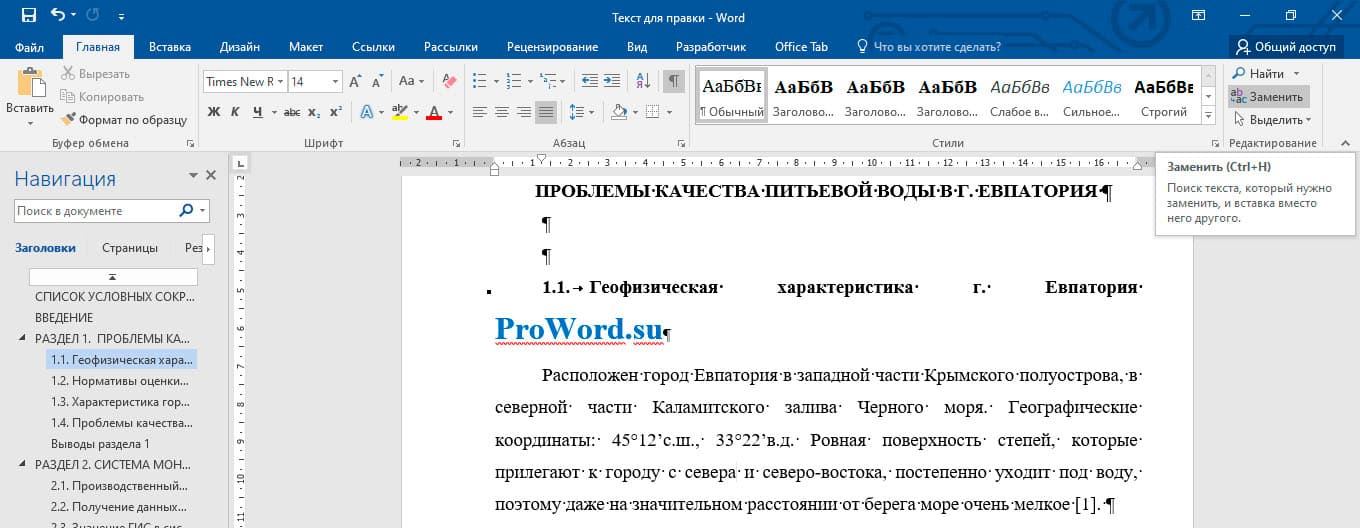
! Горячие клавиши для вызова формы «Найти и заменить» в Word: Ctrl+H.
После всплывает форма:
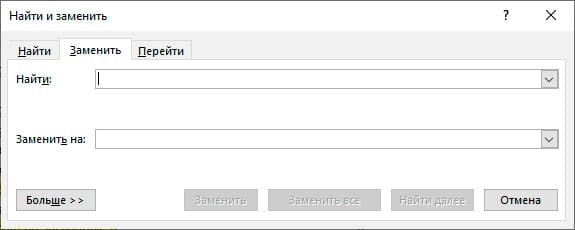
В форме в первую ячейку вписывается заменяемое слово, во вторую ячейку вносится слово, на которое нужно заменить (новое). После этого необходимо нажать на кнопку «Заменить», по нажатию этой кнопки будет по одному находиться слово и заменяться. Если нажать на кнопку «Заменить все», то произойдет замена в Ворде всех слов по всему тексту (такой вариант наиболее быстрый и часто использующийся).
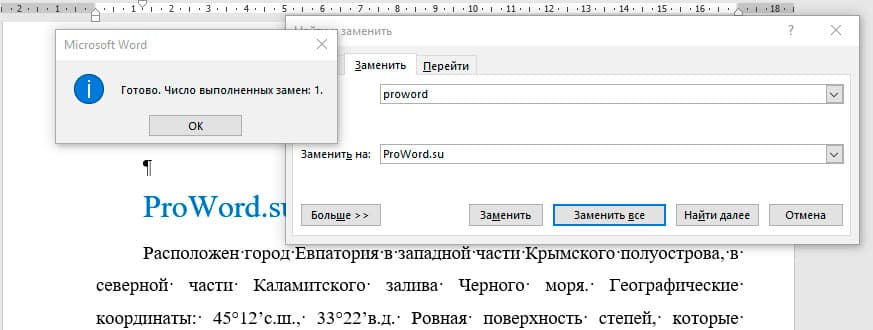
Это самый простой и быстрый способ замены слов.
! Для того, чтобы только удалить во всем документе нужное слово, то вторую ячейку «Заменить на» оставьте пустой.
Расширенный функционал
Word предоставляет расширенный функционал. Для перехода к большему количеству настроек необходимо нажать в форме «Найти и заменить» кнопку «Больше»:
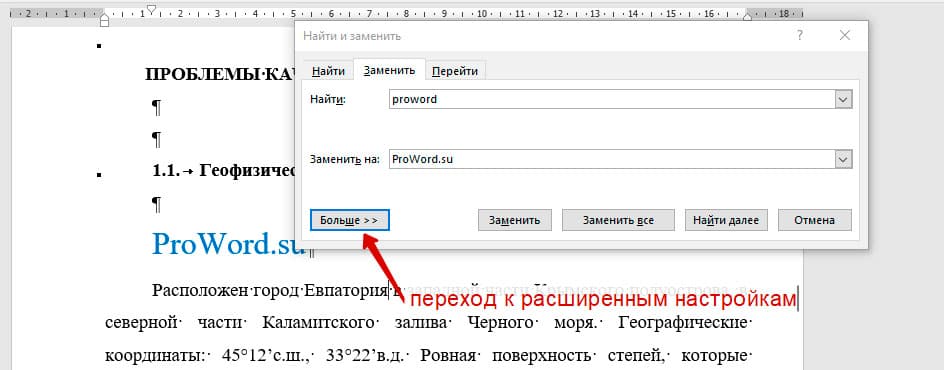
По клику на кнопку появляется расширенный набор функций для замены в Word:
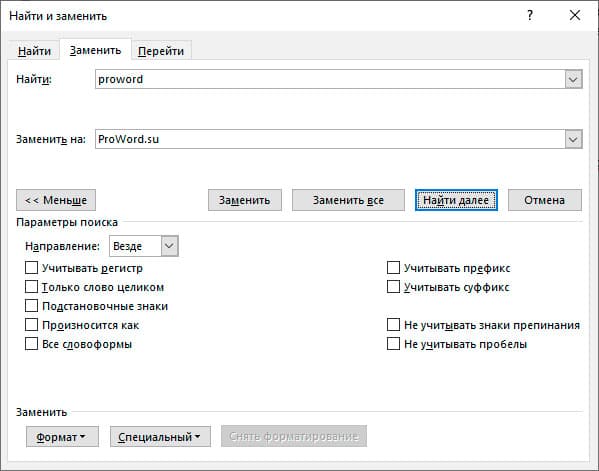
Самые полезные фишки этого функционала:
Замена с учетом регистра букв
В расширенной форме можно провести замену слов в Ворде по всему документу с учетом регистра символов. Это значит, что если Вам нужно найти все слова, начинающие с большой буквы, то нужно отметить галочку «Учитывать регистр». Поиск найдет и заменит все слова с большой буквы, и пропустит, которые с маленькой:
Из трех слов word выбрал только одно слово и заменил. Остальные 2 не подходили по критерию (в первом слове было 2 большие буквы, во втором все слово было с маленькой буквы.
Замена без учета знаков препинания
Ворд имеет возможность находить словосочетания, без учетов знаков препинания. Для этого нужно нажать галочку «Не учитывать знаки препинания»:
В результате произойдет поиск замена в Ворде словосочетания «полуострова, в», несмотря на то, что там есть запятая.
Замена без учета пробелов
Для поиска и замены слов в Ворде без учета пробелов нужно нажать на галочку «Не учитывать пробелы». Word найдет любой текст, и не возьмет во внимание пробелы:
Замена текста определенного формата
Супер важная функция в Ворде поиска и замены текста определенного формата. Для этого необходимо нажать на кнопку формат, и выбрать что именно нужно будет искать. Например, нужно будет найти все слова, выделенные курсивом и размером шрифта 10:
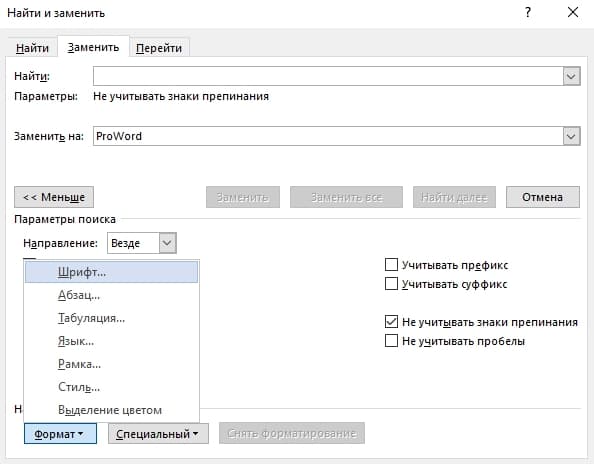


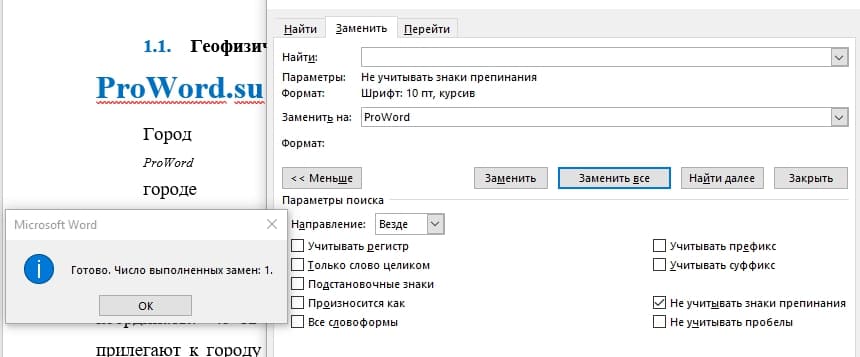
! Для того, что бы в следующий раз не выполнялся поиск по определенному формату, нужно нажать на кнопку «Снять форматирование», которая находится правее от кнопки «Формат».
Как заменить цифры на цифры в ворде

Сегодня мы можем вернуться к разбору вопросов, связанных с созданием электронных форм в Word.
Можно ли организовать так, чтобы числа, введенные в одном поле, автоматически отображались текстом в другом месте? Например, если ввести 3600 руб., то ниже должно появиться “Три тысячи шестьсот” руб. и так далее.
Применяемые ранее нами Элементы управления содержимым не предусматривают такой функции, однако существует другой, старый и частично забытый механизм полей и формул в Word, который мы и собираемся использовать.
Итак, пусть у нас есть простой фрагмент документа:

В строке Number мы будем вводить число (для этого мы добавили туда простое поле ввода), а в строке Words будем получать его словесное представление. Итак, что нужно сделать:
Для этого выделяем наше поле ввода (не текст в поле, а само поле – можно с небольшим запасом, не старшно) и на вкладке Insert нажимаем Bookmark

вводим имя закладки (например, Summ) и нажимаем Add

Для этого встаем в строку Words и нажимаем Ctrl+F9

внутри фигурных скобок пишем:


и в окне языка выбираем русский язык:

Собственно всё готово. Если теперь мы в нашем поле ввода введем число, а затем выделим весь текст документа (Ctrl+A) и нажмем F9, то получим примерно такой результат (это вызывает обновление/пересчет всех полей в документе):

Теперь об ограничениях этого подхода:
Дополнительно. Используйте эту ссылку, чтобы загрузить образец документа и поэкспериментировать с ним



