
В процессе работы с текстом в Word необходимо знать, как правильно использовать длинное и короткое тире. Важно понимать, когда их следует применять, и не путать с дефисом. Эти символы имеют свои функции в пунктуации и различаются не только по длине.
| — | Длинное тире — это знак препинания. | Всегда окружено пробелами и используется для утверждения или пояснения. |
| – | Короткое тире — обозначение диапазона. | Например, в пределах чисел (1 – 10). |
| — | Дефис — это знак соединения. | Не отделяется пробелами от слова. |
На клавиатуре присутствует лишь клавиша с дефисом — который также используется как минус. Знак тире отсутствует, однако его можно вставить различными методами.
Простой способ
Слово представляет собой умное средство для ввода текста и во многих ситуациях автоматически заменяет дефисы на тире. Если это не происходит, можно воспользоваться сочетаниями клавиш.
- Alt + Ctrl + — = длинное тире;
- Ctrl + — = короткое.
Нажимаем комбинацию клавиш и получаем длинное или короткое тире. Знак «-» — это минус на цифровой клавиатуре.
Универсальный вариант
Данный способ доступен для использования в любом текстовом редакторе, например, в Блокноте. Для этого зажмите клавишу «Alt» и наберите код символа на цифровой клавиатуре. После этого отпустите «Alt», и вы увидите нужный символ.
- Alt > 0151 = —
- Alt > 0150 = –
Цифровая клавиатура представляет собой панель с числами, расположенную с правой стороны.
Волшебное появление тире
В документе печатаем число «2014» или «2013» и нажимаем комбинацию клавиш «Alt» + «X». Число превращается в длинное или короткое тире в зависимости от набранного числа.
Функция доступна исключительно в Word, и клавиши необходимо нажимать при активной английской раскладке клавиатуры.
Вставка через меню Word
Есть возможность использовать ручной способ вставки. В меню выбираем раздел «Вставка» и открываем опцию «Символ». После этого появится окно «Другие символы», где можно найти нужный символ тире.
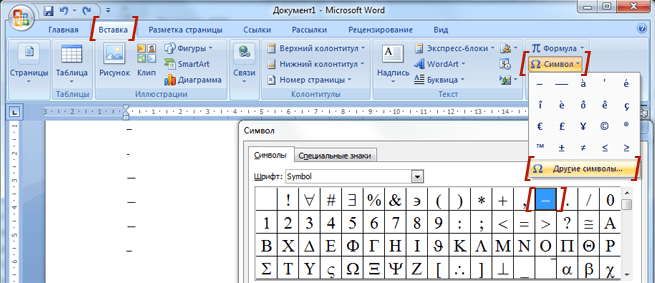
Этот способ менее комфортен, однако в некоторых ситуациях он может оказаться полезным. Например, если по каким-либо причинам ввод данных с клавиатуры невозможен.
Andy Si
года. Темы: Новые интересные факты — 6 Комментарии —
ПОКАЗАТЬ СТАРЫЕ
Alt > 0151 = — Alt > 0151 = –
код один и тот же
Спасибо, Андрей! Ваши советы мне очень помогли в печатании текста в Ворде по-русски. Вы пишете, что знак минуса и дефис — это одно и то же в Ворде («На клавиатуре есть только клавиша дефиса — он же минус»). Это в русском варианте? В английском варианте, когда печатаешь латиницей, в Ворде есть четыре черточки, у них четыре разных длины.
дефис — самая короткая черточка минус — на клавишах цифрового блока — вторая по длинности короткое тире — третье по длинности длинное тире — самая длинная черточка
Я напечатала список выше, вставляя дефис, где должно быть длинное тире. Как его воспроизвести в комментариях на вебсайтах в Сети?
О, интересно, в тексте комментария длинное тире само воспроизвелось из простого дефиса. У вас умный вебсайт! 🙂
Интересно, а если минус и дефис разные по длине, то как вы их печатаете? Всегда считал что знак дефиса и минуса одинаковы по длине.
Тире и дефис в тексте

Написать эту статью меня сподвигла игра 7*7, но и вне её нередки случаи, когда в тексте вместо тире стоит дефис – в том числе потому, что автор не умеет ставить нужный знак в редакторе. Советы в комментарии писать долго, так что решила собрать все инструкции в одном тексте.
Я занимаюсь редактированием документов в Google Docs, как на компьютере, так и на мобильном устройстве, иногда прибегаю к использованию Word (Office 2019). Постараюсь рассмотреть вопрос о правильном использовании тире с этих трёх перспектив.
Как поставить тире
Поставить тире в гугл-документе можно несколькими способами. У меня настроена автозамена – два дефиса подряд превращаются в обычное тире. Для этого нужно выбрать в меню “Инструменты” – “Настройки”. В открывшемся окне выбираем “Замены”, в левой колонке вбиваем два дефиса без пробела, в правом – заранее скопированное тире. Нажимаем “Ок” – готово.


Стандартная автозамена по умолчанию меняет дефис на тире между двумя словами, достаточно поставить после него пробел. Однако это не работает в случае, когда нам нужно тире в начале строки. Чтобы настроить замену двух дефисов на тире, выбираем в меню “Файл” – “Параметры”, в открывшемся окне выбираем вкладку “Правописание” и жмём на кнопку “Параметры автозамены”. Далее снова в левой колонке вбиваем два дефиса без пробела, в правом – тире. "Добавить", “Ок”, готово.

Найти тире в обоих случаях можно через меню "Вставка" – "Символ".
На клавиатуре телефона поставить тире совсем просто. Выбираем режим цифр и знаков, зажимаем кнопку с дефисом – программа предлагает на выбор длинное тире, нижнее подчёркивание и нужное нам обычное тире. Переводим палец туда, не отпуская кнопки, и в текст вставляется нужный символ.

Дефис в начале строки автоматически может включить режим маркированного списка с соответствующим форматированием, и каждый новый абзац будет начинаться с дефиса. Чтобы отключить список сразу, можно воспользоваться следующими способами:
— на компьютере нажать комбинацию клавиш Ctrl+Z (отмена);
— на телефоне нажать стрелку в левом верхнем углу документа (она же имеется в меню “Правка”).
Если прямая речь всё же оформилась в виде списка, выделяем нужный кусок текста и нажимаем кнопку списка, обычно она выглядит вот так:

Способы замены дефиса на тире в уже готовом тексте
Заменить лишние дефисы на тире можно во всём документе сразу. Для этого в гугл-документе выбираем в меню пункт “Правка” – “Найти и заменить”. В открывшемся окошке в верхнюю строчку вбиваем пробел-дефис-пробел, в нижнюю – пробел-тире-пробел, дальше выбираем "Заменить всё".


В Word аналогичное окошко открывается на вкладке “Главная” – “Заменить”.

Важно.
Если не вбить пробелы до и после дефиса, вам заменят его в словах, которые по правилам и должны писаться через дефис.
Пример: было “что-нибудь”, стало “что-то”.
Если не вбить пробелы до и после тире, система съест пробелы между словами.
Пример: вместо “Дуб — это дерево” можно сказать “Дуб — это дерево”.
В редакторе АТ тоже можно заменить дефисы сразу во всём тексте. Для этого существует функция "Оттипографить", которая заодно заменяет в тексте вот такие "кавычки" на «ёлочки». Кнопка на скриншоте, за подсказку спасибо Антону Казакову.

Когда писать тире
Переписывать все имеющиеся правила я не буду, просто дам ссылки.
Вот и всё. Если вдруг мои скриншоты не совпадают с вашей версией редактора, то поисковик выдаёт нужную информацию по запросу "автозамена в. " или "заменить все слова в. ". Надеюсь, мой опыт окажется полезным.

Благодарю за предоставленное внимание
Как заменить в ворде длинное тире на короткое

Работая в ворде, я постоянно сталкивался вот с какой проблемой: набирая текст, я иногда вставляю в него тире — люблю я так делать. Ворд же по умолчанию ставит после введения «пробел-дефис-пробел» короткое тире – вот такое, хотя правилами русского языка требуется длинное.
Приходилось типографировать текст — использовать специальный сервис «Типограф». Этот сервис исправляет, например, короткое тире на длинное, убирает двойные пробелы и много чего полезного еще делает. Но выдает итоговый тест в виде HTML, и всё форматирование, которое заботливо делалось в редакторе, слетает. Ни заголовков, ни списков, ни абзацев.
Некоторые предлагают ставить типографскую раскладку Бирмана, которая устанавливается и заменяет стандартные раскладки Windows. Но это всё танцы с бубнами, и вообще, в таком мощном редакторе, как ворд, возможность ставить длинное тире должна быть вшита.
Решение подсказал фейсбук. В одном обсуждении, в котором участвовали такие же пишущие товарищи, как и я, был поднят вопрос правильной постановки тире. И вот в комментариях предложили варианты:

Хорошие варианты, проверил — работают. Правда, придется к ним привыкать, нарабатывать. Перепробовав все, я пришел к выводу, что все они не очень удобны. Мне привычнее набирать двойной дефис, обрамленный пробелами, ворд его меняет на тире. Но на короткое тире.

На помощь пришла автозамена. Я не стал мудрствовать лукаво, и просто создал условие: заменять двойной дефис на длинное тире (которое я там набрал, как Alt+0151).
И всё. Проблема решена. Двойной дефис — сочетание уже привычное, и скорость работы совершенно не страдает.



