

Хотите эффективно обновить свои документы? Если вы когда-либо неправильно набирали слово или вам нужно было использовать синоним в документе, вы, возможно, задавались вопросом, как заменить все вхождения слова в Word. К счастью, Microsoft Word предлагает простой и эффективный способ сделать это. К счастью, Microsoft Word предоставляет для этого простой и практичный метод. Следуйте этому руководству, чтобы упростить и ускорить процесс редактирования.
Переключать
Почему вам может понадобиться заменить слова
Вы можете захотеть заменить определенные слова в документе по разным причинам. Некоторые распространенные сценарии включают:
- иборьбы : Возможно, вы случайно набрали «receive» вместо «receive».
- Изменения имени : Возможно, вы изменили имя персонажа в рассказе или имя автора в цитате.
- Переформулировка : Использование лучшего синонима для повторяющегося термина может повысить качество вашего текста.
- форматирование : Замена слов может обеспечить единообразие, если вам необходимо стандартизировать терминологию во всем документе.
Какой бы ни была твоя причина, Microsoft Word’s search and replace function is a fantastic tool for accomplishing this.
Действия по замене всех вхождений слова
Давайте разберем шаги по изменению каждого вхождения определенного слова:
Откройте функцию замены
Сначала вам необходимо открыть документ в Microsoft Word.
- Нажмите на вкладку «Главная», расположенную на верхней панели инструментов.
- Найдите группу «Редактирование» справа. Вы найдете «Заменить». Вы также можете ускорить процесс, используя сочетание клавиш Ctrl + H на клавиатуре.
Введите слово для замены
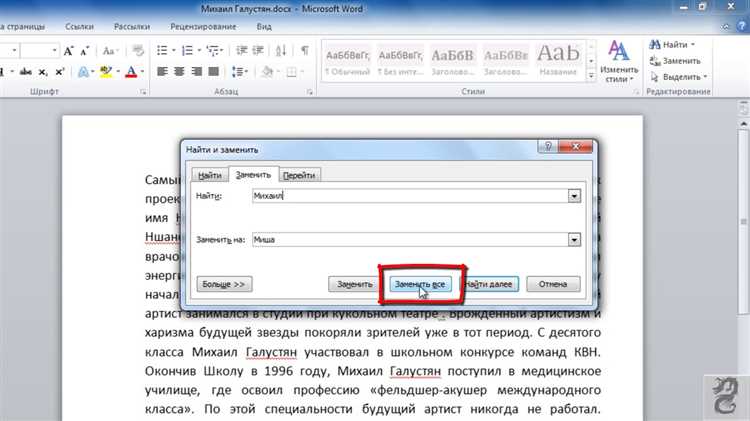
После открытия диалогового окна «Найти и заменить» вы увидите два поля.
- В первом поле с надписью «Найти что» введите слово или фразу, которую вы хотите заменить. Например, если вы собираетесь заменить «happy», введите «happy» в этом поле.
Введите новое слово
- Во втором поле с надписью «Заменить на» введите слово, которое вы хотите использовать вместо этого. Если вы собираетесь заменить «happy» на «joyful», вам следует ввести здесь «joyful».
Выберите способ замены
Теперь у вас есть несколько вариантов:
- Заменить: Эта кнопка изменит только один выделенный в данный момент экземпляр.
- Заменить все: Если вы уверены, что хотите изменить каждое вхождение слова, нажмите кнопку «Заменить все». Word заменит все вхождения и предоставить общее количество модификаций.
- Найти далее: Если вы хотите просмотреть каждый экземпляр перед его заменой, нажмите «Найти далее», чтобы просмотреть их по отдельности и решить, следует ли заменить его или пропустить.
Ознакомьтесь с изменениями
После замены слов уделите немного времени проверке документа. Этот шаг имеет решающее значение, поскольку позволяет убедиться, что контекст замен имеет смысл. Иногда слово может нуждаться в замене, но не в других случаях.
Сохраните документ
После завершения изменений обязательно сохраните документ. Для этого выберите символ дискеты в верхнем левом углу или нажмите сочетание клавиш Ctrl + S.
Расширенные возможности замены текста
Помимо простой замены слов, Microsoft Word предоставляет расширенные возможности, которые могут помочь уточнить ваш поиск.
Использование соответствия регистру
- Если вы хотите заменить только те слова, которые соответствуют точному регистру (например, «Happy», но не «happy»), нажмите «Еще» в диалоговом окне «Найти и заменить» и установите флажок «Учитывать регистр».
Только целые слова
- Эта опция гарантирует, что вы заменяете целое слово, а не часть другого слова. Например, если вы введете «he», то «the» не будет заменено, если вы выберете «Только целые слова».
Изменения форматирования
- Вы также можете заменять слова на основе форматирования. Если вы хотите изменить слово, выделенное жирным шрифтом или курсивом, используйте кнопку «Формат» в диалоговом окне, чтобы задать критерии.
Советы по успешной замене
Чтобы сделать этот процесс максимально гладким, примите во внимание следующие советы:
- Дважды проверьте нецензурные слова: Будьте осторожны с общеупотребительными словами, которые могут встречаться в других словах.
- Используйте синоним: Если вы заменяете слово, чтобы улучшить текст, используйте синоним, который обеспечивает больший контекст.
- Сохраняйте резервную копию: Сохраните копию оригинального документа перед тем, как сделать обширные изменения. Эта привычка обеспечивает возможность вернуться в исходное состояние при необходимости.
Как найти и заменить определенные слова или фразы в Microsoft Word
Microsoft Word — один из самых популярных текстовых редакторов, который широко используется для создания и редактирования различных документов. В процессе работы с большим объемом текста может возникнуть необходимость замены определенных слов или фраз на другие. Это может быть полезно, когда нужно исправить опечатки, изменить терминологию или просто обновить информацию внутри документа. В этой статье мы рассмотрим, как найти и заменить определенные слова или фразы в Microsoft Word, используя функцию «Поиск и замена текста».
Функция «Поиск и замена текста» в Microsoft Word является мощным инструментом, который позволяет найти все совпадения и заменить их одновременно. Это позволяет существенно ускорить процесс редактирования и обновления документов. Для использования этой функции необходимо выполнить несколько простых шагов.
Во-первых, необходимо открыть документ в Microsoft Word, в котором необходимо найти и заменить слова или фразы. Затем откройте окно «Поиск и замена текста», нажав сочетание клавиш Ctrl+H или выбрав соответствующий пункт меню «Правка»->»Заменить». В появившемся окне введите слово или фразу, которую необходимо найти, в поле «Найти», а затем введите слово или фразу, на которую необходимо заменить, в поле «Заменить на». После этого нажмите кнопку «Заменить все», чтобы заменить все совпадения одновременно.
Использование функции «Поиск и замена текста» в Microsoft Word может существенно упростить и ускорить процесс редактирования и обновления документов. Благодаря этому инструменту вы можете легко найти и заменить определенные слова или фразы в больших объемах текста. Необходимо только правильно настроить параметры поиска, указать искомую фразу и фразу для замены, и нажать соответствующую кнопку. После этого Microsoft Word автоматически найдет и заменит все совпадения, что позволит сэкономить ваше время и усилия.
Зачем искать и заменять определенные слова или фразы в Microsoft Word?
1. Редактирование документов:
При работе над документами, особенно большого размера, может потребоваться изменить определенное слово или фразу во всем тексте. Вместо того чтобы искать и изменять каждое вхождение вручную, можно использовать функцию поиска и замены в Microsoft Word. Это позволяет сэкономить время и упростить процесс внесения изменений в документы.
2. Орфография и стилистика:
При проверке и редактировании текста важно обращать внимание на правильность орфографии и стилистики. Может возникнуть необходимость заменить определенные слова или фразы, которые были использованы неправильно или не соответствуют требованиям заданного стиля. С помощью функции поиска и замены можно быстро найти и исправить такие ошибки, сэкономив время и улучшив качество текста.
3. Замена по шаблону:
В некоторых случаях требуется заменить слова или фразы, следующие определенным шаблонам. Например, можно найти и заменить все числа в тексте, заменить местоимения на более подходящие слова или изменить форматирование определенных фрагментов. Функция поиска и замены в Microsoft Word позволяет выполнять такие задачи с минимальными усилиями.
Все эти ситуации демонстрируют практическую и важную функцию поиска и замены в Microsoft Word. Она позволяет упростить редактирование документов, улучшить качество текста и выполнить рутинные задачи эффективно и быстро.
Возможности поиска и замены в Microsoft Word
Microsoft Word предлагает разнообразные инструменты для поиска и замены текста, что значительно облегчает работу с документами. Подобные возможности часто используются при редактировании и обновлении текстового содержания.
1. Поиск и замена определенного слова или фразы
В Microsoft Word можно легко найти все вхождения определенного слова или фразы и заменить их на другие значения. Инструмент «Найти и заменить» (или сочетание клавиш «Ctrl + H») позволяет указать искомое слово или фразу, а также заменить их указанным текстом. Опция «Заменить всё» позволяет автоматически заменить все вхождения, не требуя подтверждения каждого замещения.
2. Использование регулярных выражений
Регулярные выражения — это мощный инструмент для поиска и замены текста, основанный на определенных шаблонах. В Microsoft Word можно использовать регулярные выражения для поиска сложных шаблонов и выполнения более точной замены. Например, можно найти все слова, начинающиеся с определенной буквы или содержащие определенную последовательность символов, и заменить их на другие значения.
3. Поиск и замена с учетом регистра
Microsoft Word предлагает возможность выполнять поиск и замену с учетом регистра символов. Это полезно, когда необходимо найти и заменить только определенные формы слов (например, только заглавные или только строчные буквы). Для этого можно воспользоваться опцией «Учет регистра» в инструменте «Найти и заменить».
4. Замена форматирования
Кроме замены текста, Microsoft Word позволяет также заменить форматирование, что может быть особенно полезно при внесении изменений в документы с сложным стилем оформления. Например, можно заменить все жирное начертание на курсив или изменить размер шрифта для всех заголовков.
В целом, Microsoft Word обладает широкими возможностями для поиска и замены текста, что позволяет с легкостью вносить необходимые изменения в документы и управлять их содержимым.
Как найти определенные слова или фразы в Microsoft Word
Чтобы найти определенное слово или фразу в Microsoft Word, вы можете воспользоваться функцией «Найти и заменить» (Ctrl+H) или выполнить следующие шаги:
- Откройте документ в Microsoft Word.
- Нажмите комбинацию клавиш Ctrl+F, чтобы открыть диалоговое окно поиска. Вы также можете щелкнуть на вкладке «Редактирование» в верхней панели инструментов и выбрать опцию «Найти».
- Введите искомое слово или фразу в поле поиска.
- Нажмите кнопку «Найти далее» (стрелка вправо), чтобы найти первое вхождение искомого текста в документе. Чтобы найти следующие вхождения, нажимайте кнопку «Найти далее» снова.
- Если вы хотите заменить найденное слово или фразу на другое, нажмите кнопку «Заменить» и введите заменяющее значение.
- Чтобы заменить все вхождения искомого текста в документе, нажмите кнопку «Заменить все».
Microsoft Word также предлагает ряд дополнительных функций для поиска и замены, таких как поиск с учетом регистра, поиск только целых слов и поиск с использованием шаблонов. Если вам необходимо выполнить более сложную операцию поиска и замены, рекомендуется ознакомиться с подробной документацией Microsoft Word или обратиться к специалистам в области информационных технологий.
Использование комбинации клавиш Ctrl+F в программе Microsoft Word
В программе Microsoft Word существует удобная функция поиска и замены текста, которая позволяет быстро найти и изменить определенные слова или фразы в документе. Для работы с этой функцией можно использовать комбинацию клавиш Ctrl+F.
Чтобы найти определенное слово или фразу с помощью комбинации клавиш Ctrl+F, необходимо открыть документ в программе Microsoft Word и нажать на клавиши Ctrl и F одновременно. После этого откроется специальное окно поиска.
В окне поиска можно ввести слово или фразу, которую необходимо найти в документе. После ввода текста нужно нажать на кнопку «Найти следующее», и программа перейдет к первому найденному совпадению.
Для замены найденного текста необходимо использовать дополнительную кнопку «Заменить». После нахождения нужного слова или фразы с помощью кнопки «Заменить» можно заменить это слово или фразу на другое.
Комбинация клавиш Ctrl+F в программе Microsoft Word позволяет оперативно находить и изменять определенные слова или фразы, что упрощает работу с документами и сохраняет время пользователя.
Использование встроенной функции поиска в Microsoft Word
Чтобы воспользоваться функцией поиска, необходимо открыть нужный документ в Microsoft Word и выбрать вкладку «Редактирование» в верхней панели инструментов. Затем нужно нажать на кнопку «Найти» или использовать комбинацию клавиш «Ctrl+F». Появится поисковое окно, где можно ввести слово или фразу, которую требуется найти.
После ввода текста в поле поиска можно нажать клавишу «Enter» или нажать кнопку «Найти далее» для поиска первого вхождения и последующего перехода к следующим. Если нужно заменить найденное слово или фразу, можно воспользоваться кнопкой «Заменить» или комбинацией клавиш «Ctrl+H». В появившемся окне замены нужно указать слово или фразу для замены и нажать «Заменить» или «Заменить все», чтобы заменить все вхождения одновременно.
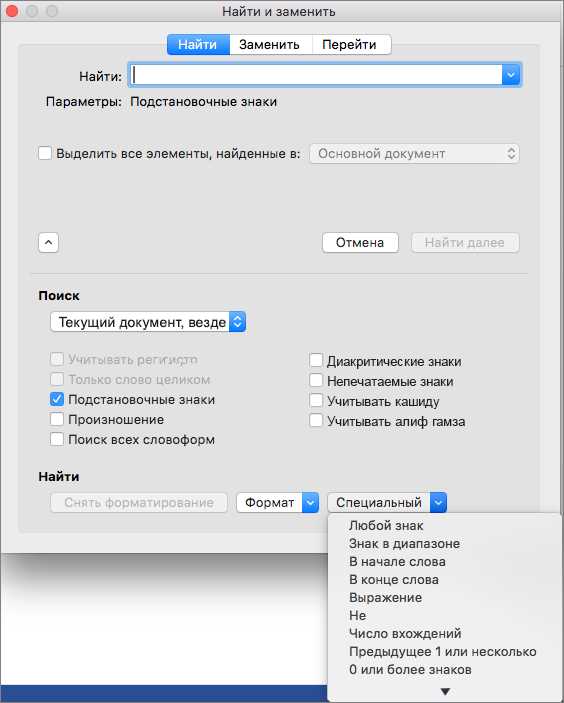
Функция поиска в Microsoft Word также предоставляет ряд дополнительных опций. Например, можно настроить поиск только по определенному регистру (заглавные/строчные буквы), использовать шаблоны поиска, искать с учетом форматирования и т.д. Эти опции можно найти в дополнительных настройках поиска, которые доступны в поисковом окне.
- Встроенная функция поиска в Microsoft Word позволяет быстро находить и заменять нужные слова или фразы в документе.
- Для использования функции поиска нужно выбрать вкладку «Редактирование» и нажать на кнопку «Найти» или «Ctrl+F».
- Введя нужный текст в поле поиска, можно нажать «Enter» или «Найти далее», чтобы найти первое вхождение и перейти к следующим.
- Для замены найденного текста можно воспользоваться кнопкой «Заменить» или «Ctrl+H».
- Функция поиска имеет дополнительные опции, такие как настройка регистра, использование шаблонов поиска и др.
Как заменить определенные слова или фразы в Microsoft Word?
Microsoft Word предлагает удобный инструмент для замены определенных слов или фраз в документе. Данная функция может быть полезна при редактировании больших объемов текста, когда необходимо быстро внести изменения в содержимое.
Вот несколько простых шагов, которые помогут вам заменить слова или фразы в Microsoft Word:
- Откройте документ: Найдите и откройте документ в Microsoft Word, в котором вы хотите заменить слова или фразы.
- Откройте поиск и замену: Нажмите Ctrl + H, чтобы открыть окно «Найти и заменить» в Word.
- Введите слово или фразу для замены: Введите слово или фразу, которую вы хотите заменить, в поле «Найти».
- Введите новое слово или фразу: Введите новое слово или фразу, на которую вы хотите заменить оригинальное, в поле «Заменить на».
- Выберите параметры поиска: Выберите соответствующие параметры поиска, чтобы указать область замены (например, весь документ или только выбранную часть).
- Нажмите «Заменить все»: Щелкните на кнопке «Заменить все», чтобы заменить все вхождения исходного слова или фразы на новое во всем документе.
Теперь вы знаете, как заменить определенные слова или фразы в Microsoft Word. Этот простой процесс поможет вам сэкономить время и упростить редактирование документов в Word.
Вопрос-ответ:
Как заменить определенные слова или фразы в Microsoft Word?
Для замены определенных слов или фраз в Microsoft Word вам понадобится воспользоваться функцией «Замена». Чтобы открыть окно «Замена», вы можете воспользоваться сочетанием клавиш Ctrl + H или найти эту функцию на вкладке «Домой» в секции «Правка».
Какую информацию нужно вводить в поле «Найти»?
В поле «Найти» нужно ввести слово или фразу, которую вы хотите заменить. Это может быть как одно слово, так и целое предложение. Word будет искать точное совпадение введенной информации и заменять ее, если она найдена.
Что нужно указывать в поле «Заменить на»?
В поле «Заменить на» нужно указать слово или фразу, которую вы хотите использовать для замены найденных совпадений. При вводе новой информации в это поле, Word будет заменять найденные слова или фразы на указанную вами текстовую последовательность.



