
MS Word в равной степени подходит как для профессионалов, так и для личного использования. Однако, пользователи из обеих категорий иногда испытывают сложности в работе с этой программой. Одна из таких проблем заключается в необходимости писать над линией, не используя стандартное подчеркивание текста.
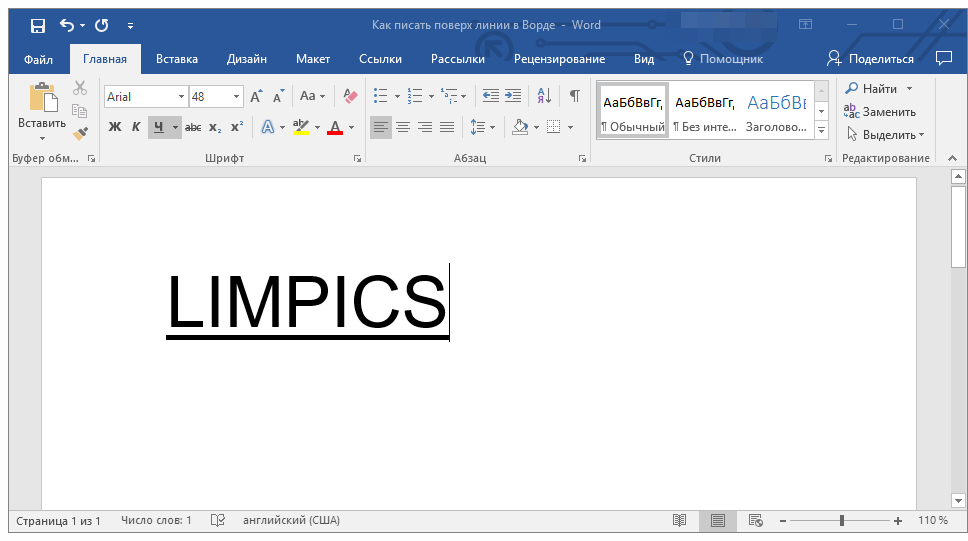
Существуют случаи, когда необходимо разместить текст над линией для оформления бланков и различных шаблонов документов, которые уже существуют или только создаются. Это могут быть такие элементы, как подписи, даты, должности, фамилии и другие важные данные. Однако многие из уже разработанных бланков с заранее подготовленными линиями заполнения часто имеют ошибки, из-за которых линии могут смещаться во время их заполнения. В данной статье мы рассмотрим, как корректно ввести текст над линией в Word.
Мы ранее описывали различные методы добавления линий в Ворде. Рекомендуем ознакомиться с нашей статьей по этой теме, возможно, именно там вы найдете ответ на вашу проблему.
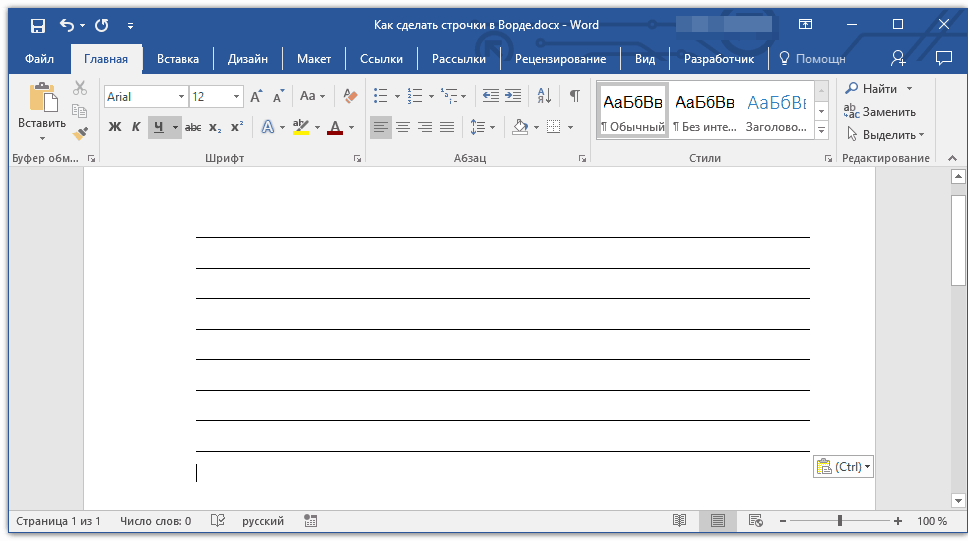
Обратите внимание: ключевым моментом является то, что способ создания линии, над которой можно писать, зависит от того, какой текст, в каком формате и с какой целью вы планируете размещать. В этой статье мы подробно рассмотрим все доступные методы.
Добавление строки для подписи
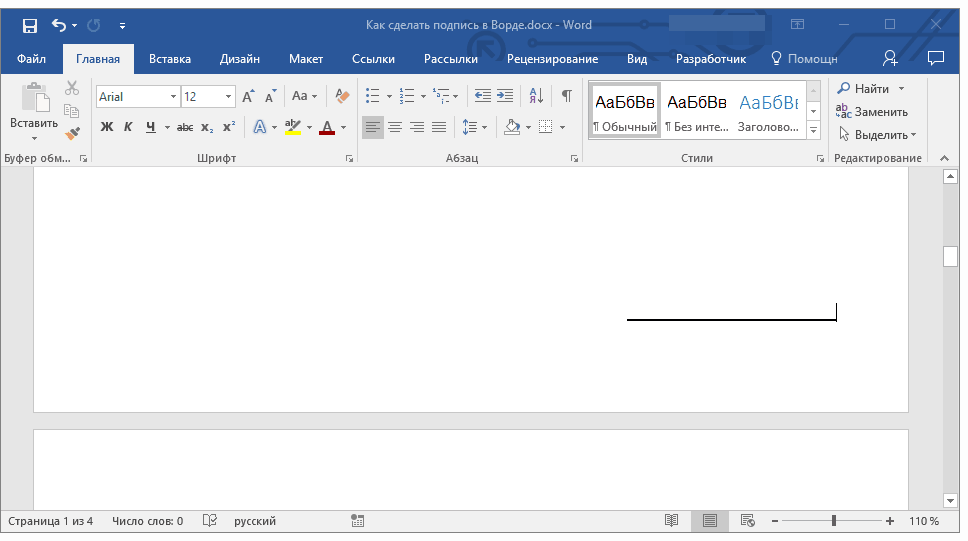
Довольно часто необходимость писать поверх линии возникает тогда, когда в документ нужно добавить подпись или строку для подписи. Мы уже рассматривали эту тему детально, поэтому, если перед вами стоит именно такая задача, ознакомиться с методом ее решения вы можете по ссылке ниже.
Создание линии для бланков и других деловых документов
Потребность размещать текст поверх линии особенно важна для различных бланков и аналогичных документов. Существует, как минимум, два способа, позволяющих создать горизонтальную линию и расположить необходимый текст прямо над ней. Рассмотрим каждый из этих способов по очереди.
Применение линии для абзаца
Данный способ особенно полезен в ситуациях, когда требуется разместить текст поверх непрерывной линии.
- Установите указатель курсора в том месте документа, где нужно добавить линию.
- Во вкладке «Главная» в группе «Абзац» нажмите на кнопку «Границы» и выберете в ее выпадающем меню параметр «Границы и заливка».
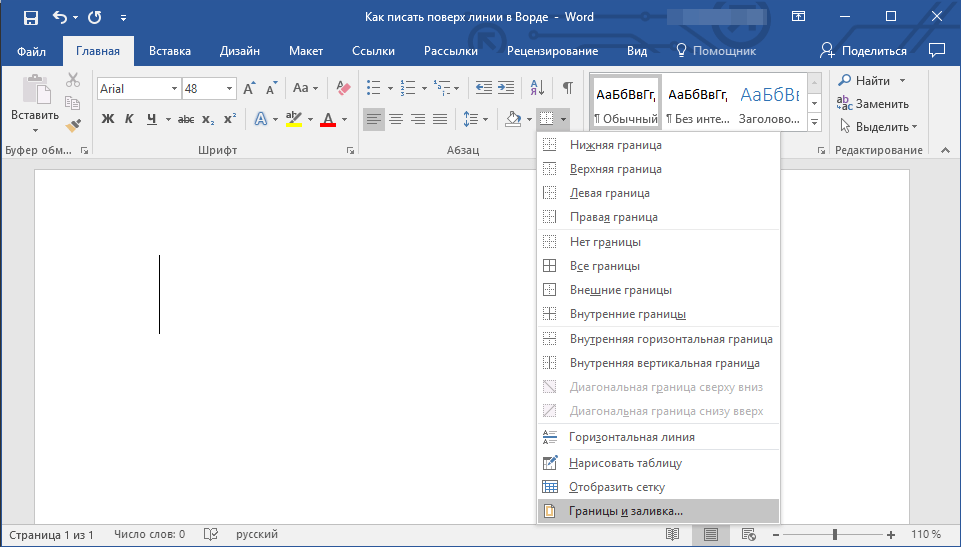
- В открывшемся окне во вкладке «Граница» выберите подходящий стиль линии в разделе «Тип».
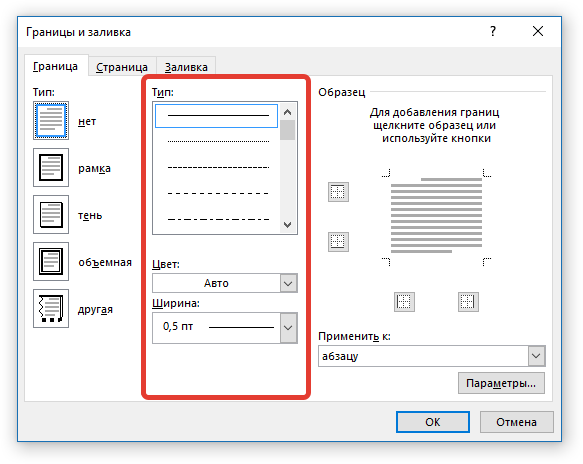
Замечание: В области «Тип» вам также доступен выбор цвета и толщины линии.
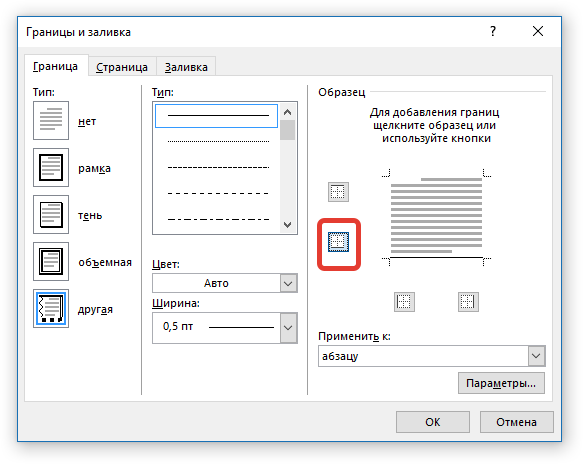
В разделе «Образец» выберите шаблон, на котором указана нижняя граница.
Обратите внимание: проверьте, чтобы в секции «Применить к» был выбран параметр «к абзацу».
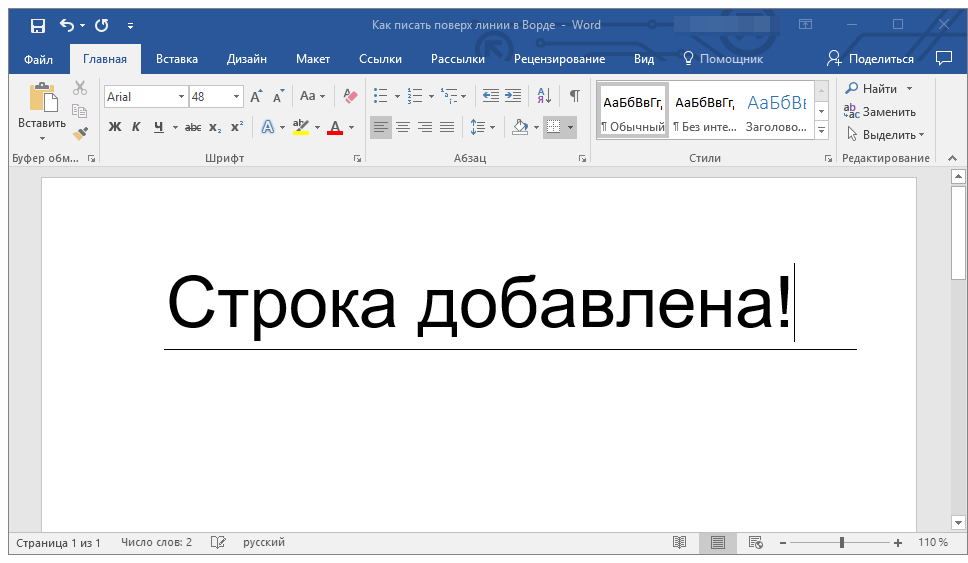
Нажмите «ОК», в выбранном вами месте будет добавлена горизонтальная линия, поверх которой вы сможете написать любой текст.
Основным недостатком указанного метода является то, что линия будет простираться на всю ширину строки, от левого до правого края. Если этот способ вам не устраивает, давайте рассмотрим следующий вариант.
Применение таблиц с невидимыми границами
Мы extensively обсуждали использование таблиц в MS Word, включая методы скрытия и отображения границ ячеек. Этот навык, в частности, позволит нам разработать нужные линии для бланков различных форматов и объемов, на которых будет удобно писать.
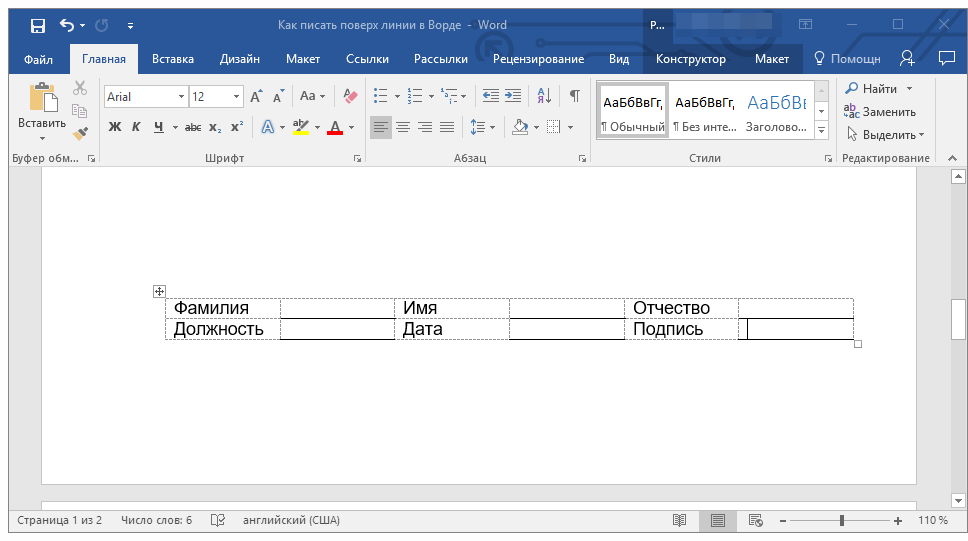
Итак, нам с вами предстоит создать простую таблицу с невидимыми левыми, правыми и верхними границами, но видимыми нижними. При этом, нижние границы будут видимыми лишь в тех местах (ячейках), где требуется добавить надпись поверх линии. Там же, где будет находиться пояснительный текст, границы отображаться не будут.
Обратите внимание: Перед тем как начать создание таблицы, определите, сколько строк и столбцов она будет содержать. Наш пример поможет вам в этом процессе.
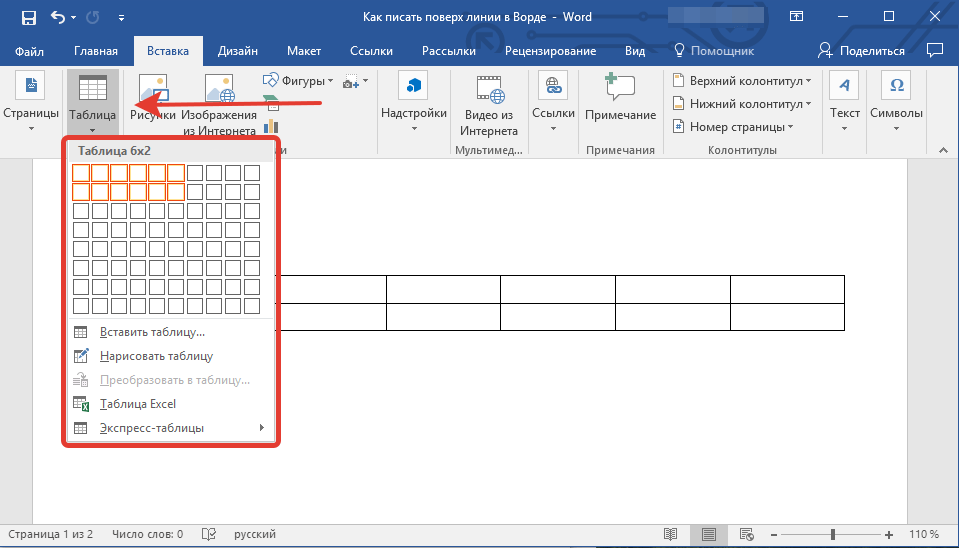
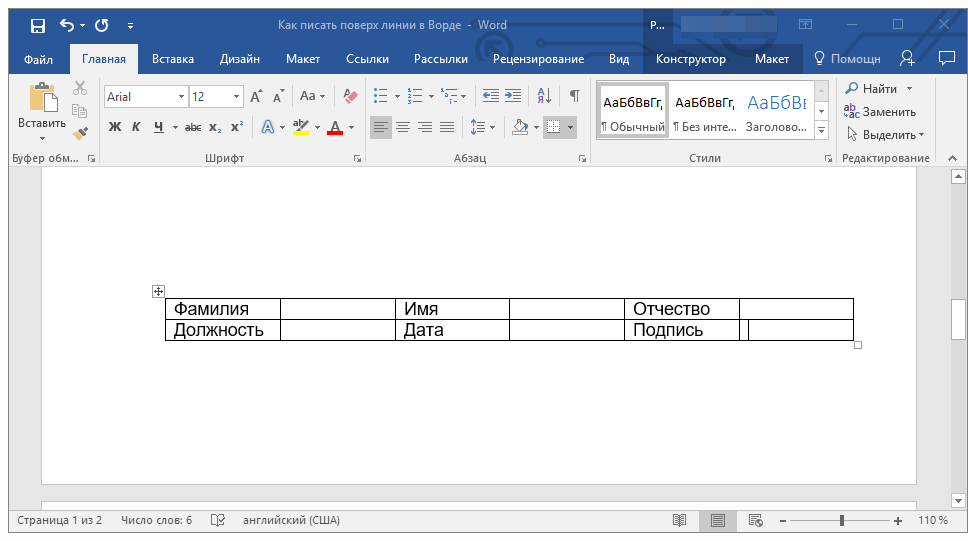
Введите пояснительный текст в нужные ячейки, те же, в которых нужно будет писать поверх линии, на данном этапе можно оставить пустыми.
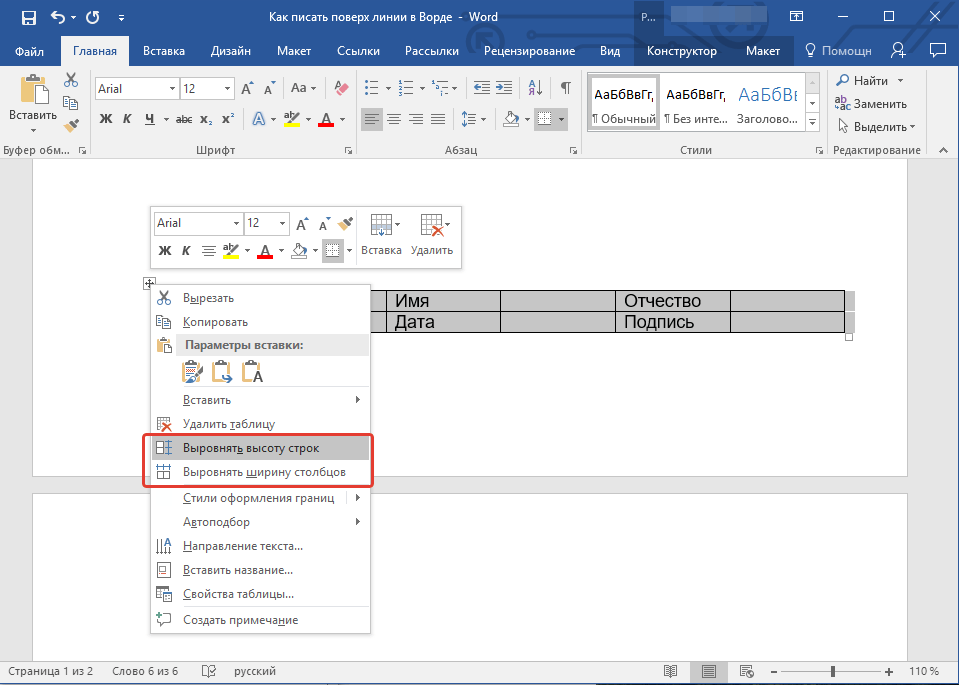
Совет: если ширина или высота столбцов или строк в таблице будет изменяться по ходу написания вами текста, выполните следующие действия:
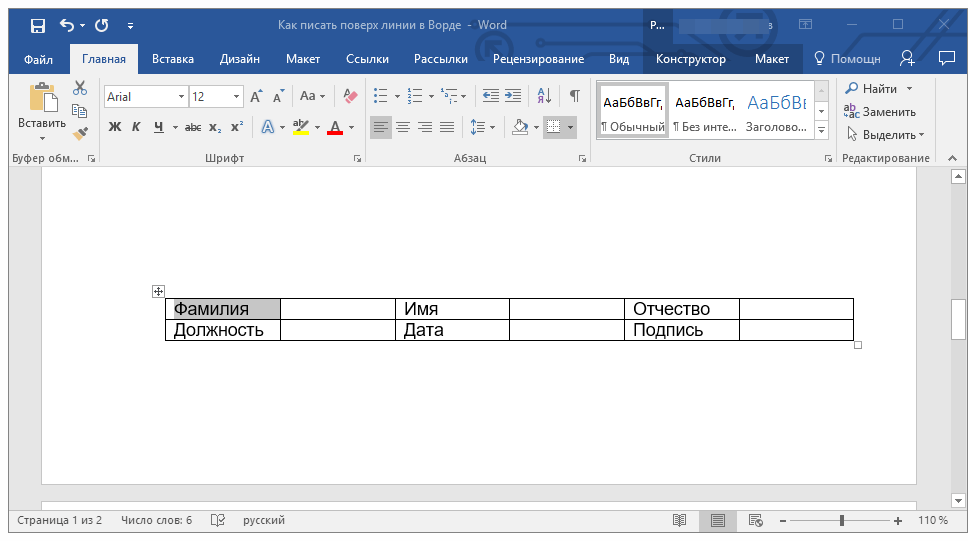
Теперь нужно поочередно пройтись по каждой ячейке и скрыть в ней либо все границы (пояснительный текст) либо оставить нижнюю границу (место для текста «поверх линии»).
Для каждой отдельной ячейки выполните следующие действия:
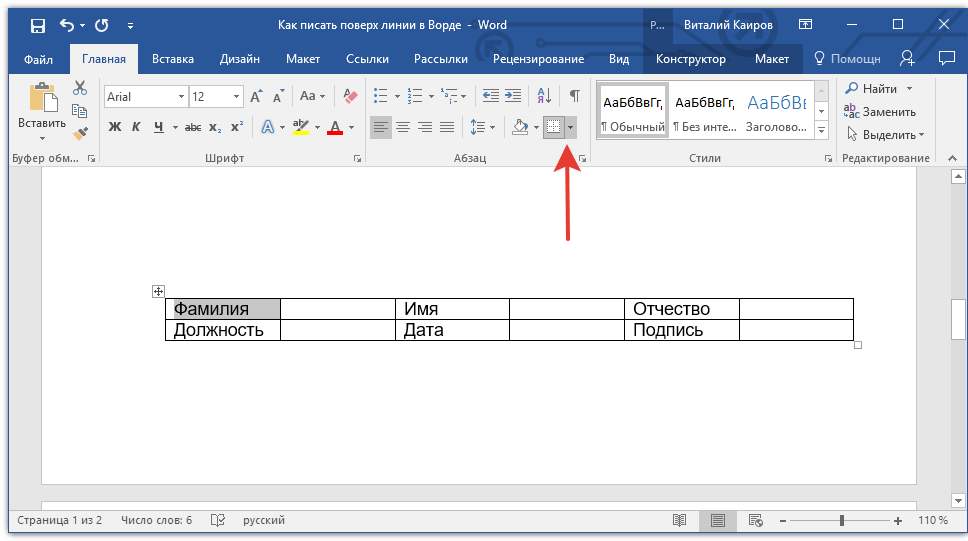
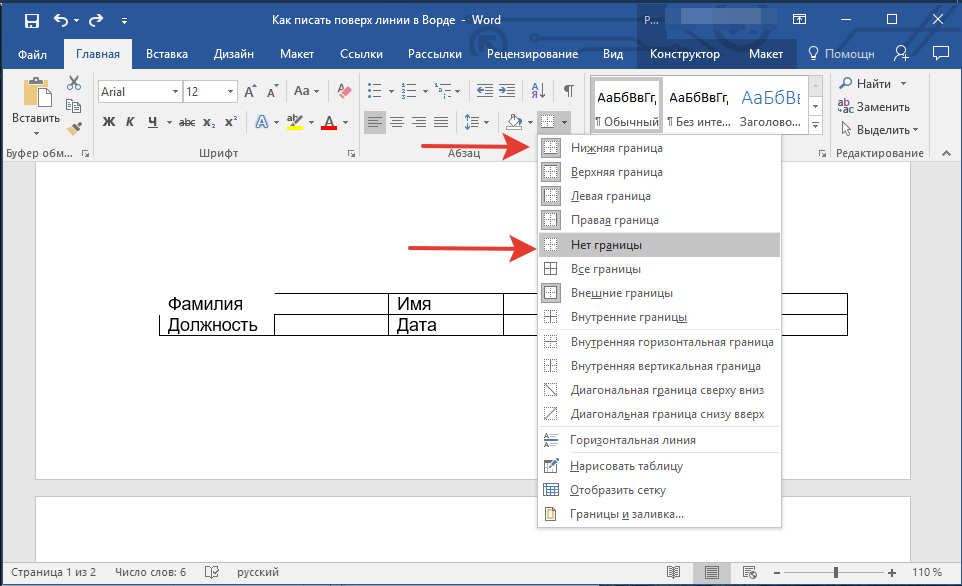
Замечание: В последних двух ячейках таблицы (на крайних правых позициях) необходимо отключить параметр «Правая граница».
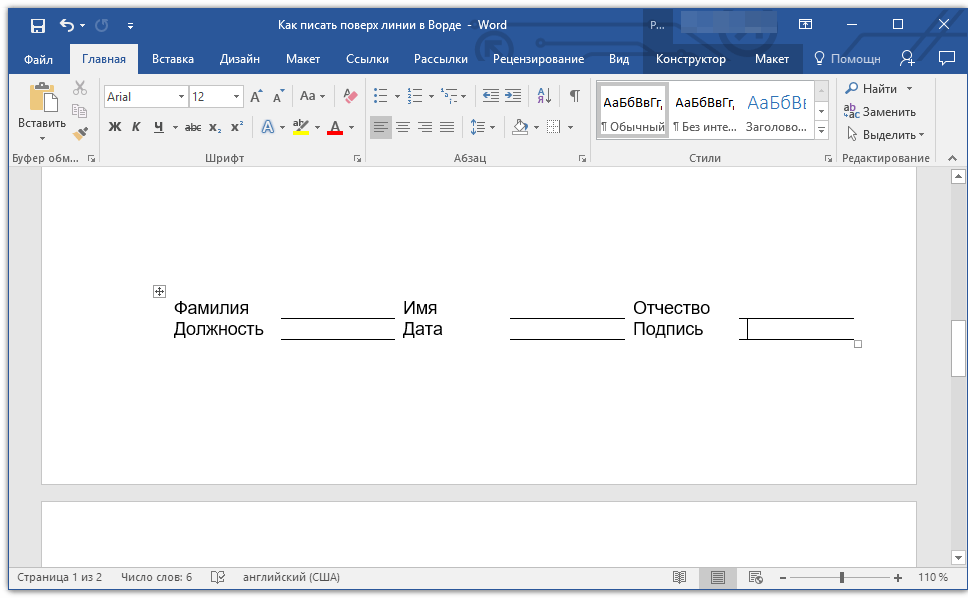
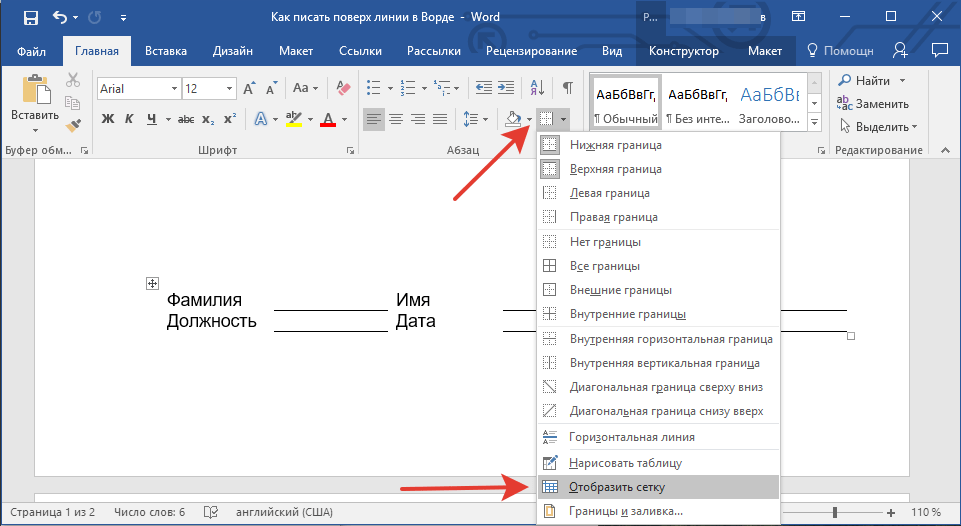
Важно: Эта сетка не будет отображаться при печати.
Рисование линий
Существует еще один метод, с помощью которого можно добавить в текстовый документ горизонтальную линию и писать поверх нее. Для этого следует воспользоваться инструментами из вкладки «Вставка», а именно кнопкой «Фигуры», в меню которой и можно выбрать подходящую линию. Более подробно о том, как это сделать, вы можете узнать из нашей статьи.
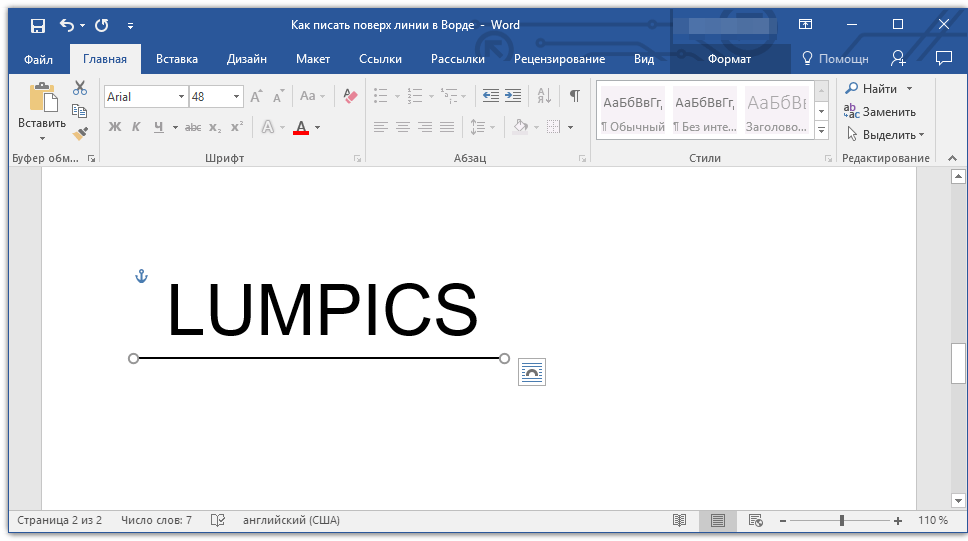
Чтобы провести горизонтальную линию, удерживайте нажатой клавишу «SHIFT» в процессе рисования.
Преимущество данного метода заключается в том, что с его помощью можно провести линию над уже имеющимся текстом, в любом произвольном месте документа, задав любые размеры и внешний вид. Недостаток рисованной линии заключается в том, что далеко не всегда ее можно гармонично вписать в документ.
Удаление линии
Если вам необходимо устранить линию в документе, наша инструкция поможет вам в этом.
На этом можно смело закончить, ведь в данной статье мы рассмотрели все методы, с помощью которых в MS Word можно писать поверх линии или же создать в документе область для заполнения с горизонтальной линией, поверх которой будет добавлен текст, но в дальнейшем.
Как в Word набирать текст на подчеркнутой линии без ее сдвига вправо
Бланки документов тоже могут быть электронными и заполнять их следует с той же аккуратностью и вниманием, как и обычные бумажные формуляры. Предназначенные для заполнения поля электронных бланков нередко содержат линии, на которых нужно что-то писать, но вот какая штука. Когда пользователь начинает вводить текст на подчеркнутой линии, она автоматически сдвигается вправо.
Если размер формы небольшой, такой сдвиг нарушит всю структуру документа.
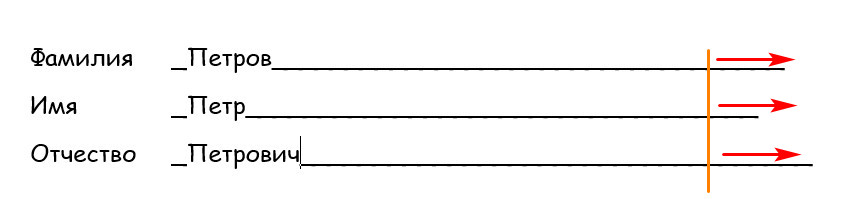
Конечно, вы легко всё можете поправить, удалив выступающие части подчеркнутых линий, выровняв их таким образом, но это вам не понадобится, если вы заранее включите опцию, позволяющую набирать текст на подчеркнутой линии без сдвига последней. Давайте же узнаем, что это за опция и как ею воспользоваться.
Называется она «Использовать клавишу INS для переключения режимов вставки и замены».
Если она включена, каждый новый символ в середине слова будет не сдвигать уже напечатанные символы, а заменять их слева направо.
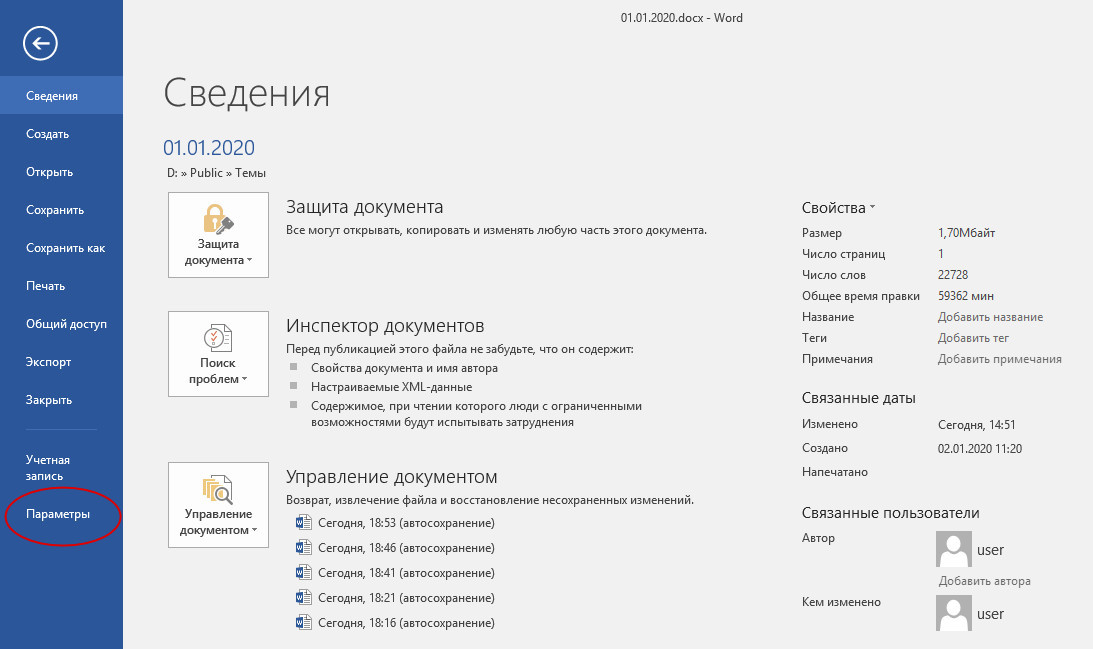
Чтобы активировать функцию, зайдите через меню «Файл» в параметры текстового процессора.
Переключитесь в раздел «Дополнительно» и установите птичку в указанном выше пункте.
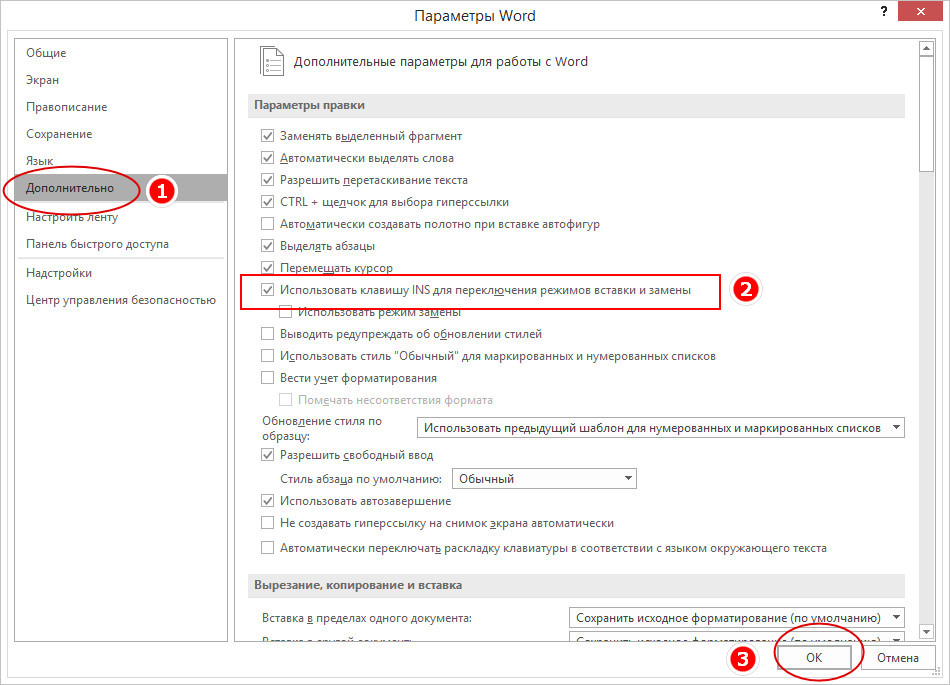
Сохраните настройку, откройте бланки, нажмите кнопку Insert и начинайте печатать текст на подчеркнутой линии.
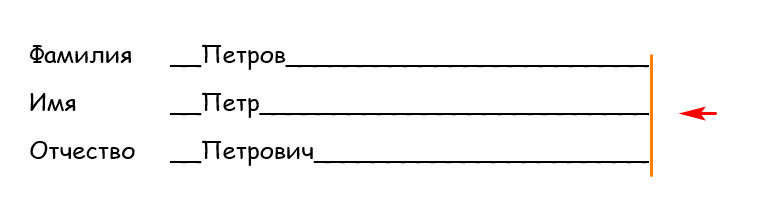
В этом случае символы, формирующие подчеркнутую линию, будут заменены на те, что вводятся с клавиатуры, при этом сама строка останется на своем месте. После завершения ввода текста снова нажмите Insert, и Word мгновенно вернется в стандартный режим.
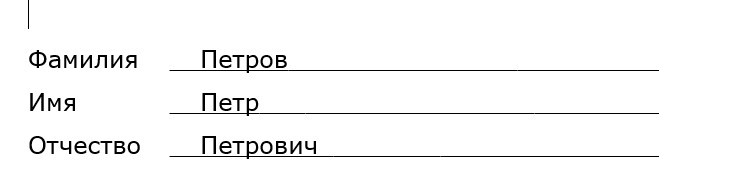
Кстати, если вы хотите убрать естественный разрыв на нижней линии, можете воспользоваться подчеркиванием, правда, насколько точным окажется совмещение подчеркивания и нижней линии, зависит от гарнитуры шрифта.
Как в Ворде писать над чертой, не сдвигая и не разъединяя её
Писать над чертой в Word помогает улучшить форматирование текста. В этом курсе мы рассмотрим, как выполнить эту задачу. Узнайте, как использовать функции и инструменты Word для создания профессиональных документов.
В текстовом редакторе Word можно создавать не только различные иллюстрированные документы, брошюры и электронные книги, но и заполняемые формы. Строки, которые необходимо заполнить, имеют строку по умолчанию. Но если нам придется заполнить такую форму, строка будет перемещена или удалена заранее.
Но что, если вам нужно перезаписать строку в слове, не перемещая, не удаляя и не разделяя ее? Возможно? Оказывается, возможно. Об этом мы и поговорим сейчас.
Что такое режим замены и как его включить
Вы можете написать текст над строкой, используя режим замены, который изначально был отключен в Word. Если вы включите этот режим, текст будет написан поверх строки, не перемещая и не разделяя ее.
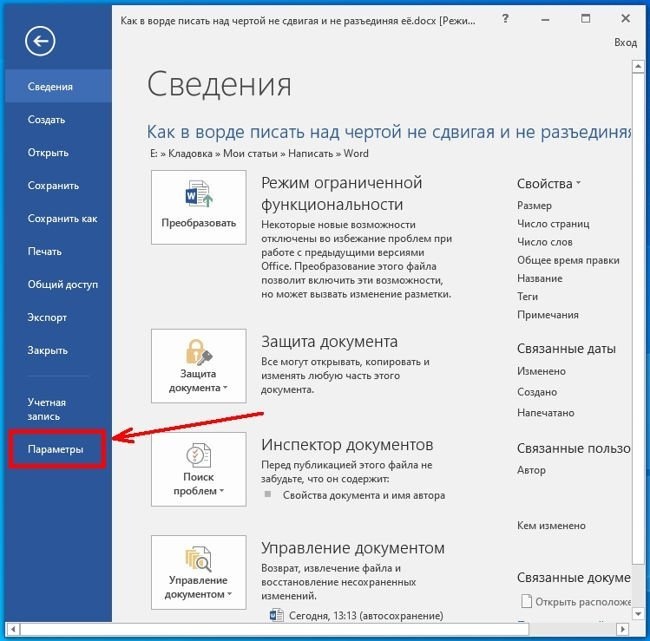
Чтобы включить режим замены, нужно открыть текстовый редактор, открыть вкладку «Файл»,
перейдите в «Параметры».
В открывшемся окне «Параметры» в правой части окна откройте вкладку «Дополнительно». В правой части окна мы находим строки «Используйте клавишу INS для изменения режимов вставки и перезаписи» и «Использовать режим перезаписи» и включаем эти режимы, установив флажки перед ними.
Далее сохраняем наши настройки, нажав на кнопку «ОК» ниже».
Чтобы узнать, какой именно режим активен, можно активировать его отображение в строке состояния. Для этого необходимо щелкнуть правой кнопкой мыши в области строки состояния (в нижней части документа). В появившемся меню поставьте галочку рядом с пунктом «Заменить».
Теперь в строке состояния будет отображаться текущий режим.
Теперь помещаем курсор в строку, где будем писать. Включите подчеркивание текста на вкладке «Главная» (Ctrl + U) и введите текст.
Каждый раз, начиная новую строку, нужно заново включать режим выделения текста подчеркиванием.



