
Читайте все накопления сайта по своему профилю, начиная с 2010 г. Для этого оформите комплексную подписку на выбранный журнал на полугодие или год, тогда:
- его свежий номер будет ежемесячно приходить к вам по почте в печатном виде;
- все публикации на сайте этого направления начиная с 2010 г. будут доступны в течение действия комплексной подписки.
А удобный поиск и другая навигация на сайте помогут вам быстро находить ответы на свои рабочие вопросы. Повышайте свой профессионализм, статус и зарплату с нашей помощью!
Рекомендовано для вас
Распространенные ошибки в оформлении служебных писем

№ 11 / 2024
Как правильно указывать денежные суммы в договоре (цифрами и словами; с включением НДС и когда сумма НДС не облагается). Как употреблять количественные и порядковые числительные в текстах документов в различных ситуациях (все показываем на примерах). Как правильно писать сокращения, знак «%», указывать диапазон значений, номер телефона и др.

Валентина Янковая
канд. ист. наук, доцент Российского государственного гуманитарного университета
Сопроводительное письмо: особенности оформления
№ 09 / 2024
Когда лучше использовать глагол «высылаем», а когда «представляем» или «направляем». Когда в тексте местоимение «Вы» и его производные стоит писать с заглавной буквы, а когда со строчной. Как оформить отметку о наличии приложений. Как правильно адресовать письмо. Как указать исполнителя, с которым можно связаться, если возникнут вопросы.
Какие даты могут быть оформлены на письме для фиксации этапов коммуникации. Показываем примеры оформления отдельных реквизитов для разных ситуаций и целых сопроводительных писем.
Валентина Янковая
канд. ист. наук, доцент Российского государственного гуманитарного университета
Показать больше
Письмо: все тонкости оформления реквизитов
№ 03 / 2019
Статья содержит 44 примера оформления всех реквизитов служебного письма, показывая возможные варианты их «изготовления» для различных ситуаций, а также образцы целых писем. Показаны бланки писем с угловым и продольным расположением реквизитов; бланки организации, структурного подразделения и должностного лица. Больше всего внимания уделено вариантам оформления адресата и приложений (они зависят от того, кому, как и что направляется). Все это сделано с учетом последней практики работы и тех изменений, которые ввел недавно ГОСТ Р 7.0.97-2016. Данной статьей удобно пользоваться как справочником самому и вооружить им коллег (если вы устали многократно повторять исполнителям азбучные истины о подготовке проектов служебных писем).
Валентина Янковая
канд. ист. наук, доцент Российского государственного гуманитарного университета
Направляем письмо одного содержания нескольким адресатам
№ 06 / 2022
Как оформить адресатов в письме, когда их менее 4 и когда более, когда они перечислены в списке рассылки конкретного письма и когда в утвержденном списке постоянных корреспондентов организации. Бывает, что первому адресату направляют подлинник письма, остальным копии. А бывает, что все получают оригиналы.
Порой надо проинформировать каждого адресата о полном списке получателей документа. А порой такой цели нет. Показываем для всех этих случаев особенности оформления адресата, как зарегистрировать исходящую корреспонденцию и что кому отправить (основываясь на ГОСТ Р 7.0.97-2016 и лучшей практике).

Лариса Доронина
к.э.н., доцент кафедры Государственного управления и кадровой политики МГГУ при Правительстве Москвы
Как оформить гарантийное письмо
№ 11 / 2022
Какие гарантийные письма бывают. Особенности их оформления: специфика текста, кто должен подписывать (и должна ли быть подпись главбуха), нужна ли печать, какие данные об организации-авторе необходимо отразить.

Сергей Россол
корпоративный консультант МКА «Калинин, Трач и партнеры»
Режим рецензирования в Word: автоматическое выявление правок
№ 11 / 2020
Режим «Рецензирование» существенно облегчает разработку, согласование вордовского документа группой людей – он автоматически фиксирует каждую вставку, удаление, перемещение текста, форматирование и все это пользователи еще могут комментировать! Показываем, как управлять отображением правок (каким способом, какие типы и от каких пользователей показывать, как определить автора изменений, как распечатать исходный или окончательный вариант текста).
Как выявить правки, которые коллега пытался вставить незаметно! Можно объединить в одном документе правки от разных людей, присланные ими в разных версиях файла. А еще можно защитить документ от редактирования либо установить пользователям пределы дозволенного. Даже если режимом «Рецензирование» уже пользуетесь, из этой статьи сможете узнать новые «ювелирные» настройки, которые сделают вашу работу еще удобнее.

Надежда Артонкина
специалист по внедрению автоматизированных систем управления
Показать больше
Подписаться сейчас Полистать
Новости
Согласование «по умолчанию» как инструмент борьбы с нарушениями сроков чиновниками
Новый повод ограничить доступ к архивным документам госорганов, Росатома, Роскосмоса, муниципальных и государственных архивов
Новый МРОТ в 2025 году
Электронные формы в Microsoft Word 2007: простые формы
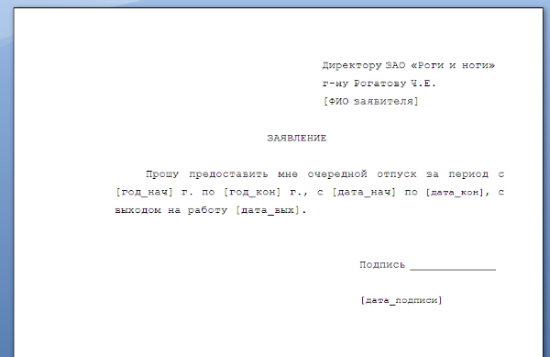
Ну все, хватит общих разглагольствований, давайте посмотрим, как и чего можно добиться, взяв за основу Microsoft Word 2007.
Итак, представьте себе такую задачу — к Вам обращается секретарь или бухгалтер занятый(ая) обработкой заявлений на отпуск от работников вашей компании. В вашей компании довольно высокий уровень автоматизации и все основные документы почти полностью ходят только в электронном виде (печатают документы только на последних этапах, и только те, где нужна живая подпись). Для упрощения заполнения наиболее частых документов давно разработаны полуготовые шаблоны, в которых вместо специльно выделенных подстановочных строк нужно вписать свои. Что-то вроде шаблона, который приведен на рисунке:
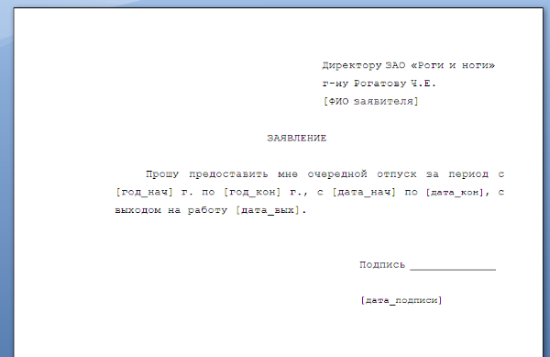
Форма шаблона совсем не сложная, но всегда найдется кто-то "особо одаренный", который умудится что-то напутать, написать лишнего или просто случайно стереть лишнее. А компания у вас достаточно большая чтобы процент таких одаренных стал бы серьезной проблемой. А потому, за работу!
Первым делом, вместо строчек вида [ФИО заявителя] мы вставим поля ввода. Найти эти поля можно на закладке "Разработчик", в группе "Элементы управления":
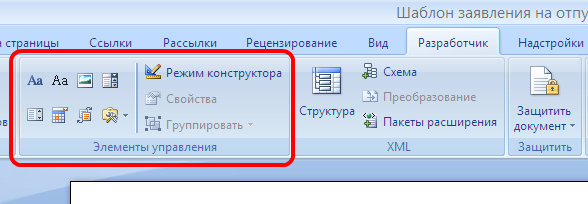
Для задания наших полей мы воспользуемся следующими элементами:
- Текст для поля [ФИО заявителя]
- Поле со списком (или раскрывающийся список) для полей [год_нач] и [год_кон]
- Выбор даты для [дата_нач], [дата_кон], [дата_вых] и [дата_подписи]
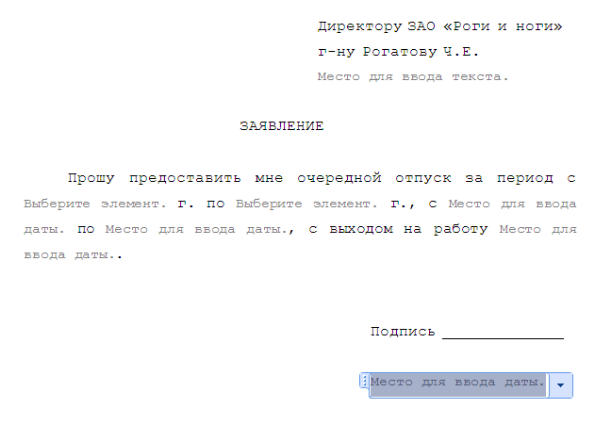
В результате наш документ приобретет примерно следующий вид (все прежние поля ввода заменились серым текстом с надписями навроде "Место для ввода даты", причем при если щелкнуть на любой из них будет видно, что это поле ввода):
Теперь нужно пройтись по всем только-что вставленным полям ввода и указать для них дополнительные настройки. Вызвать окно свойств для поля можно выбрав его, и нажав кнопку "Свойства", все в той же группе "Элементы управления". В свойствах мы укажем:
- названия полей
- для полей с датами — формат отображения "dd.MM.yyyy"
- для полей с выбором (которые у нас представляют года) — перечислим несколько лет.
Окно свойств, например, для поля с выбором будет выглядеть примерно следующим образом:
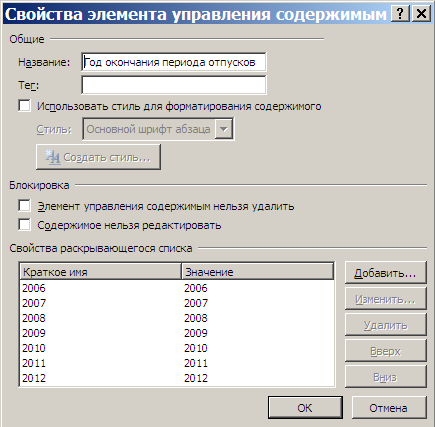
Собственно, вот и весь первый этап. Теперь для каждого значимого поля у нас отведен свой элемент ввода, а для отдельных полей использованы даже специальные элементы, как "выпадающий список" или "календарь":
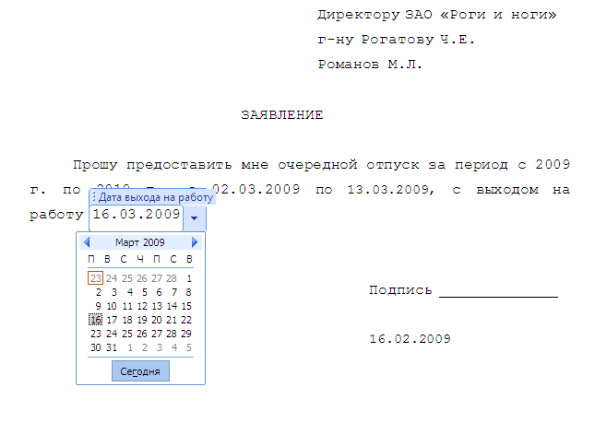
Результат не плох, однако, остается еще одна проблема — случайная порча остального текста документа (от серьезной преднамеренной порчи, увы, защититься куда как сложнее). Чтобы защитить документ от случайного изменения мы воспользуемся той же закладкой "Разработчик", выбрав пункт "Защитить документ", а в нем включив элемент "Ограничить форматирование и редактирование":
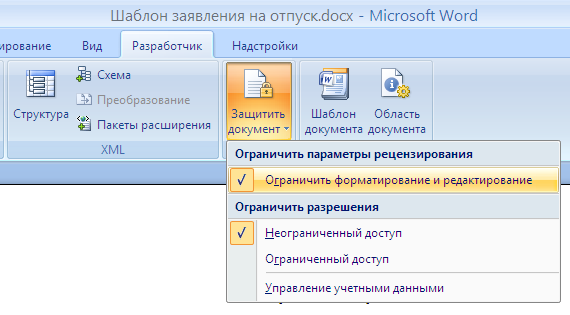
В результате откроется панель ограничения форматирования и редактирования, в которой мы последовательно:
- Поставим галочку "Разрешить только указанный способ редактирования документа" и в качестве способа редактирования выберем "Ввод данных в поля форм"
- Нажмем кнопку "Да, включить защиту" и в появившемся окне введем пароль защиты от редактирования.
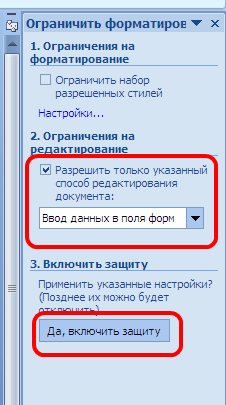
Все. Теперь документ позволяет вводить поля формы, но запрещает напрямую менять остальной текст (при этом введенные данные могут быть любой длины — текст автоматически будет переформатирован под вводимые значения).
Как видите, ничего сложного или требующего специальных навыков нет (так что, закладка "Разработчик", скорее является потенциальным "пугалом", нежели отражает реальное состояние вещей). Однако, мы посмотрели только на одну составляющую электронных форм (или, точнее, на один из плюсов, выделенных нами), и совсем ничего не рассмотрели по части упрощения автоматической обработки текстов. Я обязательно расскажу и об этом, но так как данный материал требует уже определенных навыков программирования его я решил вынести в отдельную статью.
P.S. Те, кому приходилось работать с подобными механизами в Word ранее, наверняка заметят, что ничего принципиального нового я не рассказываю — внедрять в документы элементы управления ActiveX или вставить custom поля можно было и раньше.
Я с этим соглашусь, но замечу, что есть несколько "но", которые, по-моему, очень серьезно меняют расклад, а именно:
- В отличие от старых ActiveX элементов, новые представляют собой части разметки, а потому у них нет проблем с их позиционированием внутри текста, чем очень страдали последние. Были, конечно, еще и встроенные элементы, но те, увы, обладали очень ограниченной функциональностью (т.е. обойтись без ActiveX было практически не реально).
- Второй аспект связан с более общими изменениями в Microsoft Office, а имено переходом на основанный на xml (и опубликованный!) язык разметки и стандартные deflate-файлы в качестве контейнеров. Что это дает? В первую очередь, возможность извлечения и обработки данных форм без использования клиентского API самого Office или встраивания специальных макросов в документ.
В продолжение темы:
- Электронные формы в Microsoft Word 2007: извлечение и вставка данных
- Сокрытие незаполненных полей в формах Word 2007/2010



