
Секреты Word. Создание собственного шаблона с полями для ввода текста
При создании документа в Microsoft Word на основе шаблона в новый документ вставляется неизменяемый текст, который присутствует во всех документах. А в каждый документ пользователь добавляет тот текст, которыми документы между собой отличаются. Например, если это шаблон справки о заработной плате, то неизменяемый текст шаблона содержит текст справки, а в каждый создаваемый на основе шаблона документ вставляется фамилия человека, которому справка будет выдана и непосредственные данные о его зарплате.
Некоторые средства текстового редактора Word позволяют упростить заполнение изменяемых полей и запретить изменение стандартной части, что очень удобно при работе со сложными шаблонами.
В любом случае, при создании нового шаблона в нем необходимо разместить неизменяемый текст. Его просто набирают и размещают соответствующим образом на странице.
Для упрощения ввода изменяемых данных в шаблоне размещают поля для ввода текста. Для этого необходимо отобразить в окне редактора панель инструментов "Формы", на которой размещены необходимые для формирования шаблона элементы. Сделать это можно выбрав "Вид -> Панели инструментов -> Формы".
Первая кнопка "Текстовое поле" панели инструментов "Формы" позволяет вставить в шаблон поле, в которое пользователь будет вводить текст. Двойной щелчок мышки по вставленному полю отобразит окно его свойств. Здесь можно задать текст, отображаемый по умолчанию во вставленном поле при создании документа, а также длину и формат текста. Используя кнопку "Текст справки" можно настроить отображение информации в строке состояния или в окне после нажатия клавиши "F1".
Окно свойств текстового поля.
Если для заполнения поля можно использовать список значений, воспользуйтесь кнопкой "Поле со списком" панели инструментов "Формы". Сформировать список необходимо в окне свойств поля, получить которое можно также двойным нажатием мышкой на вставленном поле. Значения задаются в поле "Элемент списка", после ввода которых необходимо нажать "Enter" или воспользоваться кнопкой "Добавить". Сформированный список можно просмотреть в поле "Список". Информацию о поле можно задать так же используя кнопку "Текст справки".
Создание поля со списком.
Поле, которое может принимать одно из двух значений ("Включено/Выключено" или "Да/Нет") можно задать с помощью элемента "Флажок". В окне свойств этого элемента задается его размер и состояние по умолчанию.
Окно свойств объекта "Флажок".
Кроме этих полей, в шаблон можно добавлять таблицу и рамку, для этих элементов предназначены свои поля на панели инструментов "Формы".
Кнопка "Затенение полей формы" предназначена для выделения добавленных в шаблон полей, в этом случае их легко отличить от обычного текста, размещенного в шаблоне.
Затенение полей формы позволяет выделить поля изменяемой части шаблона.
После того, как все поля в шаблон добавлены, его можно защитить от изменений. Для этого предназначена кнопка "Защита формы", после нажатия которой в шаблоне и во всех документах, базирующихся на нем, можно будет размещать текст только во вставленных полях.
Для защиты от изменений неизменяемой части шаблона воспользуйтесь кнопкой "Защита формы".
Создав документ на основе шаблона, в который были вставлены поля и использована защита формы, вы получите доступ только к вводу информации во вставленные в шаблон поля. В текстовые поля данные можно вводить, набирая их на клавиатуре, а значение поля со списком выбирается из созданного списка значений.
Ссылки по теме
- Обратиться в "Интерфейс Ltd." за дополнительной информацией
- Как и где купить MS Office 2007? Спецпредложение по продаже MS Office 2007!
- Секреты Word. Использование шаблонов для создания документов
- Секреты Word. Как отформатировать реферат
Как создавать в MS Word заполняемые формы
Мало кто знает, но текстовый редактор MS Word позволяет создавать такую полезную вещь, как настраиваемые формы. Чем же она полезна? Всего один пример — итак, вам нужно получить несколько десятков анкет в электронном виде. Вы рассылаете респондентам шаблон DOC-файла заполненный по образцу, снова получаете уже заполненные анкеты и…
Да, понимаете, что что-то пошло не так. Правильно заполнена только половина анкет, а во всех остальных случаях полный разброд — кто-то удалил важные поля, кто-то что-то добавил, до неузнаваемости изменил форматирование и т.п. В итоге, приходится тратить время на стандартизацию и иборьбы. Сейчас я расскажу вам как справится с этой проблемой раз и навсегда — наш выбор, настраиваемые формы.
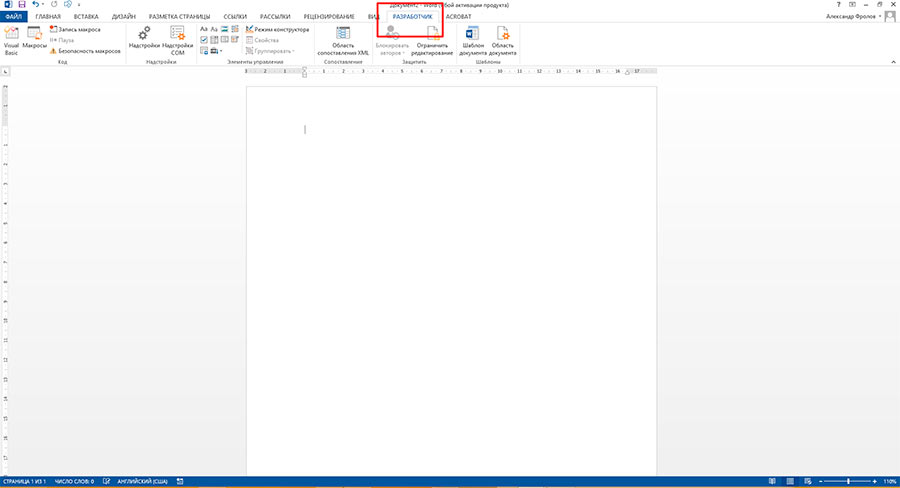
Убедитесь, что вкладка «разработчик» включена
Вкладка разработчик в MS Word
Для начала убедитесь, что в нашем MS Word присутствует вкладка «Разработчик«, которая по умолчанию отключена. Если вкладки нет, первым делом придется её активировать — откройте настройки MS Word («Файл» → «Параметры«) и разыщите пункт «Настроить ленту«. Справа в списке поставьте галочку рядом с пунктом «Разработчик» и примените изменения нажав «Ок».
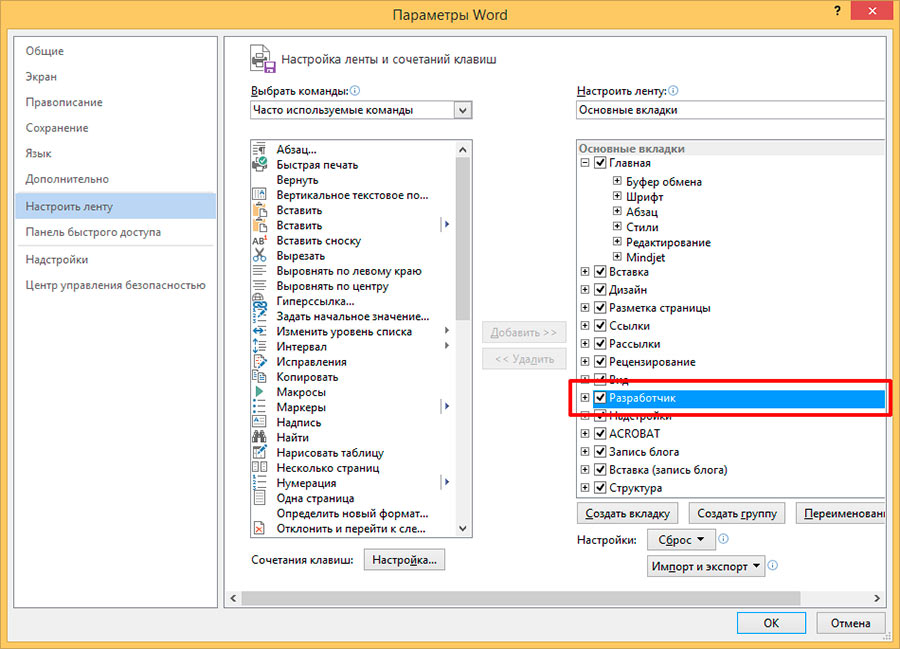
Включаем вкладку «разработчик» , если она выключена
Теперь вкладка должна появится. переходим туда.
Создаем настраиваемую форму в MS Word
Усложнять мы не будем, и в нашей первой «анкете» будет всего одно поле: имя. В группе «Элементы управления» на вкладке «Разработчик» найдите инструмент «Обычный текст» и щелкните на него. Тотчас на листе появится текстовое поле заполненное заготовкой «место для ввода текста».

Создаем простую форму в MS word
Прекрасно, теперь начинается волшебство. Щелкните по инструменту «Ограничить редактирование» и обратите внимание на появившуюся справа панель. Мы хотим добиться простого результата: пользователь заполняющий документ может ввести текст в поле формы (в данном случае, свои имя), но не может изменить само поле, а также изменить форматирование или вставить в документ какой-то дополнительный текст.
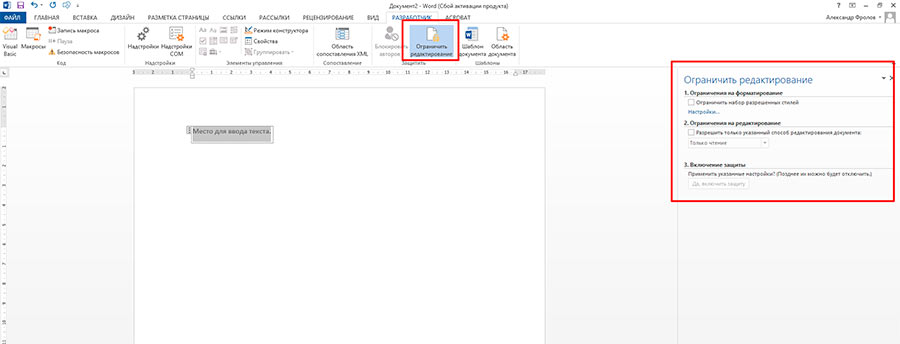
Поле формы вставленное в лист текстового редактора
Защищаем форма от изменений
Теперь сделайте следующее:
- В пункте «Ограничения на форматирование» поставьте галочку «Ограничить набор разрешенных стилей»
- В пункте «Ограничения на редактирование» выберите из выпадающего списка значение «Ввод данных в поля формы».
- В пункте «Включение защиты» нажмите единственную кнопку «Да, включить защиту»
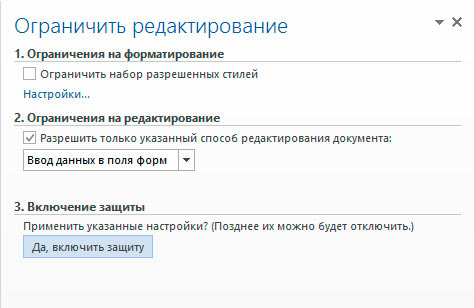
Запрещаем изменение документа
На экран будет выведено окно с предложением ввести пароль — можете ничего не вводить и сразу нажать «Ок», или ввести простой пароль, который не забудете. Вот и всё.
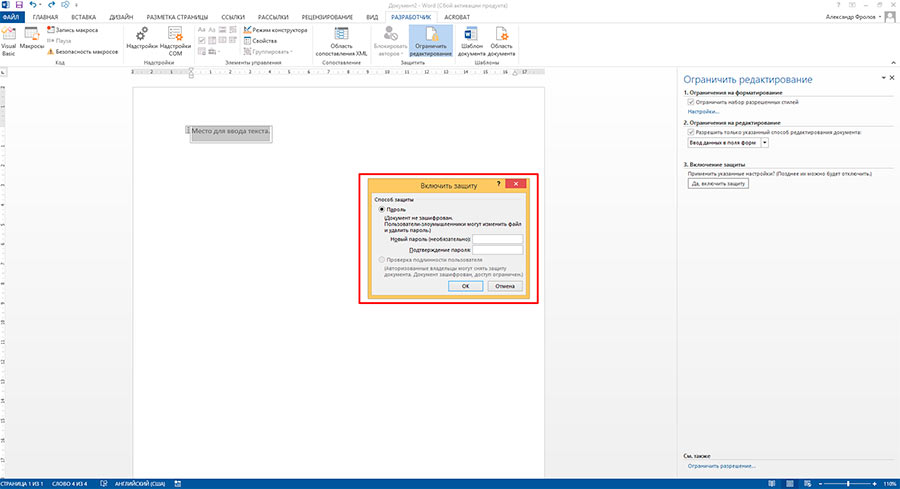
Защищаем страницу от изменений с помощью пароля
Попробуйте ввести имя в созданное нами ранее поле. Получается? А теперь попробуйте ввести текст куда-бы то ни было помимо этого поля. Ага! Страница защищена от редактирования.
Можете смело сохранять её и будьте уверены — сохранятся только данные введенные в соответствующее поле.
Что если вам потребуется внести в форму изменения, например, добавив новые поля? Обратите внимание на нижнюю часть панели «Ограничить редактирование» и нажмите кнопку «Отключить защиту». По её нажатию, документ снова будет доступен для редактирования.
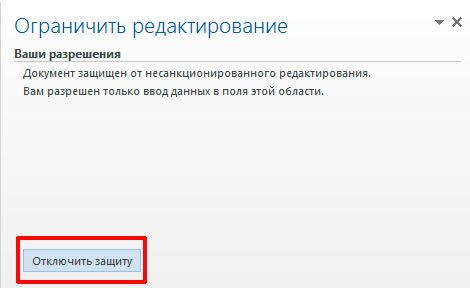
Если вы хотите отредактировать страницу, ограничения можно отменить
Какие ещё защищенные поля можно создавать в MS Word?
Кроме уже знакомого нам поля типа «Обычный текст», MS Word предлагает к вашим услугам такие «ходовые» поля как:
- «Форматированный текст» — к тексту в поле можно применить форматирование
- «Флажок» — возможность создать форму с вариантами выбора
- «Раскрывающийся список» — возможность задать элемент с заранее предустановленными вариантами выбора
- «Выбор даты» — раскрывающийся список с календарем для удобного выбора нужной даты
С помощью этого набора вы можете создавать в текстовом редакторе Word формы с практически неограниченными возможностями применения.



