
Время от времени нам нужно будет создать несколько анкет. Поэтому было бы насущным требованием создать заполняемое поле с подчеркиванием. В следующем содержании есть 7 эффективных методов, которые должны соответствовать вашим требованиям.
Способ 1: нарисовать линию вручную

- Прежде всего, поместите курсор в то место, куда идет линия, и нажмите вкладку «Вставить».
- Затем нажмите «Фигуры» в группе «Иллюстрация».
- Выберите «Линия» в группе «Линии».

Теперь должна быть цветная линия. Вы можете щелкнуть по нему и изменить цвет на черный, выбрав стиль формы на вкладке «Формат».
Способ 2: добавить подчеркивание для шрифта
- К start с, введите ряд пробелов и выберите их.
- Затем нажмите кнопку «Развернуть» на вкладке «Главная», чтобы открыть диалоговое окно «Шрифт».
- Затем выберите стиль подчеркивания и нажмите «ОК».

- Теперь введите выделение, и текст будет подчеркнут.

Способ 3: введите подчеркивание

- Во-первых, нажмите «Подчеркнуть» на вкладке «Главная» и выберите один стиль линии.
- Затем нажмите «Shift + Underscore», чтобы получить линию.
- Затем поместите курсор над строкой и введите текст. По мере ввода вы обнаружите, что строка становится все длиннее и длиннее. Поэтому вам нужно обрезать длину после этого.
Способ 4: вставить границу абзаца

- Для начала щелкните значок границы на вкладке «Главная» в группе «Абзац».
- Затем выберите «Нижняя граница».

Вот эффект:
Способ 5: используйте границу таблицы
- Сначала нажмите вкладку «Вставить».
- Затем нажмите «Таблица».
- Затем выберите «Нарисовать таблицу» в списке.

- Нарисуйте таблицу из одной строки и одного столбца с приблизительной высотой и шириной.
- Затем выберите стол.
- Нажмите вкладку «Дизайн», затем значок «Границы».
- Сначала выберите «Без границы», а затем «Нижняя граница».

Способ 6: создать горизонтальную линию
- Введите тире три раза.
- Затем нажмите «Ввод».
Способ 7: запустить макрос

- Первый и первыйost, нажмите «Alt + F11», чтобы быстро открыть редактор Word VBA.
- Затем нажмите «Обычный», а затем «Вставить».
- Далее нажмите «Вставить».
- Затем выберите «Модуль».
- Дважды щелкните новый модуль, чтобы открыть пространство редактирования.
- Вставьте эти коды туда:
re>Sub CreateAFillableField() Dim objParagraph As Paragraph Dim objTable As Table ‘Set objTable = ActiveDocument.Tables.Add(Range:=Selection.Range, NumRows:=1, NumColumns:= _ 1, DefaultTableBehavior:=wdWord9TableBehavior, AutoFitBehavior:= _ wdAutoFitFixed) objTable.Cell(1, 1).SetWidth ColumnWidth:=InchesToPoints(1.1), RulerStyle:=wdAdjustNone ‘Сделать границы таблицы невидимыми. Selection.Borders.Enable = False ‘Применить нижнюю границу только к таблице. With Selection.Borders(wdBorderBottom) .LineStyle = Options.DefaultBorderLineStyle .LineWidth = Options.DefaultBorderLineWidth .Color = Options.DefaultBorderColor End With ‘Удалить заголовок таблицы. Для каждого objParagraph В ActiveDocument.Paragraphs Если objParagraph.Range.Style = "Caption" Тогда objParagraph.Range.Delete End If Next objParagraph End Sub

- Нажмите кнопку «Выполнить».
Для удобства использования в будущем можно назначить кнопку для макроса. Вы можете обратиться к этой статье: Как удалить форматирование вставленных текстов с помощью макроса и VBA в вашем Word
Сравнение 7 методов
| методы | Наши преимущества | Недостатки бонуса без депозита |
| Способ 1: нарисовать линию вручную | Вы можете перетащить линию, чтобы изменить ее положение. | 1. Вам придется изменить цвет на черный. |
2. Строка не может удлиняться автоматически, даже если для текста недостаточно места.
2. Строка может удлиняться автоматически, если для текста недостаточно места.
1. Вы не увидите линию, пока не введете над ней текст.
2. Вы не можете переместить линию.
2. Вам придется уменьшить длину строки, так как она становится длиннее по мере ввода.
3. Вы не можете переместить линию.
2. Вы не можете переместить линию.
2. Вы можете изменить длину линии.
1. Вы должны удалить ненужные границы.
2. Вы должны удалить заголовок таблицы.
2. Вы можете иметь его только в следующем абзаце существующего текста.
3. Вы не можете переместить линию.
2. Вы можете перемещать линию.
3. Вы можете изменить длину.
4. Не нужно удалять заголовок таблицы.
5. Самый быстрый способ получить заполняемое поле с подчеркиванием
Проблемы с повреждением адресного файла
При повседневном использовании цифровых устройств постоянно происходит потеря или повреждение файлов по разным причинам. Однако эти кажущиеся сломанными файлы легко восстанавливаются, поскольку существует специализированный поврежденный инструмент восстановления Word docx, последнее усилие, которое вы можете предпринять, чтобы сохранить свои данные.
Компьютерная грамотность с Надеждой

Заполняем пробелы — расширяем горизонты!
Как заполнить анкету в Word
Попробуем разобраться с такой ситуацией: «Я получила письмо. В приложении был бланк анкеты. Принтера у меня нет и заполнить текст вручную я не могла. Скопировала в ворд и дальше долго боролась с текстом.»
Предлагаю 3 способа борьбы с тем, чтобы заполнить анкету в Word. Уважаемые читатели, если у Вас есть свои хитрости в этом вопросе, прошу поделиться ими в комментариях.
Анкета в Word – это документ (файл) в формате текстового редактора Word, что можно определить по имени файла, точнее, по тому, какое расширение имеет имя файла.
I Заполняем анкету в Word с помощью подчеркивания
Этот способ требует внимательности и трудолюбия. Для начала предлагаю анкету скачать (если можно доверять источнику скачивания), сохранить ее на своем компьютере. После этого достаточно кликнуть по анкете и она будет открыта с помощью текстового редактора Word, конечно, если такая программа есть на Вашем компьютере.
Сначала удаляем первую линии подчеркивания (напротив поля «Фамилия»), дабы она не мешала нам ввести свою фамилию. Для этого ставим курсор в конец этой линии и нажимаем на клавишу Backspace (на рис. 1 такая линия уже удалена – цифра 2).
Напротив поля «Фамилия» печатаем свою фамилию (цифра 3 на рис. 1):
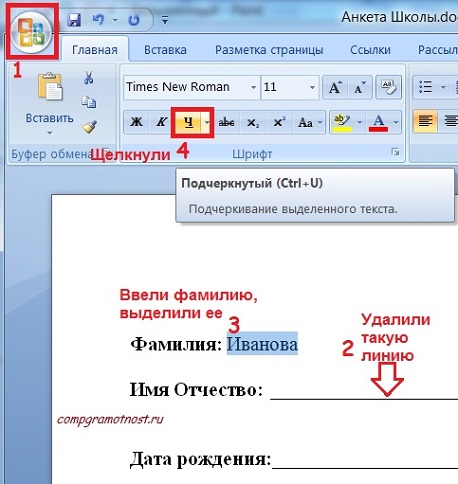
Рис. 1 В анкете удалили линию подчеркивания рядом с «Фамилией»,напечатали фамилию,выделили ее и щелкнули по инструменту «Ч»
Затем выделяем свою фамилию и нажимаем на инструмент «Подчеркивание» (цифра 4 на рис. 1), фамилия будет как бы напечатана на линейке, что нам и нужно. Кликаем после фамилии мышкой, тем самым снимаем выделение с фамилии и одновременно ставим курсор так, чтобы «начертить» линию. Проверяем, чтобы был отключен инструмент подчеркивания (цифра 1 на рис. 2), то есть, он должен быть синего цвета.
После фамилии идет чистое поле. Если хотите, можно продолжить линию до конца строки с помощью символа на клавиатуре компьютера _, который тоже называется подчеркивание. Клавиша имеет вид и находится на клавиатуре компьютера справа от клавиши с цифрой 0.
Обратите внимание, что сверху идет тире, ниже под ним идет подчеркивание «–».
Если нажать на клавишу «–», то печатается тире, которое нам не нужно. Но если нажать на эту же клавишу, удерживая клавишу Shift, то будет напечатан символ подчеркивания «_», который как раз нам и нужен для анкеты. Несколько раз нажимаем на клавишу «–», удерживая при этом Shift, и доводим линию до конца строки (рис. 2).
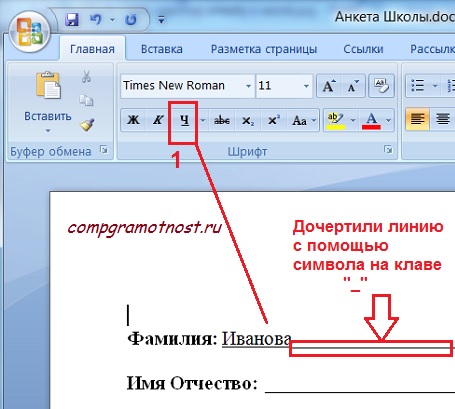
Рис. 2 После своей фамилии «дочерчиваем» линию с помощью клавиши на клавиатуре «_» (подчеркивание)
Заполнив строку «Фамилия», аналогично поступаем с остальными строками анкеты.
Суть первого способа:
- удалить линии подчеркивания в анкете в Word,
- ввести свои данные,
- с помощью инструмента «подчеркивание» в Word с удовольствием подчеркиваем свои данные,
- при желании оставшуюся часть строки после ввода своих данных линуем с помощью символа «подчеркивание» на Вашей клавиатуре.
Этот способ несколько трудоемкий, но мне он почему-то нравится — привычка…
II Заполняем анкету с помощью принтера, сканера и ручки
h3 1,0,0,0,0
Если у Вас есть принтер со сканером, тогда
- можно скачать анкету (из надежного источника),
- распечатать на своем принтере,
- заполнить ее ручкой,
- отсканировать,
- сохранить в нужном формате (обычно .jpg)
- и отправить по месту назначения.
В некоторых случаях подходит именно такой способ. Если нет принтера или сканера, тогда можно сохранить анкету на флешке и пойти с ней к знакомым или в интернет-кафе, там распечатать, заполнить и отсканировать (если повезет, то там помогут с этим вопросом).
Если флешки тоже нет, тогда можно прикрепить анкету к письму «самому себе» (лучше для этого создать новый почтовый ящик). В интернет-кафе или у знакомых зайти в свою новую почту, и там из этого письма распечатать анкету.
III Включаем режим замены Insert для заполнения анкеты в Word
Помните мультфильм «Крылья, ноги и хвосты», в котором гриф учил страуса летать, приговаривая:»лучше день потерять…, потом за пять минут долететь…»
Вот и мы сейчас немного помучаемся с настройками программы Word, чтобы потом быстренько заполнить анкету в Word.
Нажимаем кнопку «Файл» — по привычке так ее называю, хотя правильно ее называть «Microsoft Office» (цифра 1 на рис. 3).
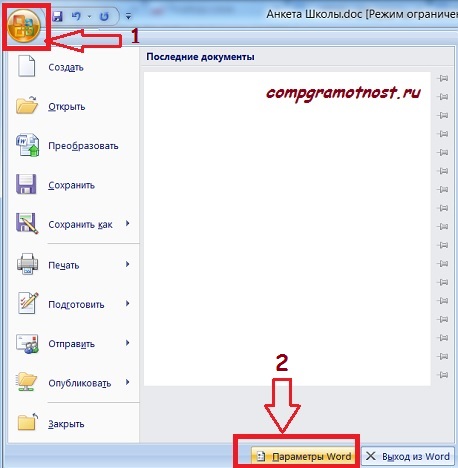
Рис. 3 Настраиваем программу Word с помощью кнопки «Параметров Word»
Кликаем по кнопке «Параметры Word» (цифра 2 на рис. 3). Откроется окно с таким же названием, в нем щелкаем по опции «Дополнительно» (цифра 1 на рис. 4).
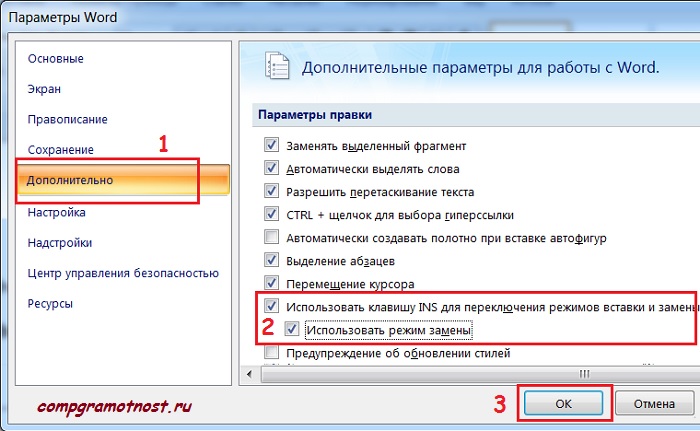
Рис. 4 Настраиваем режим замены (Insert) в программе Word для того, чтобы печатать «поверх» старой информации, стирая ее и одновременно заменяя новой информацией
Здесь ставим галочки напротив «Использовать режим замены» (цифра 2 на рис. 4), обязательно кликаем по кнопке «ОК». Все, теперь текстовый редактор Word работает в режиме замены при вводе текста. До этого он работал в режиме вставки, когда при вводе текст «раздвигался», то есть, печатались новые буквы, а старые (введенные ранее) оставались на своих местах.
Режим замены означает, что новые буквы (любые символы) будут печататься «поверх» старых букв (введенных ранее символов), то есть, старый текст будет безвозвратно удаляться, а на его месте будет вводиться новый текст.
На рис. 5 видно, что в режиме замены (Insert) напечатано «Иванова» вместо небольшой части строки подчеркивания.
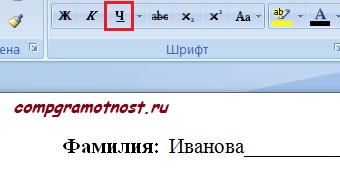
Рис. 5 Ввели фамилия «Иванова» в режиме замены (insert) в редакторе Ворд
При желании можно выделить фамилию «Иванова» (иногда говорят «закрасить синим цветом»). Затем щелкнуть по инструменту «Ч», который на рис. 5 выделен красным цветом. В результате слово «Иванова» тоже будет подчеркнуто.
Таким образом заполняем все строки анкеты.
После заполнения анкеты не забудьте вернуться в редактор Word и убрать галочки напротив опции «Использовать режим замены.
Иначе на форумах будете искать ответ на вопрос, почему в процессе ввода исчезает ранее введенный текст. Потому и исчезает, что включен режим замены старого текста и надо его отключить.
Что еще можно узнать по компьютерной грамотности:
Как заполнить готовый бланк в ворде
Заполняемые формы Microsoft Word — важный инструмент для создания документов, требующих ввода данных пользователем, таких как опросы, приложения или регистрационные формы. Это руководство проведет вас через процесс создания заполняемой формы в Word, от включения необходимых инструментов до блокировки формы для использования.

- Шаг 1. Активируйте вкладку «Разработчик»
- Шаг 2. Вставьте и настройте поля формы.
- Шаг 3. Ограничьте редактирование только заполнением формы.
Что такое заполняемая форма в Word?
Заполняемые формы в Word позволяют создателям документов включать в свои документы элементы интерактивных форм, позволяя пользователям вводить или выбирать информацию в структурированном формате. Эти формы можно использовать в различных контекстах, например, для последовательного и организованного сбора данных, и они часто разрабатываются с использованием полей формы, которые могут включать текстовые поля, флажки, раскрывающиеся списки и средства выбора дат.
Вот почему использование заполняемых форм может быть особенно полезным:
- Стандартизация: заполняемые формы обеспечивают единый сбор информации от всех респондентов, что особенно полезно для заявок, опросов или юридических документов.
- Эффективность: они упрощают процесс сбора данных. Пользователи могут быстро заполнять свою информацию, а формы можно настроить для переключения полей в логическом порядке.
- точность: Ограничивая тип данных, которые можно вводить в определенные поля (например, числовые записи в полях даты), заполняемые формы помогают уменьшить количество ошибок.
- автоматизация: заполняемые формы можно интегрировать с другими инструментами для автоматизации сбора и анализа данных. После заполнения данные можно легко перенести в базы данных, что снижает необходимость ручного ввода данных.
- Профессионализм: Они выглядят более профессионально и могут быть настроены в соответствии с фирменным стилем компании или конкретными потребностями документа.
Как сделать заполняемую форму в Word?
Создание заполняемой формы в Word включает в себя несколько шагов, которые преобразуют стандартный документ в интерактивную форму, предназначенную для ввода данных. В этом разделе показано, как выполнить эту задачу.
Вкладка Office: предоставляет интерфейсы с вкладками в Word, Excel, PowerPoint.
Улучшите свой рабочий процесс прямо сейчас. Узнайте больше о вкладке «Офис» Бесплатная загрузка
Шаг 1. Активируйте вкладку «Разработчик»
Вкладка «Разработчик» содержит инструменты, необходимые для создания заполняемых форм, включая элементы управления формами и параметры защиты документов. Если вы не видите вкладку «Разработчик» на ленте, выполните следующие действия, чтобы отобразить ее.; в противном случае перейдите к Шаг 2.
- Щелкните правой кнопкой мыши по ленте и выберите Настроить ленту из контекстного меню.


Это добавит вкладку «Разработчик» на вашу ленту.
Шаг 2. Вставьте и настройте поля формы
Поля формы — это строительные блоки заполняемых форм в Word. Они позволяют добавлять места, где пользователи могут вводить текст, делать выборки, выбирать даты и т. д. В этом случае я покажу, как преобразовать следующий базовый документ Word в заполняемую форму.

Вставка полей формы
- Перейдите в Застройщик меню.
- Поместите курсор в то место документа, где необходим элемент управления формой. в Настройки группы, щелкните элемент управления формой, который нужно вставить.

Функции: нажмите, чтобы узнать больше об элементах управления формой, перечисленных в группе «Элементы управления».
- Вставка элемента управления текстовым содержимым
В этом примере, чтобы разрешить пользователям вводить свои имена, щелкните пустую область после Имя: метка, а затем выберите Управление форматированным текстовым содержимым из Настройки группа.

Чтобы пользователи могли выбирать название отдела из раскрывающегося списка, щелкните пустую область рядом с Отдел: ярлык, а затем выберите Выпадающий список управления содержимым из Настройки группа.

Внимание: Чтобы вставить другие элементы управления формой, например Флажок, Выбор датыили Элементы управления содержимым изображения, выполните те же действия, которые описаны выше.
Настройка свойств элемента управления формой
После вставки элементов управления формы вам необходимо установить свойства для каждого из них. Пожалуйста, сделайте следующее:
- Нажмите на элемент управления формой, который вы хотите настроить, а затем выберите Объекты в Настройки группы под Застройщик меню.

- Настройте свойства элемента управления содержимым раскрывающегося списка.
Добавление элементов — важный шаг при настройке раскрывающегося списка. В этом руководстве я покажу вам, как настроить свойства раскрывающегося списка, чтобы включить все необходимые элементы.
- В Свойства раскрывающегося списка , нажмите Добавить .
- В открытии Изменить выбор диалоговое окно, введите нужный вам элемент в поле Display Name текстовое поле и затем щелкните OK.
- Повторяйте два вышеуказанных шага, пока все элементы не будут добавлены в поле «Свойства раскрывающегося списка».
- Нажмите OK для сохранения настроек.

- Название: дайте раскрывающемуся списку описательное название. Этот заголовок не будет виден в документе, но может помочь идентифицировать элемент управления во время редактирования.
- Тег: вы также можете назначить тег для дальнейшей настройки или программирования, например, для связывания поля с базой данных или использования его в сценариях.
- Показать как: позволяет настроить внешний вид элемента управления формой раскрывающегося списка. Вы можете оставить это значение по умолчанию «Ограничивающая рамка» для визуальной согласованности или выбрать «Нет», чтобы сделать элемент управления менее заметным.
- Стиль и форматирование: при необходимости примените определенный стиль к форматированию текста, введенного в раскрывающийся список, чтобы обеспечить согласованность с остальной частью документа.
- Блокировка раздел: подумайте, нужно ли вам заблокировать элемент управления, чтобы предотвратить удаление или редактирование содержимого. Эти параметры особенно полезны в официальных документах, где непреднамеренные изменения могут быть проблематичными.
Теперь вы можете выбрать элемент из раскрывающегося списка формы управления.
Здесь я приведу обзор четырех распространенных элементов управления контентом и любых важных настроек, которые вам, возможно, придется настроить.
- Управление текстом (обычный и форматированный текст):
Название и тег: Полезно для идентификации и написания сценариев.
Блокировка: параметры, позволяющие заблокировать контент от редактирования или удаления.
Multiline: для элементов управления форматированным текстом решите, разрешать ли использование нескольких строк.
Название и тег: Для идентификации и написания сценариев.
Проверенный символ: установить состояние по умолчанию (отмечено/снято).
Блокировка: заблокировать редактирование или удаление, если необходимо.
Название и тег: Помогает в идентификации и написании сценариев.
Элементы списка: добавить, изменить или удалить элементы из списка поля со списком.
Блокировка: запретить изменения в списке и контролировать удаление.
Название и тег: В целях идентификации.
Отобразите дату следующим образом: выберите формат даты, соответствующий потребностям документа.
Блокировка: Ограничить редактирование или удаление элемента управления.
Шаг 3. Ограничьте редактирование только заполнением формы
После настройки формы вам необходимо ограничить ее, чтобы пользователи не могли изменять саму форму, позволяя им заполнять только определенные области. Пожалуйста, сделайте следующее.
- Все еще под Застройщик , нажмите Ограничить редактирование в Защитите группа.

- Проверить Разрешить в документе только этот тип редактирования флажок.
- Выберите Заполнение форм в раскрывающемся меню.
- Нажмите Да, начать усиление защиты .
- Установите пароль для этой формы или просто оставьте поле пароля пустым.
- Нажмите OK кнопка. Смотрите скриншот:

После включения защиты при заполнении формы заполняемая форма теперь завершена и готова к использованию.
Примечания к заполняемым формам
- В следующей таблице дано четкое представление о функциях каждого элемента управления, перечисленных на ленте.
| Значок | Тип | Описание |
| Расширенный текстовый контроль | Позволяет вводить форматированный текст . Пользователи могут применять такие стили, как полужирный, курсив и подчеркивание, а также изменять типы и размеры шрифтов в этом текстовом поле. | |
| Простое текстовое управление | Позволяет вводить неформатированный текст. . Никакие параметры стиля или форматирования не доступны, что гарантирует, что текст останется простым и последовательным. | |
| Управление изображением | Разрешает вставку одного изображения . Пользователи могут добавить изображение со своего устройства, которое будет встроено непосредственно в документ. | |
| Управление галереей строительных блоков | Отображает выбор предварительно отформатированных частей документа. , например титульные страницы, текстовые поля, верхние и нижние колонтитулы, из галереи быстрых частей. | |
| Контроль флажка | Вставляет флажок, который можно включать и выключать. . Идеально подходит для форм, требующих двоичного выбора, например «да/нет» или «истина/ложь». | |
| Управление полем со списком | Предоставляет раскрывающееся меню, которое пользователи могут редактировать. . Этот элемент управления позволяет пользователю добавлять новые элементы, что делает его гибким для различных входов. | |
| Управление раскрывающимся списком | Предлагает фиксированный список опций, которые пользователи могут выбрать из раскрывающегося меню. . Этот элемент управления не позволяет пользователю вносить изменения в элементы списка. | |
| Управление выбором даты | Облегчает ввод дат, предоставляя интерфейс календаря. . Элемент управления автоматически форматирует дату в соответствии с настройками документа. | |
| Повторяющееся управление секциями | Позволяет пользователям дублировать определенный раздел формы столько раз, сколько необходимо. . Этот элемент управления полезен для форм, в которых требуется несколько записей одного и того же типа, например указание нескольких опытов работы или образования. | |
| Устаревшие инструменты | Включает различные элементы управления формами из старых версий Word, полезные для совместимости с документами, созданными в этих версиях. |
Убедитесь, что форма совместима с версией Word, имеющейся у всех предполагаемых пользователей. Формы, созданные в более новых версиях Word, могут работать неправильно в более старых версиях.
Создание заполняемых форм в Word — это простой процесс, который может значительно упростить сбор и обработку информации. Следуя этим шагам, вы сможете создавать профессиональные и функциональные формы, адаптированные к вашим конкретным потребностям, повышая как производительность, так и точность сбора данных. Для тех, кто хочет глубже изучить возможности Word, наш веб-сайт может похвастаться множеством учебных пособий. Дополнительные советы и рекомендации по работе с Word можно найти здесь..
Лучшие инструменты для офисной работы
Kutools for Word — Повысьте свой опыт работы со словом
Легкая очистка: Убрать Дополнительные места / Разрывы разделов / Текстовые поля / Гиперссылки / Дополнительные инструменты для снятия см. Удалить группа.
➕ Креативные вставки: Вставлять Разделители тысяч / Флажки / радио кнопки / QR код / Штрих-код / Несколько изображений / Узнайте больше в Вставить группа.

Хотите попробовать эти функции?
Бесплатная загрузка Купить Узнайте больше о Kutools для Word



