
В одной из публикаций мы рассматривали процесс добавления данных об авторе в документ Word. Однако стоит отметить, что Word также сохраняет ряд дополнительных свойств, связанных с документом. Некоторые из этих свойств можно увидеть в разделе Сведения (Info). Они поддаются редактированию, и есть возможность создавать свои собственные пользовательские свойства.
Специальные свойства могут быть созданы для хранения дополнительной информации о документе, отсутствующей на вкладке Документ (Summary) в окне Дополнительные свойства (Advanced Properties). Если в документе имеются выражения или слова, которые употребляются часто и могут подвергаться изменению на протяжении длительного времени от первой до последней редакции, установка некоторых пользовательских свойств для вставки в документ может оказаться весьма полезной. В этом случае достаточно изменить значение свойства в одном месте, и это обновление будет отражено по всему документу.
Примечание: Изображения к этой статье были сделаны в Word 2013.
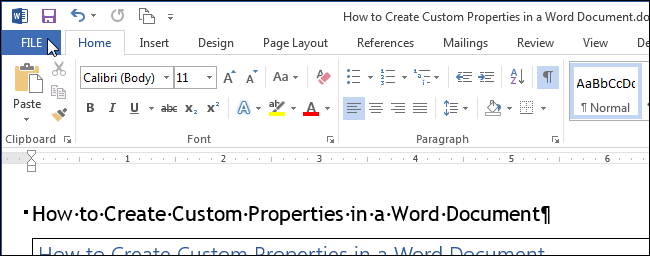
Чтобы создать пользовательское свойство, откройте существующий (или создайте новый) документ Word и перейдите на вкладку Файл (File).
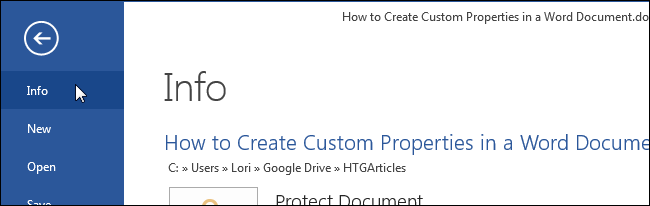
Должно появиться окно с информацией (Info). Если этого не произошло, нажмите на соответствующую кнопку в списке разделов слева.
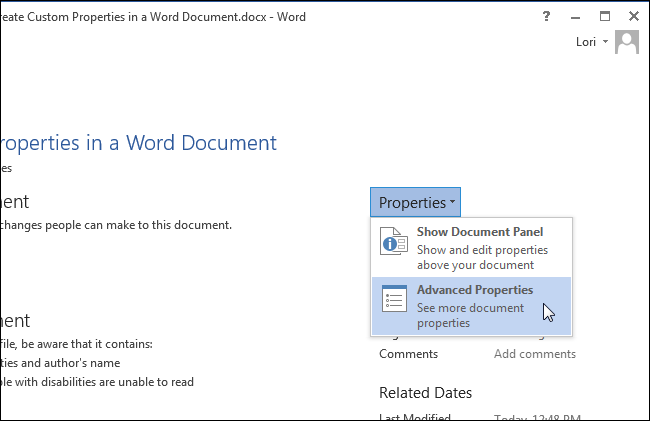
Теперь кликните на кнопку Свойства (Properties) и в открывшемся меню выберите пункт Дополнительные свойства (Advanced Properties).
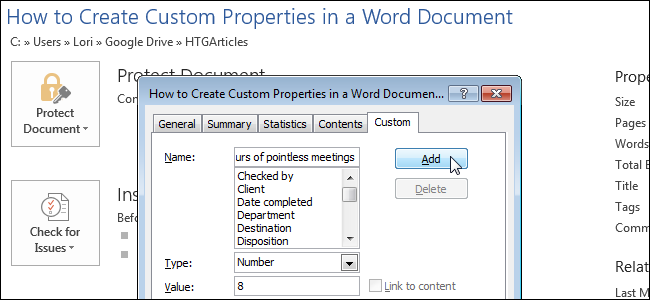
Появится диалоговое окно с именем файла (без расширения) в заголовке. Перейдите на вкладку Прочие (Custom).
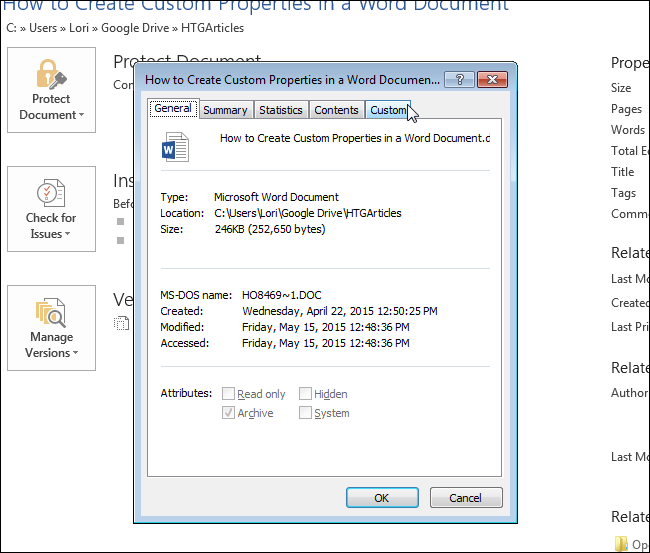
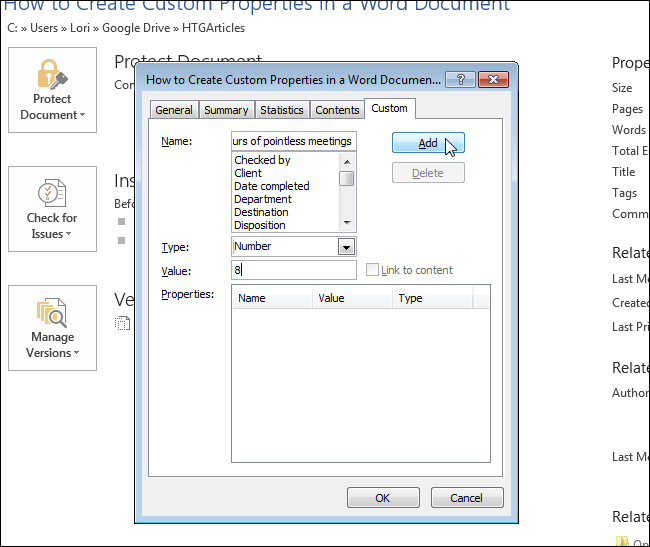
Вы можете выбрать одно из уже доступных настраиваемых свойств в списке, находящемся в верхней части вкладки. Если вы не нашли нужное свойство, введите название для нового пользовательского свойства в поле Название (Name) выше данного списка. Определите, какой тип данных будет храниться в новом свойстве: Текст (Text), Дата (Date), Число (Number), Да или Нет (Yes or No), и внесите значение свойства в поле Значение (Value). Затем нажмите Добавить (Add).
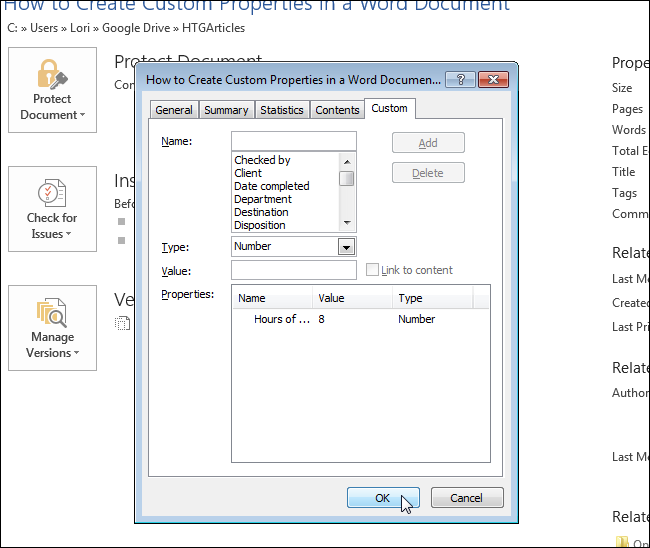
Свойство пользователя вместе с его значением и типом было добавлено в перечень Свойств (Properties). Чтобы завершить работу с диалоговым окном, нажмите ОК.
Новоиспеченное свойство не будет отображаться в окне Сведения (Info), однако его можно будет добавить в документ с помощью экспресс-блока Поле (Field). В одной из наших статей мы подробнее рассматриваем этот вопрос.
Как заполнить свойства файла в ворде

- Технологический форум
- Машиностроение
- Металлургия
- Химия, нефтехимия и топливная промышленность
- Деревообработка
- Пищевая промышленность
- Животноводство, рыбоводство и растениеводство
- Другие темы
- Общие вопросы
- Промышленность стройматериалов
- Экология
- Охрана труда и техника безопасности
- Биржа труда
- Генеральные планы
- Сооружения транспорта
- Автомобильные дороги
- Железнодорожные пути
- Мостостроение
- Другие темы
- Общие вопросы
- Инженерные изыскания
- Биржа труда
- Архитектурные решения
- Дизайн интерьеров
- Ландшафтное проектирование
- Реконструкция и реставрация зданий
- Градостроительство
- Общие вопросы
- Другие темы
- Светотехника
- Биржа труда
- Основания и фундаменты, механика грунтов
- Конструкции железобетонные
- Конструкции деревянные
- Конструкции металлические
- Обследование и усиление строительных конструкций
- Ограждающие конструкции, кровли
- Общие вопросы
- Другие темы
- Строительная теплотехника
- Защита от шума и вибрации
- Программы ConstructorSoft
- Организация строительства и производства работ
- Биржа труда
- Классификация зданий, помещений и зон
- Пожарная сигнализация
- Общие вопросы
- Огнестойкость строительных конструкций
- Оповещение и эвакуация
- Водяное и пенное пожаротушение
- Газовое, порошковое и аэрозольное пожаротушение
- Дымоудаление
- Другие темы
- Огнеопасные свойства веществ и материалов
- Биржа труда
- Генерация электроэнергии
- Электрические подстанции
- Силовое электрооборудование
- Электроосвещение внутреннее
- Электроосвещение наружное
- Заземление и молниезащита
- Воздушные и кабельные ЛЭП
- Общие вопросы
- Другие темы
- Взрывозащищенное электрооборудование
- Электропривод и электрические машины
- Учёт электроэнергии
- Электропроводки и токопроводы
- Программы Beroes Group
- Релейная защита и автоматика
- Контактные сети
- Электроснабжение объектов
- Биржа труда
- Автоматика и телемеханика
- Локальные сети передачи данных
- Телевидение и радиовещание
- Общие вопросы
- Другие темы
- Телефония и другие системы связи
- Контроллеры и электроника
- Оптоволоконные сети передачи данных
- Видеонаблюдение и СКУД
- Охранная сигнализация
- Биржа труда
- Внутренние водопровод и канализация
- Наружные сети водоснабжения
- Наружные сети канализации
- Насосные станции
- Противопожарное водоснабжение
- Общие вопросы
- Другие темы
- Биржа труда
- Холодоснабжение
- Вентиляция
- Кондиционирование
- Воздухоснабжение
- Аспирация (пылеудаление)
- Общие вопросы
- Другие темы
- Биржа труда
- Тепловые станции
- Теплоснабжение
- Теплоизоляция оборудования и трубопроводов
- Тепломеханические решения котельных
- Отопление
- Устройства газоснабжения
- Общие вопросы
- Другие темы
- Биржа труда
- AutoCAD, AutoCAD LT и СПДС модуль Autodesk
- AutoCAD Civil 3D (Land Desktop), AutoCAD Map 3D и AutoCAD Raster Design
- Revit Architecture и AutoCAD Architecture
- Revit Structure, AutoCAD Structural Detailing и Autodesk Robot Structural
- Revit MEP и AutoCAD MEP
- Autodesk 3ds Max (Design), AutoCAD Freestyle и Autodesk Impression
- Autodesk Design Review, DWG TrueView, Autodesk DWF Writer, AutoCAD WS
- Autodesk Navisworks Products, Autodesk Vault Products
- AutoCAD Electrical
- AutoCAD Mechanical
- Autodesk Inventor
- AutoCAD P target="_blank"]Источник[/mask_link]



