
Могу поспорить, многие из вас не слышали о WordPad. Если вы слышали о нем, вы не использовали его, или вы просто забыли о его существовании. Почему? Что ж, если нам нужен базовый текстовый редактор, мы используем Блокнот. Если нам нужен продвинутый текстовый редактор, мы используем Microsoft Word.
Но где — то по середине, с более широкими возможностями, чем скромный блокнот, но меньшими возможностями, чем могучий Word, стоит Wordpad — который совершенно бесплатен!
WordPad – текстовый редактор с основными параметрами форматирования, и он входит в состав всех версий ОС, начиная с Windows 95 и заканчивая Windows 10. WordPad всегда был там, но практически никогда не используется. В этой статье, давайте разберемся, как использовать Wordpad в Windows 10 и сбросить настройки WordPad, если что — то пойдет не так.
Ниже представлены несколько советов, которые помогут освоить WordPad.
WordPad в Windows 10
Чтобы использовать Wordpad в Windows 10, введите «WordPad», в строку поиска на панели задач и нажмите на полученный результат. Это позволит открыть WordPad.
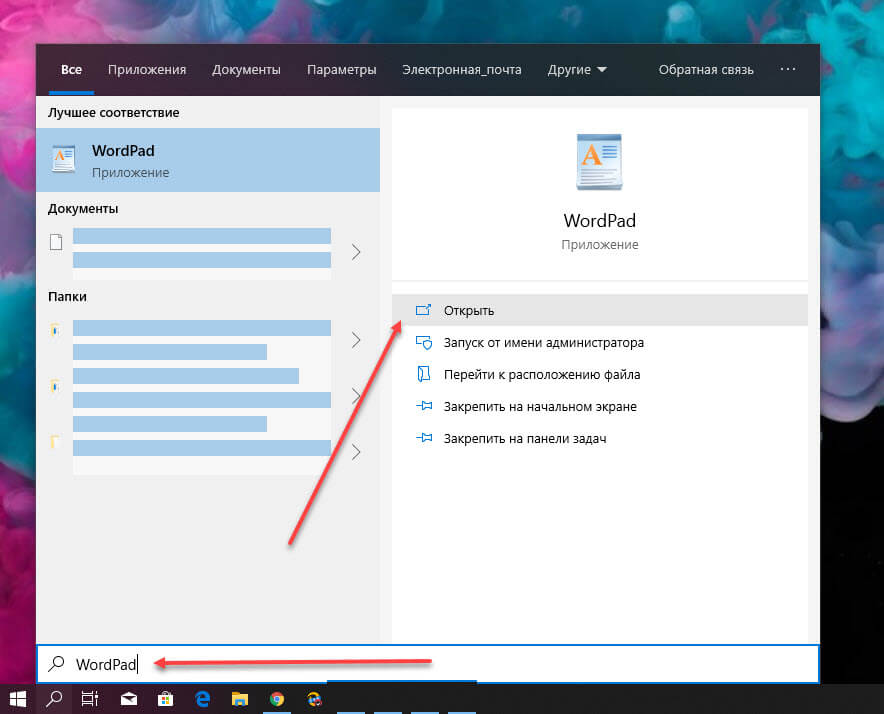
Также, вы можете также использовать команду Выполнить.
Нажмите Win + R , и напишите в строке write.exe или wordpad.exe и нажмите Enter .
Исполняемый файл Wordpad — wordpad.exе, и он находится в следующем месте:
C:Program FilesWindows NTAccessories
Ярлык программы можно найти в следующих местах:
Wordpad позволяет создавать, редактировать, сохранять, открывать, просматривать и печатать текстовые документы. Вы можете использовать полужирный шрифт, подчеркивание и курсив, форматирование изменить цвет и размер шрифта, создавать маркированные списки, вставлять изображения, и многое другое. Просто поиграйте с помощью простого меню ленты.
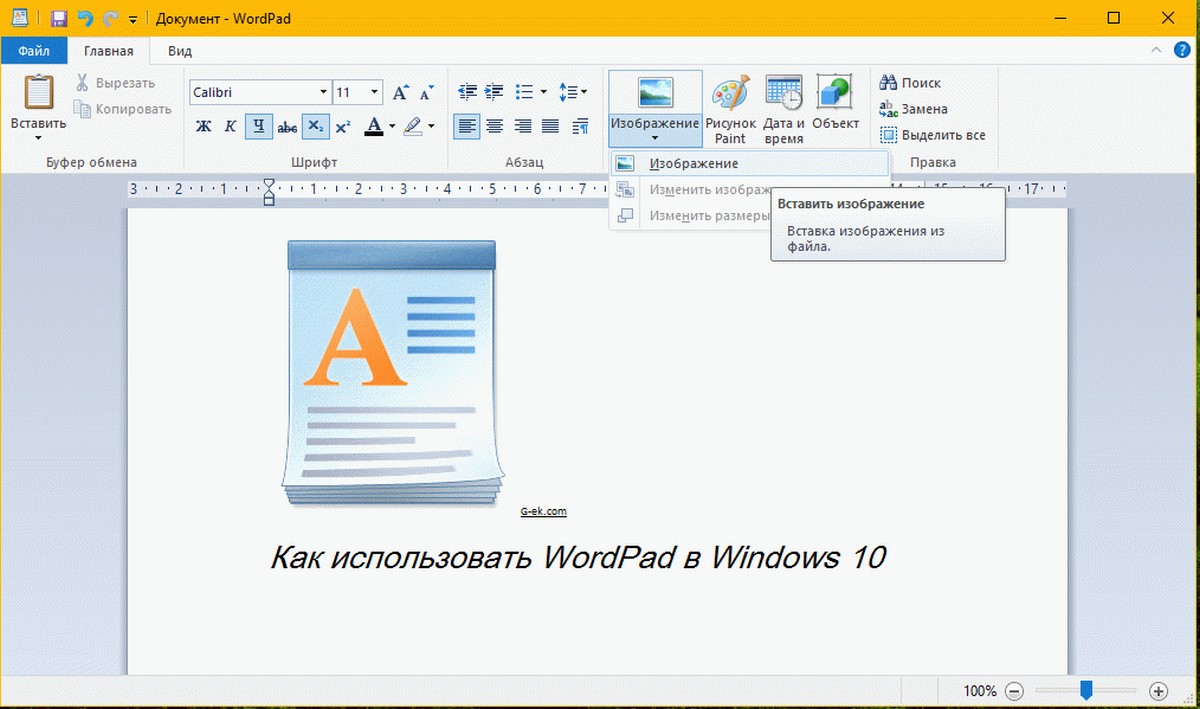
WordPad, наряду с другими встроенными инструментами, в настоящее момент доступны в Магазине Windows в качестве универсального приложения. Теперь вы можете загрузить текстовый редактор Wordpad из Магазина Windows и легко открывать и редактировать документы созданные в microsoft Word.
Какое расширение файла для Wordpad?
Как удалить WordPad с помощью приложения «Параметры»
Поскольку вы можете использовать MS Office бесплатно с помощью Интернет или купить подписку на Office 365, или другие решения для обработки текста, такие как Документы Google, большинство пользователей больше не используют WordPad. В результате вместо полного удаления приложения Microsoft делает его дополнительной функцией, которую можно удалить или переустановить с помощью приложения «Параметры».
Используйте эти шаги для удаления редактора WordPad из Windows 10:
Шаг 1: Откройте «Параметры» нажав сочетание клавиш Win I .
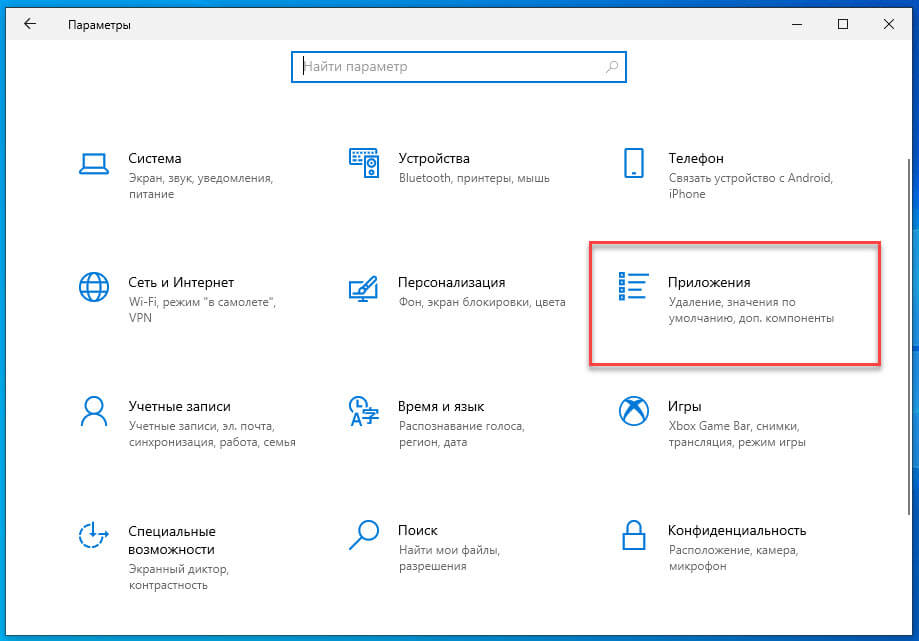
Шаг 2: Перейдите в группу настроек «Приложения».
Шаг 3: В левой части окна нажмите «Приложения и возможности».
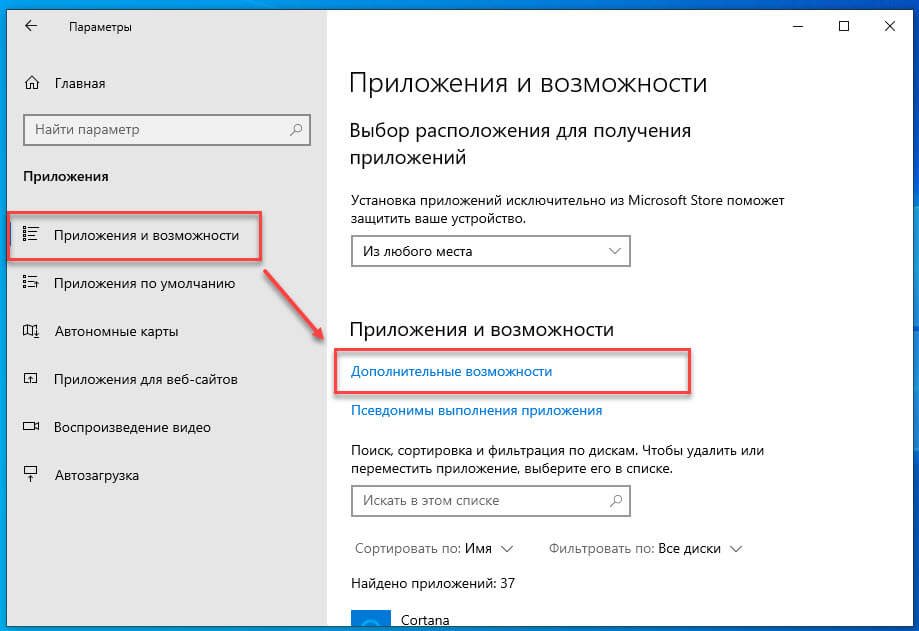
Шаг 4: В разделе «Приложения и возможности» выберите параметр «Дополнительные возможности».
Шаг 5: Выберите элемент WordPad и нажмите кнопку Удалить.
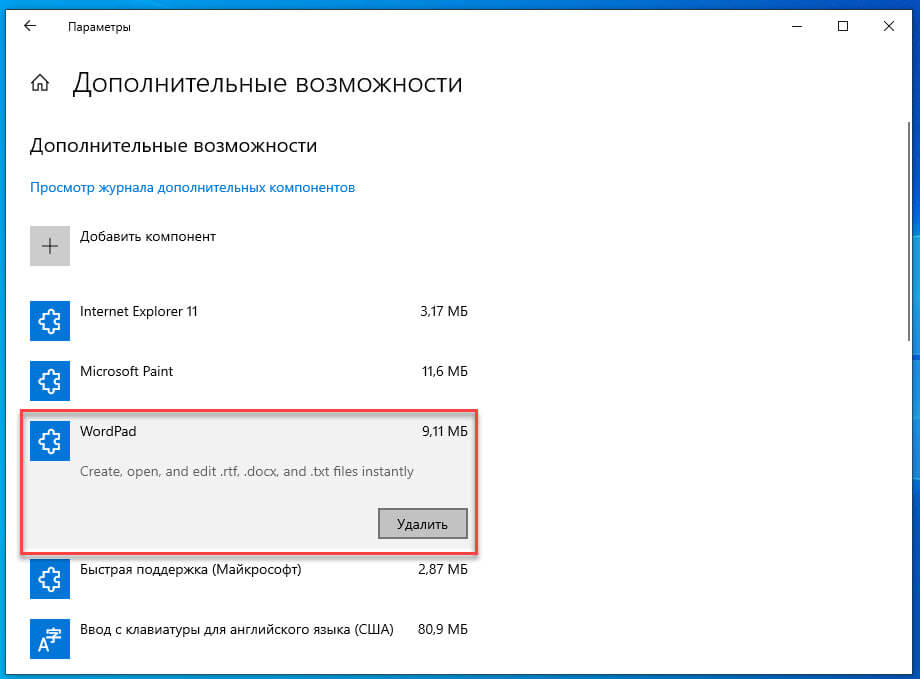
Шаг 6: Перезагрузите компьютер.
После выполнения этих шагов основное приложение для обработки текста будет удалено с вашего компьютера.
Как установить WordPad с помощью приложения «Параметры»
Используйте эти шаги для установки WordPad с использованием дополнительных функций в Windows 10:
Шаг 1: Откройте «Параметры» нажав сочетание клавиш Win I .
Шаг 2: Перейдите в группу настроек «Приложения».
Шаг 3: В левой части окна нажмите «Приложения и возможности».
Шаг 4: В разделе «Приложения и возможности» выберите параметр «Дополнительные возможности».
Шаг 5: Нажмите кнопку «Добавить компонент».
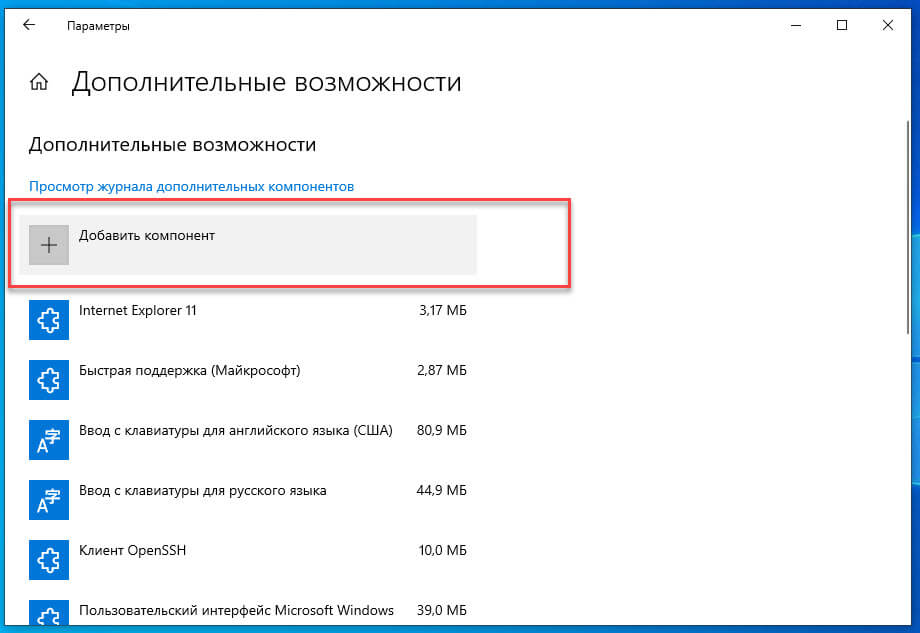
Шаг 6: Выберите элемент WordPad.
Шаг 7: Нажмите кнопку Установить.
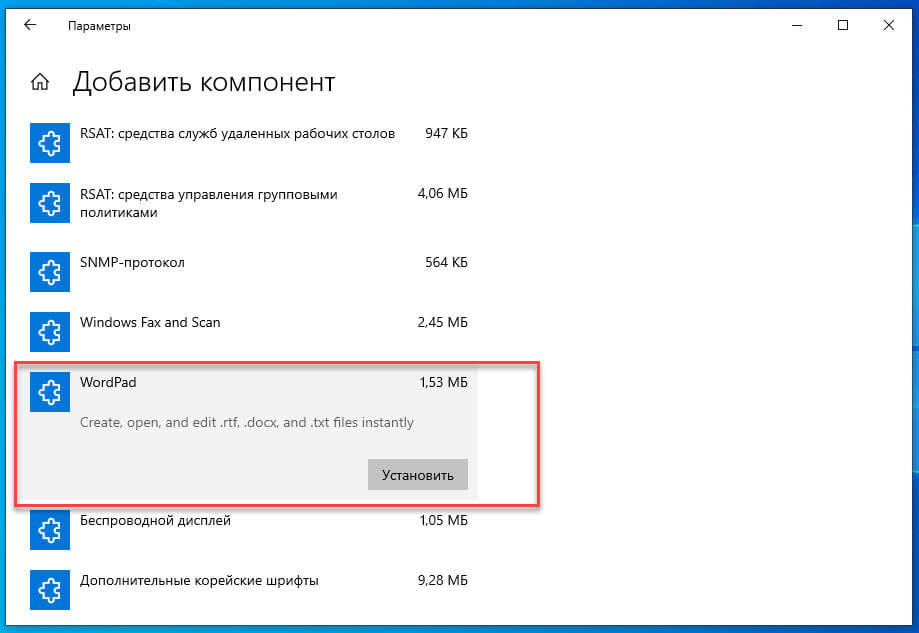
После выполнения приложение WordPad будет установлено на вашем устройстве.
В случае, если вы можете найти параметры для установки или удаления, скорее всего, вы не используете версию Windows 10 (20H1), в которой WordPad является дополнительной функцией.
Как вернуть настройки WordPad по умолчанию?
Теперь давайте посмотрим, как сбросить настройки по умолчанию для WordPad в ОС Windows 10. Но прежде чем начать, вы можете создать точку восстановления системы или резервную копию реестра.
Сброс настроек WordPad с помощью реестра Windows
- Нажмите сочетание клавиш Win + R и в окне Выполнить введите Regedit, чтобы открыть редактор реестра.
- Перейдите к следующему разделу:
re>HKEY_CURRENT_USERSOFTWAREMicrosoftWindowsCurrentVersionAppletsWordpad
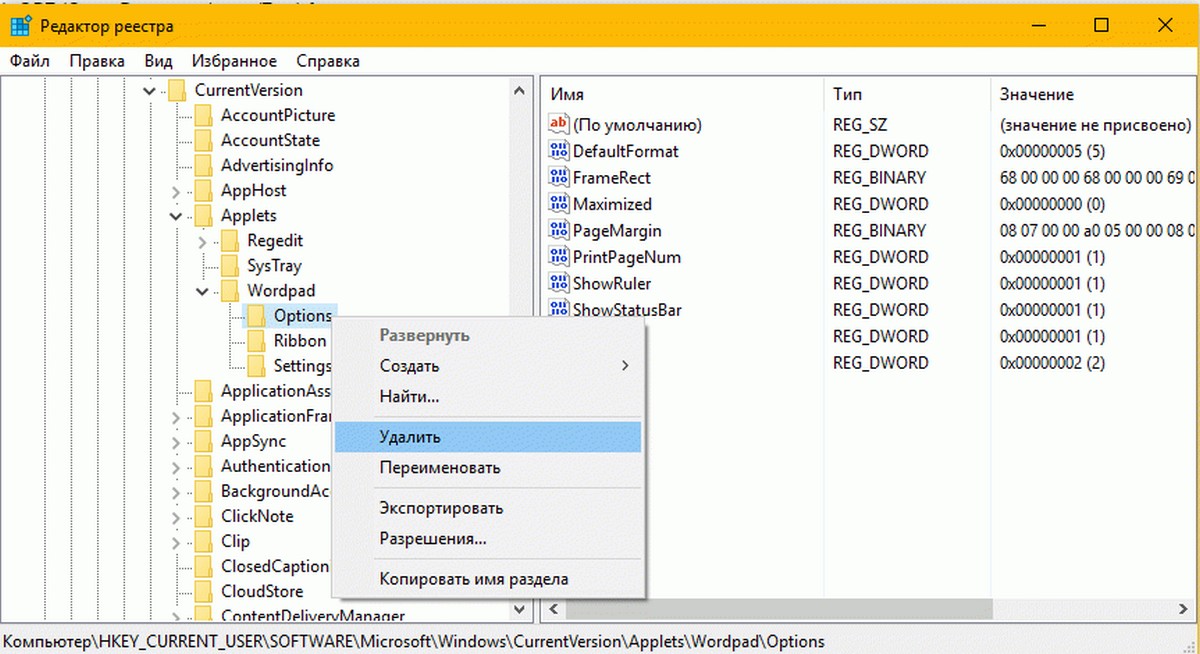
- В левой панели, найдите раздел «Options», и Удалите его.
Теперь, когда вы открываете Wordpad, вы увидите его с настройками по умолчанию.
Дайте нам знать, используете вы Wordpad или нет – в комментариях ниже.
Как установить WordPad в Windows 11
Текстовый редактор WordPad входит в состав операционной системы Windows, начиная с версии Windows 95 в качестве базового приложения, выполняющего основные операции по форматированию текста. Эта ситуация изменилась с выходом обновления Windows 11 24H2 и Windows Server 2025, когда WordPad был удален из всех редакций Windows и теперь его невозможно официально переустановить.
Microsoft WordPad остался в предыдущих версиях ОС (в Windows 11 до 24H2, Windows 10, Windows 8.1, Windows 8, Windows 7, Windows Vista, Windows XP) и им можно продолжать пользоваться, а из новых версий Windows 11 WordPad уберут.
Интересный вопрос, почему WordPad исчез из системы. В корпорации Майкрософт заявили, что большинство функций Windows WordPad, включая новые, были добавлены в Блокнот, который стал более функционален. Но это не соответствует действительности.
Многие пользователи не согласились этими утверждениями, потому что редактор WordPad предлагает больше возможностей, чем Блокнот, в части форматирования и оформления документа. Другая альтернатива: Microsoft Word — платное приложение, которое далеко не все пользователи имеют возможность приобрести.
Кроме того, WordPad — текстовый процессор, входящий в состав Microsoft Windows, являлся приложением по умолчанию для формата RTF. С помощью этой программы пользователь мог открывать файлы форматов ODF и RTF, а также DOCX и TXT, без необходимости установки дополнительного программного обеспечения. Приложение WordPad позволяет сохранять текст с активными ссылками, чего не получиться сделать, например, в Блокноте.

Хотя имеется множество более мощных альтернатив, например, LibreOffice Writer или Microsoft Word, вы можете установить WordPad в Windows 11, если хотите продолжать использовать этот редактор в операционной системе.
Существует два метода для решения этой проблемы:
- Перенос копированием вручную файлов приложения из другой системы в текущую версию Windows 11.
- Скачать WordPad для Windows, а затем установить текстовый редактор в качестве обычного приложения.
В первом случае вам понадобиться другой компьютер, на котором необходимо найти WordPad. Из этого руководства вы узнаете, где находится WordPad, чтобы вы могли скопировать файлы этого приложения на свой ПК.
Второй способ предполагает, что вам потребуется скачать WordPad для Windows 11, чтобы установить программу на компьютер. Инструкцию об этом вы увидите в данной статье.
Установка WordPad в Windows 11 — 1 способ
Сначала мы рассмотрим метод ручного копирования файлов приложения для их переноса в текущую операционную систему Windows 11. Перед нами неизбежно встанет вопрос о том, где WordPad находится на другом компьютере, чтобы мы могли использовать файлы приложения.
В качестве источника необходимых файлов вам подойдут ПК с установленными операционными системами Windows 10 или Windows 11 до версии 24H2.
Пройдите несколько последовательных шагов:
- На другом ПК откройте Проводник Windows.
- В окне файлового менеджера пройдите по пути:
re>C:Program FilesWindows NTAccessories
- Выделите все содержимое в папке «Accessories».
- Щелкните правой кнопкой мыши, а в контекстном меню выберите «Копировать».

- Создайте на рабочем столе папку с любым именем, например, «WordPad», и вставьте туда скопированные файлы.
- Перенесите эту папку на флешку или загрузите в облачное хранилище.
- Подключите флешку к своему компьютеру с Windows 11, чтобы скопировать папку «WordPad» на это устройство. Или загрузите папку из «облака», если вы использовали этот вариант переноса файлов.
- Поместите папку с файлами WordPad на системный диск «C:» в папку «Program Files».
- Откройте папку «WordPad», а потом щелкните правой кнопкой мыши по файлу «wordpad.exe».
- В открывшемся контекстном меню выберите «Показать дополнительные параметры», а затем «Создать ярлык», чтобы в дальнейшем иметь возможность запускать приложение с помощью созданного ярлыка.
- Этот ярлык можно поместить в меню «Пуск», например, WordPad входит в стандартные приложения Windows, и поэтому его можно поместить в папку «Инструменты Windows», где он прежде и находился.
- Щелкните правой кнопкой мыши по меню «Пуск».
- В раскрывшемся меню выберите «Выполнить».
- В диалоговом окне «Выполнить» в поле «Открыть:» введите предложенный путь, а затем нажмите «ОК».
re>%ProgramData%MicrosoftWindowsStart MenuProgramsAdministrative Tools

- Поместите в папку «Administrative Tools» ярлык приложения WordPad.
- Теперь вы можете из меню «Пуск» открыть «Инструменты Windows», чтобы запустить оттуда программу WordPad.

Если вы не имеете возможности для копирования оригинальных файлов текстового редактора из другой операционной системы Windows 11 или Windows 10, можете скачать папку с файлами WordPad из облачного хранилища. Распакуйте архив, чтобы открыть папку с файлами для выполнения дальнейших действий, чтобы вернуть WordPad в Windows 11.
Как установить WordPad в Windows 11 — 2 способ
Существует более простой способ решить эту проблему с помощью установки приложения WordPad на компьютер в качестве обычной программы. В этом нам поможет разработчик бесплатной программы Winaero, предназначенной для настройки операционной системы Windows.
Он предлагает для установки на ПК оригинальный пакет WordPad без каких-либо изменений. Чтобы решить эту задачу вам потребуется инсталляционный файл WordPad скачать на свой компьютер, а затем установить программу.
Выполните следующие действия:
- Сначала загрузите установщик WordPad для Windows по ссылке: https://win7games.com/#wordpad .
- Извлеките файл из сжатого ZIP-архива.
- Дважды щелкните по файлу «wordpad-1.0-setup», чтобы открыть мастер установки (подтвердите запрос UAC, а если система воспрепятствует установке, выберите «Выполнить в любом случае»).
- В установочных окнах программы нажимайте последовательно несколько раз на кнопку «Next» (Далее).

- Затем щелкните по кнопке «Install» (Установить), чтобы начать установку WordPad на компьютер.

- После завершения установки нажмите на кнопку «Finish» (Готово). Можете снять флажок в опции «Learn more about this package», чтобы не запускать браузер с различными пояснениями об этом приложении.

В окне мастера установки по умолчанию активирована опция «Run WordPad» (Запустить WordPad), поэтому программа сразу откроется на вашем компьютере.
Как удалить WordPad в Windows 11
Если вам больше не понадобилось приложение WordPad на ПК, вы можете удалить его с помощью встроенного или стороннего деинсталлятора.
- Щелкните правой кнопкой мыши по меню «Пуск».
- В раскрывшемся меню выберите «Параметры».
- В окне приложения «Параметры» откройте вкладку «Приложения».
- Щелкните по «Установленные приложения».
- В списке программ найдите «WordPad for Windows 11», а потом нажмите на три точки, расположенные справа.
- В выпадающем меню выберите «Удалить».

- Подтвердите удаление программы WordPad с компьютера.
При использовании способа копирования файлов WordPad с другой системы, вам потребуется вручную удалить файлы приложения со своего устройства, оттуда, где вы их расположили.



