
Представленная работа оформлена в формате презентации на тему: Открытие текстового редактора MS Word. Данная презентация позволяет наглядно и легко объяснить, как запустить текстовый редактор MS Word.
Знакомы ли вы с удивительными возможностями современного педагога?

Минимизировать затраты усилий на подготовку и проведение занятий.

Быстро и объективно проверять знания учащихся.

Обеспечить максимально ясное понимание нового содержания.

Освободите себя от необходимости подбирать задания и проверять их после занятий.

Наладить дисциплину на своих уроках.

Обрести шанс заниматься творческой деятельностью.
Просмотр содержимого документа «Запуск текстового редактора MS Word»
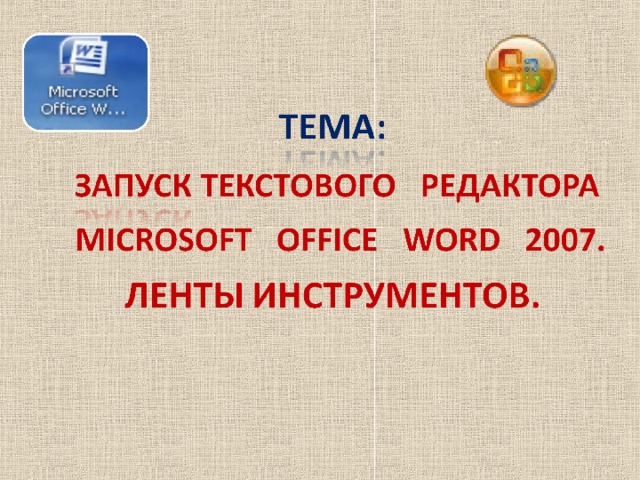
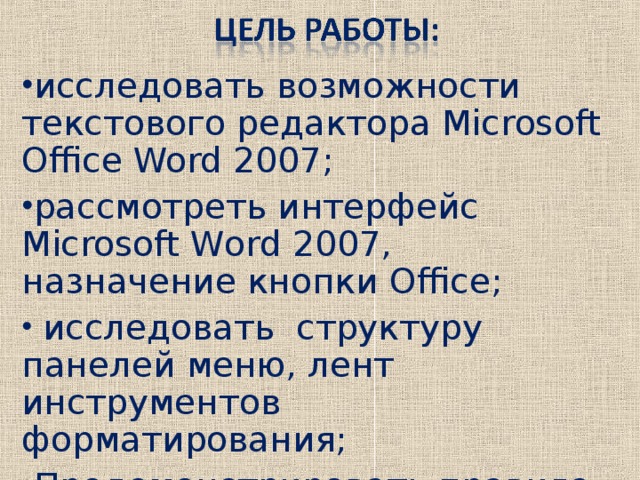
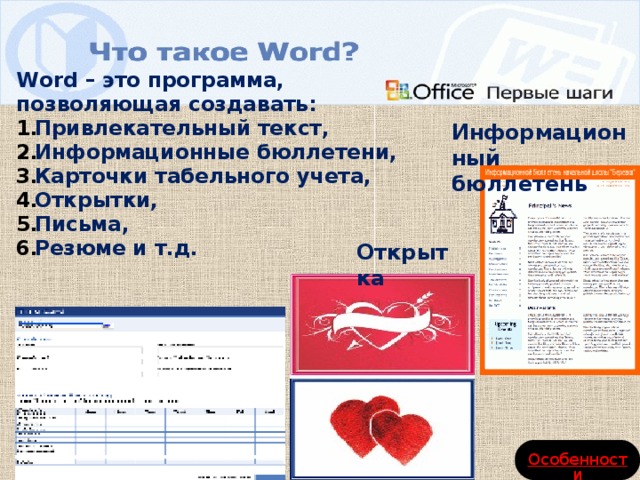
Word – это приложение, предназначенное для создания:
- Привлекательный текст,
- Информационные бюллетени,
- Карточки табельного учета,
- Открытки,
- Письма,
- Резюме и т.д.
Информационный дайджест
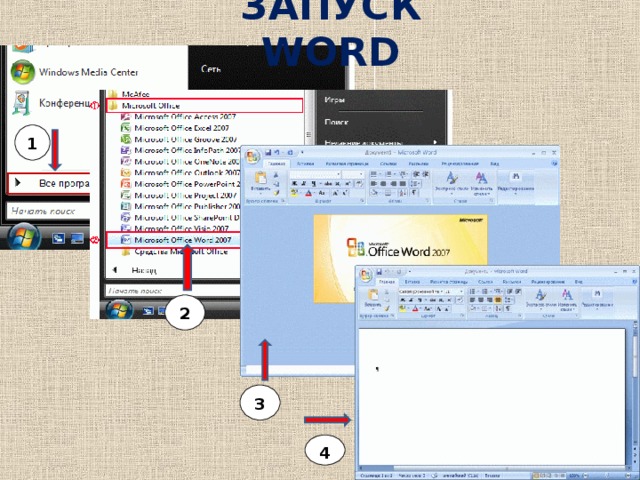
ЗАПУСК WORD
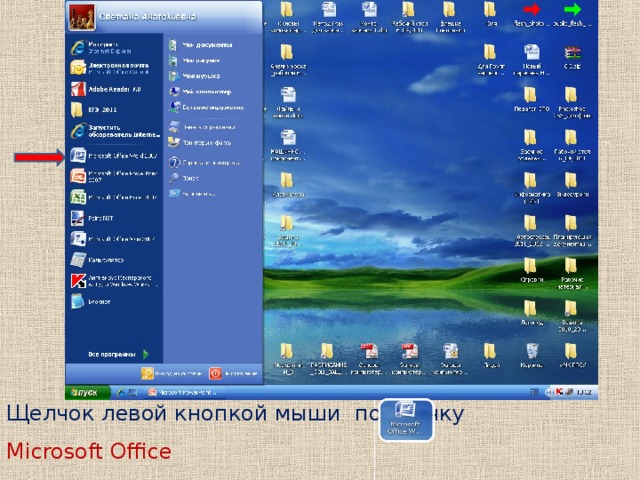
Щелчок левой кнопкой мыши по значку Microsoft Office
Word 2007 в Главном меню запускает Текстовый редактор MS Word
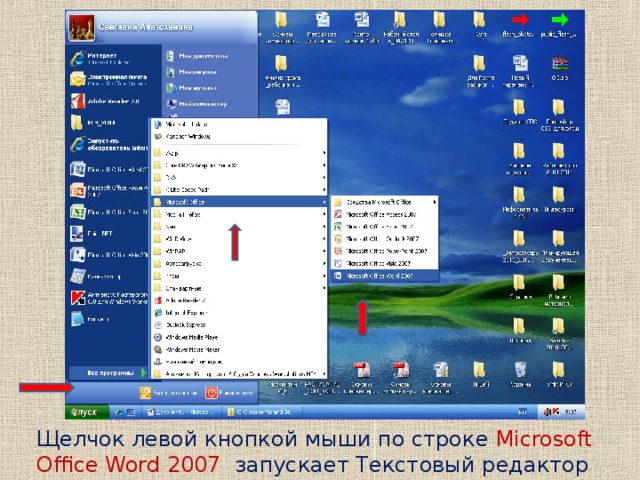
Щелчок левой кнопкой мыши по строке Microsoft Office Word 2007 запускает Текстовый редактор MS Word
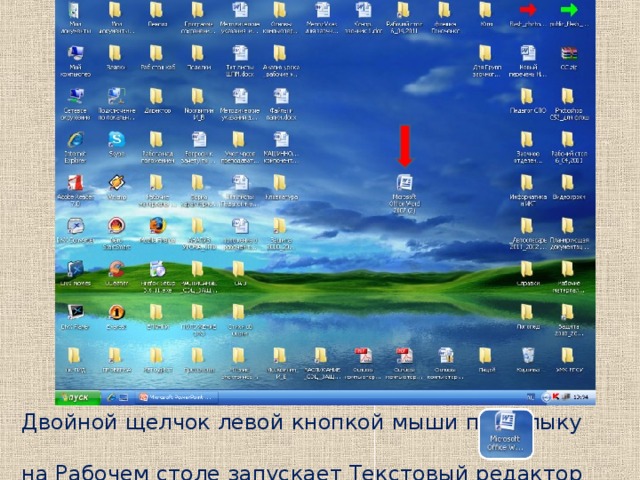
Двойной щелчок левой кнопкой мыши по ярлыку
на Рабочем столе запускает Текстовый редактор MS Word
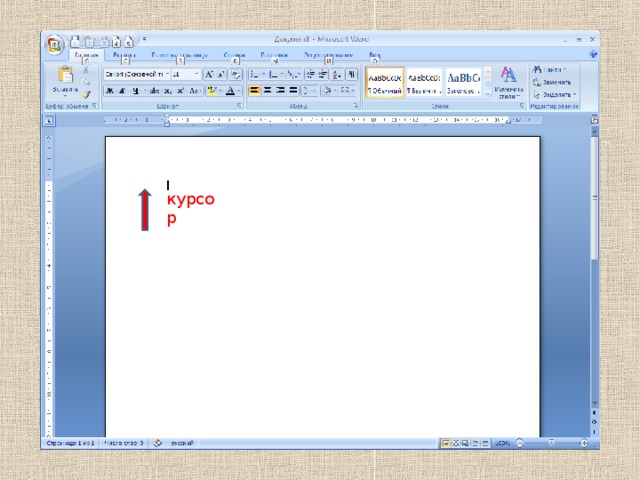
Кнопка Office
Панель быстрого доступа
Полоса прокрутки
Интерфейс для внесения изменений
Ползунок масштаба
Кнопки режимов просмотра
Строка состояния
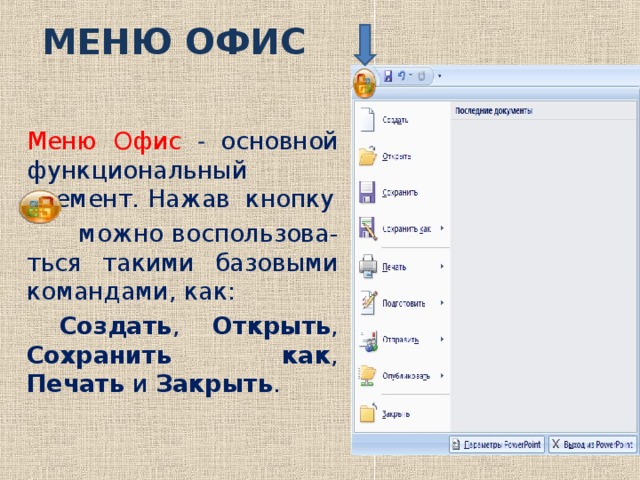
Меню О фис — основной функциональный элемент. Нажав кнопку
можно воспользова-ться такими базовыми командами, как:
Создать , Открыть , Сохранить как , Печать и Закрыть .
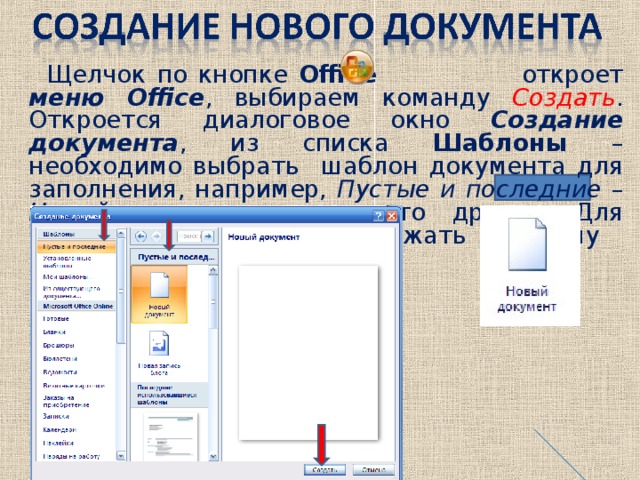
Щелчок по кнопке Office откроет меню Office , выбираем команду Создать . Откроется диалоговое окно Создание документа , из списка Шаблоны – необходимо выбрать шаблон документа для заполнения, например, Пустые и последние – Новый документ ли что-то другое. Для подтверждения выбора нажать клавишу Создать
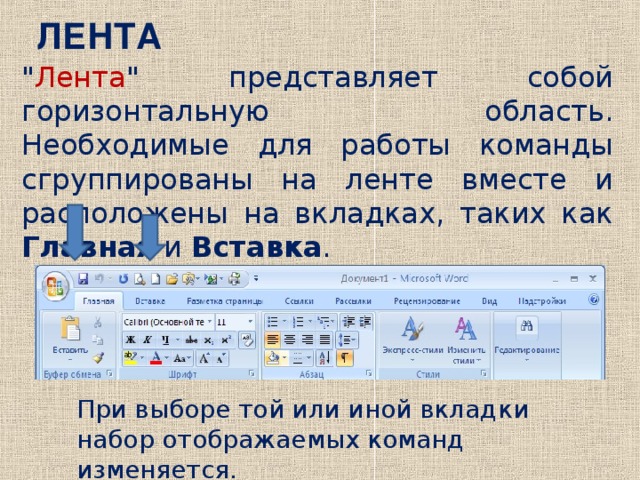
" Лента " представляет собой горизонтальную область. Необходимые для работы команды сгруппированы на ленте вместе и расположены на вкладках, таких как Главная и Вставка .
При выборе той или иной вкладки набор отображаемых команд изменяется.
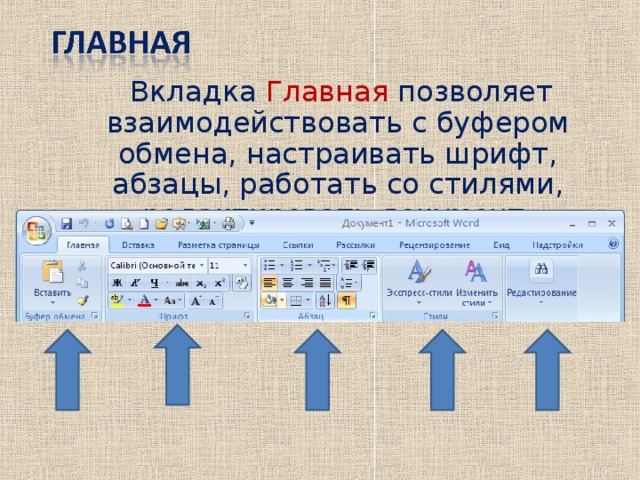
На вкладке Главная можно установить настройки буфера обмена, выбрать шрифт, изменить параметры абзацев, применять стили и производить редактирование документа.
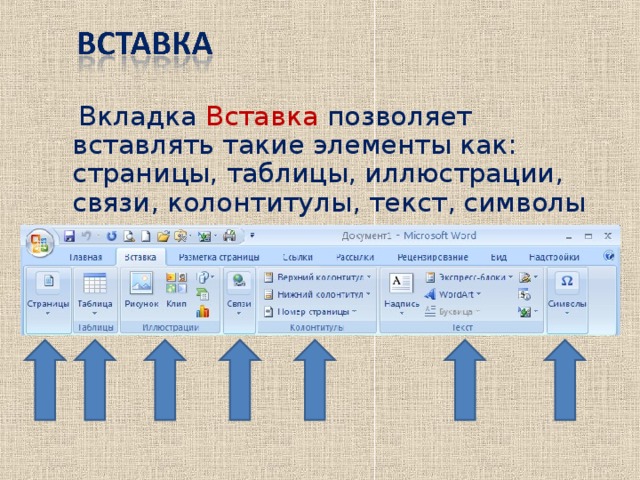
Вкладка Вставка позволяет вставлять такие элементы как: страницы, таблицы, иллюстрации, связи, колонтитулы, текст, символы
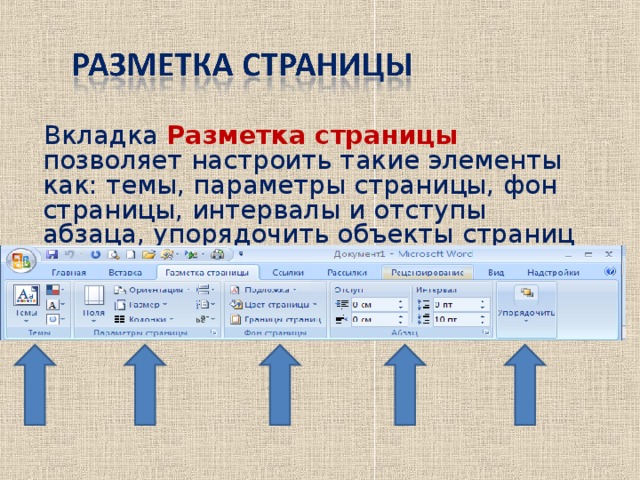
Вкладка Разметка страницы позволяет настроить такие элементы как: темы, параметры страницы, фон страницы, интервалы и отступы абзаца, упорядочить объекты страниц
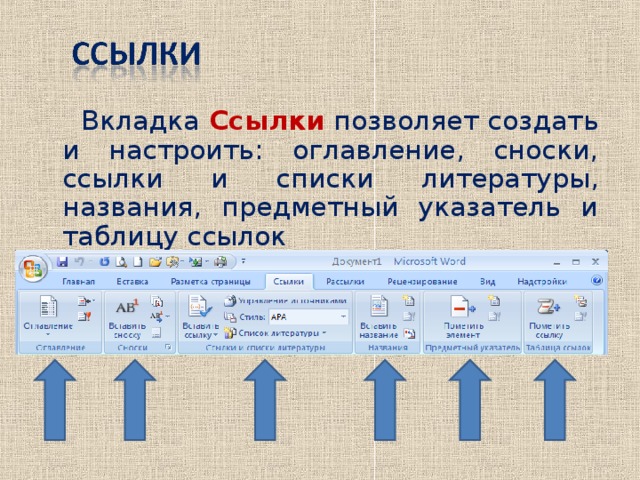
Вкладка Ссылки позволяет создать и настроить: оглавление, сноски, ссылки и списки литературы, названия, предметный указатель и таблицу ссылок
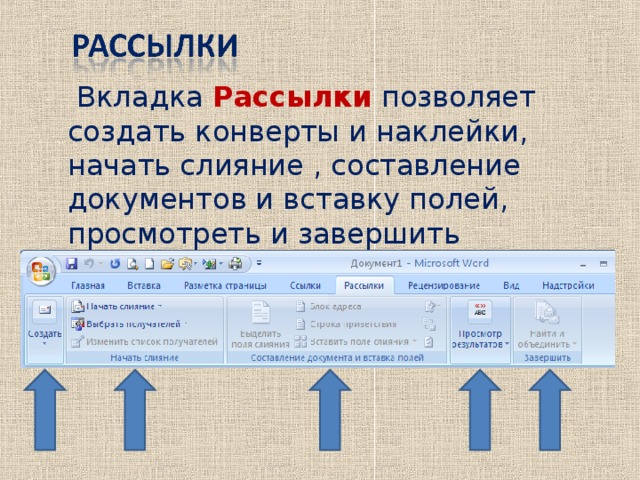
Вкладка Рассылки позволяет создать конверты и наклейки, начать слияние , составление документов и вставку полей, просмотреть и завершить результаты слияния
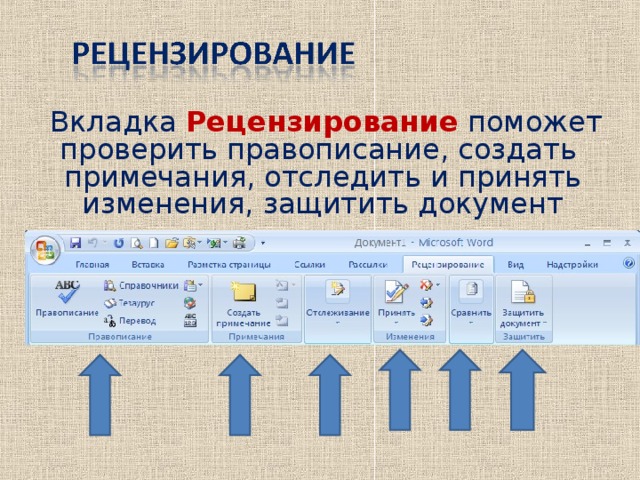
Вкладка Рецензирование поможет проверить правописание, создать примечания, отследить и принять изменения, защитить документ
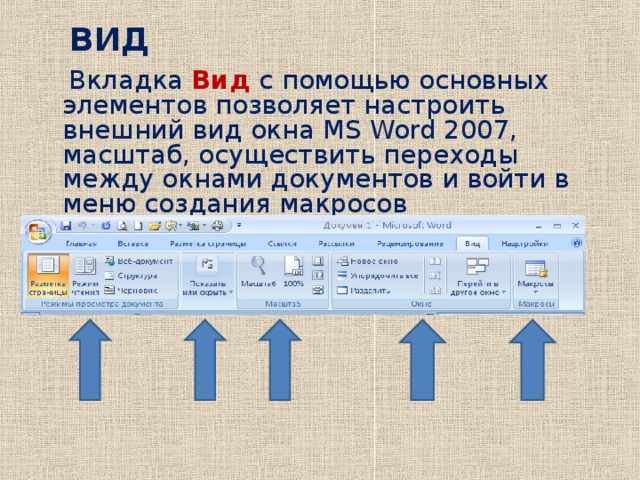
Вкладка Вид с помощью основных элементов позволяет настроить внешний вид окна MS Word 2007 , масштаб, осуществить переходы между окнами документов и войти в меню создания макросов
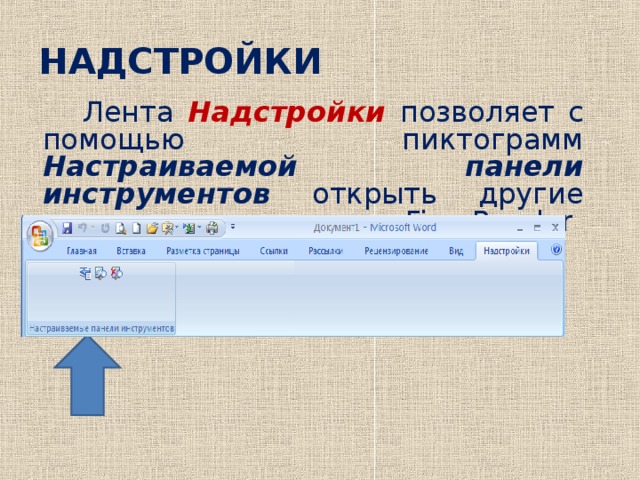
Лента Надстройки позволяет с помощью пиктограмм Настраиваемой панели инструментов открыть другие приложения, например Fine Reader
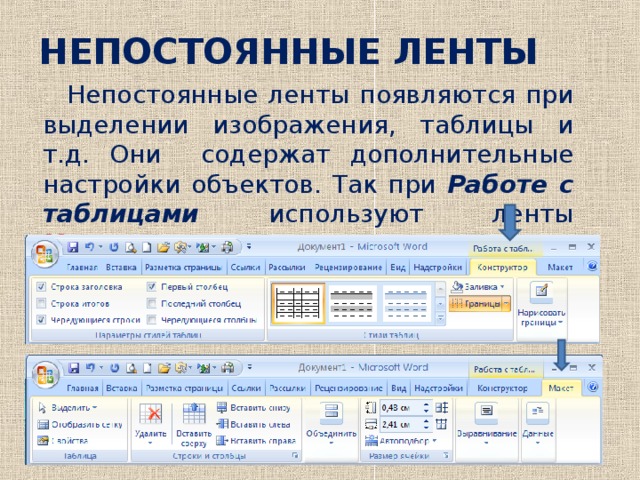
НЕПОСТОЯННЫЕ ЛЕНТЫ
Непостоянные ленты появляются при выделении изображения, таблицы и т.д. Они содержат дополнительные настройки объектов. Так при Работе с таблицами используют ленты Конструктор и Макет
ВРЕМЕННЫЕ ЛЕНТЫ
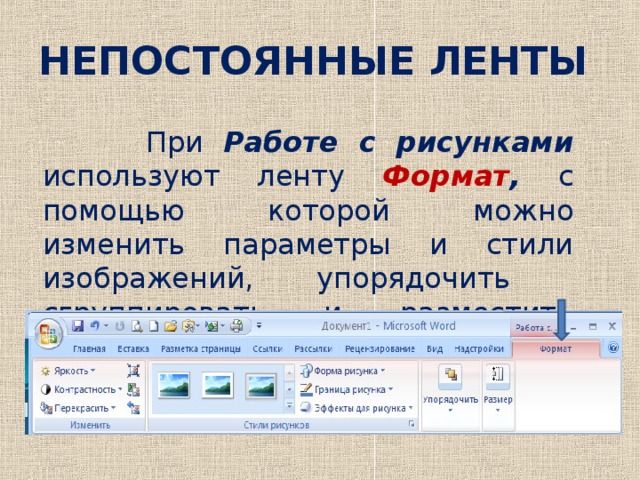
При Работе с рисунками используют ленту Формат , с помощью которой можно изменить параметры и стили изображений, упорядочить сгруппировать и разместить объекты, изменить их размер
КОНСТРУКТОР
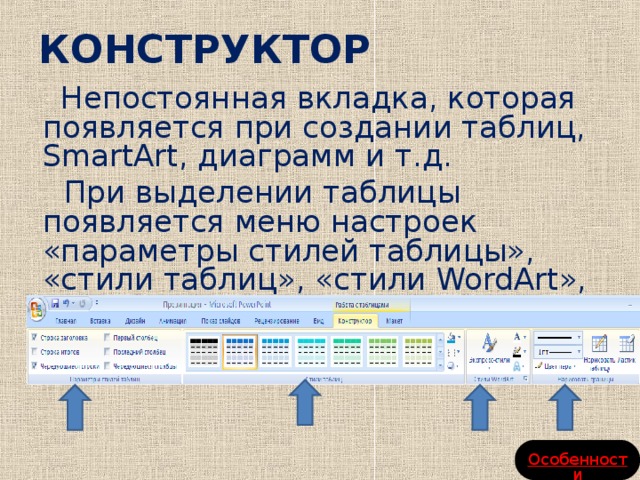
Непостоянная вкладка, которая появляется при создании таблиц, SmartArt , диаграмм и т.д.
При выделении таблицы появляется меню настроек «параметры стилей таблицы», «стили таблиц», «стили WordArt », «нарисовать границы»
ОБЛАСТЬ ЗАДАЧ
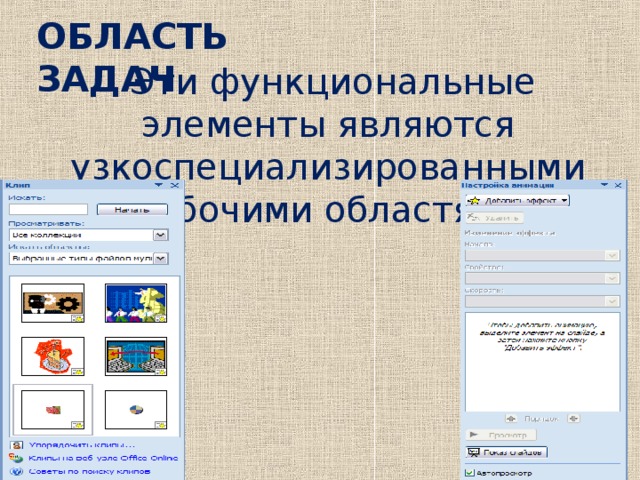
Эти функциональные элементы являются узкоспециализированными рабочими областями
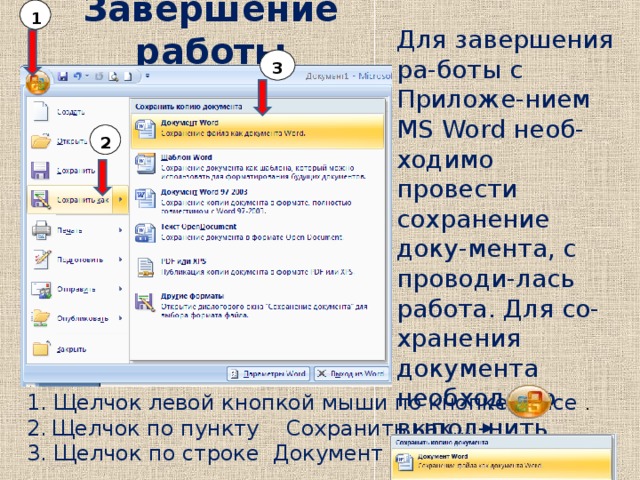
Для завершения ра-боты с Приложе-нием MS Word необ-ходимо провести сохранение доку-мента, с проводи-лась работа. Для со-хранения документа необходимо выпол-нить следующие действия:
Завершение работы
1. Щелчок левой кнопкой мыши по кнопке Office .
2. Нажмите на опцию Сохранить как…
3. Щелчок по строке Документ Word
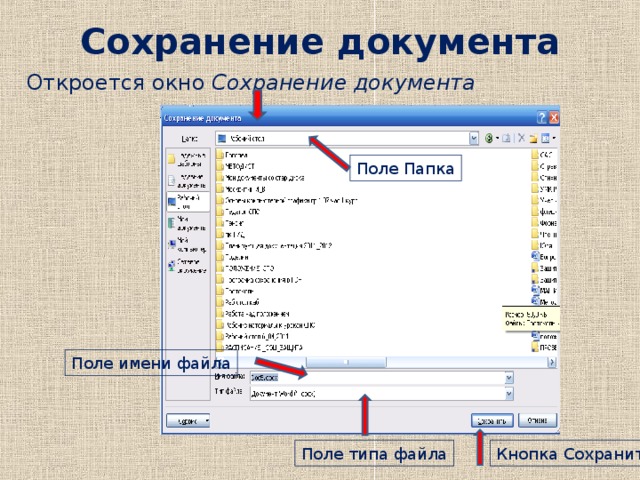
Сохранение документа
Откроется окно Сохранение документа
Поле имени файла
Поле типа файла
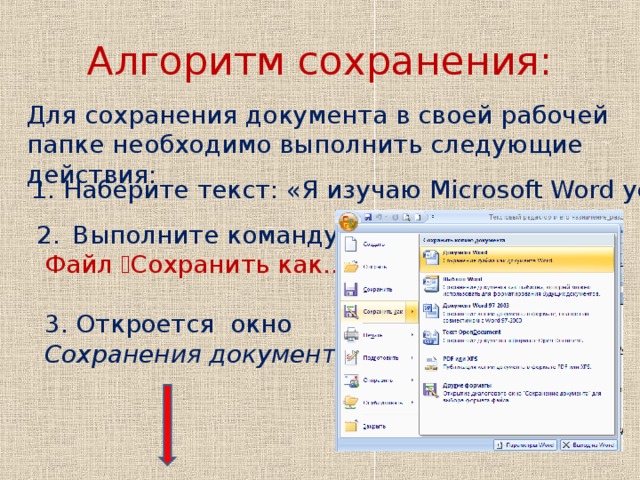
Для сохранения документа в своей рабочей папке необходимо выполнить следующие действия:
1. Наберите текст: «Я изучаю Microsoft Word успешно»
Файл Сохранить как…
3. Откроется окно
Хранение файла
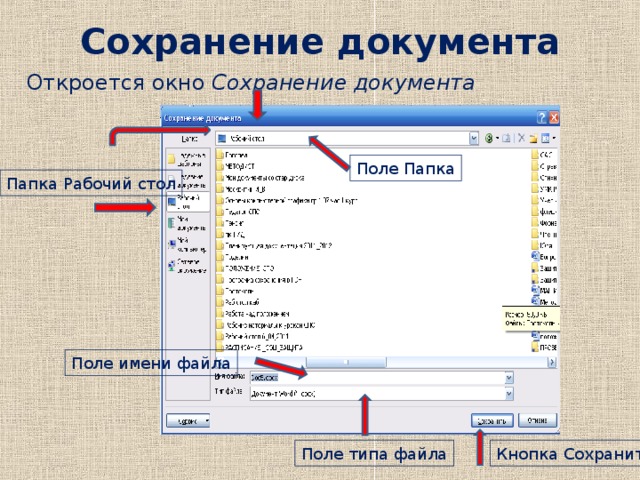
Сохранение документа
Откроется окно Сохранение документа
Папка Рабочий стол
Поле имени файла
Поле типа файла
Запуск текстового редактора MS Word
Работа представлена в виде презентации по теме: Запуск текстового редактора MS Word. Презентация помогает в более наглядной и доступной форме объяснить процесс запуска текстового редактора MS Word.
Вы уже знаете о суперспособностях современного учителя?
Тратить минимум сил на подготовку и проведение уроков.
Быстро и объективно проверять знания учащихся.
Обеспечить ясность и доступность при освоении нового контента.
Избавить себя от подбора заданий и их проверки после уроков.
Наладить дисциплину на своих уроках.
Получить возможность работать творчески.
Просмотр содержимого документа «Запуск текстового редактора MS Word»
Word – это программа, позволяющая создавать:
Информационный бюллетень
ЗАПУСК WORD
Щелчок левой кнопкой мыши по значку Microsoft Office
Word 2007 в Главном меню запускает Текстовый редактор MS Word
Щелчок левой кнопкой мыши по строке Microsoft Office Word 2007 запускает Текстовый редактор MS Word
Двойной клик левой клавишей мыши на иконке
на Рабочем столе запускает Текстовый редактор MS Word
Кнопка Office
Панель быстрого доступа
Полоса прокрутки
Окно редактирования
Ползунок масштаба
Кнопки режимов просмотра
Строка состояния
Меню О фис — основной функциональный элемент. Нажав кнопку
можно применять основные команды, такие как:
Создать , Открыть , Сохранить как , Печать и Закрыть .
Щелчок по кнопке Office откроет меню Office , выбираем команду Создать . Откроется диалоговое окно Создание документа , из списка Шаблоны – необходимо выбрать шаблон документа для заполнения, например, Пустые и последние – Новый документ ли что-то другое. Для подтверждения выбора нажать клавишу Создать
" Лента " представляет собой горизонтальную область. Необходимые для работы команды сгруппированы на ленте вместе и расположены на вкладках, таких как Главная и Вставка .
При выборе той или иной вкладки набор отображаемых команд изменяется.
Вкладка Главная позволяет взаимодействовать с буфером обмена, настраивать шрифт, абзацы, работать со стилями, редактировать документ
Вкладка Вставка позволяет вставлять такие элементы как: страницы, таблицы, иллюстрации, связи, колонтитулы, текст, символы
Вкладка Разметка страницы позволяет настроить такие элементы как: темы, параметры страницы, фон страницы, интервалы и отступы абзаца, упорядочить объекты страниц
Вкладка Ссылки позволяет создать и настроить: оглавление, сноски, ссылки и списки литературы, названия, предметный указатель и таблицу ссылок
Вкладка Рассылки позволяет создать конверты и наклейки, начать слияние , составление документов и вставку полей, просмотреть и завершить результаты слияния
Раздел Рецензирование позволит проверить орфографию, добавлять комментарии, отслеживать и утверждать изменения, а также защитить документ
Вкладка Вид с помощью основных элементов позволяет настроить внешний вид окна MS Word 2007 , масштаб, осуществить переходы между окнами документов и войти в меню создания макросов
Лента Надстройки позволяет с помощью пиктограмм Настраиваемой панели инструментов открыть другие приложения, например Fine Reader
НЕПОСТОЯННЫЕ ЛЕНТЫ
Непостоянные ленты появляются при выделении изображения, таблицы и т.д. Они содержат дополнительные настройки объектов. Так при Работе с таблицами используют ленты Конструктор и Макет
НЕПОСТОЯННЫЕ ЛЕНТЫ
При Работе с рисунками используют ленту Формат , с помощью которой можно изменить параметры и стили изображений, упорядочить сгруппировать и разместить объекты, изменить их размер
КОНСТРУКТОР
Непостоянная вкладка, которая появляется при создании таблиц, SmartArt , диаграмм и т.д.
При выделении таблицы появляется меню настроек «параметры стилей таблицы», «стили таблиц», «стили WordArt », «нарисовать границы»
СФЕРА ЗАДАЧ
Эти функциональные элементы являются узкоспециализированными рабочими областями
Для завершения ра-боты с Приложе-нием MS Word необ-ходимо провести сохранение доку-мента, с проводи-лась работа. Для со-хранения документа необходимо выпол-нить следующие действия:
Завершение работы
1. Щелчок левой кнопкой мыши по кнопке Office .
2. Щелчок по пункту Сохранить как…
3. Щелчок по строке Документ Word
Сохранение документа
Откроется окно Сохранение документа
Поле имени файла
Тип файла
Для сохранения документа в своей рабочей папке необходимо выполнить следующие действия:
1. Наберите текст: «Я изучаю Microsoft Word успешно»
Файл Сохранить как…
3. Откроется окно
Сохранения документа
Сохранение документа
Откроется окно Сохранение документа
Папка Рабочий стол
Поле имени файла
Поле для загрузки файлов



