
Всем привет. В сегодняшнем коротком уроке мы посмотрим, как перенести таблицу из Ворда в Эксель с сохранением данных и правильным преобразованием формата исходной информации. У нас есть два способа. Первый более простой. Второй сложнее, но про него также нужно знать.
Способ 1: Обычное копирование

Давайте посмотрим, как проще всего перенести таблицу из Word в Excel. Для этого мы воспользуемся стандартным методом копирования и вставки.
- Открываем Ворд файл с табличкой и полностью её выделяем – для этого кликаем по значку в левом верхнем углу сетки. На самом деле вы можете выделить только часть таблицы, если вам так нужно.
- Теперь нам нужно её скопировать в буфер обмена – для этого зажимаем клавиши на клавиатуре:
Ctrl + C
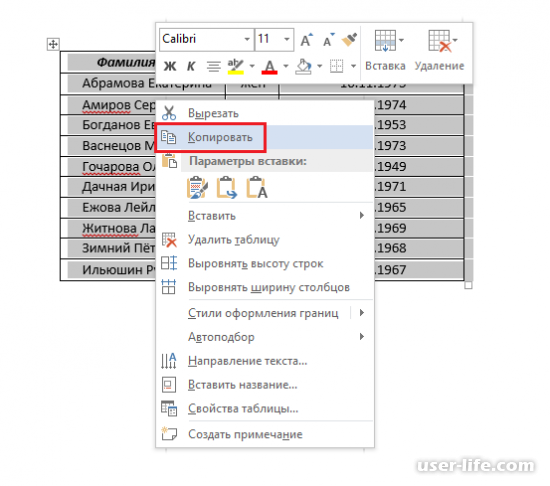
- Второй способ копирования – просто кликаем по ней правой кнопкой мыши и из контекстного меню выбираем команду «Копировать».
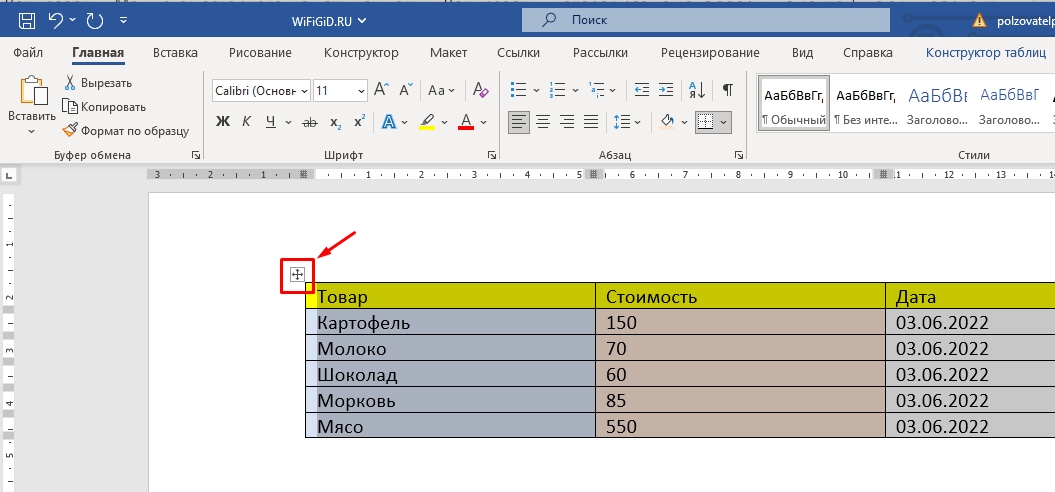
- Откройте Excel файл и выделите верхнюю ячейку.
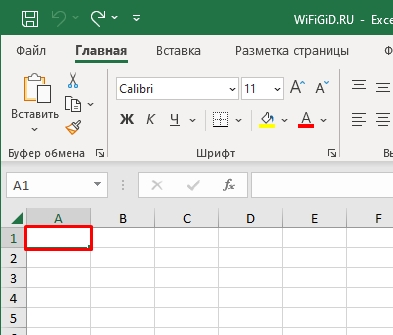
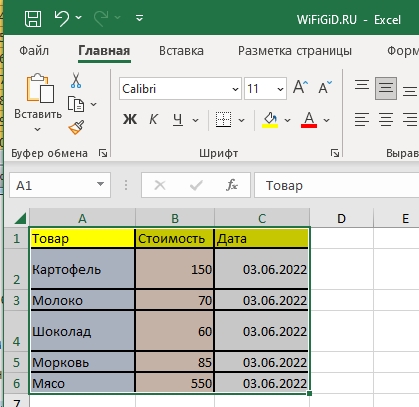
- Чтобы вставить табличку, используем другие кнопки:
Ctrl + V
Способ 2: Использование текстового файла
Есть еще один вариант скопировать и вставить таблицу из Ворда в Эксель. Данный способ чуть сложнее, но про него тоже нужно знать. Сначала мы сохраним табличку в просто текстовом формате. Далее мы импортируем этот файл в таблицу Excel.
- Полностью выделите таблицу, как мы это делали в прошлой главе.
- Наша задача убрать границы и оставить только текст. Переходим в последнюю вкладку «Макет» и в разделе «Данные» жмем по кнопке «Преобразовать в текст».
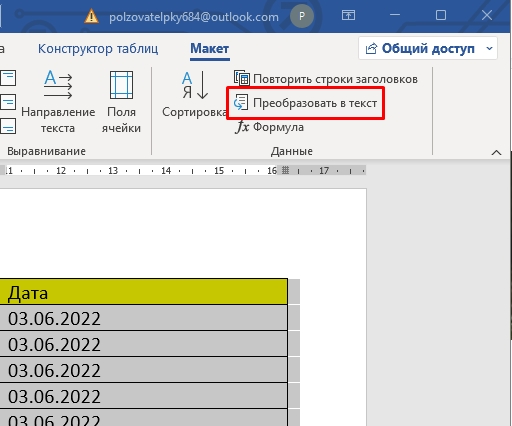
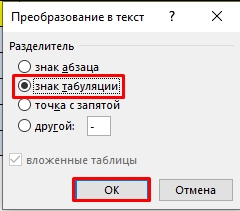
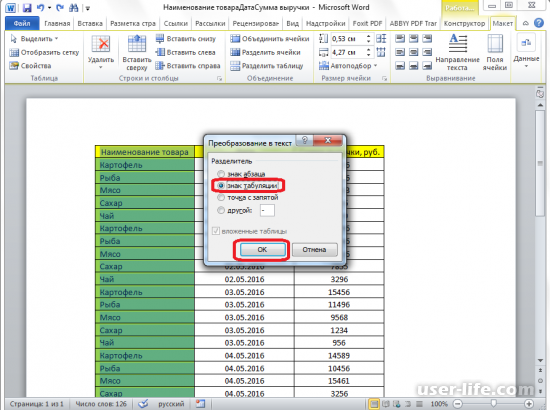
- Выбираем «Знак табуляции» и жмем «ОК».
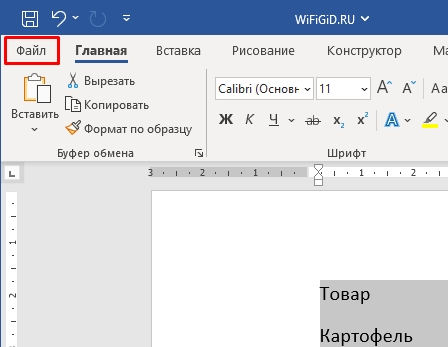
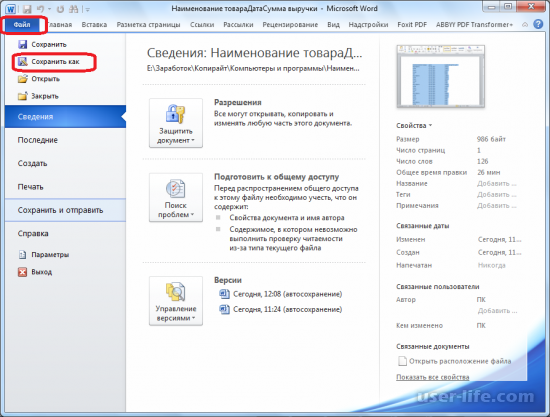
- Все лишнее мы убрали. Теперь в самом верху заходим во вкладку «Файл».
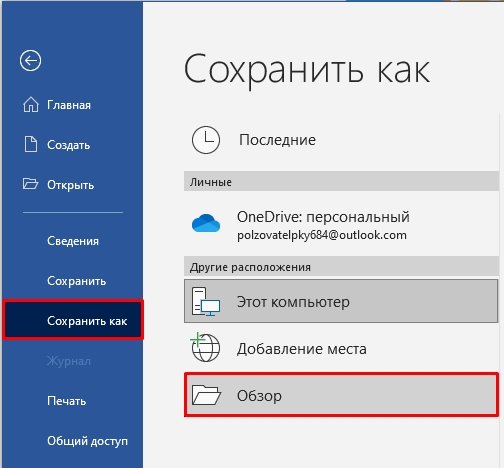
- Слева выбираем «Сохранить как» – «Обзор».
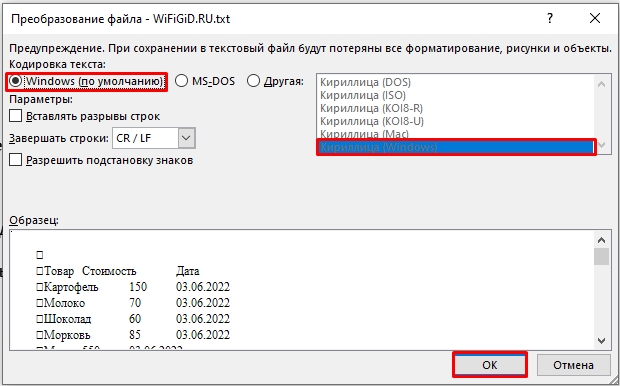
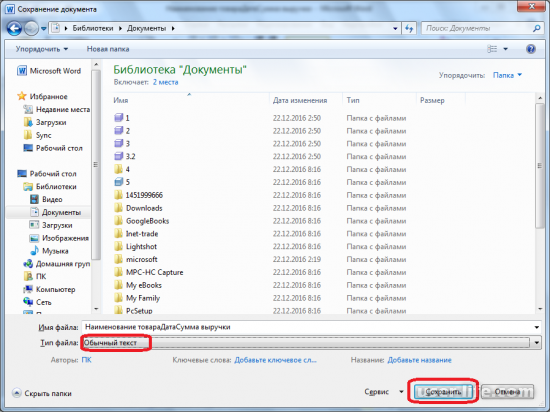
- Выберите место сохранения. Самое главное перед сохранением установить «Тип файла» – «Обычный текст».
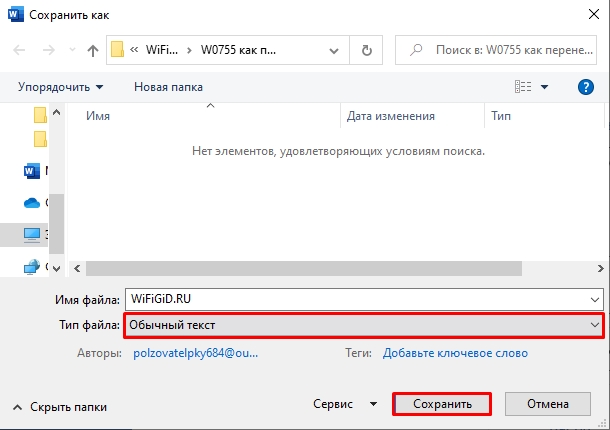
- Установите такие же параметры как у меня – смотрите на скриншот ниже.
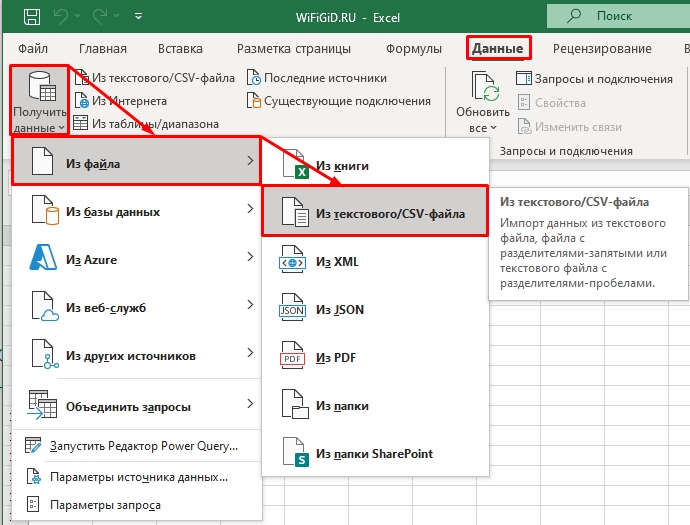
- Теперь создаем новый пустой Эксель файлик. Переходим во вкладку «Данные».
- Нажмите по функции «Получить данные» – «Из файла» – «Из текстового/CSV-файла».
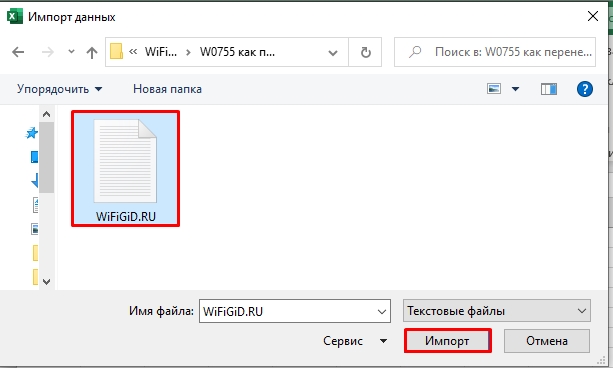
- Найдите наш текстовый файл и импортируйте его.
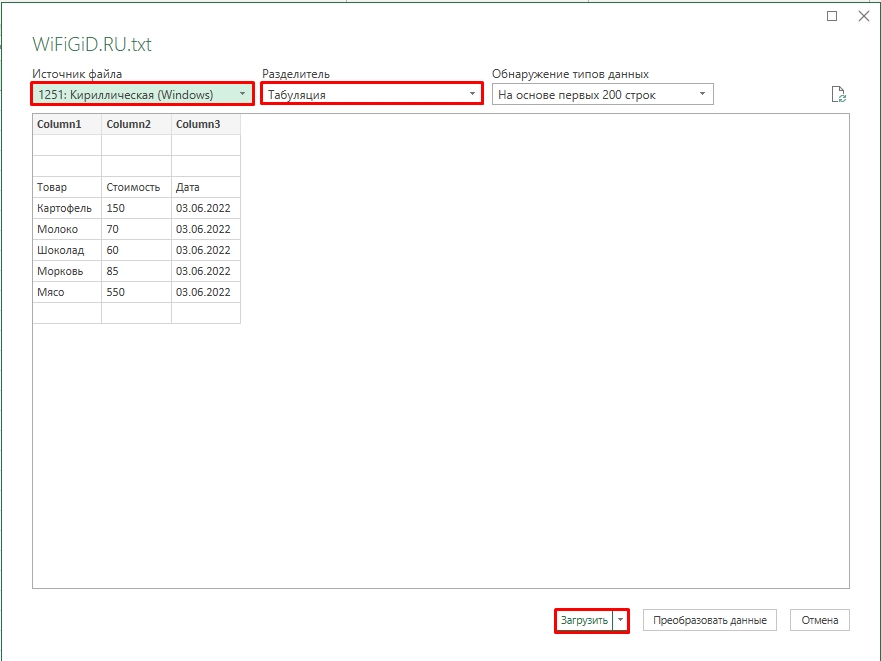
- Если у вас новая версия Office, программа автоматом подберет нужный формат. В более старых версиях подбор можно сделать вручную, но я все же предпочитаю работать с таблицей напрямую. Перед загрузкой файла укажите «Источник файла» – «1251: Кириллическая (Windows)» и «Разделитель» – «Табуляция».
- Далее таблица будет загружена.
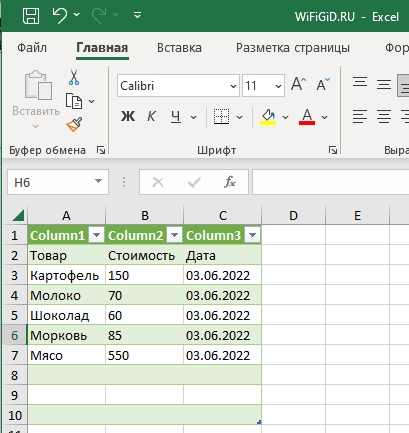
Если по каким-то причинам программа неправильно выбрала форматы ячеек – измените их вручную через «Формат ячеек». Про это я уже более подробно писал отдельный урок – вы с ним можете ознакомиться по ссылке ниже.
Урок подошел к концу. Если у вас остались какие-то вопросы или возникли трудности – пишите в комментариях. Я или кто-то из специалистов портала WiFiGiD.RU, вам помогут.
Видео
Как в Экселе вставить таблицу из Ворд


В основном таблицы дублируют из Microsoft Excel в Word, а не наоборот.
Однако случаи обратного копирования встречаются. Например, вы построили таблицу в Word и вам нужно сделать расчеты. Для этого вам понадобится функционал Excel.
Поэтому не помешает знать о способах импортирования, преобразования и перевода таблиц из Word в Excel.
Применяем обычное копирование
Это самый распространенный метод перенести таблицу. Для этого достаточно отметить ее в Ворде, кликнуть по ней правой кнопкой мишки и открывшейся панели выбрать «Копировать».
Или, выделяем таблицу и нажимаем на надпись «Копировать», которая располагается в верхней части ленты. Еще один способ – это нажать CTRL + C.
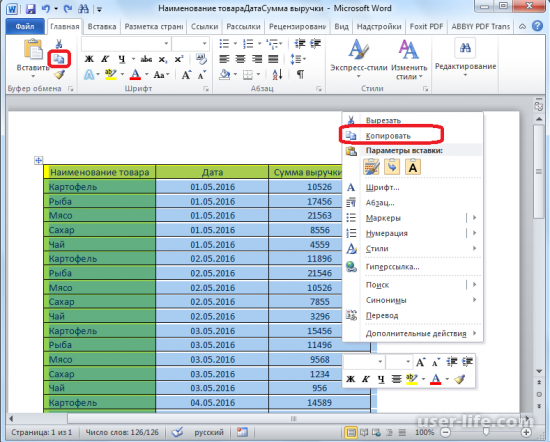
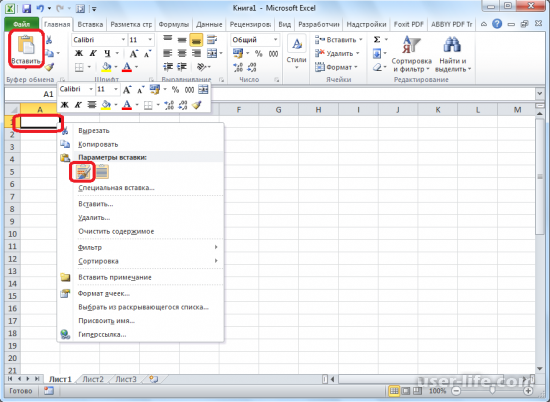
Продублировав табличку, помещаем ее в Excel. Для этого заходим в Эксель, выбираем место для таблички.
Место, где остановился курсор мышки, будет левым верхним углом таблички. Зная это, можно спланировать ее месторасположение.
Нажимаем на правую кнопку мышки и в образовавшейся панели отмечаем «Сохранить исходное форматирование». Или нажимаем на надпись «Вставить», расположенную на ленте, или нажимаем CTRL + V.
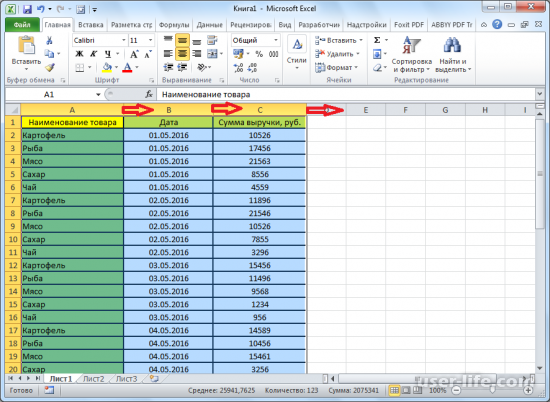
У дубликата таблички клетки часто не совпадают с клетками страницы. Чтобы придать табличке привлекательный вид, клеточки растягивают.
Импортирование таблиц
Этот путь немного сложнее предыдущего. Начинаем свои действия с выделения вордовской таблицы. Затем нам нужен подкаталог «Макет» в каталоге «Данные». Из всех параметров выбираем «Преобразовать в текст».
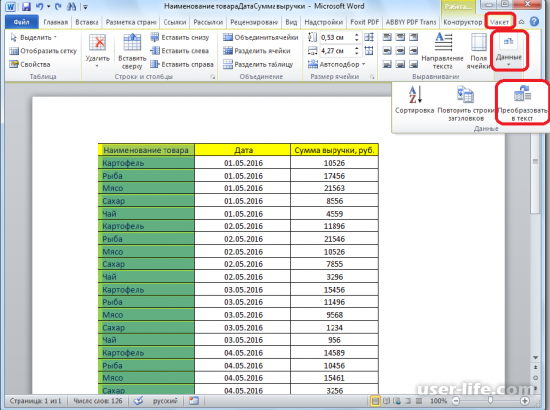
Появляются инструменты преобразования. Выключатель рядом с надписью «Разделитель» выставляем «Знак табуляции». Нажимаем «ОК».
Затем открываем каталог «Файл» и нажимаем «Сохранить как».
Определяем путь для сохранения документа и даем ему любое название.
Этот файл будет иметь промежуточное значение. В блоке «Тип файла» не забываем поставить «Обычный текст». Затем нажимаем «Сохранить».
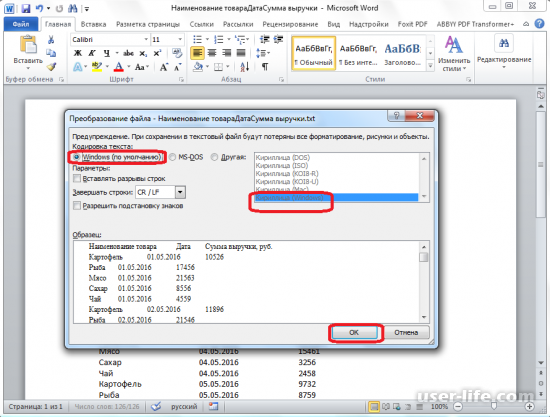
Появляется окошко преобразования документа. Здесь ничего не делаем, просто запоминаем кодировку. Нажимаем «ОК».
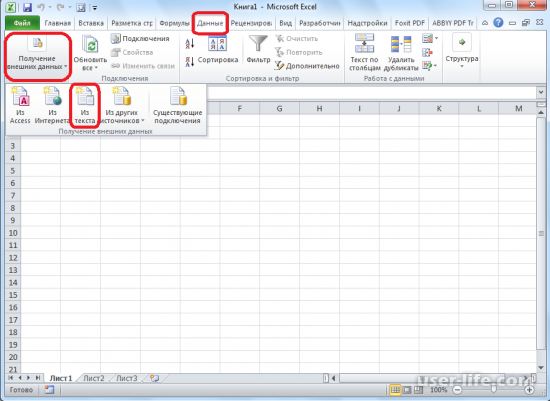
Переходим в Excel и открываем каталог «Данные». Находим подкаталог «Получить внешние данные» и нажимаем «Из текста».
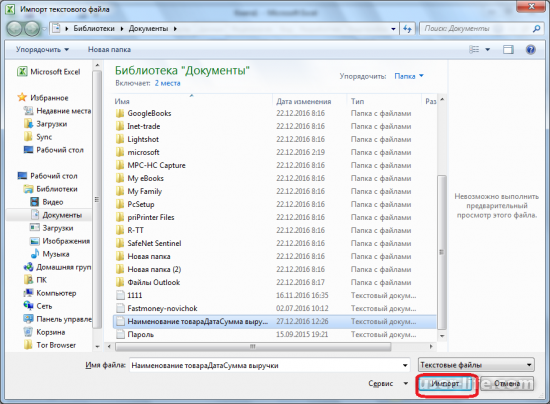
В окне import текстового файла находим информацию, ранее сохраненную. Отмечаем ее и нажимаем «Импорт».
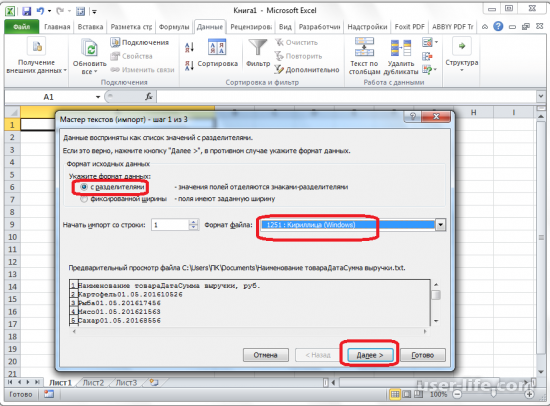
Появляется окошко Мастера текстов. Настройки выставляем следующим образом: отмечаем «С разделителями» и выставляем кодировку сохраненного документа. В основном, это «1251: кириллица (Windows)». Кликаем «Далее».
В другом окошке требуется установить позицию «Знак табуляции» в надписи «Символом-разделителем является». Нажимаем «Далее».
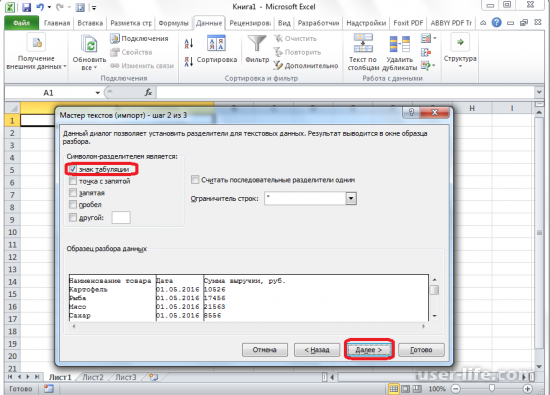
Все колонки обрабатываем таким же образом по отдельности. Сделав все необходимое нажимаем «Готово».
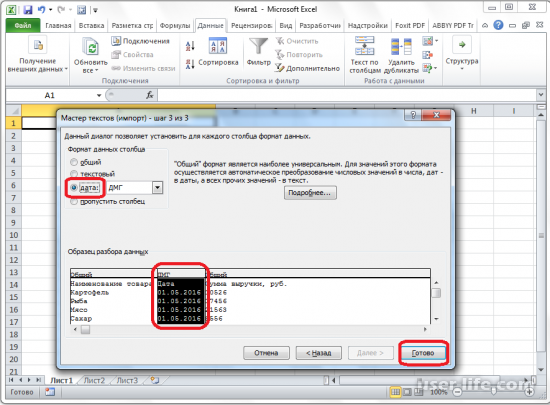
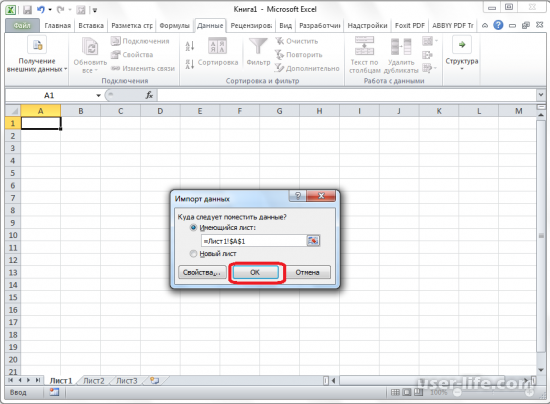
Появляется окошко импорта. Ручками вводим адрес клеточки, которая станет угловой с лева вверху. Если вручную для вас это совершить трудно, то кликните на значок, расположенный справа от строки ввода.
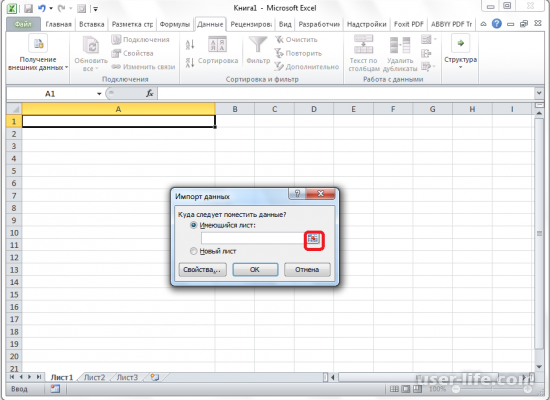
Затем отмечаем нужную клетку и нажимаем на кнопку, размещенную справа от занесенной информации.
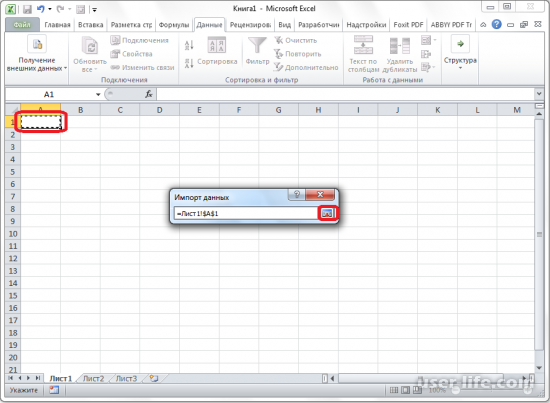
Возвращаемся в окошко импорта и нажимаем «OK».
Все! Таблица находится в Excel.
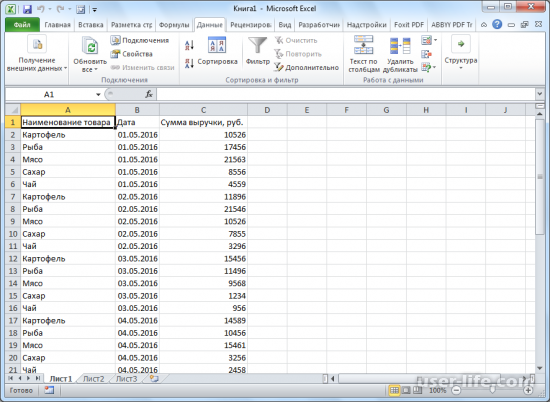
Если есть желание, устанавливаем в ней видимые контуры и форматируем стандартными методами Excel. Из двух рассмотренных вариантов копирования таблицы из Ворда в Excel, первый наиболее простой и занимает меньшее количество времени.
Но, во втором случае будут отсутствовать лишние значения, и не будут смещены клетки. Какой способ выбрать, зависит от вас.
Рейтинг:
(голосов: 1 )
Не пропустите похожие инструкции:

Как сделать кроссворд в Эксель

Как создать сводную таблицу в Экселе

Форматирование таблиц в Excel

Как сравнить таблицы в Эксель

Функция сравнения двух таблиц в Excel на совпадения формулы

Условное форматирование в Excel

Как вставить столбец в Эксель

Поиск решения в Экселе

Как пронумеровать страницы в Экселе

Формула деления в Эксель

Как вставить фото в ячейку Эксель

Как объединить столбцы в Эксель

Как скопировать таблицу в Экселе и вставить

Как убрать лишние пробелы в Excel удалить

Как изменить кодировку в Excel
Как перевести таблицу Ворд в Эксель

Как посчитать количество символов в строке Ворд Excel (подсчет слов в тексте онлайн)
Как удалить лишние строки в Excel (Эксель)
В Экселе пропали листы: как вернуть строку внизу файла (Excel)

Как изменить название столбцов в Excel (Эксель)
Комментариев пока еще нет. Вы можете стать первым!
!
Популярное
Последние статьи

Как включить автообновление в Виндовс 10

«Расположение недоступно. Отказано в доступе» в Windows 10

Ошибка Центра обновления в Windows 11

Как обновить Windows 11 Home до Pro

Как отключить брандмауэр в Виндовс 10

Как открыть дисковод на компьютере без кнопки

Чем открыть HEIC в Windows 7

Пробная страница печати напечатана неправильно в Windows 10



