
Поиск и замена слов в документе Word — обычная задача, особенно когда вам нужно вносить последовательные изменения во всем длинном документе. Однако если вам нужно найти и заменить несколько слов одновременно, выполнение этого по одному может занять много времени. К счастью, существуют эффективные способы решения этой задачи.
В этом уроке мы покажем вам, как найти и заменить несколько слов одновременно в документе Word, используя два метода:
Найдите и замените несколько слов одновременно в Word с помощью VBA
Вы можете использовать код VBA для поиска и замены нескольких слов одновременно в документе Word. Выполните следующие действия:
- Откройте документ Word, в котором вы хотите найти и заменить несколько слов, затем нажмите Alt + F11 для открытия Microsoft Visual Basic для приложений окно.
- В Microsoft Visual Basic для приложений окна, нажмите Вставить >Модули. Затем скопируйте следующий код VBA в Модули окна:
re>Sub FindAndReplaceMultiItems() 'Update by ExtendOffice 2018/10/25 Dim xFind As String Dim xReplace As String Dim xFindArr, xReplaceArr Dim I As Long Application.ScreenUpdating = False xFind = InputBox("Enter items to be found here, separated by comma: ", "Kutools for Word") xReplace = InputBox("Enter new items here, separated by comma: ", "Kutools for Word") xFindArr = Split(xFind, ",") xReplaceArr = Split(xReplace, ",") If UBound(xFindArr) <> UBound(xReplaceArr) Then MsgBox "Find and replace characters must be equal.", vbInformation, "Kutools for Word" Exit Sub End If For I = 0 To UBound(xFindArr) Selection.HomeKey Unit:=wdStory With Selection.Find .ClearFormatting .Replacement.ClearFormatting .Text = xFindArr(I) .Replacement.Text = xReplaceArr(I) .Format = False .MatchWholeWord = False End With Selection.Find.Execute Replace:=wdReplaceAll Next Application.ScreenUpdating = True End Sub
Press F5 запустить код.


Примечание: В этом примере «KTE» заменяется на «New», а «KTO» и «KTW» заменяются на «Test» и «Finish». Измените их в соответствии с вашими потребностями.
Легко находите и заменяйте несколько слов одновременно в Word с помощью удивительной функции
" Пакетный поиск и замена особенность Kutools for Word мощный инструмент, который упрощает процесс поиска и замены нескольких текстов одновременно в одном документе или в нескольких документах. В отличие от стандартной функциональности Word, эта функция позволяет вам выполнять пакетную обработку замен с большей эффективностью, что значительно экономит ваше время и усилия.
Kutools for Word, оснащен ИИ , предлагает более 100 удобных функций для упрощения ваших задач.
Для выполнения пакетного поиска и замены выполните следующие действия:
- Запустите Microsoft Word, затем нажмите Кутулс Плюс >Пакетный поиск и замена.

- В Пакетный поиск и замена В окне настройте параметры следующим образом:
- 2.1 Нажмите кнопка>Добавить файл or Add Folder чтобы добавить один или несколько документов, в которых вы хотите выполнить операцию поиска и замены.

- 2.2 Нажмите Добавить строку кнопка для вставки полей поиска и замены. Например, если вам нужно заменить три разных текста, создайте три строки.
- 2.3 В каждой строке введите текст, который нужно заменить. Найти колонка и новый текст в Замените колонка.
- 2.4 Укажите Тип поиска для каждой строки.
- 2.5 В Найти в столбец, выберите область для операции поиска и замены, например Основной документ, заголовокили нижний колонтитул. При необходимости вы можете выбрать одну или несколько областей.
- 2.6 Нажмите Замените кнопку для выполнения операции.

После завершения указанные слова будут одновременно заменены во всех выбранных документах.
Наконечник: Для большей ясности вы можете использовать Выделите столбец для указания цвета фона для результатов в каждой строке.
Kutools for Word — это идеальная надстройка Word, которая оптимизирует вашу работу и повышает ваши навыки обработки документов. Получи это сейчас!
Лучшие инструменты для офисной работы
Kutools for Word — Повысьте свой опыт работы со словом с помощью Over 100 Замечательные особенности!
Легкая очистка: Убрать Дополнительные места / Разрывы разделов / Текстовые поля / Гиперссылки / Дополнительные инструменты для снятия см. Удалить группа.
➕ Креативные вставки: Вставлять Разделители тысяч / Флажки / радио кнопки / QR код / Штрих-код / Несколько изображений / Узнайте больше в Вставить группа.

Хотите попробовать эти функции? Загрузите Kutools for Word прямо сейчас!
Бесплатная загрузка Купить Узнайте больше о Kutools для Word
Лучшие инструменты для офисной работы
Замена в MS Word
Статья посвящена функции замены в MS Word, ее возможностям и использованию для редактирования и форматирования текста.
Использование замены при редактировании больших документов, таких как рукопись книги, позволяет значительно сократить время на подготовку оригинал-макета издания.
Использование выражений при поиске с подстановочными знаками
С помощью круглых скобок сгруппируйте подстановочные знаки в поле Найти, а затем используйте конструкции n в поле Заменить на для ссылки на результаты каждого из выражений.
Для поиска выражения и последующего изменения порядка его компонентов используйте подстановочный знак "n". Например, введите (Селезнев) (Глеб) в поле Найти и 2 1 в поле Заменить на, чтобы найти фразу Селезнев Глеб и заменить ее на Глеб Селезнев.
Составление заявки
Закажите издание книги у нас
Ваше сообщение отправлено. Скоро ответим
Подстановочные знаки для поиска и замены элементов
- Если флажокПодстановочные знаки установлен, выполняется поиск текста, в точности совпадающего с указанным. Обратите внимание на то, что флажки Учитывать регистр и Только слово целиком устанавливаются автоматически и не могут быть сняты пользователем.
- Чтобы найти знак, который используется как подстановочный, введите перед ним обратную косую черту () (ее часто называют escape-символом). Например, введите?, чтобы найти вопросительный знак, или \, чтобы найти обратную косую черту.
- Для группировки подстановочных знаков и текста, а также для указания порядка обработки знаков следует использовать круглые скобки. Например, чтобы найти слова "призвание" и "приключение", введите .
Что требуется найти
Что следует ввести
Пример
Любой одиночный символ, включая пробел и знаки пунктуации
Выражение к?т позволяет найти слова кот, кит и к т.
Один из указанных символов
Выражение кр[еа]н позволяет найти слова крен и кран.
Любой символ из указанного диапазона
Выражение [з-ф]абор позволяет найти слова забор, набор и табор. Диапазон должен быть указан в порядке возрастания.
Выражение (ель)> позволяет найти слова ель и шрапнель, но не слово ельник.
Word запоминает результаты поискового выражения и позволяет использовать их в операции замены.
Любой символ, кроме символов, которые находятся в диапазоне, указанном в скобках
[!э-я]
Выражение ко[!е-р]а позволяет найти слова кода и коса, но не слова кожа и кора.
Предыдущий символ или выражение, повторенные n раз
Выражение жареный позволяет найти слово жаренный, но не слово жареный.
Предыдущий символ или выражение, повторенные не менее n раз
Выражение жареный позволяет найти слова жареный и жаренный.
Предыдущий символ или выражение, повторенные от "n" до "m" раз
Выражение 10 позволяет найти числа 10, 100 и 1000.
Предыдущий символ или выражение, повторенные не менее одного раза
Любая строка символов, включая пробел и знаки пунктуации
Выражение в*д позволяет найти вход, выход и войти задом наперед.
Коды, которые можно указывать в полях "Найти" и "Заменить на"
Что требуется найти
Type (Тип)
^p (не действует в поле Найти, если установлен флажок Подстановочные знаки) или ^13
^t или ^9
^ nnn, где nnn — код символа.
^0 nnn, где 0 — нуль, а nnn — код символа.
Принудительный разрыв строки ( )
^l или ^11
^n или ^14
Разрыв раздела или страницы
^12 (при замене добавляется разрыв страницы)
Принудительный разрыв страницы
^m (применяется также для поиска и замены разрывов разделов, если установлен флажок Подстановочные знаки
Как заменить текст в документах Word в пакетном режиме
При редактировании текстовых документов иногда возникает необходимость найти и заменить внутри них какой-нибудь фрагмент. Для большинства редакторов это не проблема, практически в любой подобной программе имеется функция поиска и замены, но что, если такую замену нужно выполнить в пакетном режиме?
Представьте, что вам нужно заменить всего лишь одно слово, но в нескольких документах. Открывать каждый файл и производить правку занятие весьма утомительное и нерациональное, благо и с этой задачей умеют справляться текстовые редакторы. Правда, не все. Популярнейший офисный пакет Microsoft Office до сих пор не имеет внятных инструментов пакетной замены текстовых фрагментов, поэтому приходится прибегать к помощи сторонних утилит, с парочкой из которых мы сегодня познакомимся.
На вкладке «Текст и размещение» имеется четыре поля.
В поле «Имя» можно указать тип (формат) обрабатываемых файлов, в поле «Папка» – каталог с файлами, поля «Найти» и «Заменить на» служат для ввода искомого и заменяемого текста соответственно.
Replace Genius
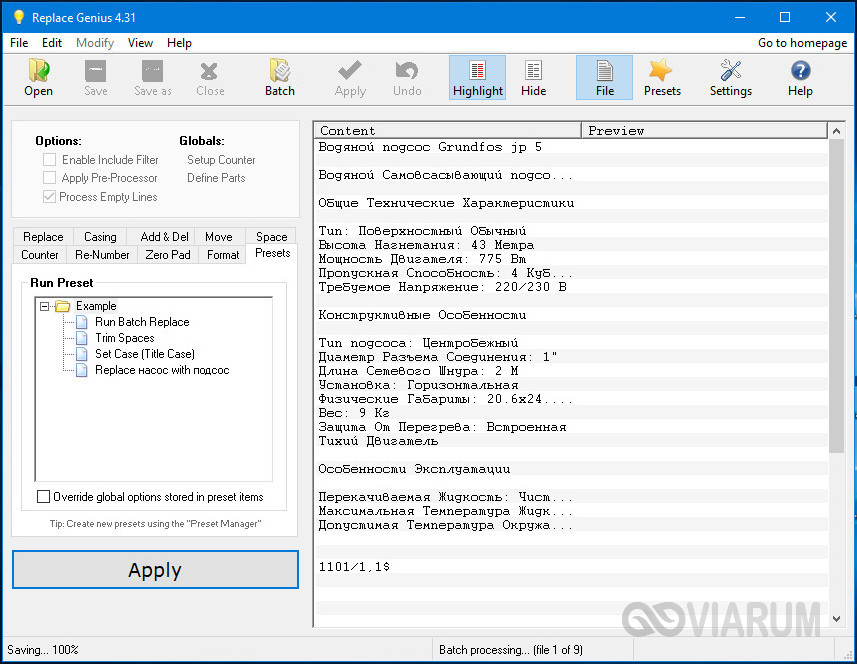
Куда большими возможностями в плане поиска, замены и вообще обработки текстовых файлов обладает программа Replace Genius, доступная для скачивания на сайте www.rlvision.com. Она универсальна, имеет много настроек, поддерживает работу с регулярными выражениями, предпросмотр результатов обработки и многое другое. В программе нет русского языка, но разобраться всё же можно. Поиск и замена в ней производится по шаблону, который сначала нужно создать. Для этого в левой колонке на вкладке «Replace» в полях «Find» и «…and replace with» вам нужно указать заменяемый и заменяющий текст.
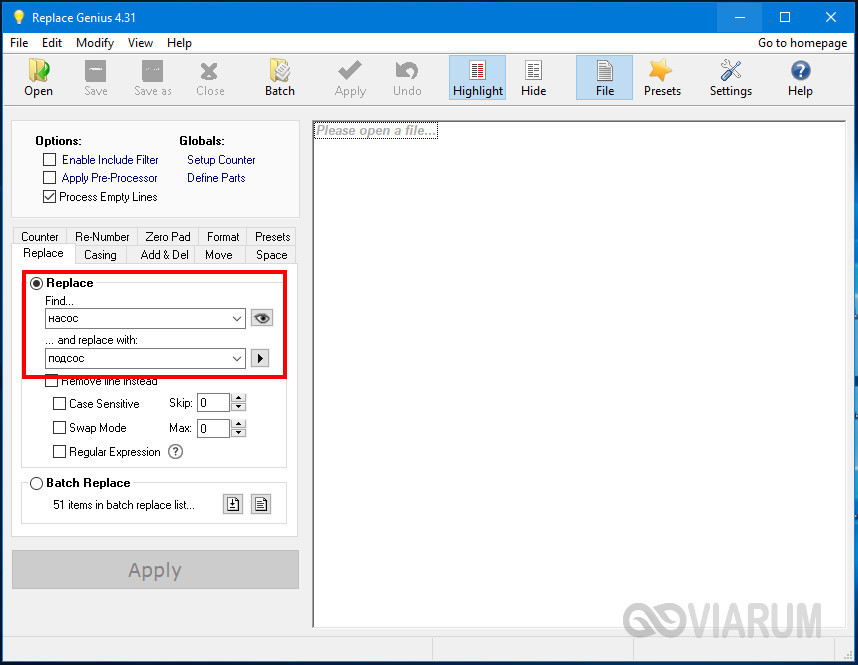
Заполнив поля, нажмите F12 и кликните в открывшемся менеджере пресетов кнопку «Add».

Добавив в список шаблон, можно приступать к самому поиску и замене. Нажмите на панели инструментов сверху кнопку «Batch», добавьте обрабатываемые документы Microsoft Office и укажите в окошке мастера каталог для сохранения результатов.
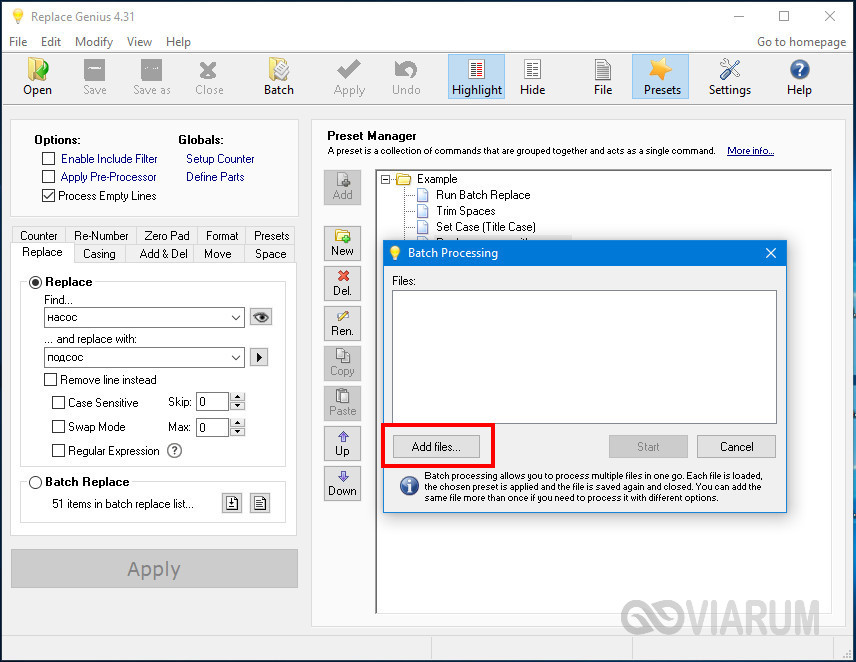
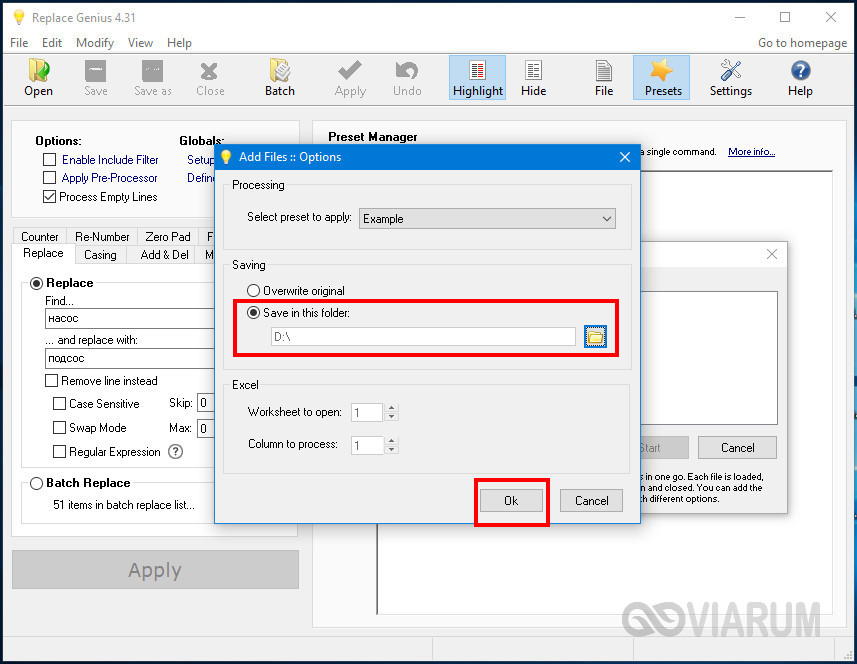
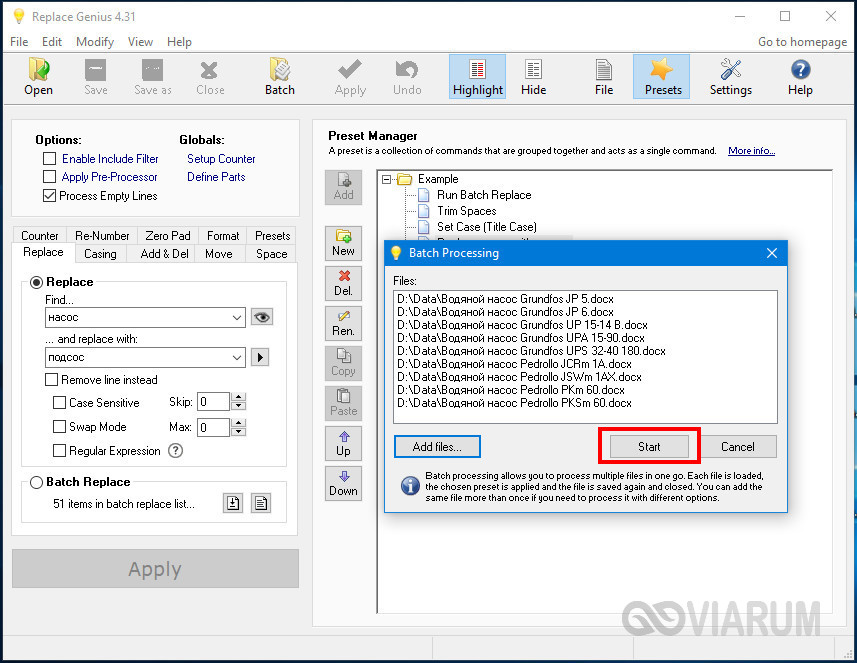
Вы можете заменить исходники новыми файлами, но всё же будет лучше перестраховаться. После нажатия «OK» и «Start» программа внесет изменения в ваши документы согласно заданным параметрам.
Макросы
Когда мы сказали, что в Microsoft Office нет простых и эффективных инструментов для пакетной замены текста, то вовсе не имели ввиду, что их вообще нет. Благодаря встроенному в офисный пакет языку программирования VBA знающие в нём толк опытные пользователи могут создавать макросы – этакие командные файлы в формате Microsoft Office. Один из таких макросов, созданный неким Александром Витером, как раз предназначен для замены текста сразу в нескольких файлах Word. Скачать его можно бесплатно с ресурса wordexpert.ru/page/makros-paketnoj-zameny-ot-aleksandra-vitera.
Макрос, похоже, старый, раз до сих пор представлен беткой, но работает неплохо и с последними версиями текстового процессора. Приложение представляет собой DOC-файл с полями для ввода искомого и замещающего текста и кнопкой «Пуск».
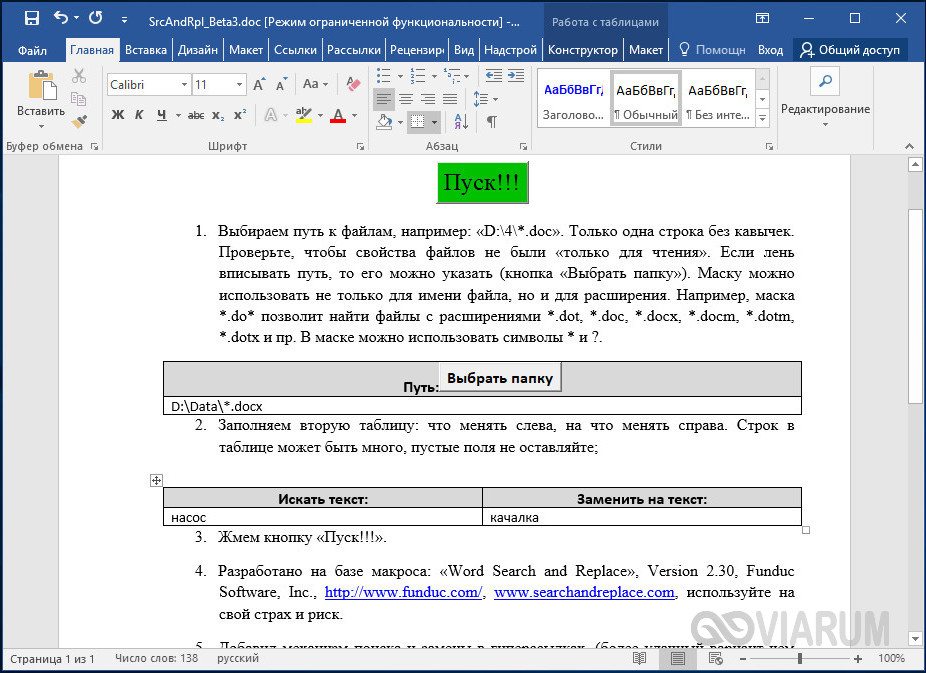
При первом запуске нужно разрешить выполнение активного содержимого, что делать дальше, полагаем, догадаетесь сами. Макрос поддерживает замену текста в гиперссылках, а также поиск во вложенных каталогах и с учетом регистра.
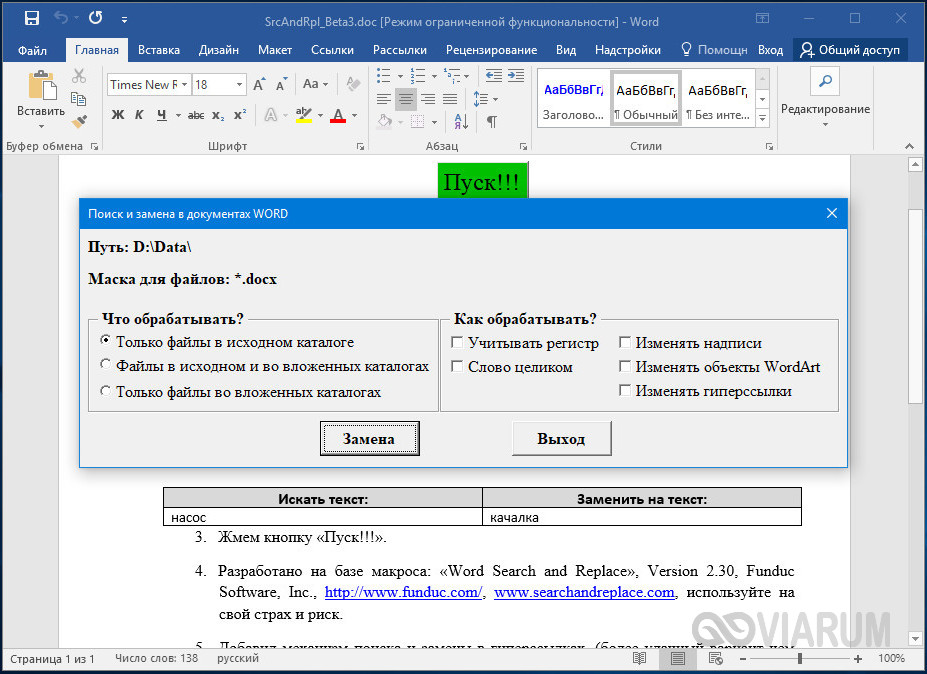
Дублирование файлов с сохранением исходника как в Replace Genius не предусмотрено, все сеансы записываются в текстовый лог.
На этом пока всё. Вероятно, есть и другие средства и способы поиска и пакетной замены текстового содержимого «офисных» документов, но и того, что мы здесь предложили для использования, должно вполне хватить.

Эксперт по ремонту и настройке ПК с более чем 5-летним опытом работы. Имеет профильное образование по специальности оператор ЭВМ.



