
Где взять символы для Word и как их вставить в текст
Вы освоите все инструменты пакета MS Office: научитесь эффективно работать с текстовыми документами, анализировать большие объемы данных с помощью таблиц, создавать запоминающиеся презентации. Сможете освободить время для более важных задач и претендовать на более высокую зарплату.
Символы помогают улучшить форматирование текста в Word. В этом курсе мы рассмотрим, где взять символы и как их вставить в текст. Узнайте, как использовать символы для создания профессиональных документов.
Чтобы вставить специальные символы, такие как знаки планет и зодиака, при вводе Word вы можете использовать два способа: используя стандартную вкладку «Вставка» или используя Unicode и клавиатуру.
В первом случае вам понадобятся:
- выберите в верхней панели «Вставить» => «Символ»,
- выберите символ Arial Unicode MS и прокрутите вниз, там будут знаки всех планет, зодиака, математические операторы и многое другое.
Вам не обязательно выбирать конкретный шрифт, но посмотрите на все, что предлагает система, если вы ищете что-то подобное. Но в любом случае стоит упомянуть, что Arial Unicode несколько устарел и в нем есть только базовые символы. Чего-то интересного там не так много.
Если по каким-то причинам этот способ вам не подходит, выбираем второй вариант:
- переводим макет на латынь (то есть на en);
- введите код в Юникоде;
- зажать клавишу ALT и X (ниже я обозначу комбинацию клавиш плюсом, например, ALT + X);
- всем, наслаждайтесь нашим значком.
Есть способ использовать клавишу NumLock (вы думали, это так на клавиатуре? =)):
- активируйте кнопку NumLock (в правой (цифровой) части клавиатуры);
- удерживая нажатой клавишу ALT и, удерживая нажатой клавишу ALT, введите желаемую комбинацию на цифровом блоке, например, для знака вам нужно ввести ALT + 0169;
- нажмите ALT и полюбуйтесь иконкой.
Есть еще один вариант, самый простой:
- погуглите нужный символ;
- скопируйте его, затем вставьте в документ;
- выбрать и отменить выбор форматирования текста;
- восхищаясь.
Видите, нет ничего сложного. И что самое приятное, вам не нужно загружать дополнительные символы (для обычных символов, которых нет на вашей клавиатуре). Поскольку они уже есть.
Обычное копирование
Пять способов вставки символа в «Слово» уже были проанализированы. Некоторые из них также подходят для вставки вне рамок данной программы. Это касается и них. По названию раздела уже можно догадаться, что этот метод предполагает использование опции обычного копирования. То есть вам необходимо:
- Нажав ЛКМ, выберите в тексте нужный символ.
- Нажмите ПКМ и выберите опцию «Копировать».
- Поместите курсор в ту часть текста, куда должен быть вставлен скопированный символ.
- Нажмите ПКМ и выберите «Вставить».
Конечно, этот метод не самый лучший, но если вы переписываете какой-то текст и вам нужно написать символ, который он содержит, это будет намного проще и быстрее сделать таким образом.
Пример вставки дополнительного символа через встроенный ввод
Рассмотрим все подробно на примере знака «Градусы Цельсия».
Наведите курсор на соответствующее место в тексте.
На вкладке «Вставка» перейдите в меню «Символы», нажмите «Дополнительные символы». В открывшемся окне находим знак степени. Щелкаем по нему и по кнопке «Вставить».
Значок градусов Цельсия появится в тексте в нужном месте.
Таблица символов на компьютере
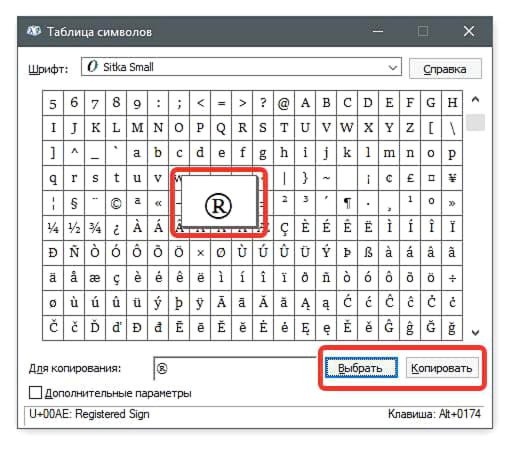
Для слова «Слово» существует «Таблица символов», но также на компьютере есть ее аналог, носящий то же имя. С его помощью вы можете легко ввести требуемый символ как в текстовом редакторе, так и в любом другом текстовом поле. Сначала давайте посмотрим, как запустить эту утилиту:
- Откройте стартовое меню».
- Зайдите в меню всех приложений.
- Найдите папку «Аксессуары» и откройте ее.
- В нем запустите приложение «Таблица символов».
После того, как таблица запущена, вы можете сразу перейти к вставке необходимого символа.
- В списке всех символов выделите нужный.
- Нажмите кнопку Выбрать».
- Если вам нужно ввести несколько символов в строку, вы можете добавить другие символы таким же образом.
- Нажмите кнопку «Копировать», чтобы скопировать выбранные символы в буфер обмена.
- Поместите курсор в текстовое поле, куда вы хотите вставить символы.
- Щелкните правой кнопкой мыши и выберите опцию «Вставить».
Также обратите внимание, что вы можете выбирать символы в таблице. Если текстовое поле поддерживает это форматирование, будет вставлен символ выбранного символа.
Горячие клавиши
Если вы планируете использовать надстрочный или подстрочный текст достаточно часто, вы можете использовать эти сочетания клавиш, чтобы ускорить процесс.
- Чтобы сделать текст надстрочным: Ctrl + Shift + знак плюса (+)
- Чтобы сделать нижний индекс текста: Ctrl+=
Почему символы не отображаются?
Да, бывает и так, что вместо нужного шрифта в Ворде или в браузере появляются пустые квадраты. У меня было это, кости маджонга не отображались в Весах, и даже Chrome не отображал египетские иероглифы. Некоторые фазы луны не отображаются в Chrome и текстовом редакторе, но в Mozilla все нормально. Так в чем же дело?
Действительно, причин несколько:
- отсутствие шрифта в системе;
- браузер «не понимает», что показывать.
У Хрома такая болезнь, не все сборки поддерживают определенные символы. Но, уверяю вас, символ не должен быть самым популярным, как говорится. И все основные иконки есть почти везде. Вот и все, теперь вы можете вставлять специальные символы в Word и LibreOffice.
Оставить комментарий
Часто задаваемые вопросы
Конечно, ведь онлайн курсы для этого и существуют, чтобы обучать людей с нуля. Вы можете за короткий промежуток времени переквалифицироваться с любой работы на IT сферу. Важно начать как можно раньше, чтобы быстрее пожинать плоды своего успеха. Тем более, что сейчас этот рынок труда находится в большом подъеме, который может продлиться еще немало времени.
Специальностей в сфере IT огромное количество. Все они довольно сильно различаются по выполняемым задачам, а также по тому, какие навыки требуются для успешного вступления в должность. Это и область разработки, и дизайн, и менеджмент, и еще многое другое. Все эти специалисты имеют разные назначения. Однако, есть у них и общие моменты.
Например, все они получают довольно солидные заработные платы, а также имеют выгодные условия работы. Связано это, опять же, с большим спросом компаний на таких сотрудников. Избрать направление можно, пройдя специальный тест на профориентацию, а также подробнее изучив специфику работы.
IT – это огромная сфера, которая включает в себя большое количество специальностей. Она развивается постоянно, поэтому, так часто можно увидеть новые направления. Ежегодно потребность в работниках этой сферы растет. В последний год усредненные показатели дали +60%. Спрос на профессионалов в этой области огромный.
Хотя с другой стороны, многие онлайн школы и прочие заведения выпускают также немало специалистов. Однако, их по-прежнему не хватает, чтобы закрыть все потребности рынка. Именно поэтому, такие рабочие являются очень востребованными во многих крупных компаниях.
Маленькие секреты Word. Спецсимволы
Многие новички, недостаточно хорошо знакомых с возможностями текстового редактора Word, нередко испытывают затруднения в случаях необходимости вставки в документ специальных символов.
К таковым относятся отсутствующие на клавиатуре математические операторы, указующие стрелки, денежные единицы, буквоподобные знаки, ударения и прочие специфические текстовые элементы. Некоторые из начинающих пользователей прибегают к стандартной таблице символов Windows, другие пытаются отыскать нужный символ в Интернете.


На самом деле всё делается гораздо проще. Редактор Microsoft Word имеет собственную базу спецсимволов и причем весьма обширную, а самое главное, что вставлять в текст их можно с помощью клавиатурных комбинаций.
См. также >>Microsoft Office 2013 – первый взгляд
Найти наборы спецсимволов можно на вкладке «Вставка». Расположены они как раз в самом конце ленты.
Если кликнуть по компоненту «Символы», откроется небольшое окошко, называемое ещё галереей символов. Оно имеет две вкладки: собственно сами символы и специальные знаки.


Чуть ниже расположены выпадающие списки, в которых можно указать необходимый шрифт, а Выбрать символьный набор. Чтобы вставить в текст нужный элемент достаточно дважды кликнуть по нему мышкой.
Вы можете воспользоваться комбинаций зарезервированных кодов и стандартных «горячих» клавиш Alt + X. Для примера рассмотрим 5 часто используемых символов.
- Чтобы поставить в слове ударение, тут же рядом с нужной буквой наберите 0300 или 0301 и нажмите Alt + X. При этом ввёденное число будет трансформировано в значок ударения.
- Для вставки разделяющего апострофа (актуально для украинского языка) используйте комбинацию 02BC и Alt + X.
- Значок возведения в квадрат ставится с помощью сочетания 002B и Alt + X.
- За вставку стрелок вправо, влево, вверх и вниз отвечают коды 2192, 2190, 2191 и 2193 соответственно. Преобразует код в символ сочетание Alt + X.
- Для вставки денежного знака евро используется код 20AC.
Как видите, вставка специальных символов в документ Word не представляет собой никакой сложности. И ещё. Некоторым знакам в Microsoft Word не назначены клавиатурные комбинации. В таком случае они могут быть созданы самим пользователем.



