
Как установить и использовать Microsoft Word на Ubuntu Linux (Пошагово)
Microsoft Word — это популярное программное обеспечение для обработки текстов, которым пользуются миллионы людей по всему миру. Однако оно не доступно в Ubuntu, популярном дистрибутиве Linux с открытым исходным кодом. Это может привести к проблемам совместимости и установки. В этом руководстве мы расскажем, как установить и использовать Microsoft Word на Ubuntu.
Часть 1: Microsoft Word на Ubuntu Linux
#1. Как установить Microsoft Word на Ubuntu?
Шаг 1: Запустите PlayOnLinux
Запустите PlayOnLinux из меню приложений или через терминал:
Нажмите на "Установить программу."
Шаг 2: Найдите Microsoft Office и выберите версию
Снимите галочку с опции "Тестирование" для доступа к стабильным/коммерческим версиям.
Найдите "Microsoft Office" и выберите подходящую версию.
Шаг 3: Выберите файл установки/диск
Выберите файл установки или опцию CD. Если используете файл установки, найдите и выберите его.
Шаг 4: Настройка Wine
Нажмите "Далее" для продолжения.
Будут установлены необходимые пакеты Wine mono и Wine gecko.
Дождитесь завершения установки.
Шаг 5: Установите Wine
Появится мастер установки Office.
Установка начнется автоматически.
После завершения установки приложения Microsoft Office, такие как Word, PowerPoint и Excel, будут отображаться в PlayOnLinux.
Этот метод позволяет использовать конкретную версию Microsoft Office, которая недоступна в Snap store. Однако он может быть менее надежным, так как зависит от конкретной версии Wine.
#2. Как использовать Microsoft 365 на Ubuntu Linux?
Использование Microsoft 365 на Ubuntu Linux возможно через Snap пакет для Word. Следуйте этим шагам:
Шаг 1: Включите runtime Snapd, введя следующую команду в терминале:
Шаг 2: Установите Word с помощью Snap пакета с этой командой:
Шаг 3: После установки приложения «Unofficial-webapp-office» перейдите в меню «Действия».
Шаг 4: В строке поиска введите «Word».
Шаг 5: Когда Word запустится, вы увидите страницу «Вход в систему Microsoft». Используйте этот интерфейс, чтобы войти в систему с вашей учетной записью Microsoft или создать новую, если это необходимо.
Шаг 6: После входа в систему у вас будет доступ к интерфейсу Word. Нажмите кнопку «Новый пустой документ», чтобы начать создавать и редактировать документы.
Этот метод является наиболее надежным способом использования Microsoft Office на Ubuntu Linux.
Важное напоминание:
Мы признаем, что работа с Microsoft Word на Ubuntu может представлять проблемы совместимости. Однако, будьте уверены, что существуют обходные пути и альтернативные решения для эффективного создания и редактирования документов на вашей системе Ubuntu. Важно выбрать вариант, который соответствует вашим требованиям, и помнить о факторах совместимости.
Часть 3: Как бесплатно редактировать Microsoft Word на Ubuntu Linux
Начнем с представления WPS Office, универсального и бесплатного офисного пакета, который предлагает высокую совместимость с Microsoft Word на Ubuntu Linux. WPS Office позволяет пользователям Ubuntu легко создавать и редактировать документы Word, обеспечивая беспроблемное взаимодействие с широко используемыми форматами файлов.
Как скачать WPS Office на Ubuntu Linux?
Шаг 1: Посетите официальную страницу загрузки WPS Office для Linux на сайте WPS Office Download.
Шаг 2: Выберите опцию «Linux».
Шаг 3: Нажмите кнопку «Бесплатная загрузка».
Шаг 4: Загрузка начнётся автоматически.
Шаги для редактирования документов Word/Excel/Powerpoint в WPS на Ubuntu Linux:
Шаг 1: Запустите WPS Office из меню приложений.
Шаг 2: Нажмите на «Файл» в строке меню.
Шаг 3: Перейдите к местоположению вашего документа Microsoft Word.
Шаг 4: Дважды щелкните документ, чтобы открыть его в WPS Office.
Шаг 5: Внесите свои правки, используя интуитивные инструменты WPS Office.
Шаг 6: Чтобы сохранить отредактированный документ, нажмите на «Файл» и выберите «Сохранить» или «Сохранить как».
Часто задаваемые вопросы
1. Какой программой в LibreOffice можно заменить Microsoft Word?
Эквивалентной программой в LibreOffice для Microsoft Word является «Writer». Writer — это мощное приложение для обработки текстов, аналогичное Microsoft Word и WordPerfect от Corel. Оно предлагает множество схожих функций и высокую совместимость с форматами файлов Word. LibreOffice Writer выпущен под лицензией Mozilla Public License v2.
2. Какой текстовый процессор установлен по умолчанию в Ubuntu?
Ранее текстовым процессором по умолчанию в Ubuntu был OpenOffice.org. Однако, начиная с версии Ubuntu 11.04 (Natty), его заменил LibreOffice. LibreOffice Writer служит текстовым процессором по умолчанию в современных установках Ubuntu.
Резюме
В этом пошаговом руководстве, адаптированном для 2024 года, вы получили ценные знания по интеграции Microsoft Word с Ubuntu Linux. Мы рассмотрели все, начиная с установки и заканчивая эффективным использованием. Несмотря на проблемы совместимости, мы предоставили вам надежные решения, чтобы вы могли уверенно использовать этот важный инструмент.
Кроме того, мы представили WPS Office как универсальную и бесплатную альтернативу, обеспечивающую бесшовную совместимость с Microsoft Word на Ubuntu Linux. Его интуитивно понятный интерфейс и мощные функции позволяют вам легко создавать и редактировать документы.
Так ли страшен Пингвин в 2022 году. Офисные пакеты в Linux
Вас «пересадили» на Linux (добровольно-принудительно прошел этот процесс, это отдельный вопрос) и вам нужно в нем продолжать работать. К изменениям файловой системы и графической среды можно привыкнуть, благо за последнее время та же Windows и среды Linux становятся похожими друг на друга, но вот прикладной софт остается для многих «красной линией».
Мне, как человеку знакомому с Linux не только на «вы», но и причастному к ее разработке в 2008–2014 годах, стало интересно, а что может получить пользователь в 2022 году в разных областях применения ОС и как я сам буду воспринимать систему через 10 лет «виндопользования»? Начать я решил с офисных пакетов, а потом постараюсь пробежаться по другим аспектам «по заявкам пользователей» из комментариев. Смотреть мы все будем на дистрибутиве АЛЬТ Образование 10, который обновлен до последних доступных версий ПО. Забегая вперед, скажу, что все пакеты достаточно успешно переваривают документы как в формате Майкрософт (старом и новом), так и Open Document. С макросами же (точнее с совместимостью) везде «беда-беда», точнее вы их можете писать и использовать, но только на собственном Basic в LibreOffice (еще есть возможность на Java и Python) или на Lua в МойОфис.
LibreOffice
Офисный пакет доступен по умолчанию после установки с USB-носителя и после обновления нам предлагают версию 7.3. После запуска нам предлагают «классический» интерфейс, где дополнительный функционал будет доступен нам на панелях с кнопками и из выпадающего меню, что ностальгически возвращает нас в 2007 год.
Привычные после MS Office ленты-«риббоны» все еще находятся в тест-режиме, но их можно активировать самостоятельно из меню Вид – Пользовательский интерфейс. Здесь они называются Вкладки.

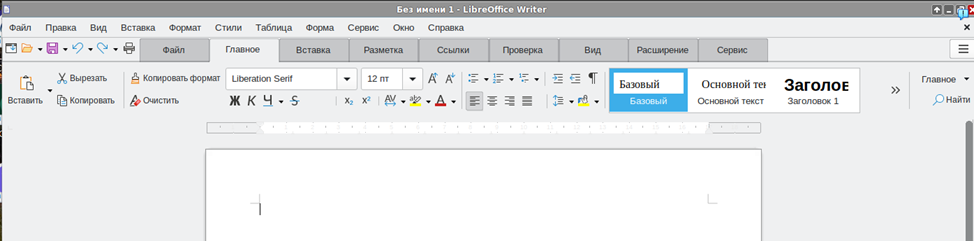 Шрифты можно как доустановить (что не совсем законно) от Microsoft, так и использовать их открытые аналоги семейства Liberation. Данный офисный пакет наиболее близок к привычным нам Word, Excel или PowerPoint и позволяет работать в нем почти без переучивания, так и использовать привычный функционал. Из минусов сразу хочется отметить отсутствие привычных уже режимов автодополнения . Формулы в Calc по умолчанию на русском языке, как и в Excel, но настройками их можно переключить на английские.
  Редактор презентаций (Impress) тут тоже есть, презентации в pptx открывает достаточно корректно, а вот с анимацией и эффектами могут быть некоторые проблемы.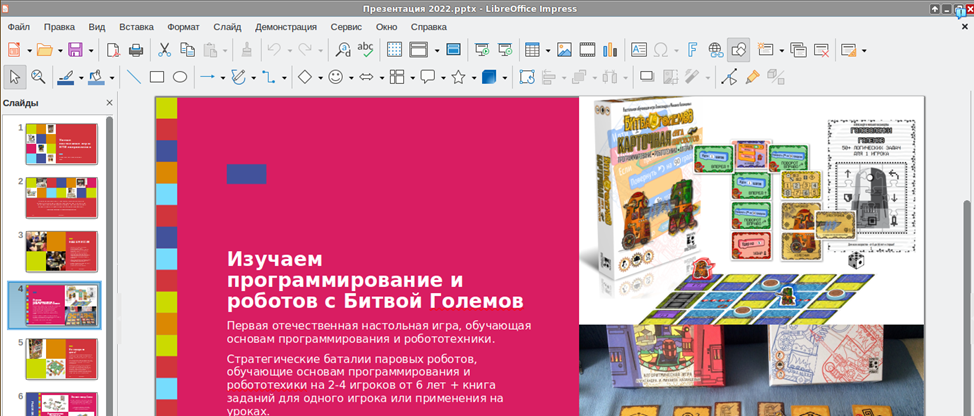
Мой Офис
Отечественный «убийца» МС Офис. В репозитории его нет (установка и обновления софта именно в Linux в целом и в АЛЬТ в частности это отдельная песня), поэтому для начала нужно скачать и установить RPM пакет с сайта производителя. Потом достаточно щелкнуть два раза на скачанный RPM-пакет, ввести пароль root и дождаться завершения установки.
После этого в меню Офис появятся… Текстовый процессор и Электронная таблица. Также кстати называются Writer и Calc в LibreOffice, поэтому различить их можно по значкам. 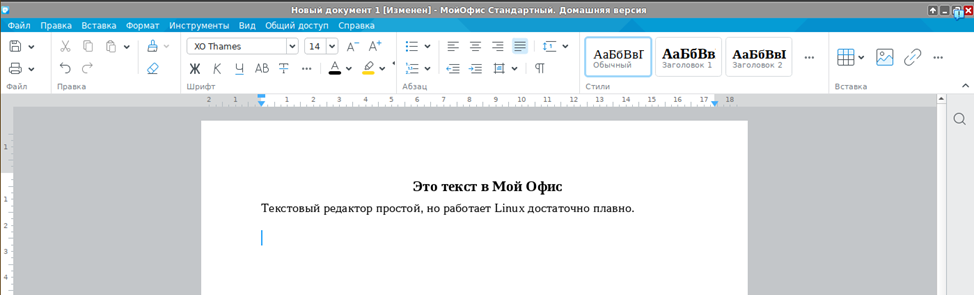 Текстовый редактор похож на Word на минималках (точнее на его расширенную онлайн-версию).
Все основные элементы размещены на одной Ленте без вкладок. С одной стороны он привычен пользователям последних версий Офиса, с другой стороны явно замечаешь, что многих функций, не говоря уже о «фишках» продукции от Майкрософт тут не хватает. К примеру, тот же LibreOffice умеет переводить строку «+====+====+====+» в таблицу, а МойОфис нет.
Редактор таблиц тоже минималистичен, базовые функции будут в Ленте, за остальными придется лезть в выпадающее меню. Формулы можно вводить как на русском, так и на английском, но редактор автоматом их преобразует в русский язык. 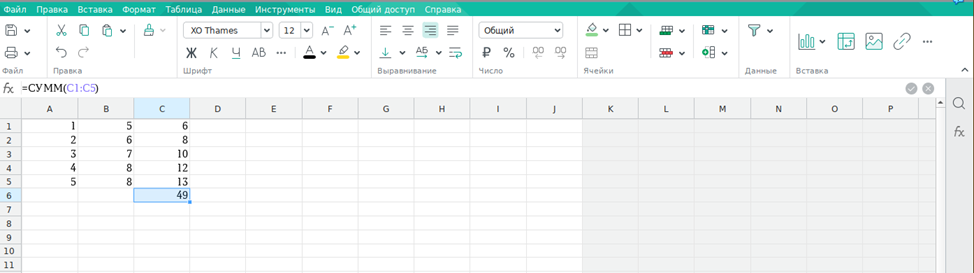 Что касается редактора презентаций… Его тут нет, по крайней мере в Домашней версии.
Р7 Офис
Еще один российский офисный пакет, за который даже для домашнего использования просят заплатить. Лицензия на 1 год стоит порядка 2000 рублей на 1 пользователя и 4000 рублей на 5 пользователей. Но есть 30-дневный триал-период, для получения которого нас попросят поделиться персональными данными.
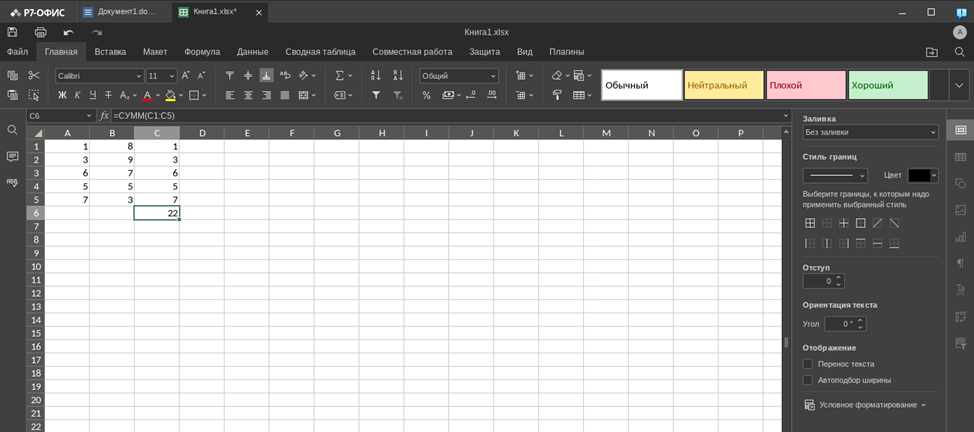
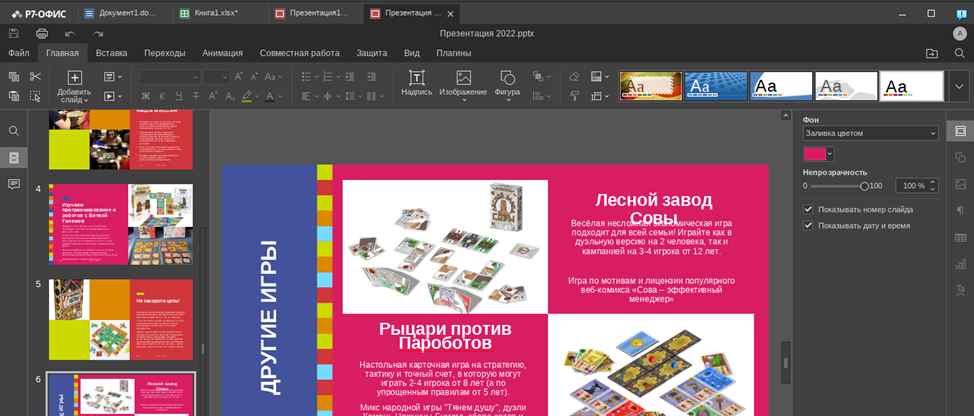
В наличии готовые пакеты под Альт, Росу, Астру и РедОС, поэтому выбираем Альт и скачиваем rpm-ку. Затем, по аналогии с МойОфис, устанавливаем. После установки в меню программ у вас появится Редактор документов, который позволяет через себя открыть или создать Документ, Таблицу или Презентацию.
Не буду комментировать функционал, он еще меньше, чем у МойОфис (ну хоть редактор презентаций есть) и напоминает микс из всего, что было ранее. Почему не буду, так как Р7 офис используется теперь в составе сервиса Яндекс 360, и я недавно вспоминал его разработчиков разными словами, когда не мог выровнять в таблице текст по середине ячейки. Поэтом просто смотрим на скриншоты. Добавлю, что в редакторе таблиц формулы также можно вводить на английском и их потом переделывает на русский, а презентации отображаются в нем хуже всего, оформление «плывет». 
WPS Office
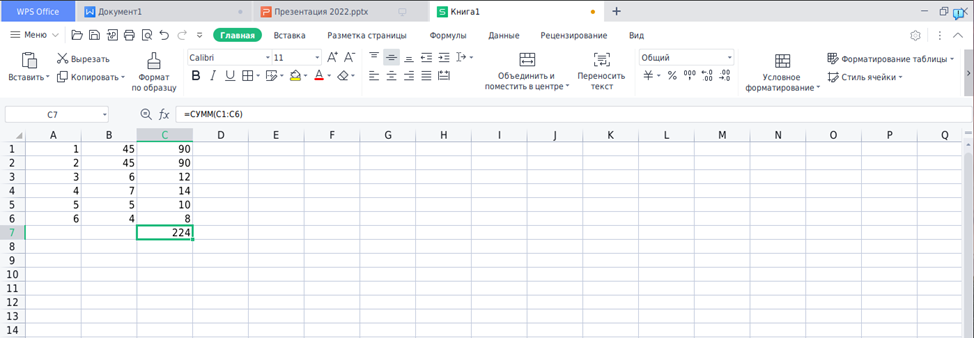
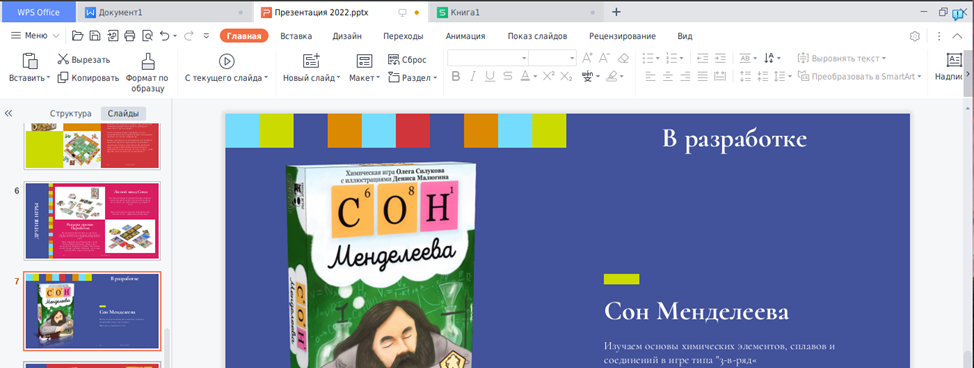
Еще один офисный пакет на русском языке и с заявленной совместимостью с Linux. Привычно заходим на официальный сайт, скачиваем и устанавливаем RPM-пакет. Тут нас ждет небольшая засада, так как в АЛЬТ этот пакет конфликтует с двумя другими, но где наша не пропадала. Впихиваем rpm-ку через параметр —replacefiles и смотрим.
Для обычного использования пакет бесплатен, а его дополнительные возможности, такие как редактирование PDF или построение бизнес-облака, все равно из РФ не оплатить. Красиво, душевно, наиболее близок по интерфейсу к MS Office ковидных лет, но… Частично нет перевода в основной оболочке (в редакторах все переведено) и основная проблема: он дико тормозит при вводе текста.
Редактор может задуматься на пару секунд, прежде чем выведет новую букву. Возможно, это из-за того, что я все проверяю в Linux, который в свою очередь установлен в виртуальной машине. Возможно, это из-за насильной установки. Но рекомендовать его именно в АЛЬТ Образовании я не могу. Внешний вид WPS Office смотрите также на скринах. 
MS Office
Но у меня же есть… подписка на Office 365 и почему бы не попробовать запустить офисные пакеты в Linux. Сказано-сделано, с сайта Microsoft качаем автономный установщик, при этом подменяя User Agent в Chromium, получаем доступ к содержимому скачанного img-образа, запускаем wine и пытаемся… обломаться. Лезем на Winehq и видим, что установка как бы возможно, но нужно сделать определенный финт ушами, обновить Wine Gecko и сделать еще пару вещей, которые обычный пользователь делать не будет… Откладываем затею до момента, когда буду ставить недостающее ПО из Windows.
Облака, белогривые… офисные редакторы
Не обязательный пункт, но проверить работу в Office.com или в Google Drive тоже не помешает. Запускаем Chromium, заходи и логинимся на office.com и … получаем Word, Excel и PowerPoint, только в веб-версии + доступ к своему OneDrive, что позволяет работать с документами как на Windows, так и в Linux почти бесшовно.
 Теперь Google. Заходим и логинимся на Google Drive и получаем работающее облако и редакторы Google Docs. Было бы странно, если бы это все не работало в Chromium.
 Вывод из всего вышеперечисленного: с офисными приложениями в Linux все достаточно хорошо. Да, до уровня последних версий приложений из Office 365 еще есть куда расти, но большей части из нас хватает возможностей облачного Google Docs, поэтому 99% офисных пользователей смогут адаптироваться и к Linux. Также буду признателен, если вы напишете в комментариях, какую часть пользовательского опыта затронуть в следующий раз? Про игры сразу скажу будет отдельная история, так как для их теста необходимо будет поставить Linux на реальную игровую машину, а не в виртуалку, а вот про остальной софт можно поговорить и в такой конфигурации.
- linux
- АЛЬТ Образование
- офисное по
- тестирование по
- импортозамещение
Установка Microsoft Office Linux
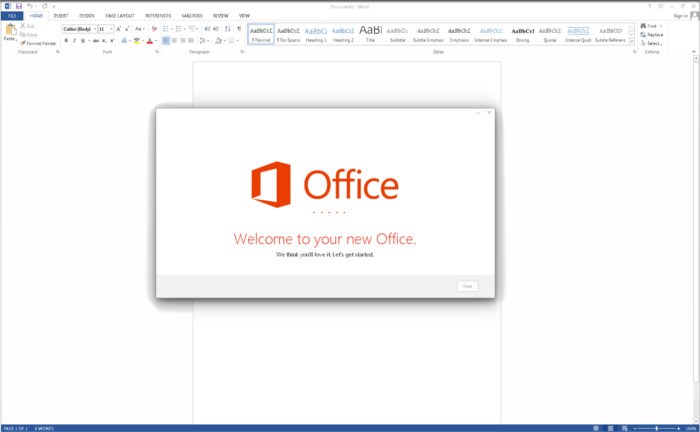
Программы
С тех пор, как люди начали использовать Linux, вопросы об использовании Microsoft Office на платформе были очень популярные и распространенные, и новые пользователи были озадачены тем, как они могут получить этот популярный офисный пакет для себя. Ведь знакомые программы, являются важным фактором для каждого человека.
На протяжении многих лет было создано много разных способов заставить Microsoft Office работать. В этой статье мы рассмотрим самый простой способ того, как установить Microsoft Office на вашей машине Linux.
Кстати, ранее мы уже говорили о том, как устанавливать игры в Linux. Очень полезная статья для любителей поиграть в игры. Тем более что делается, это все очень легко и просто. Перейти можно по ссылке выше.
Установка Microsoft Office Linux: Скачайте установщик
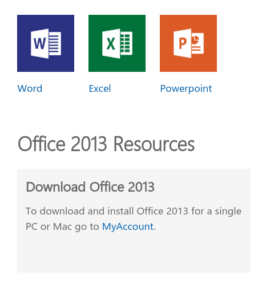
Microsoft Office 2013 — это то, на что будет уделено основное внимание в этом руководстве. Это связано с тем, что Office 2016 не корректно работает с Wine. Перейдите на официальный сайт компании и, сделайте учетную запись Microsoft (или войдите в систему) и загрузите программу Office 2013. Обязательно загружайте только 32-разрядную версию, даже если ваша система 64-разрядная.
Установка PlayOnLinux
Использование инструментов Wine для работы с программами Windows — не сложный процесс. С достаточным усилием и мастерингом Wine каждый может запустить Windows-программу под Linux. Хотя для многих новых пользователей Linux Wine может быть утомительным и раздражающим для использования без какого-либо направления.
Это место, где входит PlayOnLinux. Это «Оболочка Wine» которая, и упрощает работу. В основном это инструмент, который использует базовую технологию Wine и добавляет некоторые простые в использовании инструменты графического интерфейса для установки множества игр на базе Windows и даже программ (например, MS Office).
Средство PlayOnLinux доступно в большинстве современных репозиториев дистрибутивов Linux. Установите его, открыв менеджер пакетов или хранилище программного обеспечения и выполнив поиск «playonlinux» или с терминала (в Ubuntu):
sudo apt install playonlinuxИспользование PlayOnLinux для установки Microsoft Office
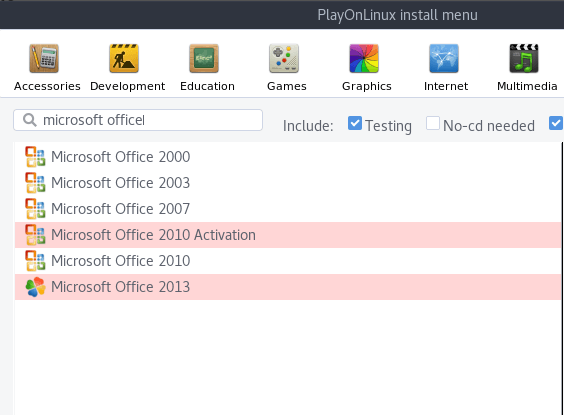
Внутри PlayOnLinux есть много разных кнопок и опций. Единственное, что имеет значение на данный момент, это кнопка «Установить». После того, как вы нажмете его, следует следующее окно с полем поиска. В области поиска введите «Microsoft Office».
Поиск этого термина приводит к нескольким версиям Microsoft Office. Каждый результат — это профиль установки, и как только пользователь нажимает на него, PlayOnLinux создает среду Wine и проходит процесс установки.
В результатах выберите «Microsoft Office 2013», а затем кнопку «Установить». Ниже следует предупреждение о том, что «эта программа в настоящее время тестируется». Это означает, что профиль PlayOnLinux для Office 2013 находится под тестированием и может испытывать некоторые икоты. Нажмите OK, чтобы продолжить.
Это вызывает мастер установки Windows. Прочтите указания и выберите кнопку «Далее», чтобы перейти к следующей части установщика. PlayOnLinux просит пользователя предоставить установочный файл.
Предоставьте программу установки, откуда она была загружена ранее в учебнике, или нажмите «Использовать DVD-ROM (ы)» и установите вместо этого MS Office 2013.
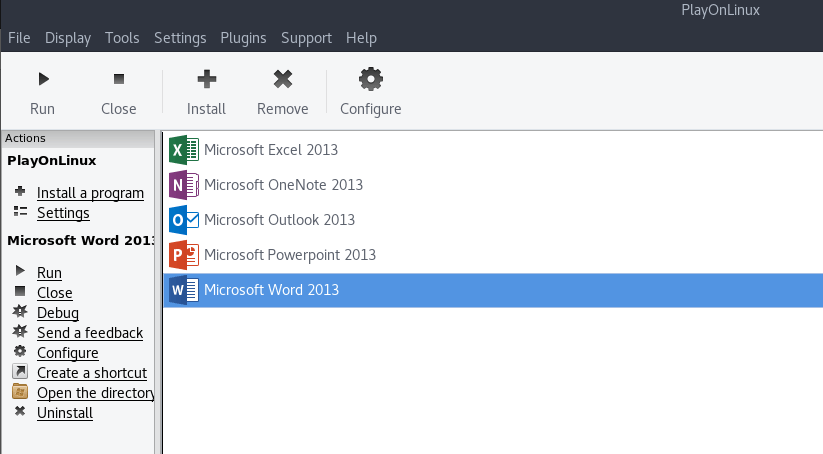
Как только процесс установки начнется, PlayOnLinux настроит содержащуюся среду Wine и разместит Microsoft Office внутри нее. Отсюда Microsoft Office будет доступен с рабочего стола Linux.
Известные проблемы и ошибки с Office 2013
Установка Microsoft Office Linux является очень простой, но иногда Office 2013 может не устанавливаться. Это связано с тем, что 64-разрядная версия не работает. Для Office 2013 для работы с Linux и Wine необходимо использовать 32-разрядную версию.
Кроме того, установщик Office может не работать с PlayOnLinux и предоставить даже сбой. Это не обязательно ошибка установщика Office и, скорее всего, проблема с скриптом PlayOnLinux Office 2013, который устанавливает сама программа. Если это произойдет, лучше просто перезапустить PlayOnLinux и повторить попытку.
WineHQ
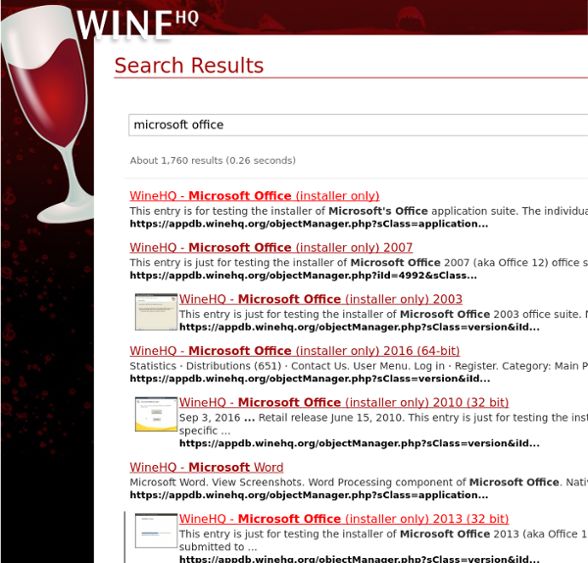
Установка программ Windows в Linux никогда не является надежным процессом. Проблемы часто возникают. Вот почему при использовании Wine пользователи должны обратить внимание на WineHQ. Это веб-сайт, который каталогизирует сотни программ для Windows, как они работают на Wine и как пользователи могут исправлять проблемы, которые могут возникнуть для правильной работы программ.
Альтернативы
Хотя Microsoft может работать с Linux с помощью Wine, это не единственный способ использовать Office Suite. Если у вас возникли проблемы с запуском любой версии этого офисного пакета, есть альтернатива.
Некоторое время у Microsoft была альтернатива Google Docs, известная как Office 365. Эта программа не идеальна и не так хороша, как ее настольная копия. Однако, если этот метод установки Microsoft Office не удался вам, это еще один вариант.
Если Office 2013 и 365 вам не удалось в Linux, и вы ищете лучшие альтернативы, посмотрите Libre Office. Это известная Linux-первая альтернатива пакету Microsoft Office, и разработчикам очень сложно сделать ее знакомой и совместимой с технологиями Microsoft.
Кроме того, есть WPS Office, набор, который призван выглядеть так же, как Microsoft Office, а также FreeOffice. Наряду со всем этим, вот список из пяти бесплатных альтернатив Microsoft OneNote (приложение для заметок) и пять хороших альтернатив Microsoft Outlook.



