
Ошибка при запуске приложения 0xc0000142 в Windows 11 и Windows 10 — как исправить
Одна из частых и, одновременно, сложных в исправлении проблем — ошибка приложения с кодом 0xc0000142, возникающая при запуске какой-то игры либо программы, а иногда — при входе в систему или завершении работы.
В этой инструкции подробно о способах исправить ошибку при запуске приложения 0xc0000142 в Windows 11, Windows 10 и предыдущих версиях ОС в различных ситуациях, а также о её возможных причинах.
Антивирус
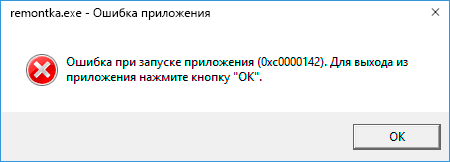
Одна из самых распространенных причин ошибки приложения 0xc0000142 при запуске игры или программы, особенно в тех случаях, когда речь идёт о не слишком лицензионном софте — работа антивируса: встроенного Microsoft Defender или стороннего. Он может либо мешать запуску, либо удалить необходимые для запуска файлы.
Варианты решения, в случае если именно антивирус является причиной ошибки:
- Проверьте карантин вашего антивируса и, при наличии заблокированных или удаленных файлов, восстановите их. Например, в Microsoft Defender потребуется зайти в «Защита от вирусов и угроз» — «Журнал защиты», просмотреть список и восстановить файлы, подробнее: Где находится карантин в Microsoft Defender и как восстановить файлы.

- Попробуйте либо отключить ваш антивирус (в Microsoft Defender — отключить защиту в реальном времени в параметрах защиты от вирусов и угроз), либо добавить папку с запускаемой программой в исключения. Здесь может пригодиться инструкция: Как добавить исключения в Microsoft Defender.

- В случае, если восстановить удаленные антивирусом файлы не удается или это не привело к исправлению ошибки, вы можете поступить следующим образом: удалить установленную игру или программу, добавить папку, в которую она будет устанавливаться, а также сам установщик в исключения антивируса, после чего повторить процесс установки.
Учитывайте, что отключение антивируса или добавление блокируемой программы в исключения потенциально опасно и, если вы не уверены в безопасности источника, лучше этого не делать.
Путь к файлам игры или программы
Вторая распространенная причина ошибки 0xc0000142 — наличие кириллицы (русских букв) в пути к папке с запускаемой игрой или программой. Особенно часто это возникает, когда имя папки пользователя Windows задано на русском языке.
Вы можете использовать следующие способы, чтобы исправить ошибку в этом случае:
- Удалить игру или программу, после чего установить в папку, путь к которой не содержит кириллицы или специальных символов.
- Если путь установки выбрать нельзя, либо какие-то файлы автоматически попадают в папку пользователя, имя которой на русском языке, вы можете создать нового локального пользователя с именем на латинице и выполнить установку из-под него (существуют способы переименовать текущую папку пользователя, но они ненадежны и часто приводят к проблемам).
Файл подкачки
Многие пользователи с достаточным объемом оперативной памяти на компьютере отключают файл подкачки Windows 11, 10 или другой версии. Однако, в некоторых случаях это может приводить к ошибкам, в том числе и к рассматриваемой ошибке при запуске приложения.
Решение — попробовать включить файл подкачки, перезагрузить компьютер и проверить, решило ли это проблему. Для включения файла подкачки:
- Нажмите клавиши Win+R на клавиатуре, введите sysdm.cpl и нажмите Enter.
- В открывшемся окне перейдите на вкладку «Дополнительно» и нажмите «Параметры» в разделе «Быстродействие».

- Перейдите на вкладку «Дополнительно» и нажмите кнопку «Изменить» в разделе «Виртуальная память».

- Установите отметку «Автоматически выбирать объем файла подкачки», нажмите «Ок», закройте все окна и перезагрузите компьютер.

Сторонние программы и службы мешают запуску
Иногда причиной рассматриваемой проблемы является стороннее фоновое ПО или службы, которые мешают запуску программы. Проверить, в этом ли дело можно, используя режим «Чистой загрузки» Windows. Для этого:
- Нажмите клавиши Win+R на клавиатуре, введите msconfig и нажмите Enter.
- В окне «Конфигурация системы» на вкладке «Общие» снимите отметку «Загружать элементы автозагрузки» и нажмите «Применить».

- На вкладке «Службы» установите отметку «Не отображать службы Майкрософт», нажмите «Отключить все», а затем — «Ок».

- Перезагрузите компьютер.
После этого проверьте, была ли решена проблема. Если ошибка исчезла, вы можете включить системные службы и элементы автозагрузки по одной или несколько штук, пока не выявите тот элемент, который приводит к ошибке запуска приложения.
Ошибка 0xc0000142 при входе в Windows 11 или Windows 10
- Обратите внимание на название exe файла в заголовке сообщения об ошибке. Если вам известно, что это за программа — переходим к пункту 2. Если нет — выясните это с помощью поиска в Интернете.
- Если эта программа не является важной, попробуйте просто удалить её в панели управления. Иначе — убрать из автозагрузки (как это сделать в Windows 11 и в Windows 10), а также зайти в службы (Win+R — services.msc) и, если там присутствуют соответствующие этой программе службы, отключить их (двойной клик по службе, тип запуска — «Отключена»).
- После этого перезагрузите компьютер.
Как и в предыдущем случае, если описанное не помогло справиться с ошибкой, переходим к следующему разделу.
Дополнительные способы исправить ошибку
Если предыдущие варианты не сработали и «Ошибка при запуске приложения 0xc0000142» продолжает появляться при запуске какой-либо программы, входе в Windows или завершении работы, ниже — несколько дополнительных способов, которые могут помочь в решении проблемы.

- Попробуйте выполнить запуск игры в режиме совместимости с предыдущей версией ОС (правый клик по ярлыку — свойства — вкладка «Совместимость»), а также от имени администратора, что настраивается в том же разделе параметров.
- Если ошибка возникла недавно, при этом тот же экземпляр программы на компьютере исправно работал до этого, можно использовать точки восстановления на дату, когда проблема не возникала. Для этого можно нажать клавиши Win+R на клавиатуре, ввести rstrui и нажать Enter, затем выбрать нужную точку восстановления. Подробнее: Точки восстановления Windows 11, Точки восстановления Windows 10.
- Попробуйте удалить и заново установить программу, если ранее она работала исправно. Возможно, причиной ошибкой является случайное повреждение её файлов.
- В случае сбоя при запуске ПО, работающего с графикой (игры, редакторы), вручную установите последние драйверы видеокарты с сайтов NVIDIA, AMD, Intel. Причем, если у вас есть интегрированная и дискретная видеокарты — установите драйверы и для той и для другой: в диспетчере устройств не должно быть неизвестных устройств или видеокарты «Базовый видеоадаптер (Майкрософт)».
- Выполните проверку целостности системных файлов Windows с помощью команды
sfc /scannow
HKEY_LOCAL_MACHINESOFTWAREMicrosoftWindows NTCurrentVersionWindows
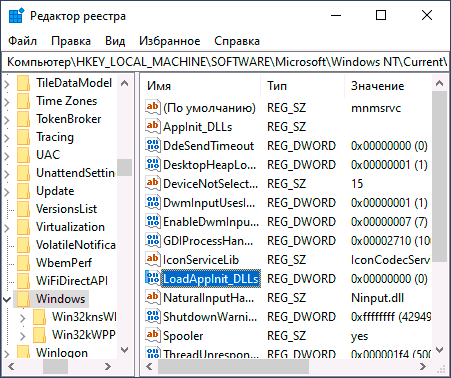
и параметра LoadAppinit_DLLs в нем, измените значение этого параметра с 1 на 0 (для этого дважды нажмите по имени параметра), примените настройки и перезагрузите компьютер.
А вдруг и это будет интересно:
- Лучшие бесплатные программы для Windows
- Как настроить автозапуск флешек, карт памяти и дисков в Windows 11 и 10
- Службе Служба профилей пользователей не удалось войти в систему — как исправить?
- Эта функция заблокирована вашим системным администратором в Связь с телефоном
- Google Play Games for PC — эмулятор Android для ПК
- Браузер выходит из аккаунтов — причины и решения
- Windows 11
- Windows 10
- Android
- Загрузочная флешка
- Лечение вирусов
- Восстановление данных
- Установка с флешки
- Настройка роутера
- Всё про Windows
- В контакте
- Одноклассники
- Юрий 22.03.2020 в 00:45
- Dmitry 22.03.2020 в 11:47
- Murod 26.07.2021 в 14:52
Как исправить ошибку 0xc0000142: при запуске программы, приложения или игры
Пользователи Windows нередко сталкиваются с ошибкой 0xc0000142 при запуске игр и программ. Рассказываем, как разобраться с этим сбоем и не сталкиваться с ним вновь.
Причины появления
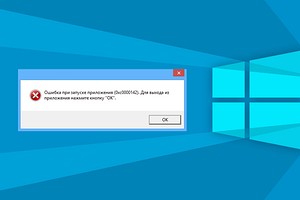
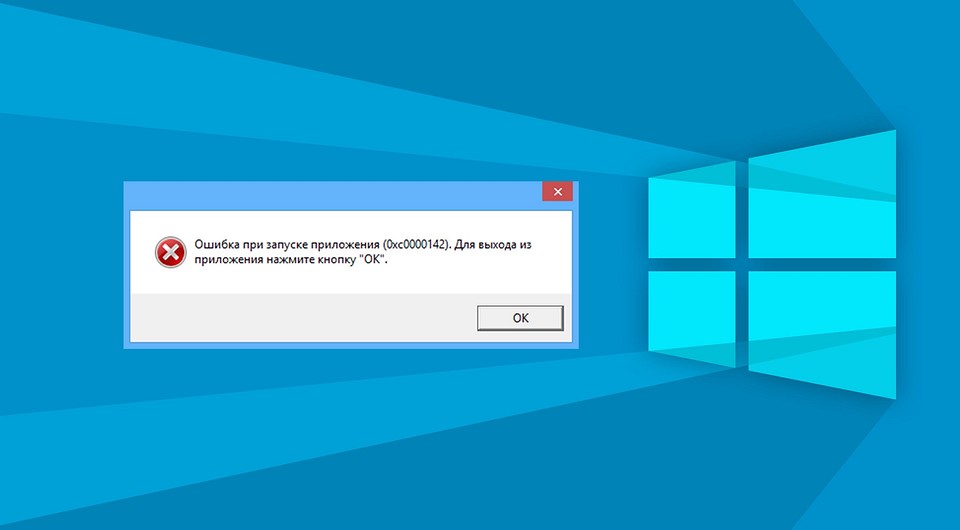
Рассматриваемая ошибка проявляется при открытии программы или игры и сопровождается сообщением «Ошибка при запуске приложения (0xc0000142). Для выхода из приложения нажмите кнопку ОК». Она актуальна для всех версий операционной системы Windows от XP до 10.
Как правило, утилита не запускается из-за неработоспособности одного из исполнительных файлов, которые представлены DLL-библиотеками. Когда у нас отсутствует один из системных файлов, невозможен запуск Windows, или спустя некоторое время на мониторе появляется синий «экран смерти». В данном случае аналогичная ситуация, но в рамках конкретного приложения.
Ошибка 0xc0000142 при запуске программы или игры может возникнуть по многим причинам:
- DLL несовместимы с утилитой или установленной на ПК операционной системой;
- нужные исполнительные файлы отсутствуют на устройстве;
- компоненты приложения заблокированы сторонним софтом.
При этом проблемой может быть не только компьютер пользователя, но и само приложение. Если игра или другая утилита является фан-проектом, пиратской сборкой или бета-версией, она вполне может быть недоработанной. Именно это и стоит выяснить: изучить отзывы ранее скачавших программу пользователей, посмотреть обзоры на нее на других ресурсах и т.д.
Способы устранения ошибки
Если выясняется, что игра выдает ошибку 0xc0000142 на многих компьютерах и ноутбуках — она «сырая» и еще не готова для использования. Можно даже не пытаться ее запустить. Когда же большинство пользователей высказываются об успешном запуске — ошибка на стороне пользователя.
Несовместимость с текущей операционной системой
Многие игры и приложения выпускаются с поддержкой мультиверсии и разным набором компонентов под каждую Windows. При этом по умолчанию в ее настройках установлена конкретная версия. Она может не совпасть с используемой на ПК ОС, в результате при запуске подгружаются неподходящие библиотеки.
В этом случае избавиться от ошибки можно очень быстро:
- полностью отключите приложение (откройте диспетчер задач и убедитесь, что отдельные его компоненты не работают);
- кликните ПКМ по иконке с утилитой и откройте «Свойства»;
- перейдите во вкладку «Совместимость»;
- выберите свою операционную систему;
- нажмите «Применить» и «ОК».
После этого повторите попытку запуска. Если игра или программа заработала — проблема была именно в несовместимых настройках, и она решена.

Запуск блокирует сторонний софт
Один из компонентов игры или приложения фильтруется защитным ПО — это может быть «родной» файервол или антивирус. Обычно при этом Защитник выдает оповещение о нахождении потенциальной угрозы. Ошибка 0xc0000142 из-за фильтрации защитным софтом чаще происходит с онлайн-клиентами игр. Антивирус попросту считает неизвестный источник ненадежным, блокируя трафик с сети и сам компонент, который его принимает.
Как поступить в данной ситуации? Зависит от надежности используемой утилиты:
- если она популярна и скачана с официального сайта — отключайте антивирусное ПО или добавляйте игру (приложение) в исключения;
- когда речь идет о малоизвестной программе, которая впервые скачана, нужно сначала убедиться в ее безопасном использовании (возможно, библиотеки повреждены).
Обратите особое внимание на блокировку компонентов при использовании оффлайн утилит. Они не предусматривают выхода в сеть и даже синхронизацию с удаленным сервером (для обновления, загрузки дополнений и т.д.). И если защитный софт фильтрует компонент недавно закачанной программы (игры) — вероятнее всего она является вредоносным ПО.
Компонент отсутствует
Здесь все просто — для запуска игры или программы не хватает исполняемых файлов. В этом случае параллельно появляется еще одно окно, прямо указывающее на отсутствие конкретного файла или пакета обновлений.
При указании на отсутствии конкретного компонента, его можно скачать на сайте dll.ru. В поисковой строке введите полное название библиотеки (как в окне при запуске утилиты) и загрузите ее. Обязательно прочтите описание к файлу, т.к. его необходимо сохранить в определенном месте.
Если речь идет о целом пакете компонентов, вероятнее всего вы давно не обновляли свой Виндовс — именно это сделайте. Когда такая проблема возникает и после — установите сам пакет дополнений. Практически всегда от вас потребуют установить новую версию DirectX, OpenGL (драйвера видеокарт для игр) или NET Framework (служба для работы программ). Их можно найти на сайте Майкрософт.
Локальные причины ошибки 0xc0000142
Выше были рассмотрены универсальные случаи, которые возникают и решаются у всех одинаково. Но бывают и отдельные ситуации, вызывающие ошибку 0xc0000142 в частном порядке.
Нет российской локализации
Некоторые непопулярные в регионе игры (и реже программы) могут поддерживать лишь несколько языков. И если среди них только латиница — можно и не запустить утилиту. Это из-за кириллицы в названиях папок, которую она не распознает. В результате приложение ошибается в пути к компоненту и не понимает его.
Обычно параллельно с основной ошибкой выдается сообщение об отсутствии нужного файла по конкретному трею. На самом деле он там есть, но обратите внимание — часть пути отобразится некорректно в виде иероглифов. Нередко она проявляется и при использовании мультиязычных приложений — ошибка 0xc0000142 при запуске Microsoft Office или Flash Player тоже встречается.
Есть два решения такой проблемы:
- установить такую же игру с российской (можно и с украинской или др. на кириллице) локализацией;
- переименовать все папки с файлами, к которым обращается игра или приложение («Игры», «Загрузки», «Новая папка» и др.), на латиницу. Также обязательно измените имя пользователя ПК, если оно на кириллице.
Если после переименования папок выйдет такая же ошибка с отображением иероглифов в пути — перезагрузите компьютер и запустите утилиту заново.

Для компонента установлены права администратора
Иногда доступ к отдельным библиотекам может быть закрыт доступ для обычных пользователей. Решается проблема просто — запустите софт от имени администратора. Если у текущего пользователя нет соответствующих прав, открыть игру или приложение не получится.
Проблема после переустановки утилиты
Вы только что удалили утилиту и заново загрузили ее, но появилась ошибка при запуске приложения 0xc0000142 — как исправить ее? Проблема в том, что приложения стирается не полностью и на компьютере остаются некоторые файлы от него (в реестре и временных папках). При повторной установки новой версии эти самые папки могут быть проигнорированы (т.к. они уже есть в памяти) и оставлены без изменения. Но их содержимое у одной утилиты разных версий может отличаться. В результате заново установленное ПО использует компоненты старой версии и из-за их нехватки может ответить ошибкой.
Эту проблему можно решить двумя способами:
- скачать программу очисти диска CCleaner. Она удалит весь подобный мусор от удаленных программ, заодно освободит память накопителя.
- выбрать расширенный тип установки проблемной утилиты и отметить «Заменить папки и их содержимое».
Запуск на пиратской операционной системе
Появление ошибки 0xc0000142 при запуске игры на Windows 10 без лицензии со временем закономерно. Причина проста — вы не получаете обновлений и все компоненты устаревают. А при попытке поставить тот же NET Framework может ничего не выйти.
Тут можно посоветовать разве что перейти на «светлую сторону» и установить лицензионное ПО.
Как видите, у ошибки 0xc0000142 есть множество причин. Надеемся, вне зависимости от них вам удалось с ними разобраться с помощью нашего гида. Можно поступить кардинально и переустановить Windows: как это правильно сделать мы тоже рассказывали.



