
Как изменить цвет вставки в ворде?
На вкладке Средства рисования Формат нажмите кнопку Заливка текста > Другие цвета заливки. В окне Цвета выберите нужный цвет на вкладке Стандартная или на вкладке Пользовательский выберите собственный. Пользовательские цвета и цвета на вкладке "Стандартная" не обновляются при последующих изменениях тема.
Как изменить цвет при рецензировании?
- Перейдите в > отслеживания .
- Выберите элемент Дополнительные параметры .
- С помощью стрелок рядом с полями Цвет и Комментарии выберите по автору. Кроме того, можно изменить цветовые коды и изменить ячейки таблицы.
Как изменить заливку текста?
- Выделите слово или абзац, к которым вы хотите применить заливку.
- На вкладке Главная в группе Абзац щелкните стрелку Заливка.
- Выберите нужный цвет в группе Цвета темы.
Как изменить цвет фона объекта в ворде?
- Перейдите в >Разметка страницы.
- Выполните одно из указанных ниже действий. Выберите в области Цвета темы или Стандартные цвета. Выберите другие цвета, а затем выберите цвет. Выберите Заливка, чтобы добавить специальные эффекты, например градиенты, узоры или текстуры.
Как изменить цвет букв?
- Выделите текст, цвет которого требуется изменить.
- На вкладке Главная в группе Шрифт щелкните стрелку рядом с элементом Цвет шрифта, а затем выберите цвет. Для быстрого форматирования текста можно использовать мини-панель инструментов с параметрами форматирования.
Как вносить правки в режиме рецензирования?
- Перейти к «Рецензированию» на ленте.
- В середине группы «Запись исправлений» нажмите кнопку «Иборьбы» после этого все изменения будут записываться.
Как работать в режиме рецензирования в ворде?
- Щелкните или нажмите в начале документа.
- На вкладке Рецензия перейдите в отслеживание.
- Выберите Принять или Отклонить. Когда вы примите или отклоняете изменения, Word перейдет к следующему изменению. .
- Повторяйте эти изменения, пока не просмотрите все изменения в документе.
Как в ворде изменить заливку текста?
Выделите нужный фрагмент текста. Во вкладке «Главная», в группе «Абзац» нажмите на кнопку «Заливка». В окне «Цвета темы» выберите нужный цвет. Помимо стандартных цветов, здесь имеется возможность для выбора других цветов, которые можно использовать в качестве фона в документе.
Как поменять цвет выделенного текста?
1. Найдите через поиск или в меню “Пуск” приложение Paint и откройте его. В верхнем меню нажмите на “Изменение цветов”. В “Основные цвета” выберите цвет, который хотите использовать для прямоугольника выделения => запомните значения из полей: красный, зеленый, синий.
Как изменить цвет текстового поля?
- Выделите фигуру или текстовое поле.
- На вкладке Средства рисования Формат нажмите кнопку Заливка текста > Другие цвета заливки.
- В окне Цвета выберите нужный цвет на вкладке Стандартная или на вкладке Пользовательский выберите собственный.
Как сделать в ворде фон Листа?
Для того, чтобы сделать рисунок фоном в документе Word, необходимо перейти на вкладку "Разметка страницы" и в группе "Фон страницы" нажать на кнопку "Цвет страницы". В открывшемся списке выберите пункт "Способы заливки".
Как сделать фон в ворде только на одной странице?
1. Перейдите во вкладку “Дизайн” (“Разметка страницы” в Word 2010 и предшествующих ему версиях; в Word 2003 необходимые для этих целей инструменты находятся во вкладке “Формат”), нажмите там на кнопку “Цвет страницы”, расположенную в группе “Фон страницы”. 2. Выберите подходящий цвет для страницы.
Как убрать заливку фигуры в ворде?
- Щелкните фигуру или надпись, из которой вы хотите удалить заливку. .
- В разделе Средства рисования на вкладке Формат в группе Стили фигур щелкните стрелку рядом с командой Заливка фигуры и выберите пункт Нет заливки.
Как изменить цвет шрифта в телефоне?
- Перейдите к настройкам экрана, выберите меню «Шрифты» и включите понравившийся.
- На телефонах некоторых производителей в настройках шрифтов может потребоваться оплатить понравившийся вариант.
Как изменить цвет текста с помощью CSS?
В CSS цвет текста задается с помощью свойства color , а его значение можно записать несколькими способами – в шестнадцатеричном (hex) виде, в формате RGB или HSL либо указав ключевое слово. Во избежание неправильного отображения цвета, заданного при помощи ключевого слова, лучше указывать его hex-значение.
Как изменить цвет шрифта на телефоне Xiaomi?
- Описанный ранее: «Настройки-Дополнительное», затем выбрать категорию «Выбрать шрифт». .
- Более прямой: через открытие программы «Темы», где следует выбрать 4 по счету слева пункт меню (красный кружок с иероглифом), затем «Ресурсы», после чего «Шрифт».
Как изменить цвет примечания в ворде?
В документе можно показать или скрыть примечания, изменения форматирования, добавления и удаления, а также просмотреть примечания выбранных рецензентов. На вкладке Рецензия перейдите в отслеживание, В списке Показать пометки выберите нужный вариант.
Как изменить текст примечания?
- В окне открытого листа щелкните правой кнопкой мыши на ячейке с примечанием.
- В контекстном меню выберите пункт «Изменить примечание» (рис. 2.132).
- На текстовом поле примечания вносим изменения и дополнения.
- Для завершения ввода текста щелкните на любой свободной ячейке левой кнопкой мыши.
Как удалить автора примечания в ворде?
Чтобы удалить автора из сведений о документе, кликните по имени автора правой кнопкой мыши и в появившемся меню выберите Удалить пользователя (Remove Person). Ещё добавлять и удалять авторов можно при помощи Области сведений о документе.
Почему не печатаются Примечания Word?
На вкладке Рецензирование щелкните Показать разметку в группе Отслеживание , а затем снимите флажок Примечания . Нажмите кнопку Microsoft Office, а затем нажмите кнопку Печать. В диалоговом окне Печать замените поле печатать текст на документ, а затем нажмите кнопку ОК.
Как принять все изменения в Word 2003?
Для этого откройте панель инструментов Рецензирование из меню Вид.. Найдите и нажмите кнопку Принять выделенные иборьбы и в раскрывшемся подменю выберите команду Принять все иборьбы (либо "Отклонить все иборьбы") и отожмите кнопку Иборьбы (если она находится в нажатом состоянии.
Как разом принять все иборьбы?
Совет: Чтобы принять или отклонить сразу все изменения, щелкните стрелку на кнопке Принять или Отклонить, а затем выберите Принять все иборьбы или Отклонить все иборьбы.
Как изменить примечание?
Выделите нужную ячейку и нажмите правой кнопкой мыши. В открывшемся меню выберите пункт «Изменить примечание».
Как изменить надпись в Excel?
- Дважды щелкните ячейку с данными, которые вы хотите изменить. .
- Щелкните ячейку с данными, которые вы хотите изменить, а затем щелкните в любом месте в области формул. .
- Щелкните ячейку с данными, которые вы хотите изменить, и нажмите F2.
Как изменить размер примечания в Excel?
Изменение размеров или перемещение примечания Щелкните правой кнопкой мыши ячейку с примечанием, которое нужно изменить, а затем выберите команду Отобразить примечание в контекстном меню. Щелкните границу области примечания, чтобы появились маркеры изменения размера. Измените размер.
Как изменить примечание в Word
Примечания в Microsoft Word — отличный способ указать пользователю на допущенные им ошибки и неточности, внести дополнения в текст или указать на то, что и как нужно изменить. Особенно удобно использовать эту функцию программы при совместной работе над документами.
Урок: Как в Ворде добавить сноски
Примечания в Word добавляются в отдельные выноски, которые отображаются на полях документа. Если это необходимо, примечания всегда можно скрыть, сделать невидимыми, а вот удалить их не так просто. Непосредственно в этой статье мы расскажем о том, как сделать примечания в Ворде.
Урок: Настройка полей в MS Word
Вставка примечаний в документ
1. Выделите фрагмент текста или элемент в документе, с которым нужно связать будущее примечание.
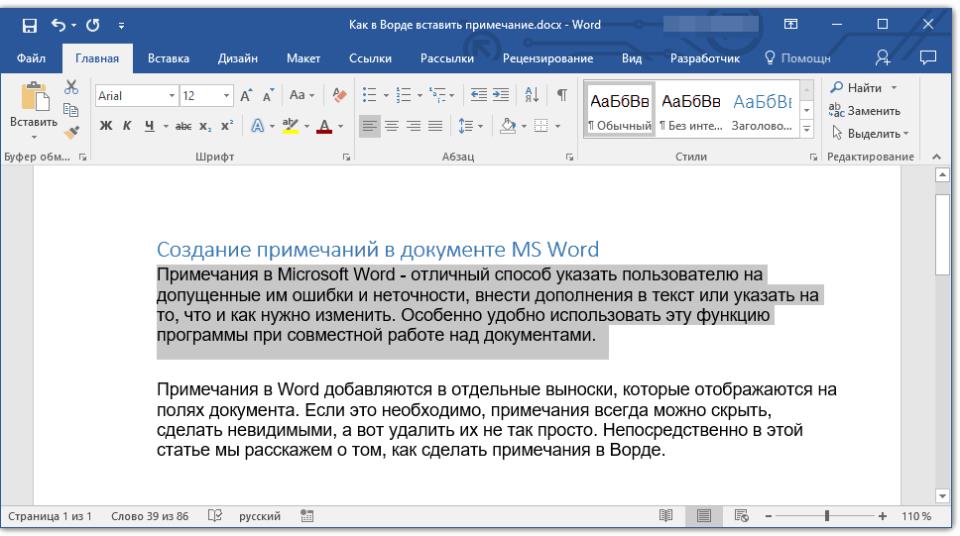
Совет: Если примечание будет относиться ко всему тексту, перейдите в конец документа, чтобы добавить его там.
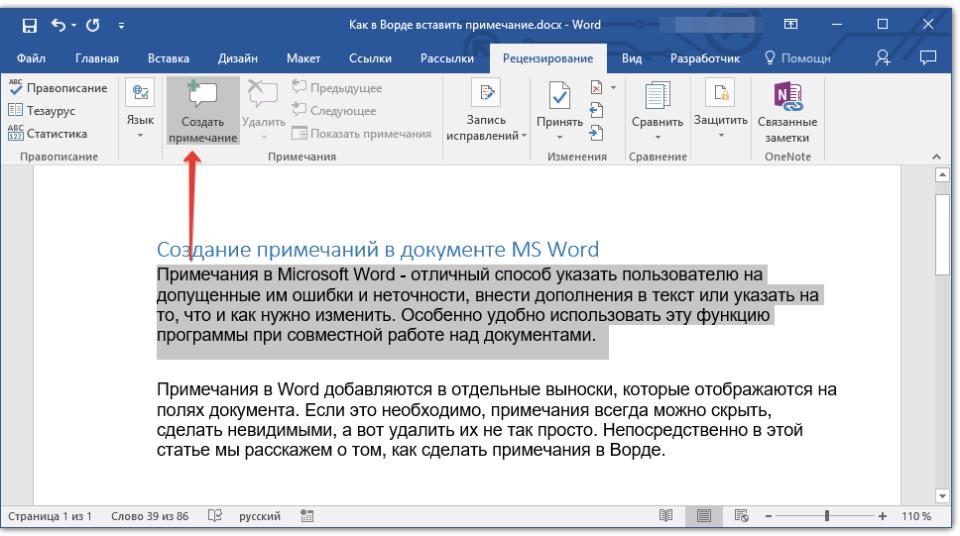
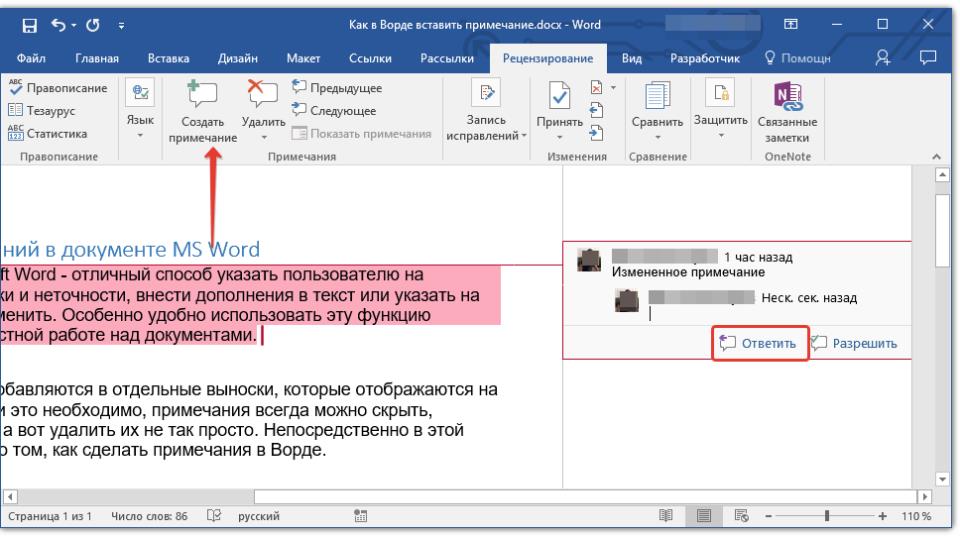
2. Перейдите во вкладку «Рецензирование» и нажмите там кнопку «Создать примечание», расположенную в группе «Примечания».
3. Введите необходимый текст примечания в выноски или области проверки.
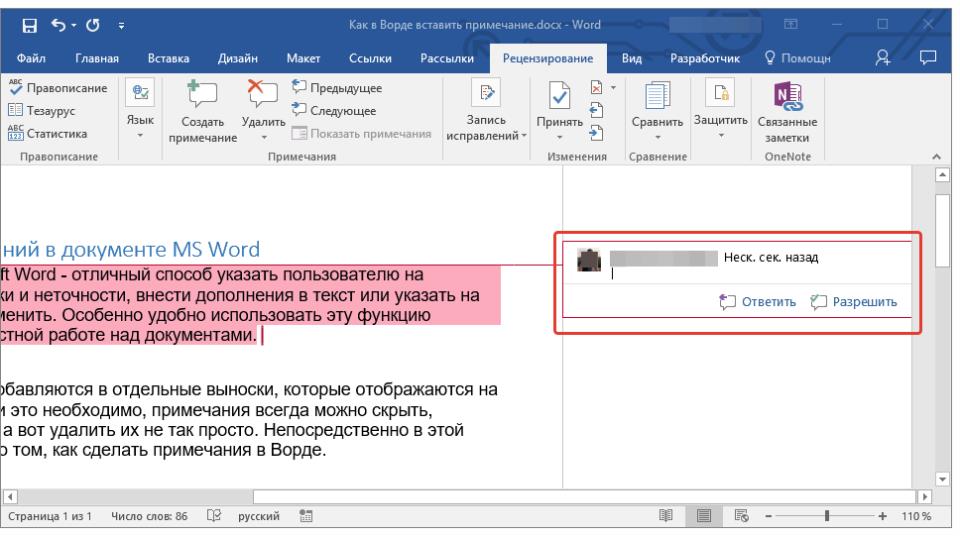
Совет: Если вы хотите ответить на уже существующее примечание, кликните по его выноске, а затем уже по кнопке «Создать примечание». В появившейся выноске введите необходимый текст.
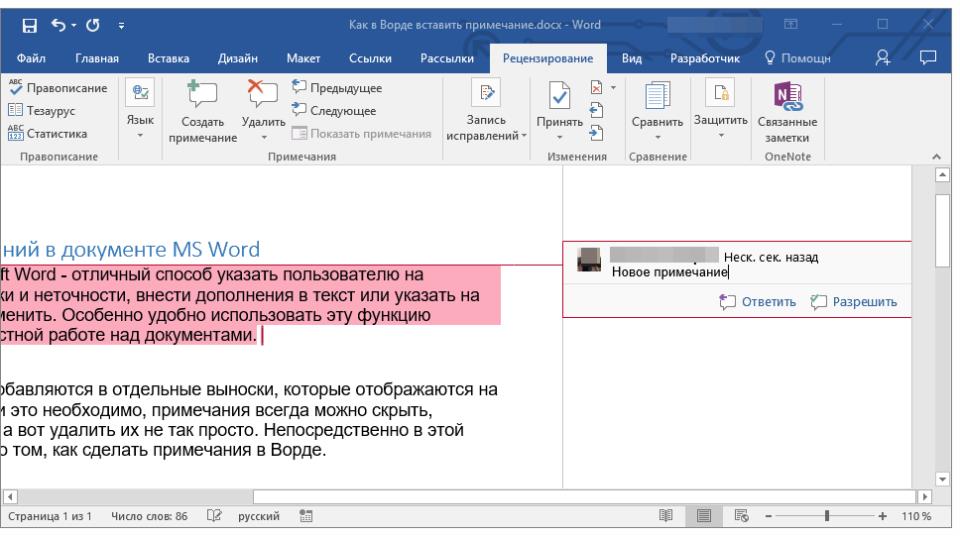
Изменение примечаний в документе
В случае, если примечания на отображаются в документе, перейдите во вкладку «Рецензирование» и нажмите на кнопку «Показать иборьбы», расположенную в группе «Отслеживание».
Урок: Как в Ворде включить режим правки
1. Кликните по выноске примечания, которое необходимо изменить.
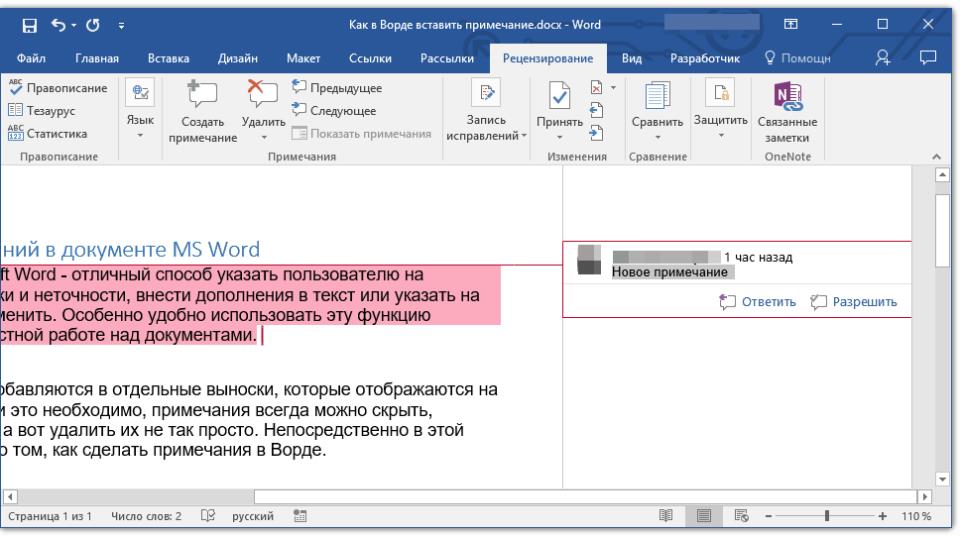
2. Внесите необходимые изменения в примечание.
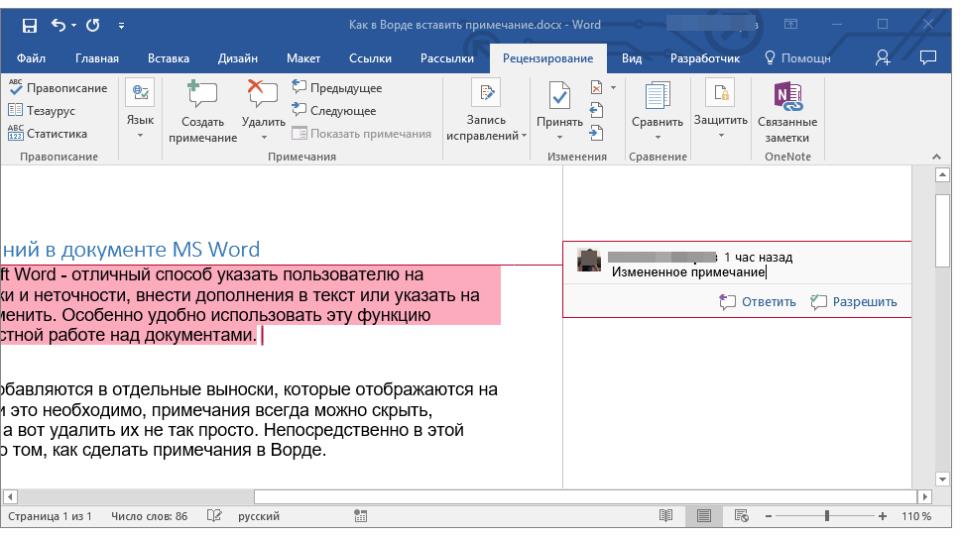
В случае, если выноски в документе скрыты или же отображается только часть примечания, изменить его можно в окне просмотра. Чтобы отобразить или скрыть это окно следует выполнить следующие действия:
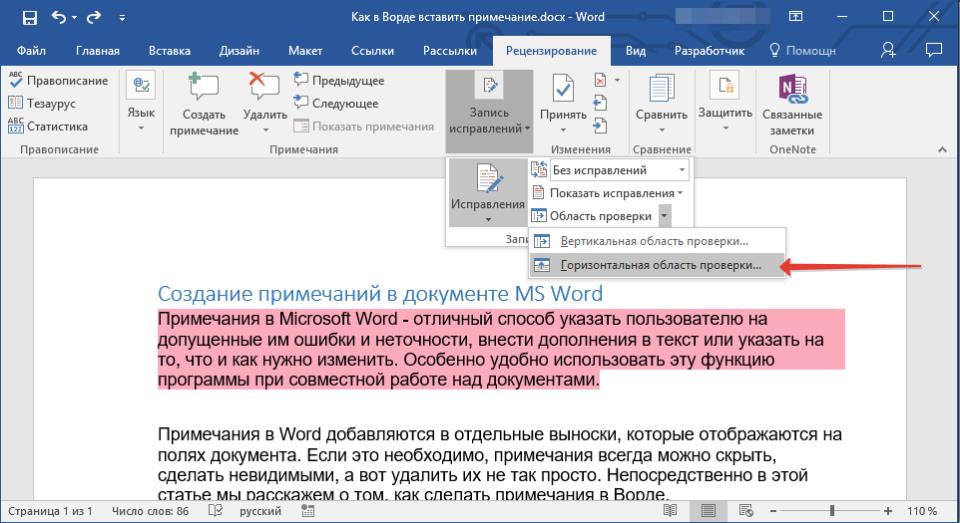
1. Нажмите кнопку «Иборьбы» (ранее «Область проверки»), которая расположена в группе «Запись исправлений» (ранее «Отслеживание»).
Если необходимо переместить окно проверки в конец документа или нижнюю часть экрана, кликните по стрелке, расположенной около этой кнопки.
В выпадающем меню выберите «Горизонтальная область проверки».
Если вы хотите ответить на примечание, кликните по его выноске, а затем нажмите на кнопку «Создать примечание», расположенную на панели быстрого доступа в группе «Примечания» (вкладка «Рецензирование»).
Изменение или добавление имени пользователя в примечаниях
Если это необходимо, в примечаниях всегда можно изменить указанное имя пользователя или добавить новое.
Урок: Как в Word изменить имя автора документа
Чтобы это сделать, выполните следующие пункты:
1. Откройте вкладку «Рецензирование» и нажмите на стрелку возле кнопки «Иборьбы» (группа «Запись исправлений» или «Отслеживание» ранее).
2. Из выпадающего меню выберите пункт «Сменить пользователя».
3. Выберите пункт «Личная настройка».
4. В разделе «Личная настройка Office» введите или измените имя пользователя и его инициалы (в дальнейшем именно эта информация будет использоваться в примечаниях).
ВАЖНО: Имя и инициалы пользователя, введенные вами, изменятся для всех приложений пакета «Microsoft Office».



