
MS Word, подобно другим текстовым редакторам, предлагает широкий ассортимент шрифтов. Также стандартный набор в любое время можно дополнить за счет внешних шрифтов. Несмотря на визуальные отличия, в самом Ворде имеются инструменты для модификации внешнего вида текста.
Кроме традиционного отображения, шрифты могут быть оформлены в жирном, курсивном или подчеркнутом виде. Мы подробно рассмотрим, как в Ворде можно подчеркнуть отдельное слово, группы слов или фрагменты текста в данной статье.
Стандартное подчеркивание текста
При более детальном ознакомлении с инструментами в разделе “Шрифт” (вкладка “Главная”), вы, безусловно, обратите внимание на три буквы, каждая из которых назначена для определённого стиля оформления текста.
Ж — жирный (полужирный); К — курсив; Ч — подчеркнутый.
На панели управления все буквы отображаются так, как текст будет выглядеть при их использовании.
Для того чтобы подчеркнуть существующий текст, выделите его и нажмите на букву Ч в секции “Шрифт”. Если текст ещё не создан, нажмите эту кнопку, введите необходимый текст, а затем отключите режим подчеркивания.
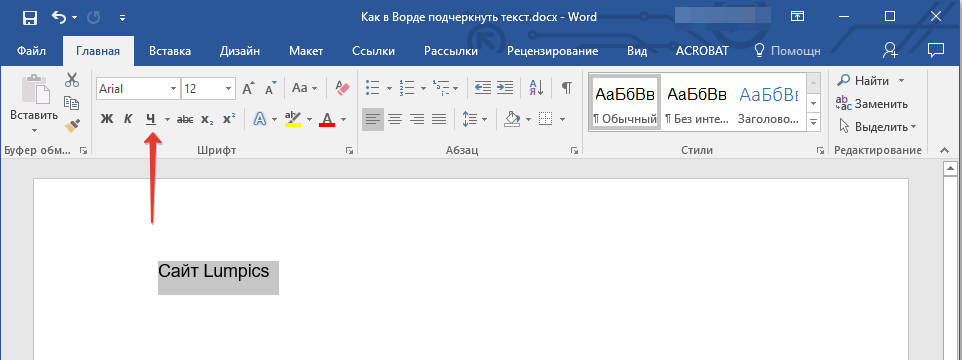
Чтобы подчеркнуть текст или отдельные слова в документе, можно воспользоваться сочетанием клавиш — “Ctrl+U”.
Важно отметить: Подчеркивая текст таким образом, нижняя линия появляется не только под буквами, но и в промежутках между ними. В программе Word Возможно подчеркивание слов без учета пробелов или, наоборот, самих пробелов. Подробности того, как это сделать, смотрите ниже.

Подчеркивание только слов, без пробелов между ними
Если вам необходимо подчеркнуть в текстовом документе только слова, оставив пустыми пробелы между ними, выполните следующие действия:
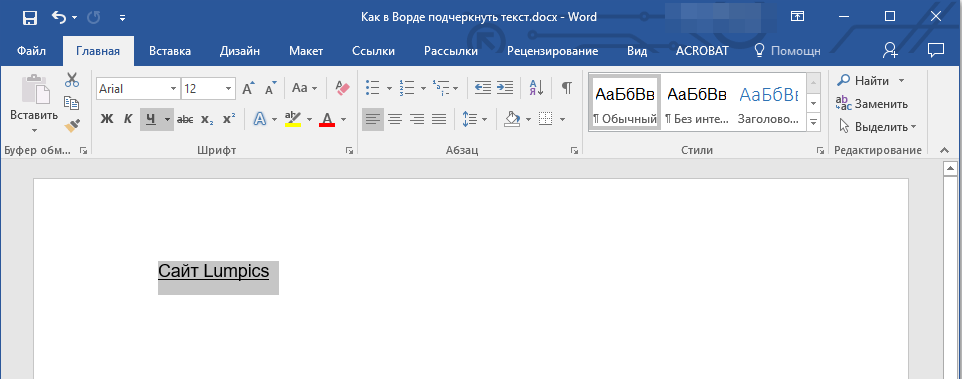


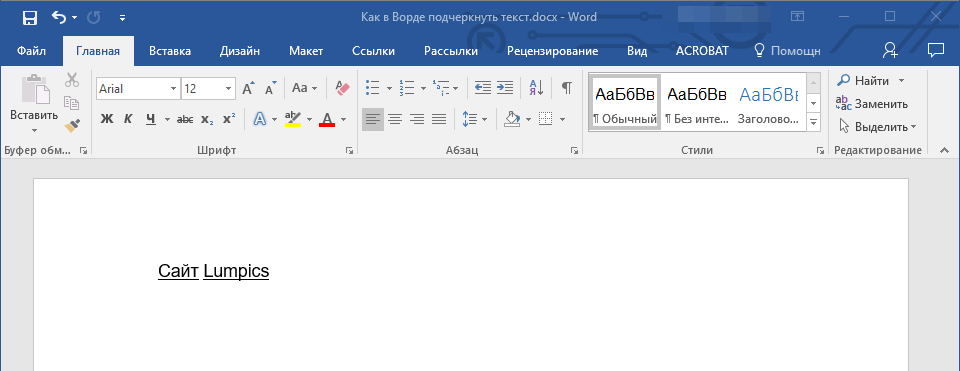
Подчеркивание двойной чертой
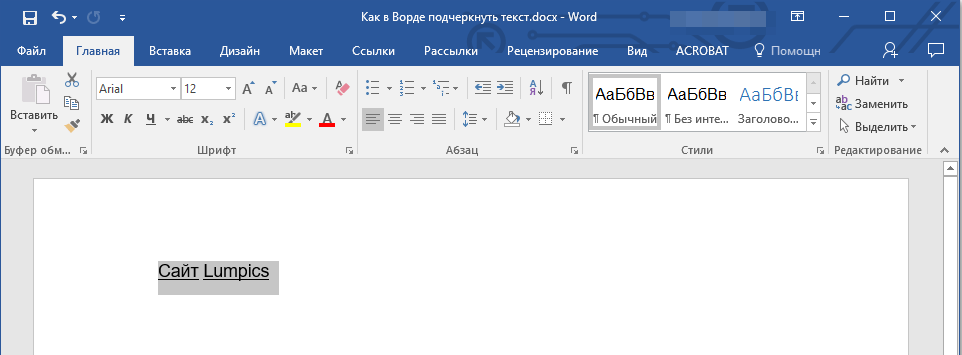
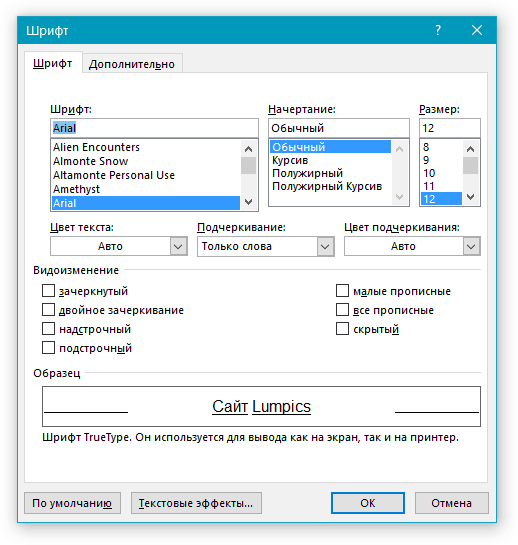
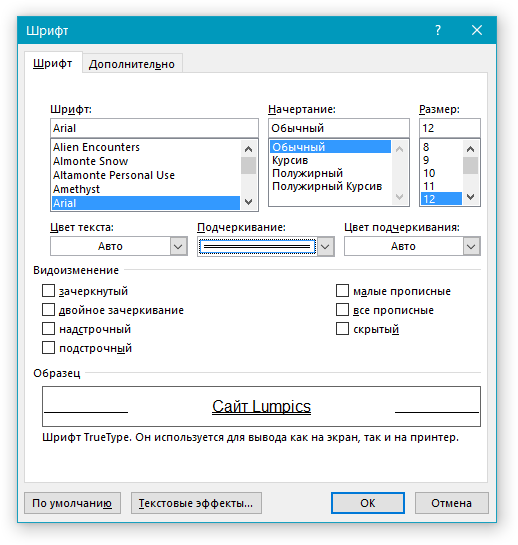
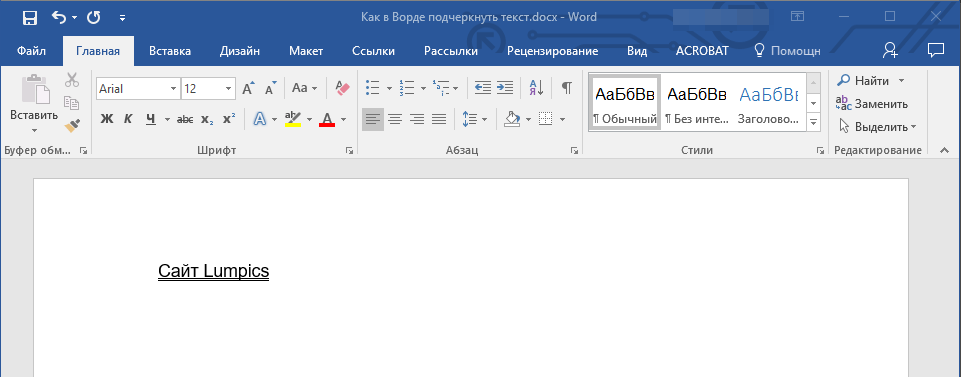
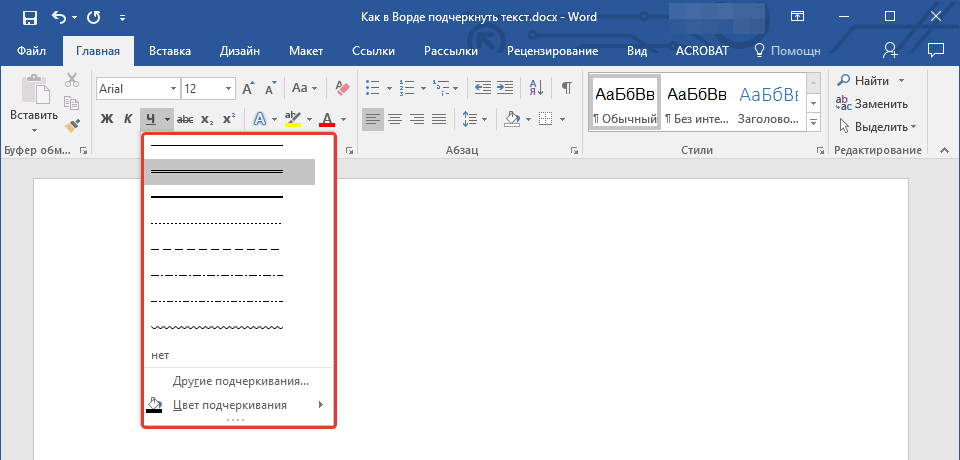
Сравнимые операции можно выполнить и через меню кнопки “Подчеркивание” (Ч). Для этого щелкните на стрелочку рядом с этой буквой и выберите опцию двойного подчеркивания.
Подчеркивание пробелов между словами
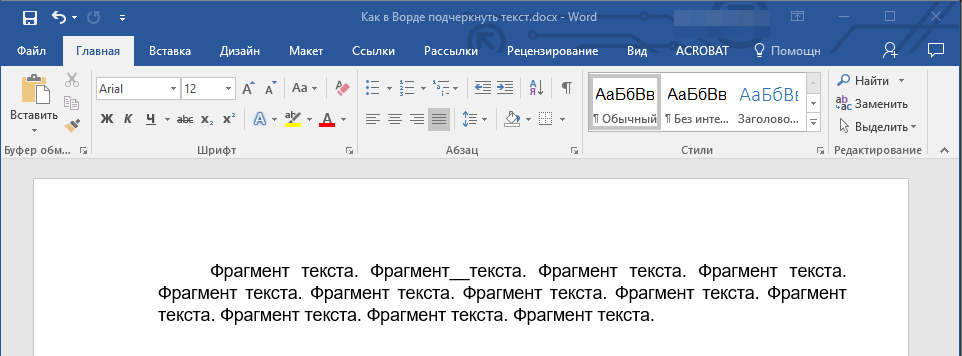
Наиболее простой метод, позволяющий создать подчеркивание только в пробелах, заключается в использовании клавиши “нижнее подчеркивание” (это предпоследняя клавиша в верхнем рядe цифр, на ней также расположен дефис), при этом необходимо удерживать нажатой кнопку “Shift”.
Обратите внимание: В этом случае нижнее подчеркивание будет располагаться вместо пробела и окажется на одном уровне с нижней частью букв, а не под ними, как в случае обычного подчеркивания.
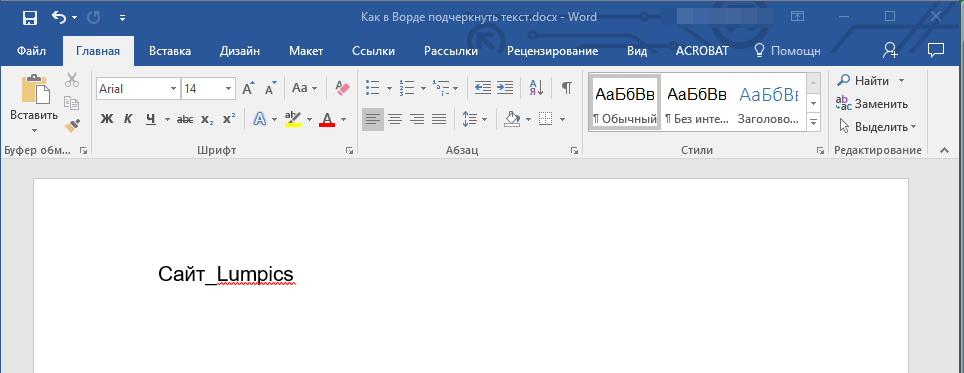
Следует отметить, что у данного подхода имеется один значительный недостаток — трудность выравнивания линий подчеркивания в ряде ситуаций. Ярким примером служит создание форм для заполнения. Кроме того, если в MS Word включен режим автоформата, который заменяет знаки подчеркивания на линию границы при нажатии трижды и/или более на клавишу “Shift+-(дефис)”, в итоге вы получите линию, соответствующую ширине абзаца, что в большинстве случаев нежелательно.
Оптимальным решением в ситуациях, когда необходимо выделить пробел, является использование табуляции. Просто нажмите клавишу “Tab”, а затем подчеркните пробел. Если же вам нужно подчеркнуть пробел в веб-форме, рекомендуется воспользоваться пустой ячейкой таблицы с тремя прозрачными границами и одной непрозрачной нижней. Более детально о каждом из этих методов читайте ниже.
Подчеркиваем пробелы в документе для печати
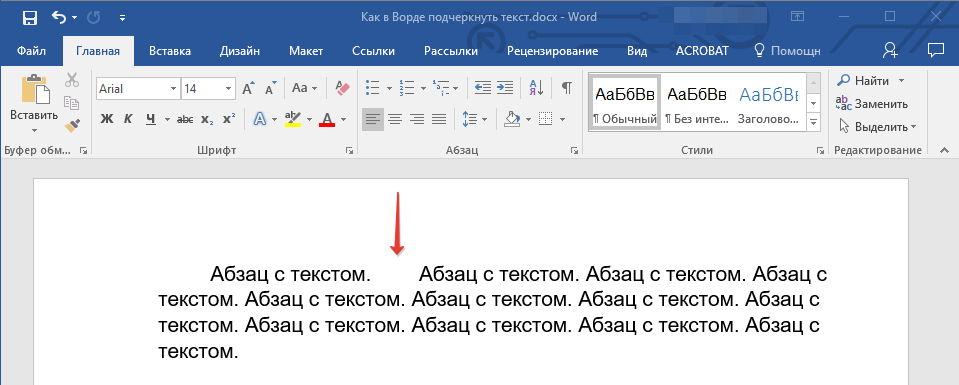
Обратите внимание: В данном контексте табуляция применяется вместо пробела.
Включите режим отображения скрытых символов, нажав на кнопку, расположенную в группе “Абзац”. 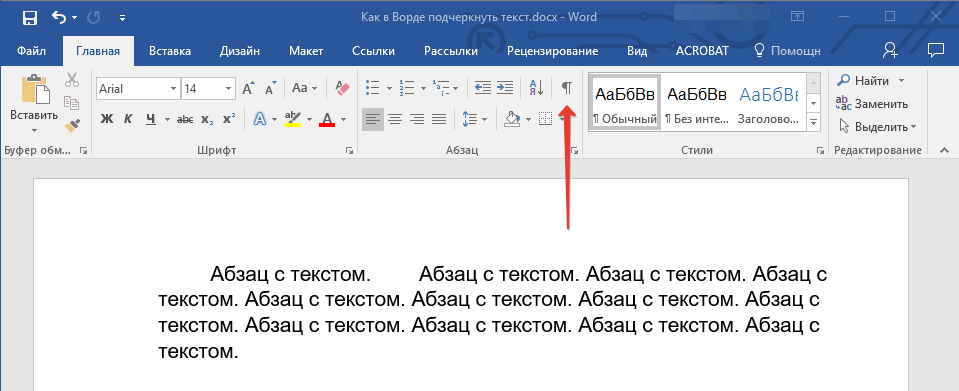
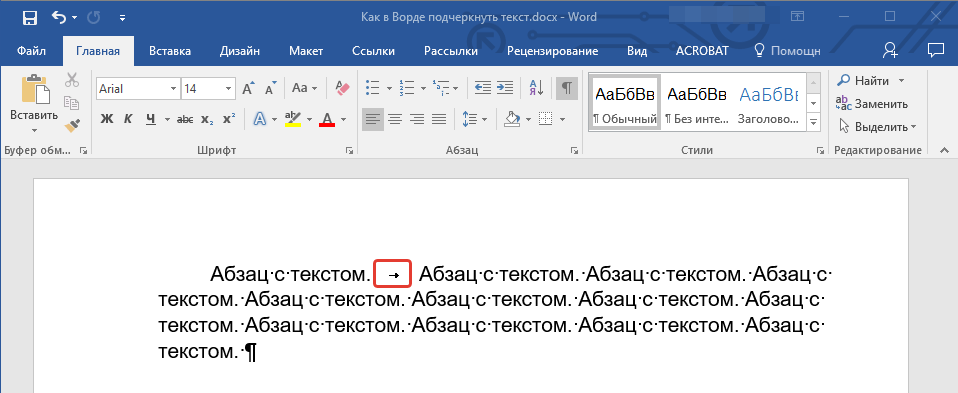
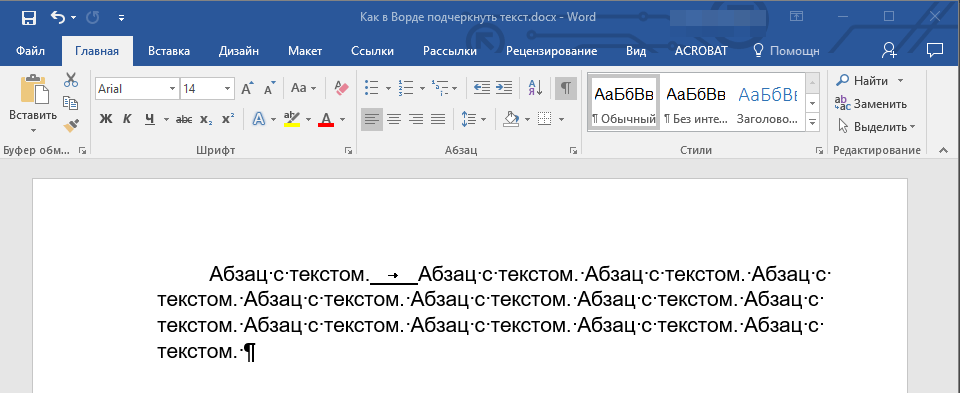
Чтобы изменить стиль подчеркивания, откройте меню, нажав на стрелку рядом с клавишей (Ч), и выберите нужный вариант.
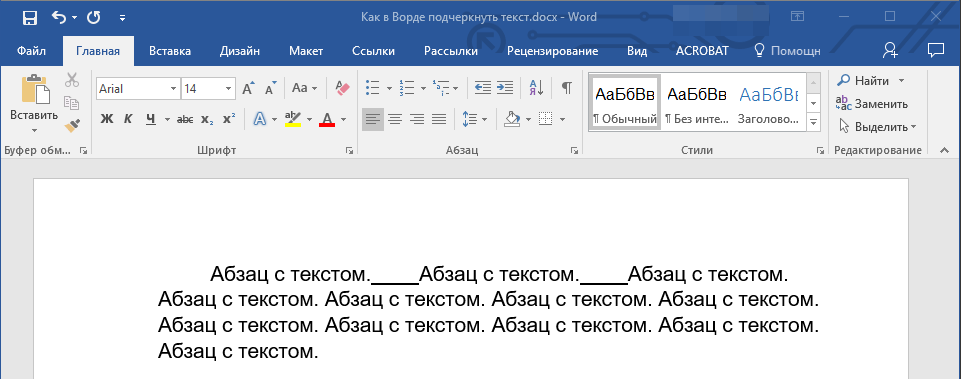
Чтобы представить таблицу без серых рамок (которые не появляются при печати), откройте вкладку “Макет” и в группе “Таблица” выберите опцию “Отображать сетку”.
Обратите внимание: Если вам нужно добавить пояснительный текст перед подчеркнутым пробелом, используйте таблицу, состоящую из двух горизонтальных ячеек, сделав границы первой ячейки прозрачными. В эту ячейку введите нужный текст.
Добавление фигурного подчеркивания
Помимо стандартной одной или двух линий нижнего подчеркивания, вы также можете выбрать другой стиль и цвет линии.
Выделите текст, который нужно подчеркнуть в особом стиле.
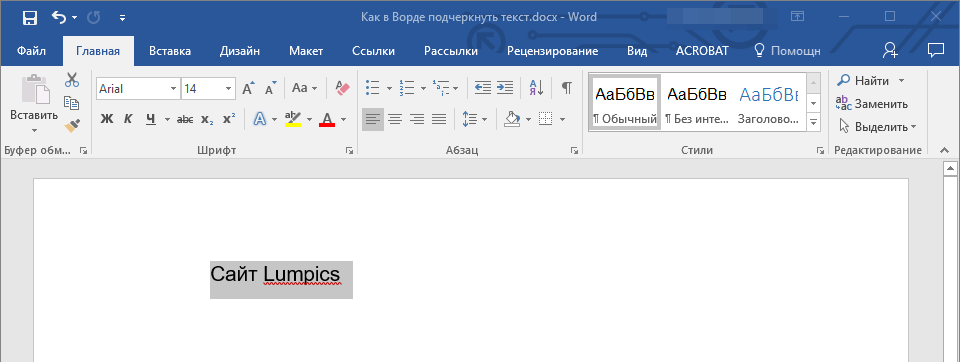
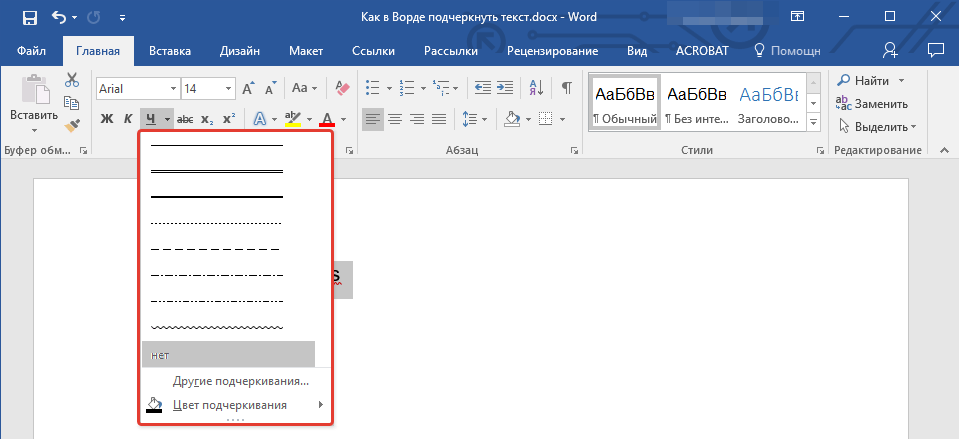
Если предложенные шаблоны линий в окне вас не устраивают, воспользуйтесь пунктом “Другие подчеркивания” и поищите подходящий стиль в категории “Подчеркивание”.

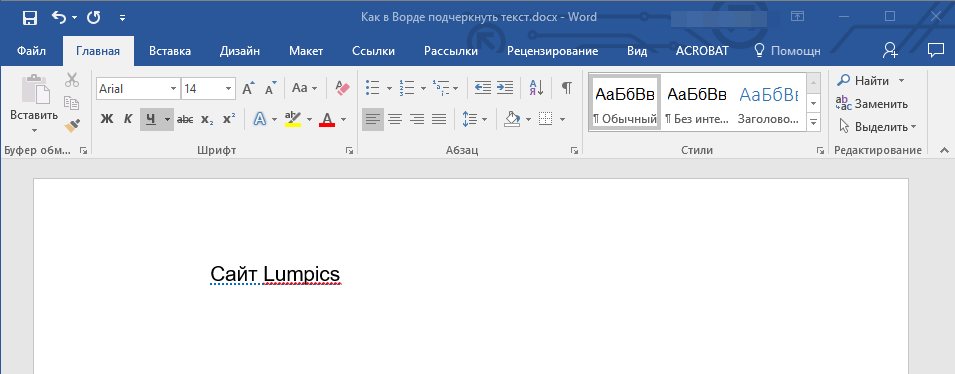
Удаление подчеркивания
Если вам необходимо убрать подчеркивание слова, фразы, текста или пробелов, выполните то же самое действие, что и для его добавления.
Выделите подчеркнутый текст.
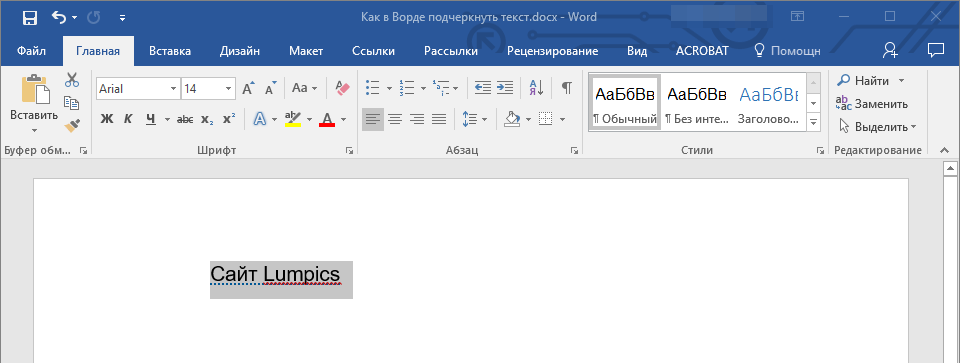
Нажмите кнопку “Подчеркивание” в группе “Шрифт” или клавиши “Ctrl+U”.
- Удалить все горизонтальные линии из документа Word
- Удалить все комментарии из документа в Word
- Удалить все закладки в Word
Для того чтобы удалить кастомное подчеркивание, нужно дважды нажать кнопку “Подчеркивание” или использовать сочетание клавиш “Ctrl+U”.
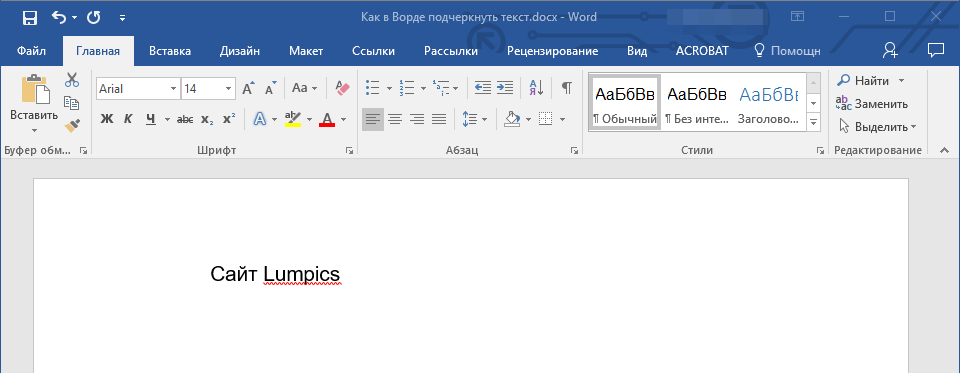
На этом завершаем, теперь у вас есть знания о том, как выделить слово, текст или пробелы между словами в Ворде. Удачи в дальнейшем изучении этой программы для работы с текстовыми документами.
Как изменить цвет линии в ворде?
В программе ворд существует возможность подчеркивать разнообразными линиями (прямой, двойной, волнистой, прерывистой и т.п.) часть текста или полностью. По умолчанию данная функция использует черный цвет. Но в программе существует возможность использовать не только черный цвет, но и другие цвета палитры. В этой связи предлагаю посмотреть простую и понятную инструкцию, как это можно сделать.
Первый шаг. Перед нами небольшой фрагмент текста, который подчеркнут с помощью черной линии, а нужно поменять её цвет на синий.
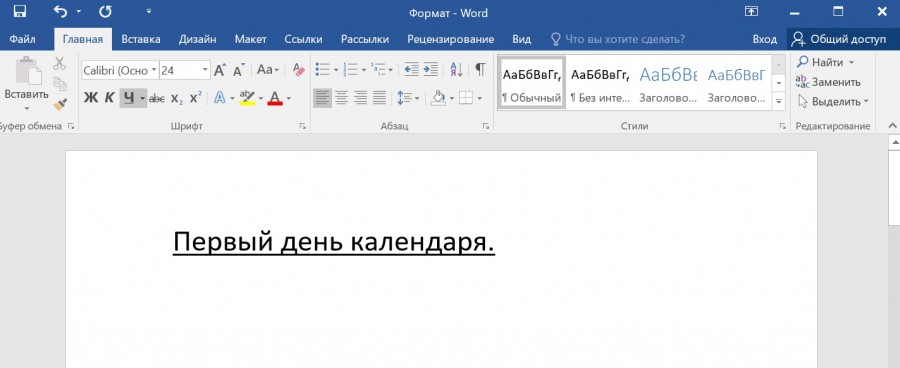
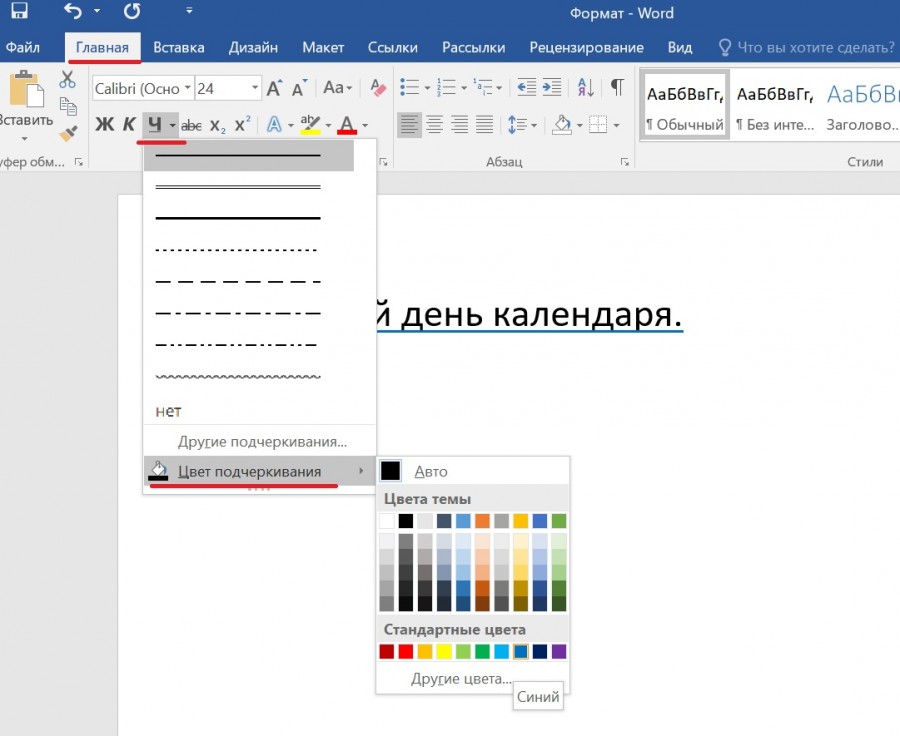
Второй шаг. Выделим полностью данный текст. После обратим внимание на верхнюю панель настроек программы ворд, где в закладке «Главная» находим слева блок «Шрифт», где есть икона в виде буквы «Ч», около неё есть стрелочка, на неё и нужно нажать. Перед нами откроется дополнительное меню, в котором можно поменять тип линии, а в самом низу есть строка «Цвет подчеркивания» при нажатии рядом с ней появится доступная палитра цветов.
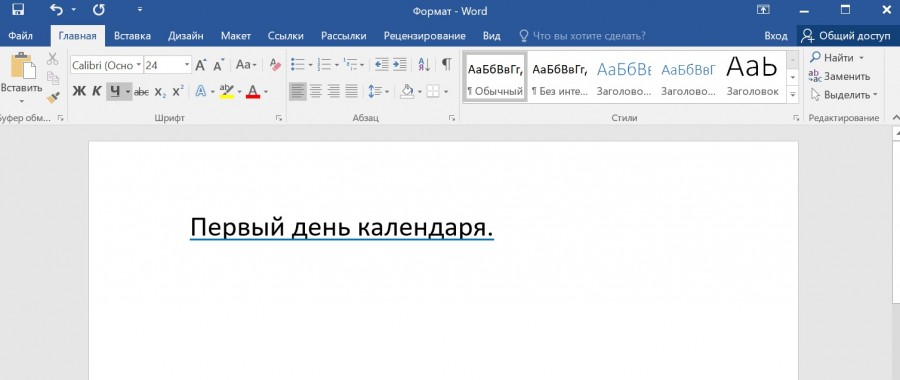
Третий шаг. В итоге линия, подчеркивающая цвет станет синей.
Видео
Как изменить цвет подчеркивания в ворде
Когда вы вставляете гиперссылки в Word, цвет гиперссылки по умолчанию синий. А если вы хотите изменить цвет гиперссылки или удалить подчеркивание гиперссылок, вы можете сделать следующие шаги:
Рекомендуемые инструменты повышения производительности для Word
Kutools for Word: Интеграция ИИ , более 100 расширенных функций экономят 50 % времени обработки документов. Бесплатная загрузка
Office Tab: вводит вкладки, подобные браузеру, в Word (и других инструментах Office), упрощая навигацию по нескольким документам. Бесплатная загрузка
Изменить цвет гиперссылок в Word
Вкладка Office: предоставляет интерфейсы с вкладками в Word, Excel, PowerPoint.
Улучшите свой рабочий процесс прямо сейчас. Узнайте больше о вкладке «Офис» Бесплатная загрузка
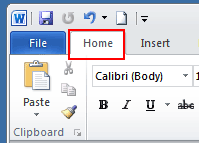
1. В Главное меню.
2. Щелкните маленький значок под Изменить стили , чтобы открыть Стили окно.

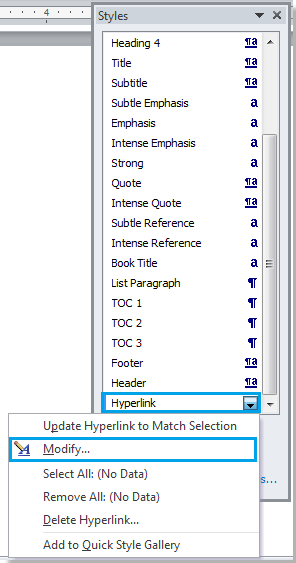
3. Нажмите Раскрывающееся меню гиперссылки > Изменить .
Примечание: эта опция появится, только если ваш документ содержит гиперссылку.

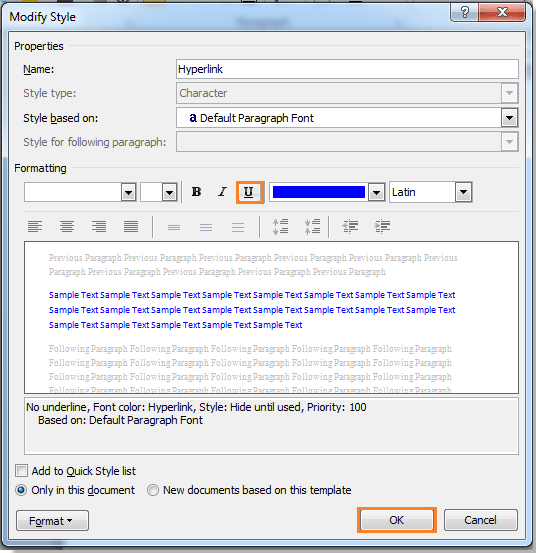
4. в Изменить окно, щелкните синий цвет (цвет по умолчанию) и выберите нужный цвет из раскрывающегося меню.

5. Нажмите OK для внесения изменений.
Убрать подчеркивание гиперссылок в Word
1. Нажмите Главная вкладка и перейдите к Стили кнопку запуска для отображения Стили панель. Смотрите скриншот:

2. в Стили панели, щелкните значок раскрывающегося списка или щелкните правой кнопкой мыши Гиперссылка, А затем нажмите Изменить из Гиперссылка выпадающее меню. Смотрите скриншот:
3. в Изменить стиль диалога, нажмите подчеркивание затем нажмите OK чтобы закрыть диалог. Смотрите скриншот:
4. Затем закройте Стили панель, если она вам больше не нужна. Вы можете увидеть результат, как показано ниже:
 |
 |



