
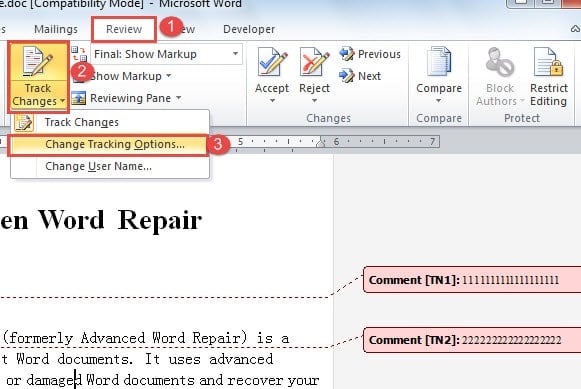
По большому счету, цвет всплывающих подсказок комментариев в документе назначается Word случайным образом в соответствии с автором редактирования. Точно так же цвет текста комментария по умолчанию установлен в черный цвет. Тем не менее, мы все еще можем применить некоторые приемы, чтобы изменить цвет по умолчанию.
Совет 1. Примените пользовательский цвет для всплывающих подсказок комментариев
Общеизвестно, что Word случайным образом распределяет цвета для всплывающих подсказок с комментариями. Однако, если вы просто ненавидите один конкретный цвет, вы можете изменить его.
- Сначала откройте документ Word, в котором вам нужно изменить цвет всплывающего окна комментария.
- Затем нажмите «Отследить изменения» на вкладке «Обзор».
- В раскрывающемся меню выберите «Параметры отслеживания изменений», чтобы открыть диалоговое окно «Параметры отслеживания изменений».
![]()
- Теперь выберите цвет, который вам нравится для комментария, и нажмите «ОК», чтобы он работал. Вы обнаружите, что все всплывающие подсказки комментариев в текущем документе теперь одного цвета.
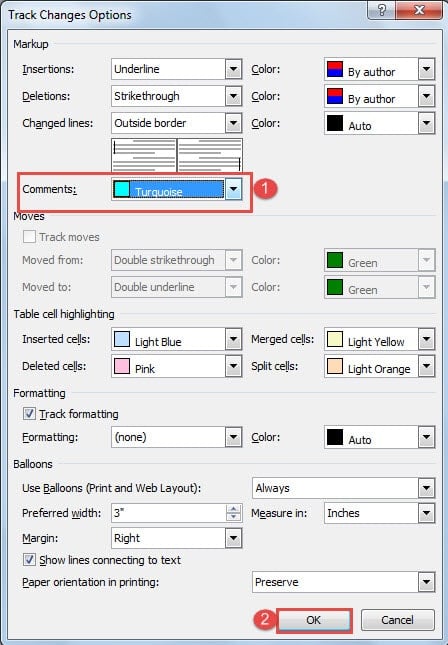
Совет 2: Сделайте так, чтобы цвет шара комментария отличался от авторского
По сути, каждый создатель комментариев получает свой цвет для воздушного шара. Внимательная особенность! Тем не менее, если вы случайно измените настройку, все может измениться. Вот шаги, которые помогут вам вернуть эту функцию.
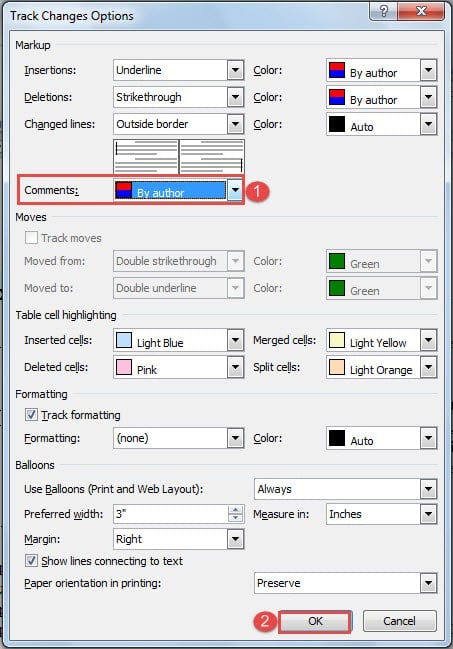
- Повторите первые 3 шага в совете 1, чтобы открыть диалоговое окно «Параметры отслеживания изменений».
- Выберите «По автору» для «Комментариев».
- Нажмите «ОК».
Совет 3. Используйте несколько цветов для всплывающих подсказок одного и того же автора
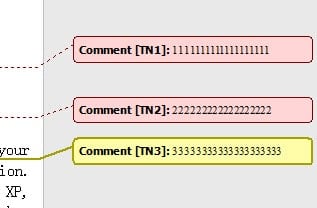
Word назначает цвета разным авторам по их инициалам, поэтому мы можем использовать эту функцию, чтобы иметь несколько цветов для всплывающих подсказок комментариев одного и того же автора.
- Прежде чем вставлять новый комментарий с другим цветом, сначала выполните 3 шага в совете 2.
- Нажмите «Отследить изменения» на вкладке «Обзор» еще раз.
- Затем выберите «Изменить имя использования».
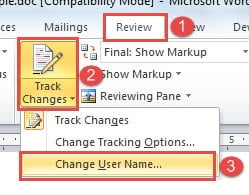
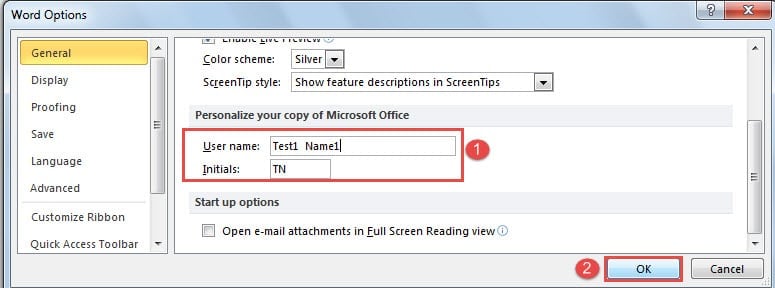
- Теперь есть диалоговое окно «Параметры Word». Немного измените имя пользователя, например, добавьте числа позади него, и убедитесь, что инициалы остались прежними.
- Нажмите «ОК».
Совет 4. Пакетное изменение цвета текста комментария
Изменить цвет текста одного комментария довольно просто, но вот наш способ помочь вам сделать это в пакетном режиме.
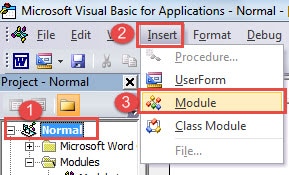
- Прежде всего, нажмите «Alt + F11», чтобы быстро открыть редактор VBA.
- Затем нажмите «Обычный», затем «Вставить».
- Выберите «Модуль».
- Дважды щелкните модуль, чтобы открыть область кода.
- Затем вставьте эти коды туда:
re>Sub ChangeCommentsColor() Dim objComment As Comment ‘ Изменить цвет комментария для каждого objComment в ActiveDocument.Comments objComment.Range.Font.Color = wdColorDarkRed Next objComment End Sub
- Нажмите кнопку «Выполнить».
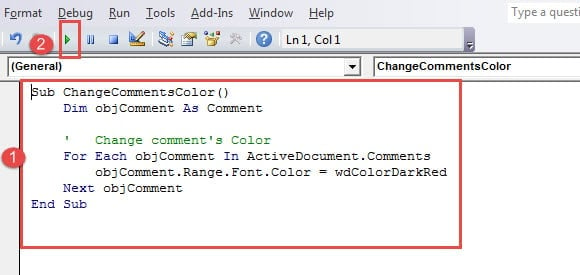
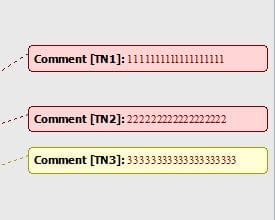
Среди них коды «objComment.Range.Font.Color = wdColorDarkRed» означают выделение текста комментариев темно-красным цветом. Для получения дополнительных цветовых кодов вы можете посетить https://docs.microsoft.com/en-us/previous-versions/office/developer/office-2003/aa195614(v=office.11)
Поврежденные документы Word
Документы Word время от времени портятся. Если у вас есть резервные копии, к которым можно прибегнуть, это может мало отвлекать. Однако, если нет, вам, вероятно, придется испробовать все средства для восстановления данных. А Продукт для иборьбы ошибок документа Word поможет в такое бедственное время.
Как изменить цвет сноски в ворде
Когда вы вставляете гиперссылки в Word, цвет гиперссылки по умолчанию синий. А если вы хотите изменить цвет гиперссылки или удалить подчеркивание гиперссылок, вы можете сделать следующие шаги:
Рекомендуемые инструменты повышения производительности для Word
Kutools for Word: Интеграция ИИ , более 100 расширенных функций экономят 50 % времени обработки документов. Бесплатная загрузка
Office Tab: вводит вкладки, подобные браузеру, в Word (и других инструментах Office), упрощая навигацию по нескольким документам. Бесплатная загрузка
Изменить цвет гиперссылок в Word
Вкладка Office: предоставляет интерфейсы с вкладками в Word, Excel, PowerPoint.
Улучшите свой рабочий процесс прямо сейчас. Узнайте больше о вкладке «Офис» Бесплатная загрузка
1. На Главная меню.
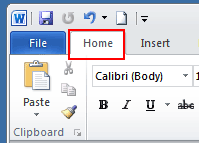
2. Щелкните маленький значок под Изменить стили , чтобы открыть Стили окно.

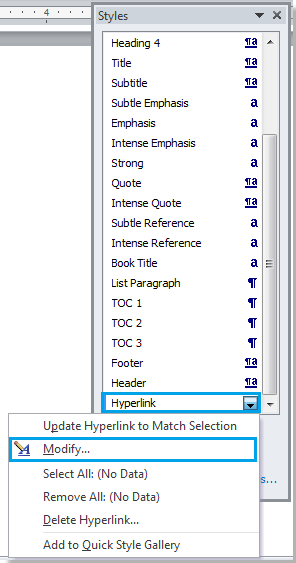
3. Нажмите Раскрывающееся меню гиперссылки > Изменить .
Примечание: эта опция появится, только если ваш документ содержит гиперссылку.

4. в Изменить окно, щелкните синий цвет (цвет по умолчанию) и выберите нужный цвет из раскрывающегося меню.

5. Нажмите OK для внесения изменений.
Убрать подчеркивание гиперссылок в Word
1. Нажмите Главная вкладка и перейдите к Стили кнопку запуска для отображения Стили панель. Смотрите скриншот:

2. в Стили панели, щелкните значок раскрывающегося списка или щелкните правой кнопкой мыши Гиперссылка, А затем нажмите Изменить из Гиперссылка выпадающее меню. Смотрите скриншот:
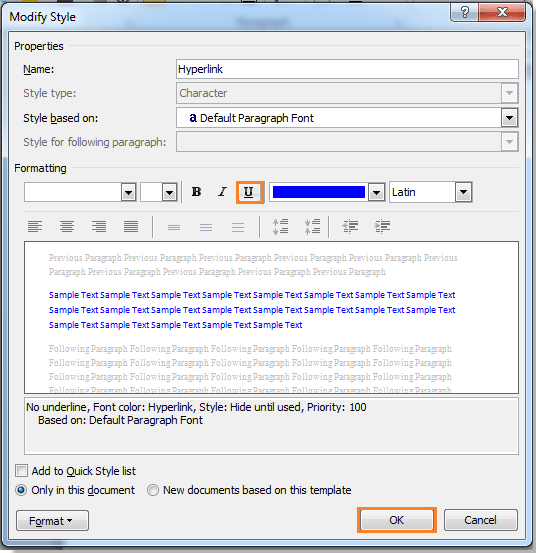
3. в Изменить стиль диалога, нажмите подчеркивание затем нажмите OK чтобы закрыть диалог. Смотрите скриншот:
4. Затем закройте Стили панель, если она вам больше не нужна. Вы можете увидеть результат, как показано ниже:
 |
 |
Относительные статьи:
- Удалить все горизонтальные линии из документа Word
- Удалить все комментарии из документа в Word
- Удалить все закладки в Word
Лучшие инструменты для офисной работы
Kutools for Word — Повысьте свой опыт работы со словом с помощью Over 100 Замечательные особенности!
Легкая очистка: Убрать Дополнительные места / Разрывы разделов / Текстовые поля / Гиперссылки / Дополнительные инструменты для снятия см. Удалить группа.
➕ Креативные вставки: Вставлять Разделители тысяч / Флажки / радио кнопки / QR код / Штрих-код / Несколько изображений / Узнайте больше в Вставить группа.

Хотите попробовать эти функции? Загрузите Kutools for Word прямо сейчас!
Бесплатная загрузка Купить Узнайте больше о Kutools для Word
Лучшие инструменты для офисной работы
Как изменить цвет или удалить подчеркивание гиперссылки в Ворд
Когда мы вставляем в текст документа гиперссылку, то она всегда синего цвета. Она сильно выделятся в тексте и это не всегда сочетается с тем стиле, в котором мы делаем наш документ. На этой странице вы узнаете, как изменить цвет или удалить подчеркивание гиперссылки в Ворд.
Как изменить цвет ссылки в Ворд
Шаг 1. Поставьте курсор на гиперссылку, которую хотите изменить. На вкладке «Главная» в разделе «Стили» нажмите на маленькую кнопочку в правом нижнем углу, открывающую меню стилей. В появившемся меню прокрутите до надписи «Гиперссылка».

Шаг 2. Нажмите на надпись «Гиперссылка», чтобы открыть меню. В этом меню необходимо выбрать «Изменить»

Эта функция будет доступна, только если у вас в документе есть гиперссылки.
Шаг 3. Открылось окно «Изменить стиль». По умолчанию все ссылки окрашены в синий цвет. Чтобы его поменять, нажмите на синий цвет и затем в выпадающем меню выбрать нужный цвет гиперссылки. В этом же меню можно сделать гиперссылку Жирным шрифтом или курсивом, нажав на «Ж» или «К» соответственно.

Для удобства чуть ниже есть поле, на котором видно как будет выглядеть результат изменения.

Шаг 4. Нажимаем на кнопку «Ок», чтобы все изменения вступили в силу.
Как удалить подчеркивание ссылки в Ворд
Этот способ практически не отличается от способа по изменению цвета ссылки в Ворд. Поэтому шаг 1 и шаг 2 выполняются в той же последовательности. Итак, приступаем сразу к шагу 3.
Шаг 3. Если вы были внимательны, то обратили внимание на знак подчеркивания рядом с выбором цвета ссылки. По умолчанию он активен. Нажмите на него, чтобы убрать подчеркивание гиперссылок, а затем нажмите на кнопку «Ок», чтобы применить изменения. После этого в поле для предварительного просмотре можно увидеть, что гиперссылка больше не подчеркнута. При этом в тексте она по-прежнему останется гиперссылкой.



