
Если вы хотите выделить важный текст в документе Microsoft Word, чтобы читатель не пропустил его, вы можете использовать инструмент Word Text Highlight Color. Вы также можете искать в документе выделенный текст. Это руководство расскажет вам, как все это сделать.
Как выделить цветом текст в Word
Вы можете легко выделить определенный текст в Microsoft Word. Для этого откройте документ Word, содержащий текст, который вы хотите выделить. Вам нужно будет выделить текст, щелкнув и перетащив курсор на текст. Как только вы выделите текст, над выделенным текстом появится всплывающее меню.
Щелкните стрелку вниз рядом со значком «Цвет выделения текста», чтобы отобразить раскрывающееся меню с несколькими цветами на выбор. Вы также можете найти эту опцию в группе «Шрифт» на вкладке «Главная». Щелкните цвет выделения, чтобы применить его к тексту.
Убедитесь, что текст и фон достаточно контрастны и не утомляют глаза при чтении. вы также можете выделить последовательный текст в нескольких частях документа. Для этого выберите цвет выделения в группе «Шрифт» вкладки «Главная», прежде чем выделять текст, который нужно выделить. После выбора цвета выделения курсор становится маркером. Теперь вы можете непрерывно выделять текст по всему документу. Нажмите клавишу Esc на клавиатуре, чтобы выйти из режима выбора.
Удаление выделения из текста в документе Word
Вы также можете удалить выделение текста в документе Microsoft Word. Для этого щелкните и перетащите указатель мыши на выделенный текст, чтобы выделить его. Если ваш документ Word содержит много выделенного текста и вы хотите удалить все выделения, вы можете нажать Ctrl + a, чтобы выделить весь текст в документе. Затем щелкните значок «Цвет выделения текста» в группе «Шрифт» на вкладке «Главная» и выберите «Нет цвета» в раскрывающемся меню. Выделение текста было удалено.
Поиск выделенного цветом текста в Word
Если ваш документ Microsoft Word длинный и вы хотите быстро найти выделенный текст, вы можете использовать функцию расширенного поиска. Откройте документ Word, содержащий выделенный текст, и щелкните стрелку вниз рядом с кнопкой «Найти» в группе «Правка» на вкладке «Главная». Затем в раскрывающемся меню выберите «Расширенный поиск. Откроется окно «Найти и заменить».
На вкладке «Найти» выберите параметр «Дополнительно>>». В разделе «Найти» выберите вариант «Форматировать». Затем в раскрывающемся меню щелкните Цвет выделения». Теперь вы можете найти каждый экземпляр выделенного текста, нажав кнопку «Найти далее».
Выделение текста цветом при правильном использовании позволяет читателю быстро извлекать важную информацию из документа Microsoft Word без необходимости читать весь текст. Не используйте цветовое выделение, не задумываясь об этом, так как выделение несущественных фрагментов не только лишает цветовое выделение функции привлечения внимания к наиболее важной информации, но и затрудняет понимание всего текста.
Изменение цвета шрифта и фрагмента выделения текста в Microsoft Word
Текстовый редактор Microsoft Word имеет множество уникальнейших функций, которые помогают пользователю работать с документами любого объёма. Кроме стандартного форматирования в программе, можно выделять весь текст или его фрагменты несколькими возможными вариантами. Например, можно поменять цвет шрифта, выделить его жирным или курсивом.
Наряду с этим есть возможность подчёркивания, зачёркивания или закрашивания текста определённым маркером. При необходимости предусмотрена функция, позволяющая изменить цвет отдельной области. Рассмотрим всевозможные способы, которые позволяют не только сделать блок информации заметным, но и убрать существующее в Ворде выделение. Приведённые рекомендации позволят проделать любую манипуляцию всего за несколько шагов.
Форматирование текста — одна из главных функций редактора
Цветовое изменение шрифта
Откроется окно, в котором нужно перейти на последнюю вкладку “Заливка”.
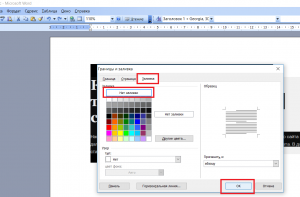
Убираем фон с текста из интернета в Word 2003
Здесь нажимаем на “Нет заливки” и далее кнопку “Ок”.
После этого фон на текста, скопированном из интернета, пропадет.
Убирание фона текста в Microsoft Word 2007 и выше
В версиях ворда, начиная с 2007 и последующих процесс убирания фона с текста происходит несколько иначе.
Для начала текст с фоном выделяется. Далее на вкладке “Главная” нужно найти и нажать кнопку “Очистить формат”.
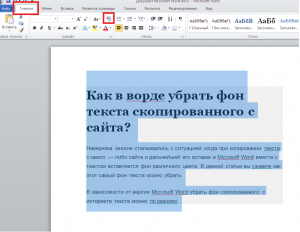
Кнопка “Очистить формат” в word 2007 и выше для удаления фона с текста
После этого пропадет все форматирование текста, включая его фон, который появился при копировании из интернета.
Еще один способ. Выделяем текст и переходим на вкладку “Разметка страницы”. Здесь нажимаем кнопку “Границы страниц”.
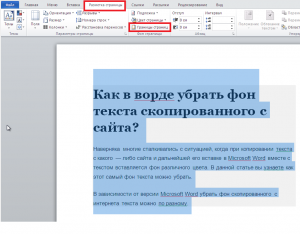
Разметка страницы в Word 2007
Откроется окно, которое мы уже видели в Word 2003.
Здесь переходим на последнюю вкладку “Заливка” и в самом верху, где выбирается цвет фона нажимаем на стрелку и выбираем “Нет цвета”.
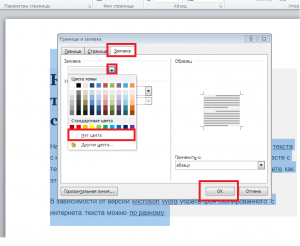
Удаления фона с текста из интернета в Word 2007-2016
Далее жмем кнопку “Ок” в низу окна и убеждаемся в том, что фон у текста отсутствует.
Лучшая благодарность автору — рассказать о статье у себя в соц.сетях:



