
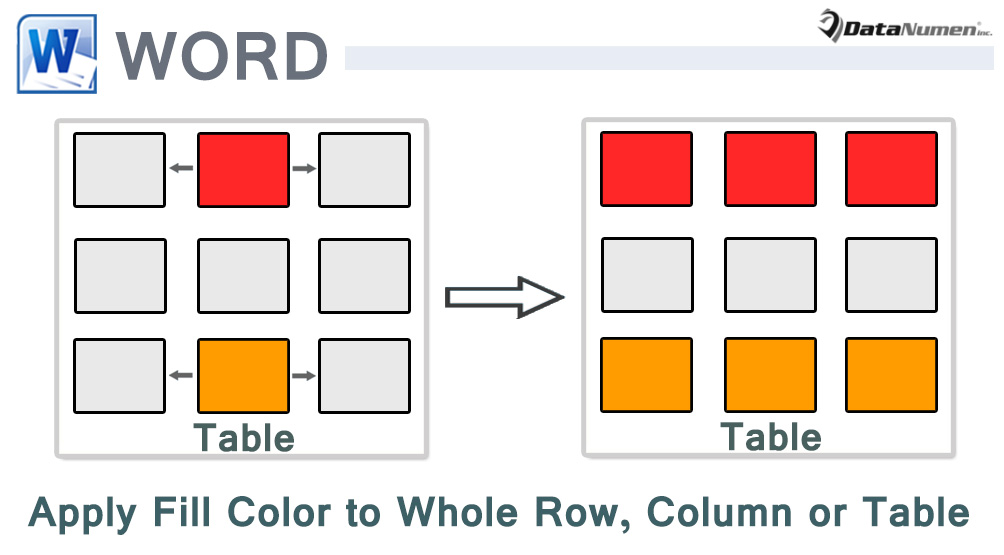
Вы могли обратить внимание, что при копировании ячейки таблицы в Word вы получаете лишь текстовое содержимое, без заливки фона. В этой связи мы предлагаем вам пять альтернативных способов, чтобы устранить эту проблему.
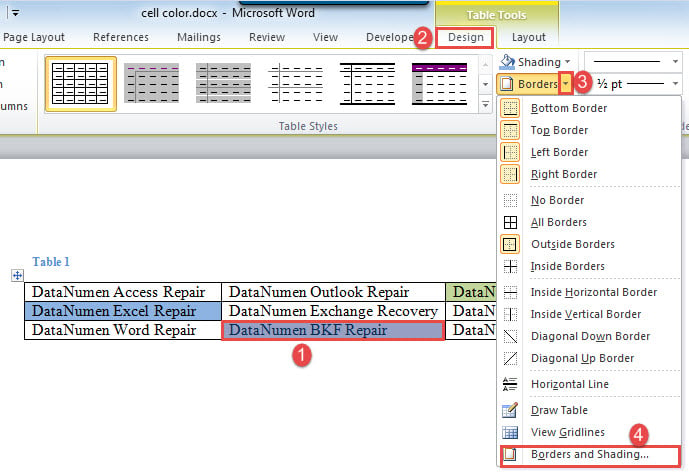
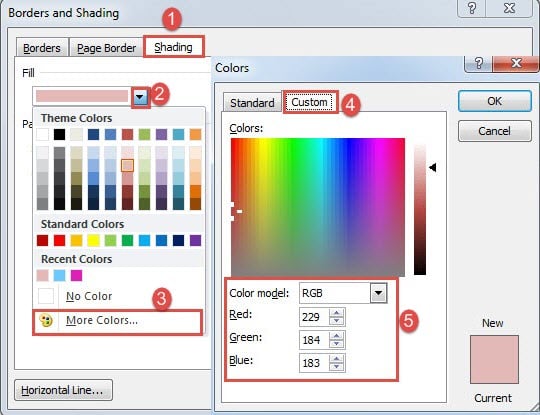
Способ 1: вручную получить значение RGB для ячейки таблицы
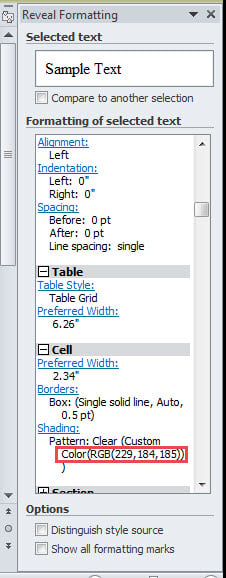
Способ 2: открыть панель «Показать форматирование»
Концепция схожа: извлечь значение RGB и затем использовать его для tar, чтобы окрасить ячейки, строки, столбцы или целиком таблицу.
Способ 3: применить цвет заливки одной ячейки ко всей таблице через VBA
Согласно указанному подзаголовку, существует метод, позволяющий задать единственный цвет для всей таблицы.
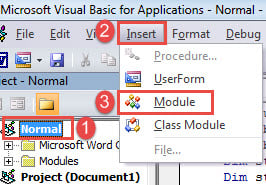
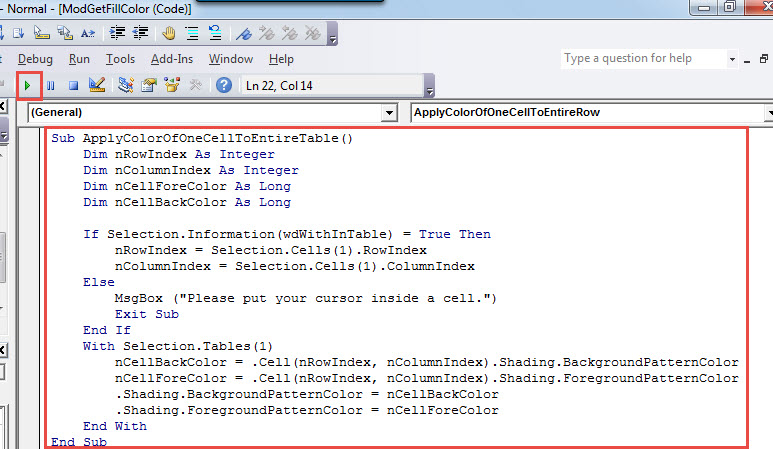
Sub ПрименитьЦветОднойЯчейкиКВсемЯчейкамТаблицы() Dim ИндексСтроки As Integer Dim ИндексСтолбца As Integer Dim ЦветПереднегоФона As Long Dim ЦветЗаднегоФона As Long If Selection.Information(wdWithInTable) = True Then ИндексСтроки = Selection.Cells(1).RowIndex ИндексСтолбца = Selection.Cells(1).ColumnIndex Else MsgBox («Пожалуйста, переместите курсор в ячейку».) Exit Sub End If With Selection.Tables(1) ЦветЗаднегоФона = .Cell(ИндексСтроки, ИндексСтолбца).Shading.BackgroundPatternColor ЦветПереднегоФона = .Cell(ИндексСтроки, ИндексСтолбца).Shading.ForegroundPatternColor .Shading.BackgroundPatternColor = ЦветЗаднегоФона .Shading.ForegroundPatternColor = ЦветПереднегоФона End With End Sub
Метод 4: применить цвет заливки одной ячейки ко всей строке через VBA
Sub ПрименитьЦветЯчейкиКЦелойСтроке() Dim индексСтроки As Integer Dim цветФонаЯчейки As Long Dim цветШрифтаЯчейки As Long Если Selection.Information(wdWithInTable) = True Then индексСтроки = Selection.Cells(1).RowIndex цветШрифтаЯчейки = Selection.Cells(1).Shading.ForegroundPatternColor цветФонаЯчейки = Selection.Cells(1).Shading.BackgroundPatternColor Else MsgBox («Пожалуйста, установите курсор внутри ячейки».) Exit Sub End If With Selection.Tables(1).Rows(индексСтроки).Shading .BackgroundPatternColor = цветФонаЯчейки .ForegroundPatternColor = цветШрифтаЯчейки Конец с End Sub
Метод 5: применить цвет заливки одной ячейки ко всему столбцу через VBA
Sub ПереносЦветаЯчейкиНаВсюКолонку() Dim индексКолонны As Integer Dim цветФонаЯчейки As Long Dim цветШрифтаЯчейки As Long If Selection.Information(wdWithInTable) = True Then индексКолонны = Selection.Cells(1).ColumnIndex цветШрифтаЯчейки = Selection.Cells(1).Shading.ForegroundPatternColor цветФонаЯчейки = Selection.Cells(1).Shading.BackgroundPatternColor Else MsgBox («Пожалуйста, установите курсор внутри ячейки».) Exit Sub End If With Selection.Tables(1).Columns(индексКолонны).Shading .BackgroundPatternColor = цветФонаЯчейки .ForegroundPatternColor = цветШрифтаЯчейки End With End Sub
Обрабатывать проблемы с Word
Проблемы в процессе использования Word есть и будут всегда. Так что совершенно необходимо научиться правильному приему, чтобы справиться со всеми этими надоедливыми проблемами. Одна из мер, которую вы должны предпринять, — это завладеть Исправление слова инструмент заранее. Тогда вы не будете паниковать, если документ испортится.
Как сделать заливку в ворде в таблице?
При работе с данными в программе Word может возникнуть необходимость окрасить целую таблицу или отдельные ячейки в заданный цвет. Многие пользователи не обладают достаточными знаниями по этому вопросу, поэтому мы подробно рассмотрим каждый из способов.
Первый способ. Окраска одной ячейки в таблице Word.
Первый шаг. Ставим курсор в ячейку таблицы, которую необходимо покрасить в цвет. Нажимаем на правую кнопку мыши, чтобы на экране появилось дополнительное меню, в котором выбираем строку «Границы и заливки».

Следующий шаг. Откроется меню «Границы и заливки», где нужно перейти на вкладку «Заливка». В поле «Заливка» выбираем необходимый цвет, например, голубой. В нижнем углу, в строке «Применить к», из выпадающего меню выбираем «ячейке».

Таким образом, мы получаем таблицу, где одна из ячеек выделена цветом.

Альтернатива номер два. Заполнение всей таблицы в Word.
Первый шаг. Выделяем всю таблицу, снова жмем на правую кнопку мыши и выбираем строку «Границы и заливка».

Второй шаг. Снова настраиваем закладку «Заливка», выбираем нужный цвет, а это действие применяем ко всей таблице.

В итоге вся таблица закраситься в выбранный цвет.




