
Часто простого создания шаблонной таблицы в MS Word оказывается недостаточно. В большинстве случаев необходимо определить для нее определенные параметры, такие как стиль и размер, а также другие настройки. Проще говоря, созданную таблицу следует отформатировать, и это можно сделать несколькими способами в Ворде.
Использование встроенных стилей, доступных в текстовом редакторе от Майкрософт, позволяет устанавливать форматирование для всей таблицы или же для отдельных ее частей. Кроме того, в Ворде имеется функция предварительного просмотра форматированной таблицы, что дает возможность видеть, как она будет выглядеть в различных стилях.
Использование стилей
Обычный формат таблицы редко кого устраивает, поэтому в Ворде существует множество стилей для его модификации. Все эти стили можно найти на панели быстрого доступа в разделе «Конструктор», в группе «Стили таблиц».

Для отображения этой вкладки дважды кликните по таблице левой кнопкой мышки.
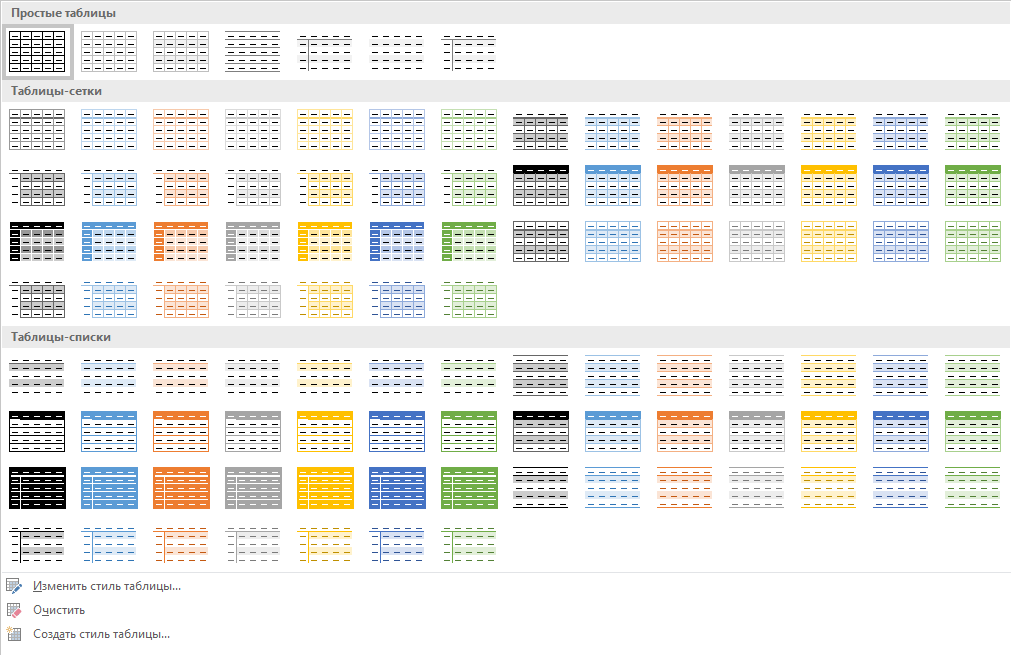
В окне, представленном в группе инструментов «Стили таблиц», вы можете выбрать подходящий стиль для оформления таблицы. Чтобы увидеть все доступные стили, нажмите кнопку «Больше» , расположенную в правом нижнем углу.
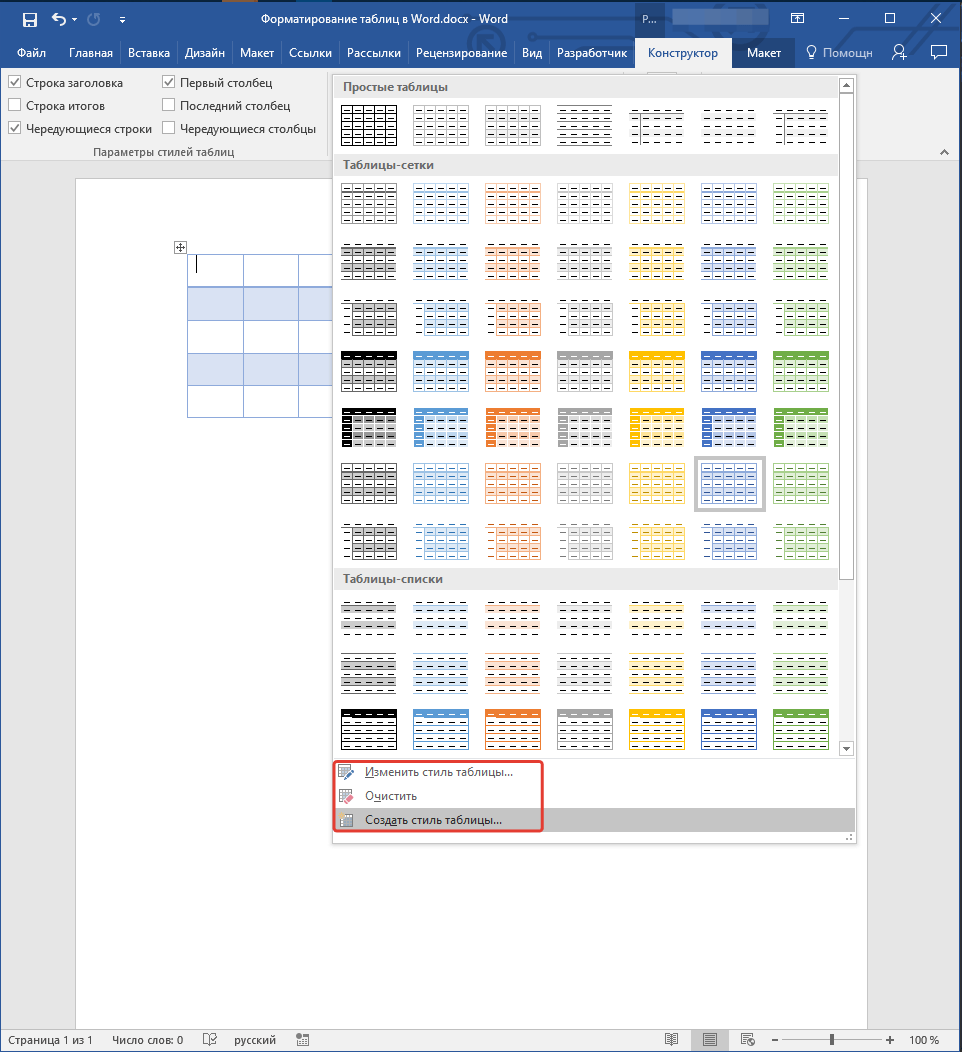
Вы также можете создать собственный стиль таблицы или изменить уже существующий.
- Для этого выберите соответствующий параметр в меню окна «Больше».
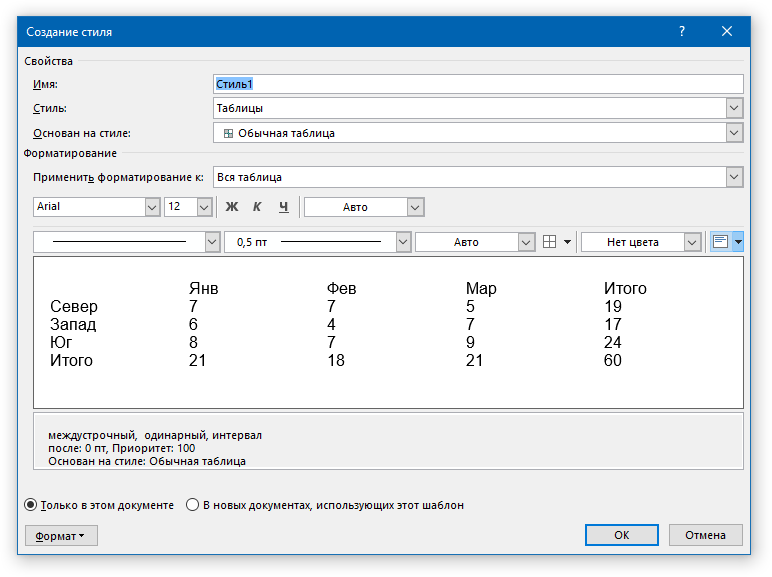
- Внесите необходимые изменения в открывшемся окне, настройте необходимые параметры и сохраните собственный стиль.
Добавление рамок
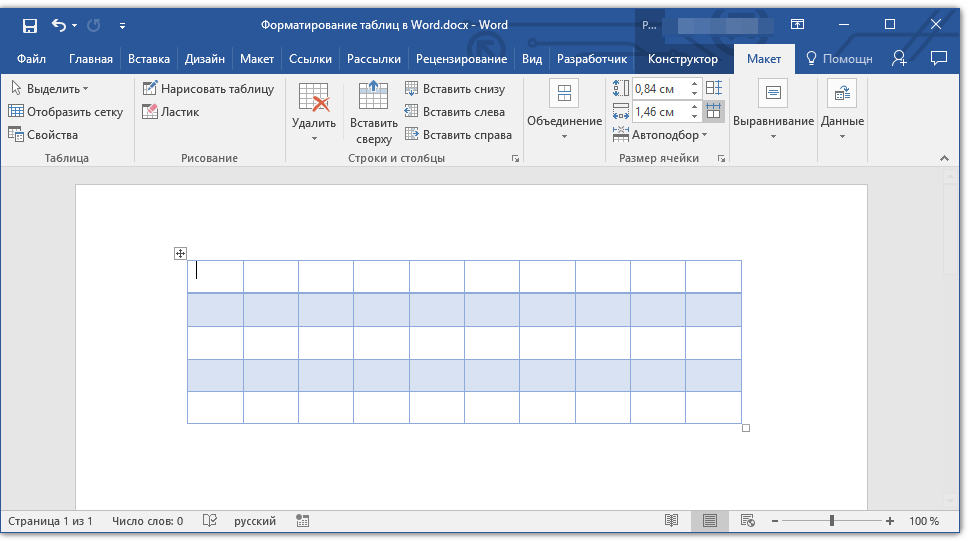
Внешний вид стандартных границ (рамок) таблицы можно также модифицировать и настроить по своему усмотрению.
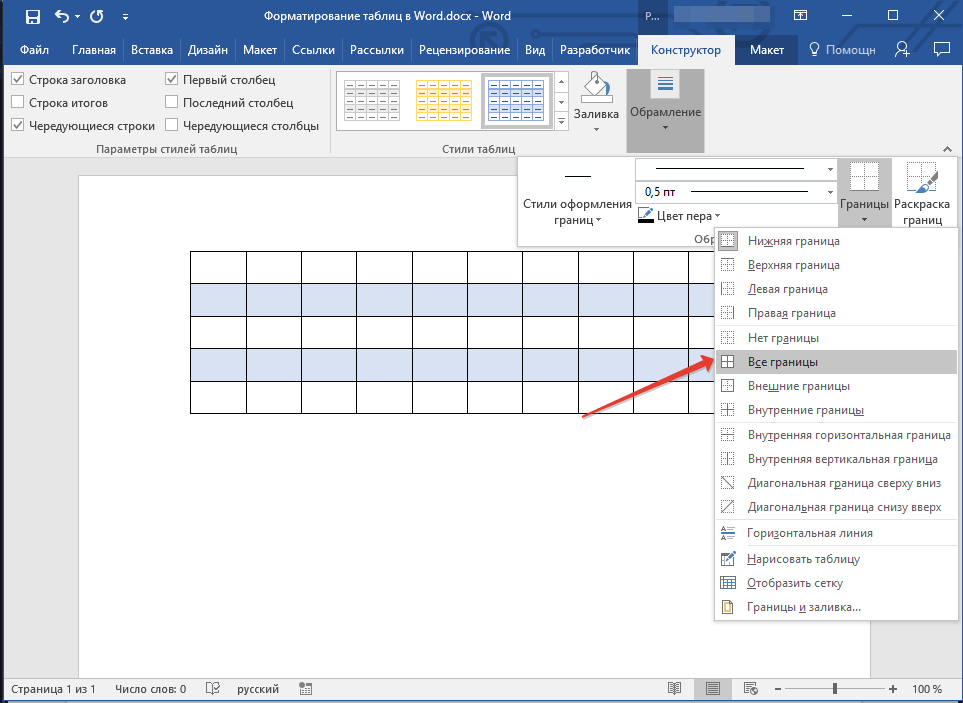
Добавление границ
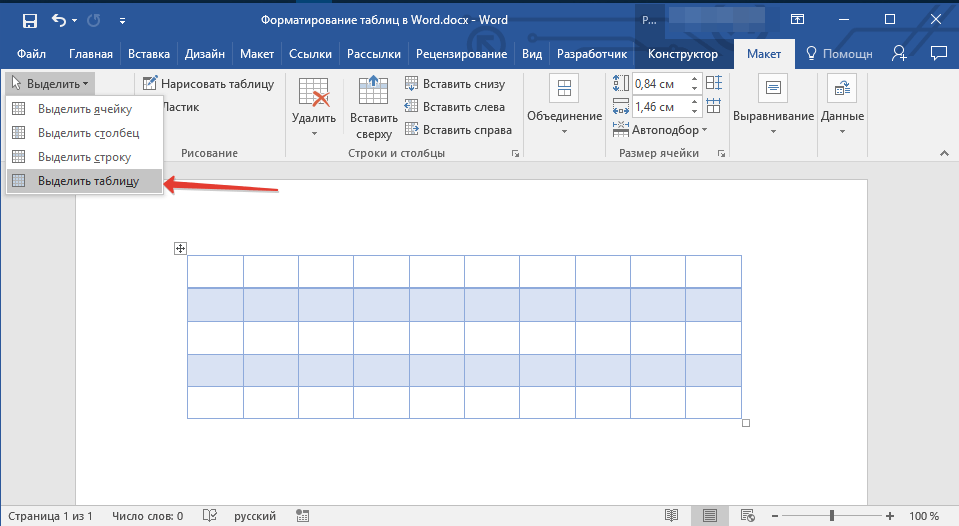
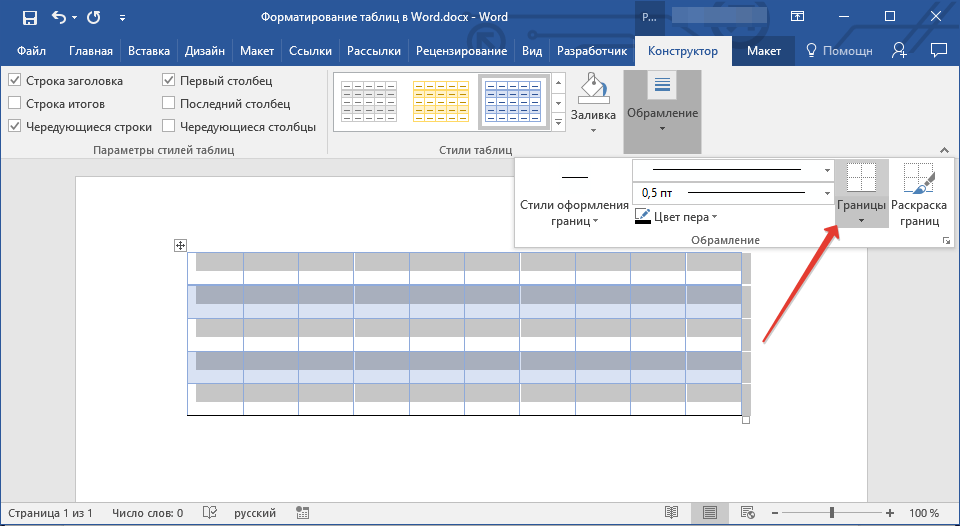 >
>
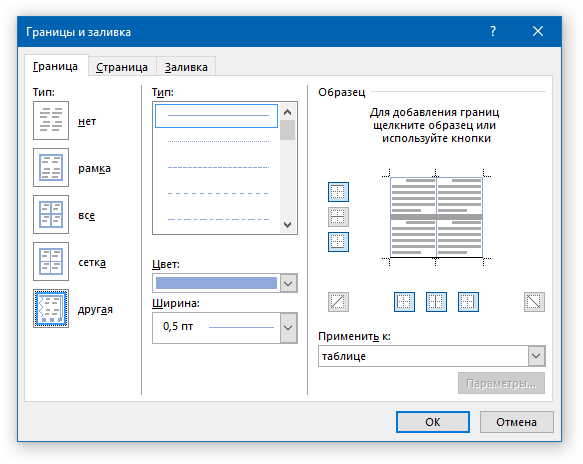
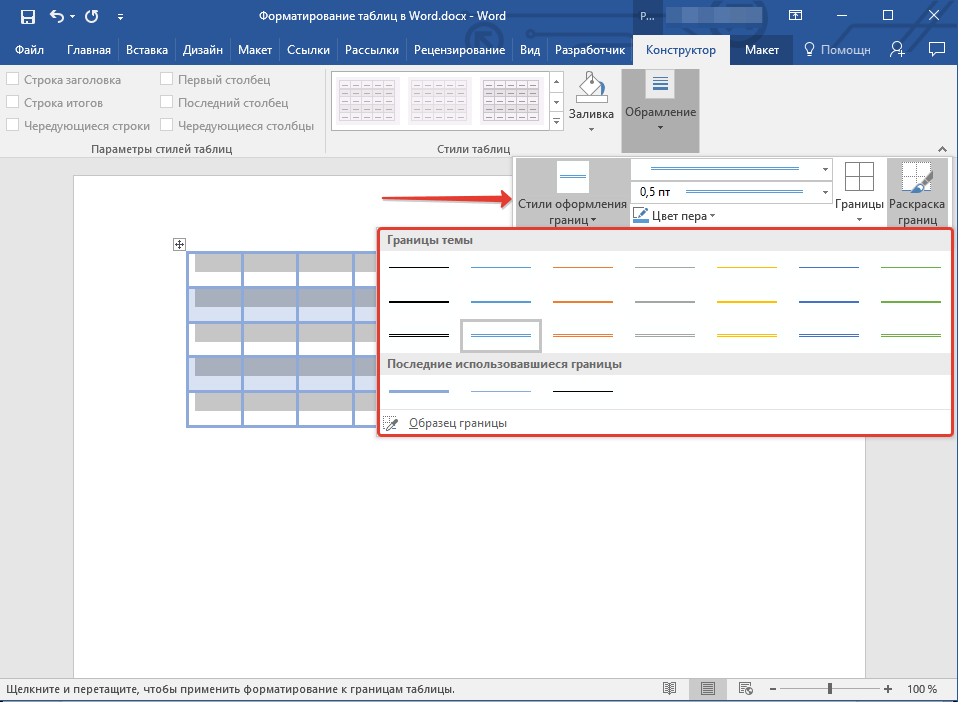
Добавление границ для отдельных ячеек
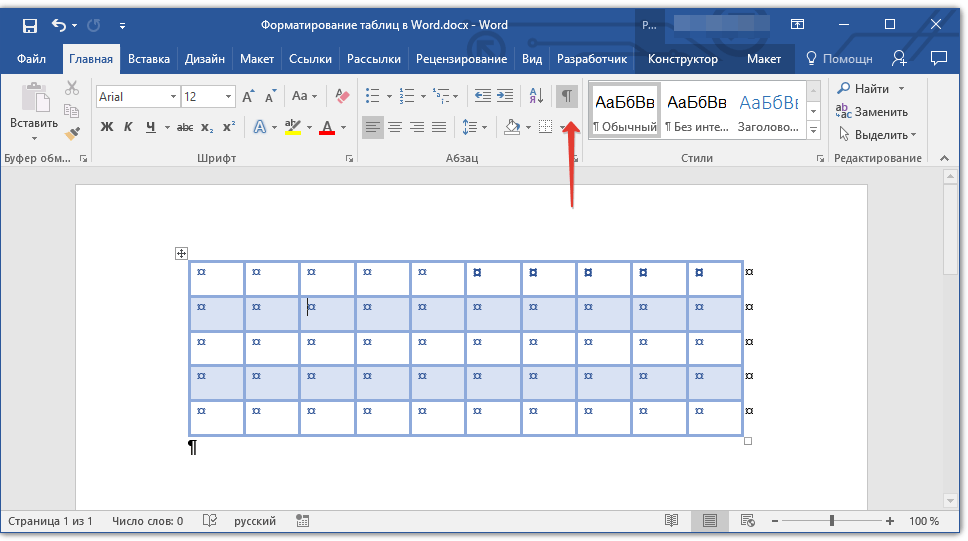
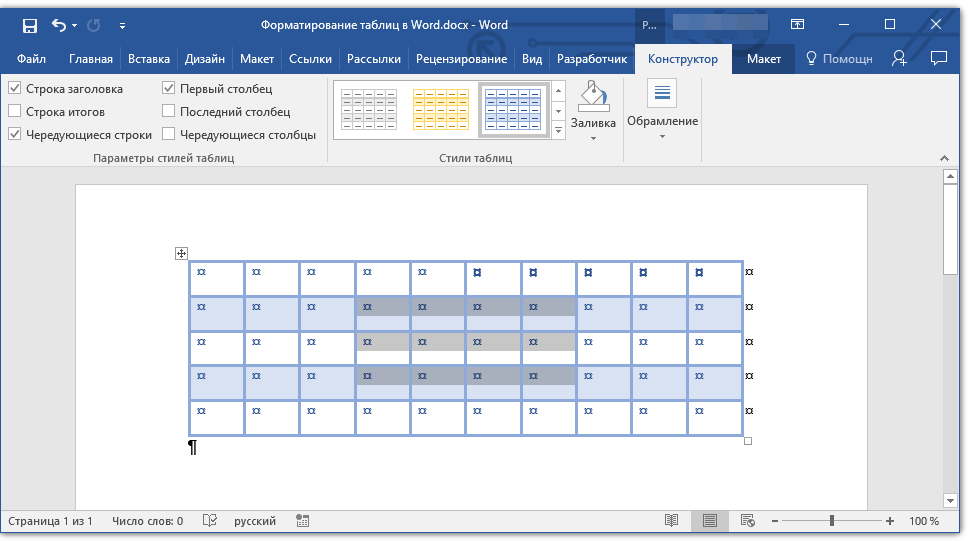
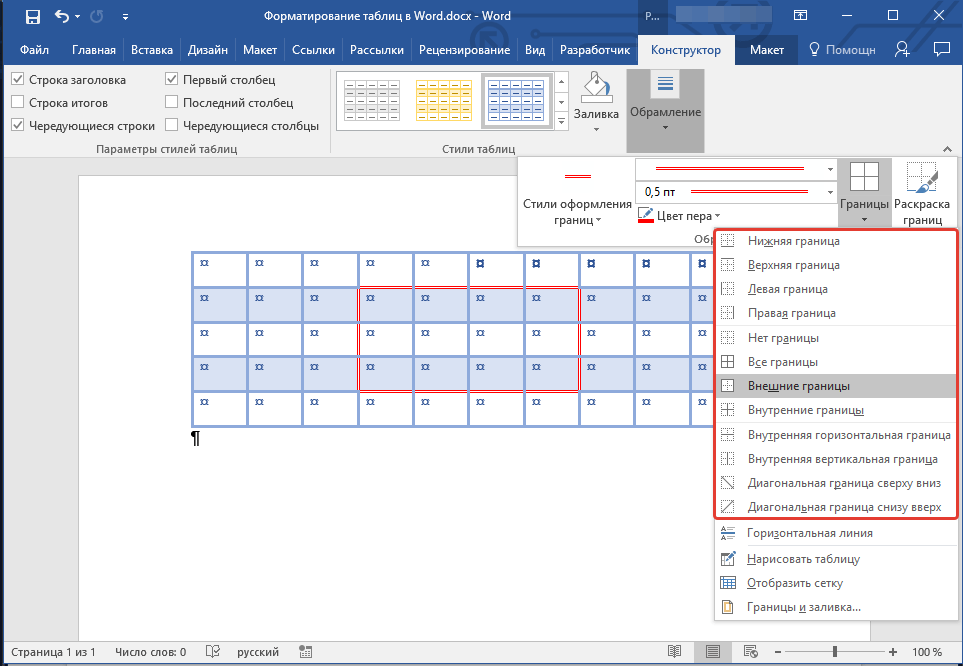
Если это необходимо, вы всегда можете добавить границы для отдельных ячеек. Для этого нужно выполнить следующие манипуляции:
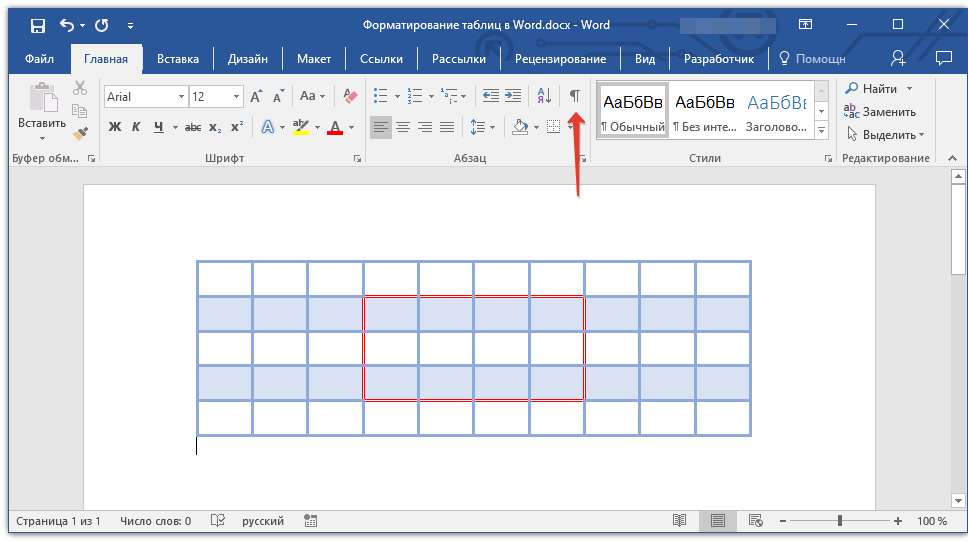
Во вкладке «Главная» в группе инструментов «Абзац» нажмите кнопку «Отобразить все знаки».
Удаление всех или отдельных границ
В программе Ворд вы можете не только установить рамки для всей таблицы или отдельных ячеек, но и наоборот — сделать границы таблицы невидимыми или скрыть границы избранных ячеек. Узнать, как это сделать, вы можете, ознакомившись с нашей инструкцией.
Скрытие и отображение сетки
Когда вы убираете границы таблицы, она фактически становится незаметной. Все данные остаются в своих ячейках, но линии, которые их разделяют, не видны. Часто в таблице без границ необходим некоторый «ориентир» для удобства работы. Таковым может служить сетевая структура — этот элемент дублирует границы, показывая их только на экране, в то время как на печати он не отображается.
Отображение и скрытие сетки
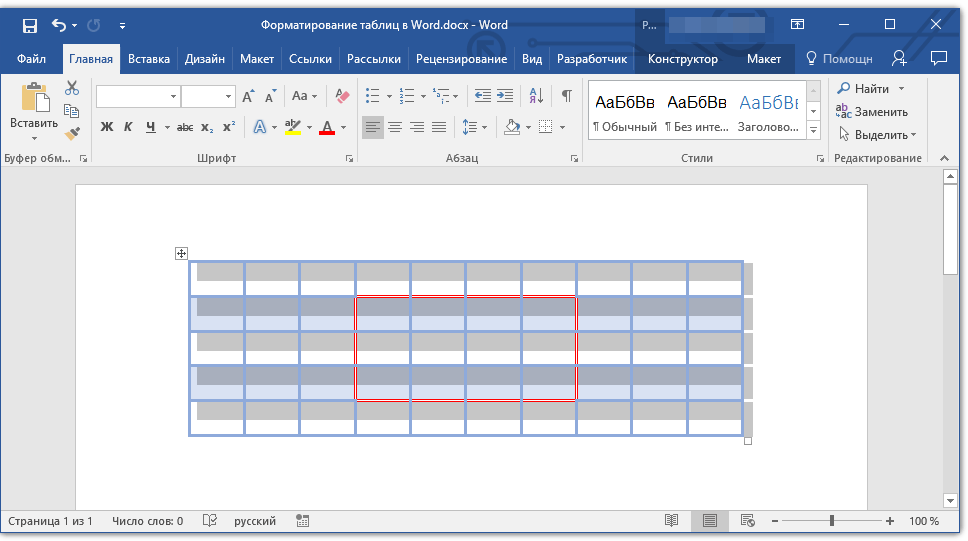
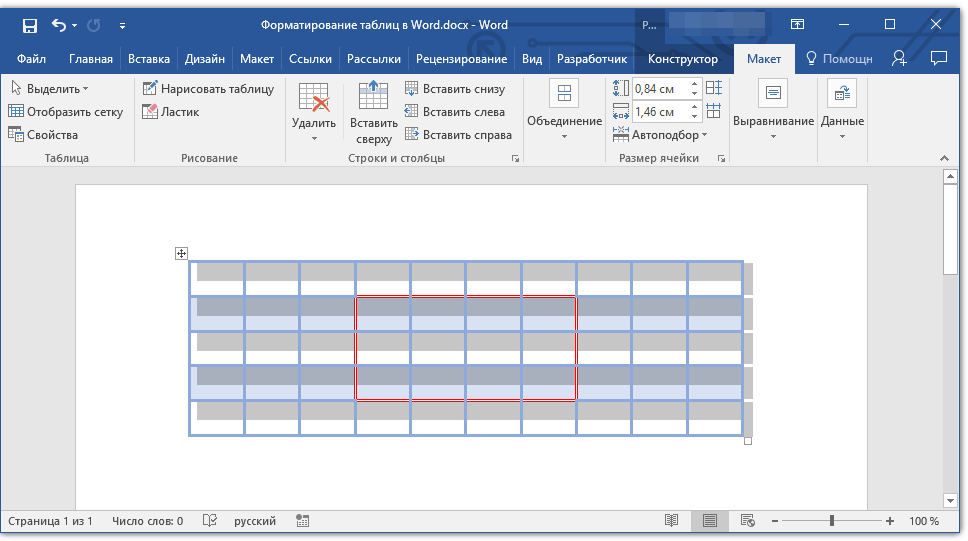
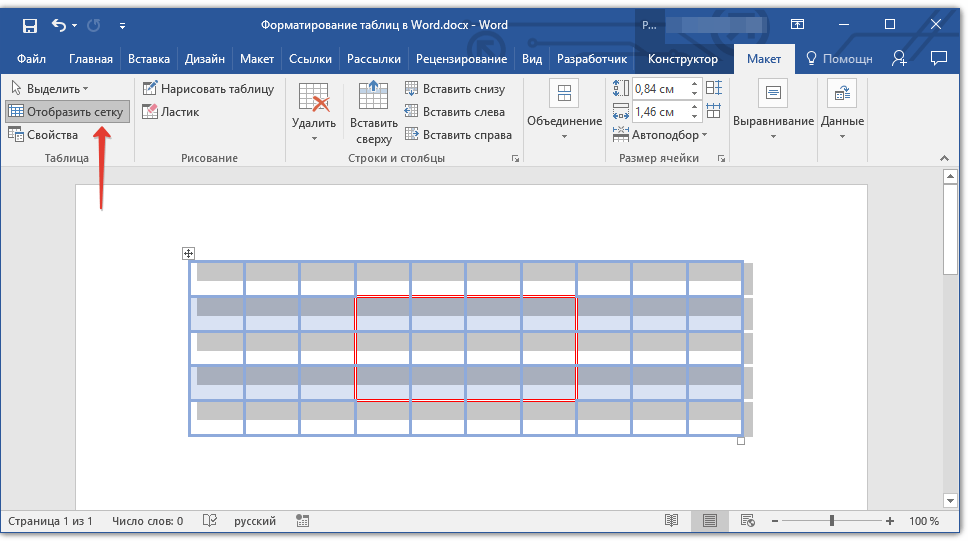
Рекомендация: Чтобы скрыть сетку, нажмите на эту кнопку еще раз.
Добавление столбцов, строк ячеек
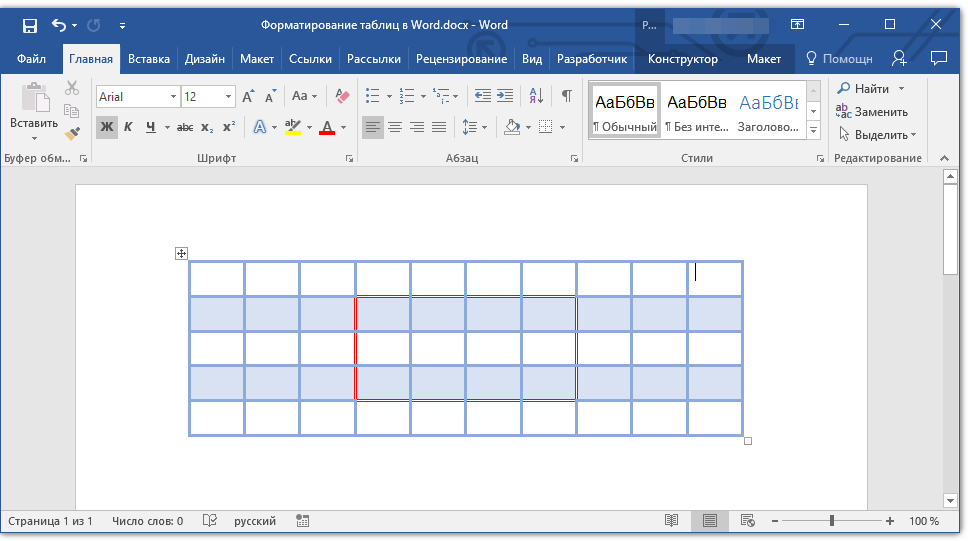
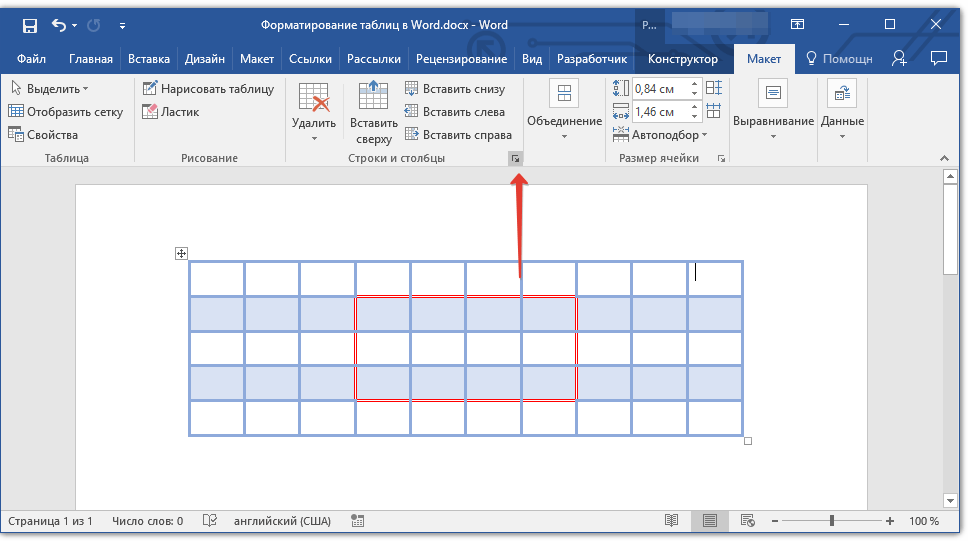
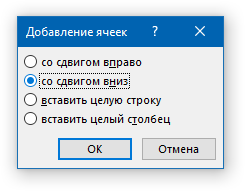
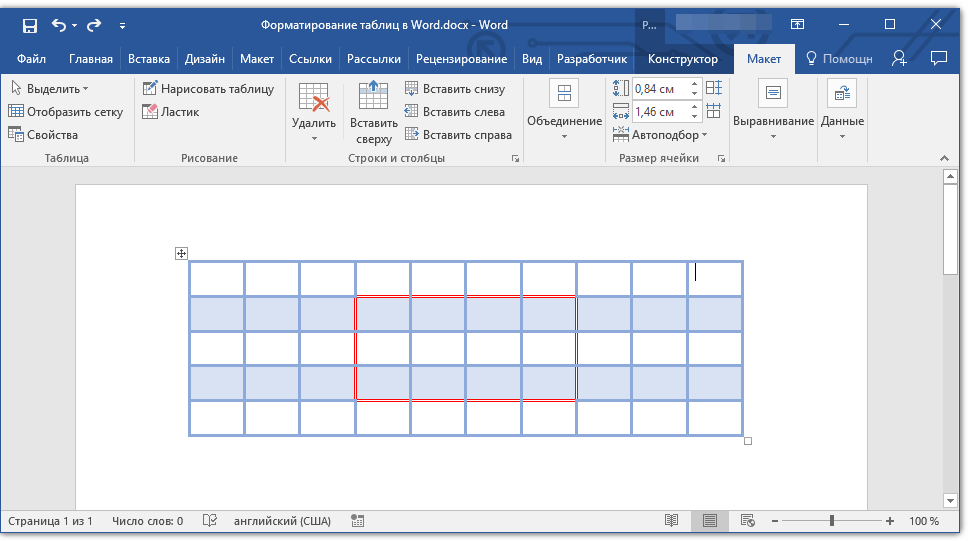
Не всегда количество строк, столбцов и ячеек в таблице должно быть неизменным. Иногда требуется расширить таблицу, добавив строку, столбец или ячейку, и это сделать достаточно легко.
Добавление ячейки
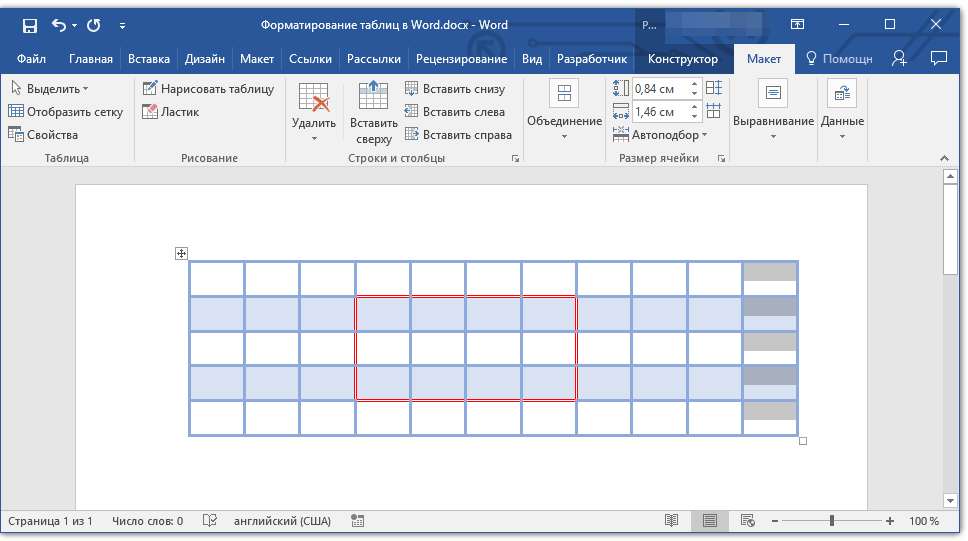
Добавление столбца
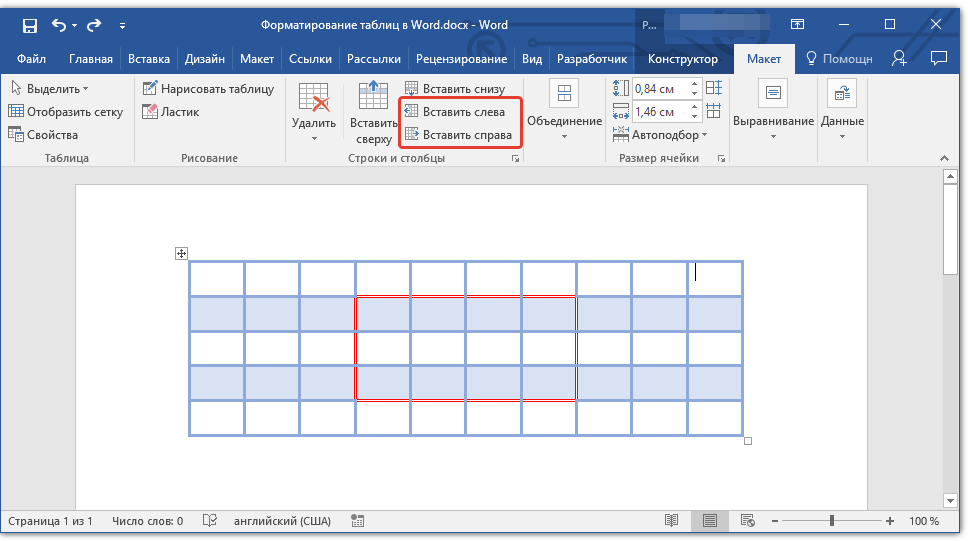 >
>
Добавление строки
Для добавления строки в таблицу воспользуйтесь инструкцией, описанной в нашем материале.
Удаление строк, столбцов, ячеек
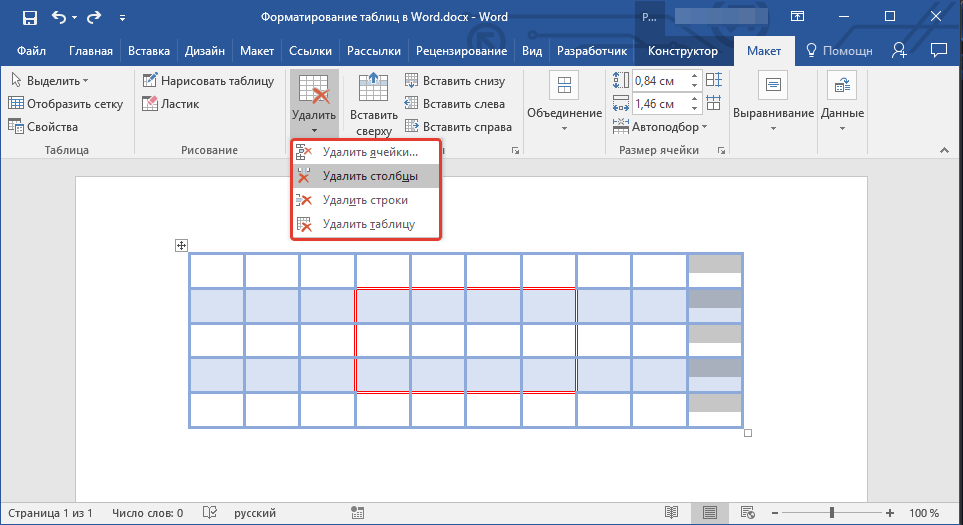
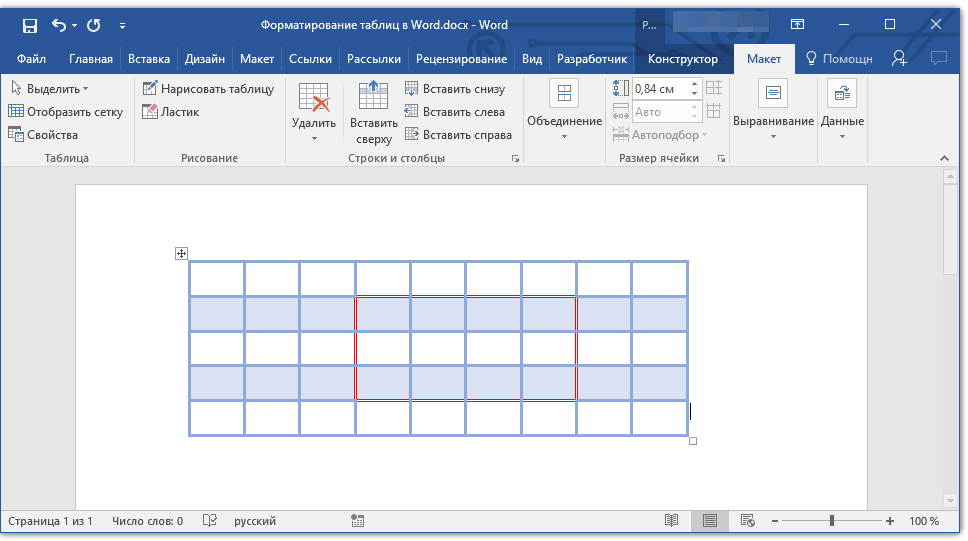
Если это необходимо, вы всегда можете удалить ячейку, строку или столбец в таблице. Для этого необходимо выполнить несколько простых манипуляций:
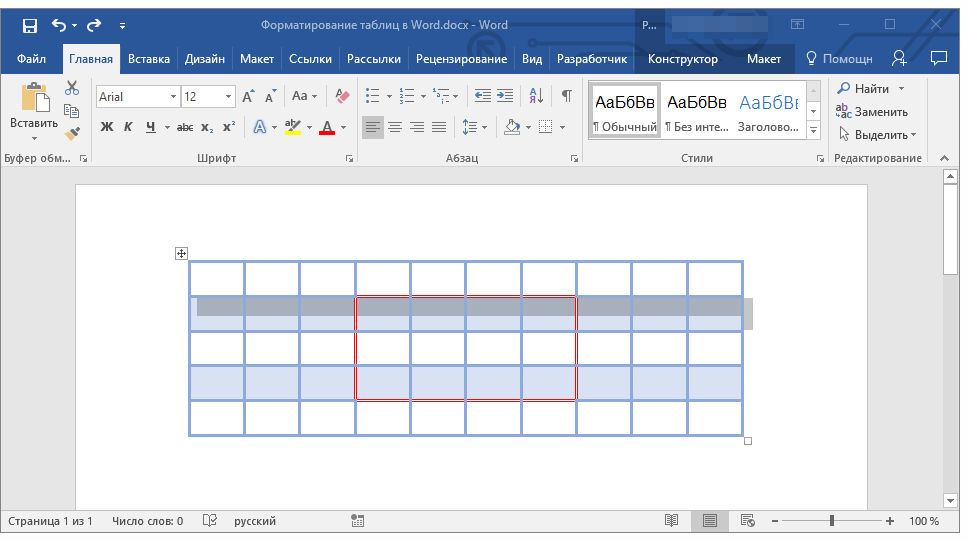
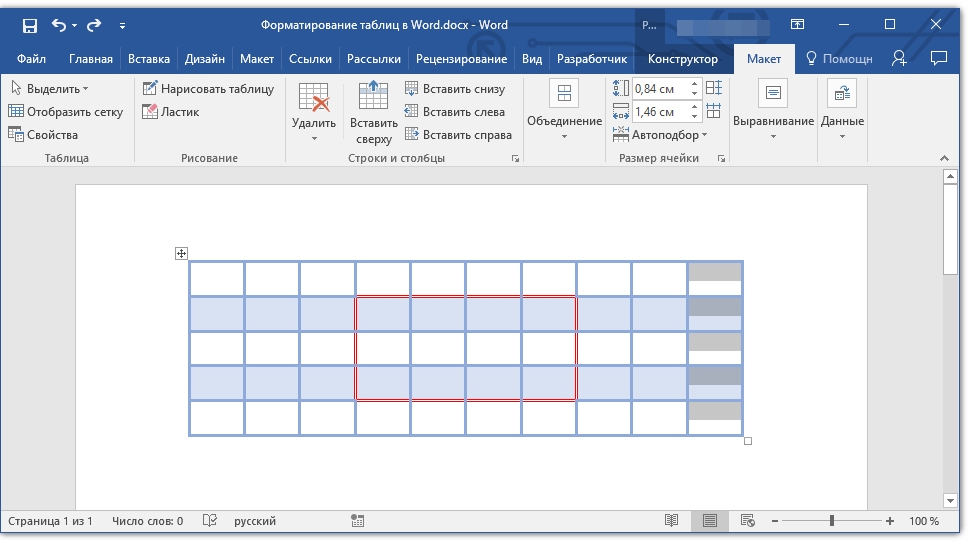
Объединение и разбиение ячеек
Ячейки созданной таблицы при необходимости всегда можно объединить или, наоборот, разделить. Более детальную инструкцию касательно того, как это сделать, вы найдете в нашей статье.
Выравнивание и перемещение таблицы
При необходимости, вы всегда можете выровнять размеры всей таблицы, отдельных ее строк, столбцов и ячеек. Также, вы можете выровнять текстовые и числовые данные, содержащиеся внутри таблицы. При необходимости, таблицу можно перемещать по странице или документу, также ее можно переместить в другой файл или программу. О том, как все это сделать, читайте в наших статьях.
Повторение заголовка таблицы на страницах документа
Если таблица, с которой вы работаете, длинная, занимает две и более страниц, в местах принудительного разрыва страницы ее приходится разбивать на части. Как вариант, можно сделать на второй и всех последующих страницах пояснительную надпись типа «Продолжение таблицы на стр. 1». О том, как это сделать, вы можете прочесть в нашей статье.
Однако, куда более удобно в случае работы с большой таблицей будет сделать повторение шапки на каждой странице документа. Детальная инструкция о создании такой «переносной» шапки таблицы описана в нашей статье.
Повторяющиеся заголовки будут отображаться в режиме разметки а В распечатанном документе.
Управление разбиением таблицы
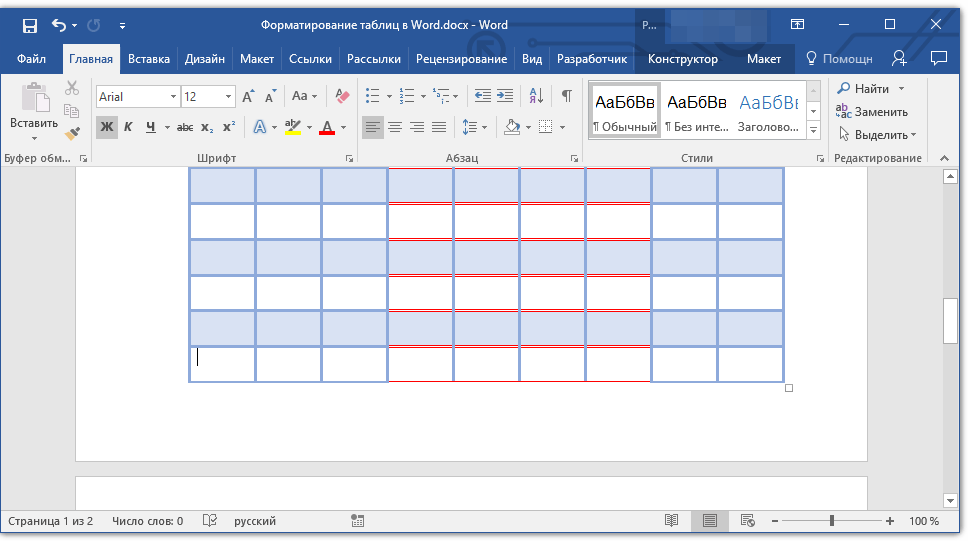
Как уже было сказано выше, слишком длинные таблицы приходится разбивать на части с помощью автоматических разрывов страниц. В случае, если разрыв страницы окажется на длинной строке, часть строки будет автоматически перенесена на следующую страницу документа.
Тем не менее, данные, которые содержатся в большой таблице, необходимо представлять наглядно, в понятном каждому пользователю виде. Для этого следует выполнить определенные манипуляции, которые будут отображаться не только в электронной версии документа, но и в его распечатанной копии.
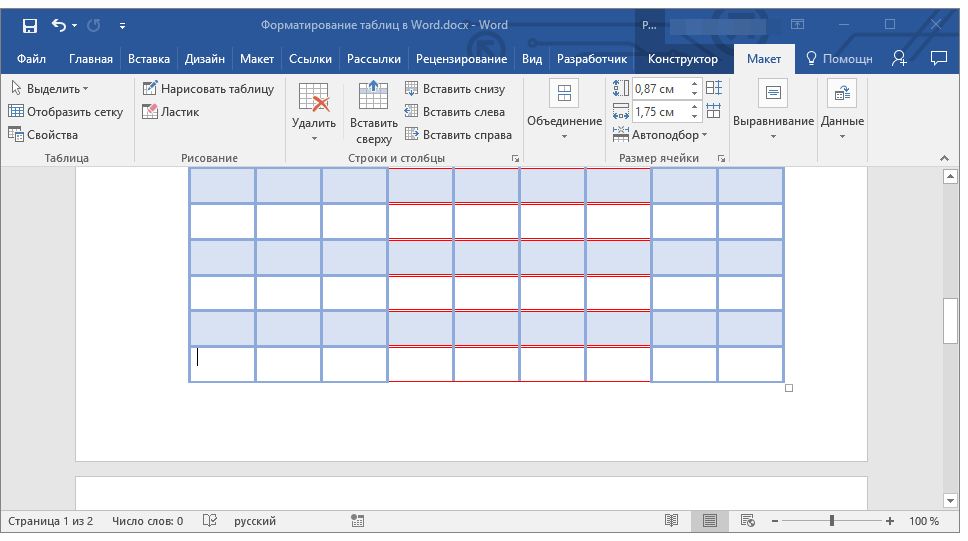
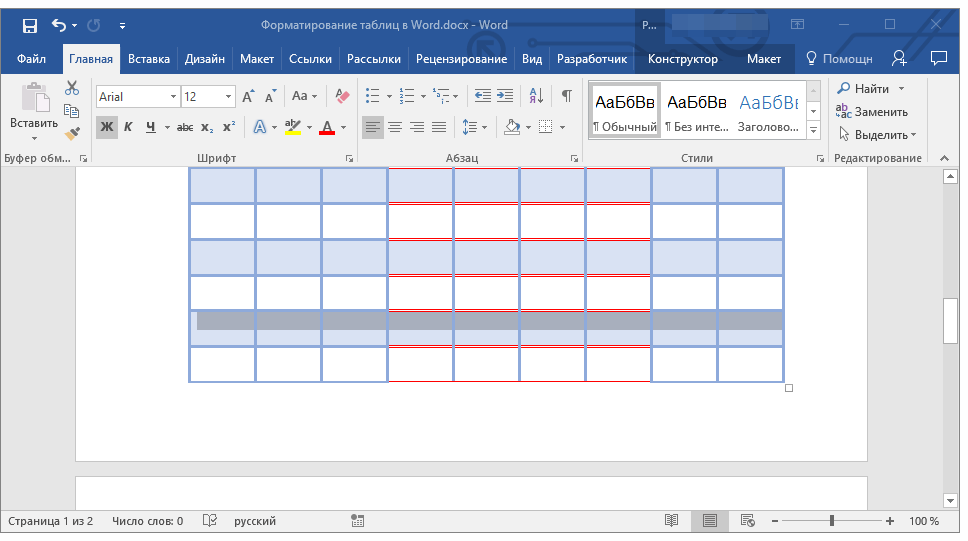
Печать всей строки на одной странице
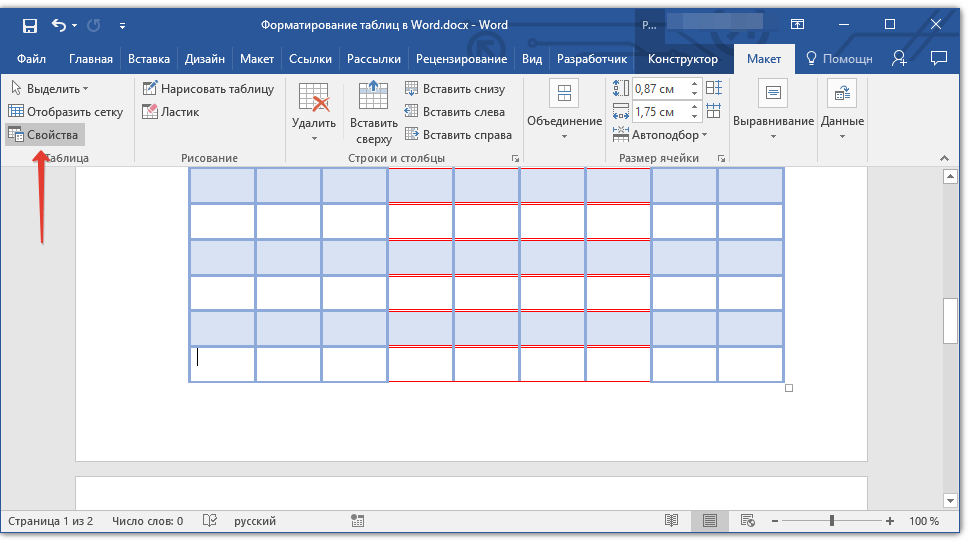
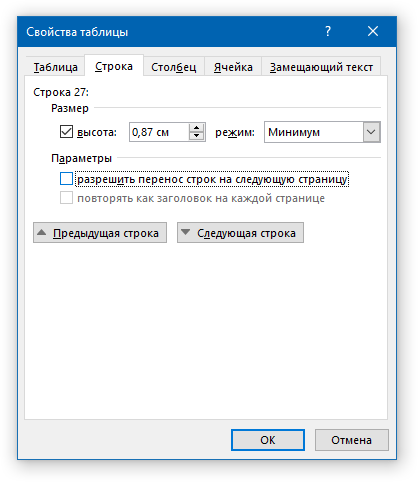
Создание принудительного разрыва таблицы на страницах
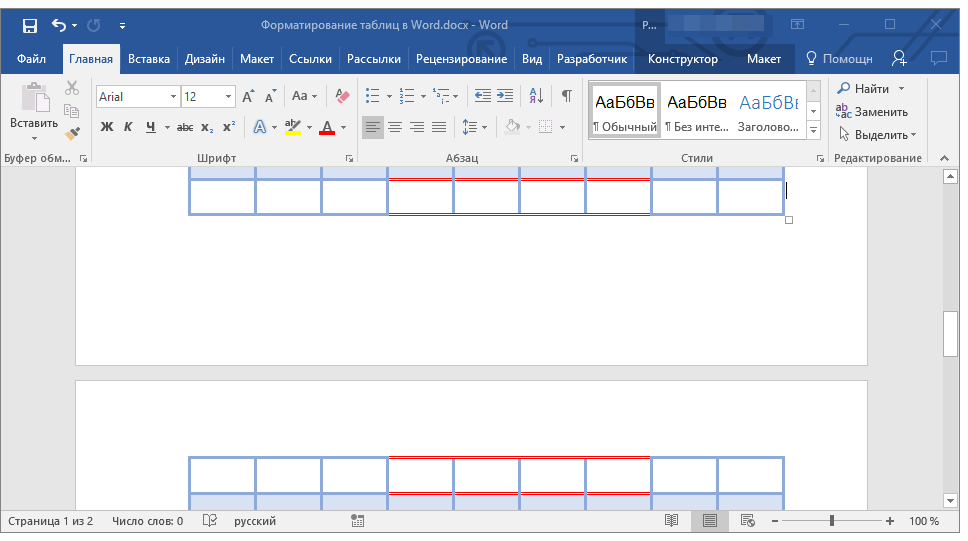
Здесь можно завершить, поскольку в этой статье мы подробно раскрыли, что такое форматирование таблиц в Ворде и как его осуществить. Продолжайте исследовать неограниченные возможности этой программы, и мы постараемся сделать этот процесс максимально простым для вас.
Как изменить формат ячейки в ворде
Со времени написания последней статьи про формы в Word 2013, у меня накопилось несколько вопросов (с решениями) которые появлялись у меня или моих коллег, в процессе работы с формами. Несмотря на небольшой срок вопросов уже набралось больше чем на одну статью (и, я надеюсь, их еще только добавится), поэтому я решил сразу же оформить их как серию.
Вопрос 1. Как установить форматирование в ячейках таблиц в формах.

Например, мы хотим, чтобы данные в одной из колонок были выровнены вправо. Пусть, это будет колонка с контрольной датой из предыдущей статьи (хотя чаще такое требуется для числовых, денежных, и .т.д полей – но у нас таких просто нет в наличии )

Казалось, бы что сложного: выделить ячейку и нажать кнопку выравнивания…

Увы! Стоит вам подставить в этот шаблон реальные данные… да, что данные – просто переоткрыть шаблон – как все форматирование вновь собьется и придет к исходному.
Я подозреваю, что причиной может быть механизм привязки данных. Когда ваши поля связаны с XML, текст документа каждый раз перестраивается при его открытии. Если же у вас чистый шаблон, то он будет основан на пустом XML. Поэтому есть вероятность, что если создать шаблон без привязки к XML и просто использовать элементы управления содержимым, то форматирование останется неизменным. Однако я это предположение не проверял, так как формы без привязки для меня практически не актуальны.
Что же делать, неужели все так плохо? К счастью, выход нашелся, причем вполне приличный. Итак по шагам:
Шаг 1. Создаем новый стиль для форматирования ячеек с датой


Шаг 2. Задаем параметры нового стиля


А вот и получившийся результат:

Кроме того, теперь у вас есть возможность в любое время открыть разработанный нами стиль (он отображается в списке стилей) и, к примеру, отредактировать параметры текста (например, сделать его жирным и красным).
Вопрос 2. Как сделать так, чтобы внутри Repeating Section нельзя было изменять текст нигде, кроме полей ввода.
Чуть подробнее суть проблемы в следующем, когда вы создали Repeating Section (для того, чтобы размножать строки таблицы или целые разделы документа), вся область внутри этой Repeating Section считается полем формы. А это значит, что когда вы делаете защиту документа и разрешаете только ввод в поля формы, вы разрешаете вводить данные где угодно внутри Repeating Section.
Т.е. несмотря на защиту можно будет промахнуться и сделать вот так:

– значит текст не сопоставится ни с каким XML-тэгом и извлечь его просто так не получится.
Способ борьбы я упомянул вскользь еще в прошлой статье, но это “вскользь” сделало его почти незаметным, поэтому повторю еще раз:


Ну и файлы для изучения и экспериментов:



