
Microsoft Word заслуженно славится своим текстовым редактором, который предоставляет возможность создавать и редактировать документы. Эта программа часто используется для подготовки цифровых материалов, так как она помогает выявлять мелкие ошибки и предлагает иборьбы для улучшения ясности и сжатости текста. Microsoft Word стал незаменимым инструментом для студентов, исследователей, преподавателей и многих других профессионалов.
С данным программным обеспечением вы можете добавлять изображения, что придаст вашим документам визуальную привлекательность. В итоге, эта программа может оказать помощь в создании разнообразных материалов, таких как письма, резюме, приложения, электронные книги и многое другое. Но знаете ли вы, что в Word можно регулировать размер изображений? Верно! Эта страница откроет вам, как изменить размер картинок в ворде.
- Часть 1. Как изменить размер изображения в Word
- Часть 2. Как изменить размер изображения в автономном режиме
- Часть 3. Гораздо более эффективный способ изменить размер изображения
- Часть 4. Часто задаваемые вопросы об изменении размера изображений
Часть 1. Как изменить размер изображения в Word
Изменение размера картинок в Microsoft Word осуществляется без особых трудностей. Рекомендуется использовать последнюю версию Word, так как она предлагает расширенные возможности для редактирования изображений. С её помощью можно удалять фон, настраивать цвета, уровень прозрачности, позиционирование изображений и многое другое. Кроме того, есть возможность одновременно изменить размер нескольких изображений. Для этого следуйте приведённым ниже указаниям.
Шаг 1 Запустите Microsoft Word. Нажмите кнопку Вставлять вариант из меню навигации. Затем нажмите кнопку «Изображения» и выберите один из Это устройство . После этого выберите изображение, которое хотите отредактировать.
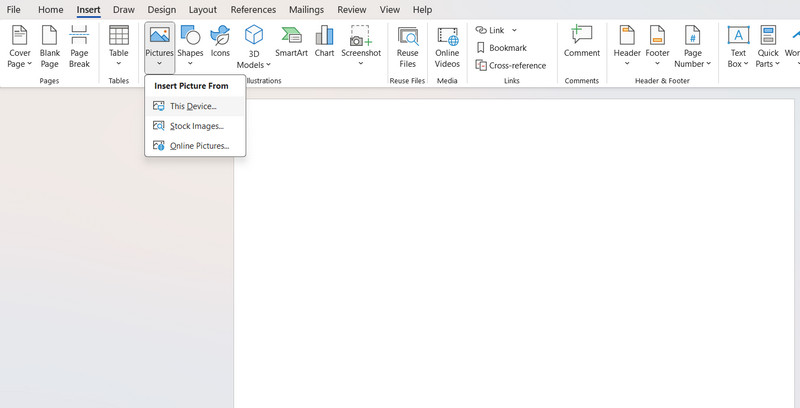
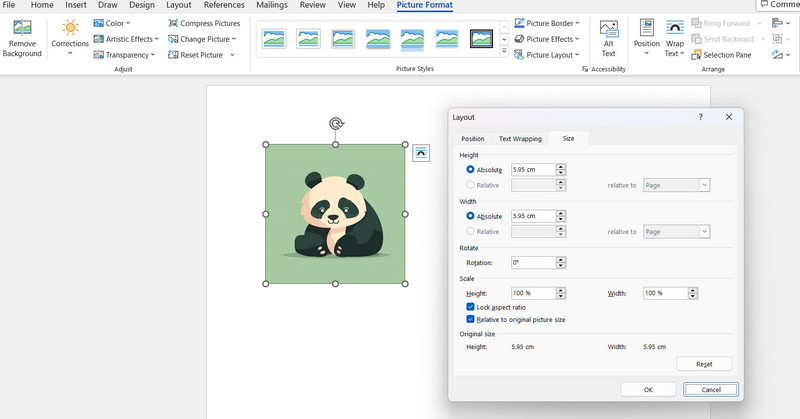
Шаг 2 Вы можете изменить размеры изображения, потянув за его край. Также доступно изменение размеров через контекстное меню: щелкните правой кнопкой мыши и выберите опцию Размер и Позиция. После этого введите необходимые значения ширины и высоты.
Шаг 3 После того как вы сохраните картинку, она будет сохранена в виде документа. Нажмите одновременно клавишу с логотипом Windows и Shift и S, чтобы запустить инструмент "Ножницы". Закройте все области изображения, чтобы сохранить его в формате файла изображения.
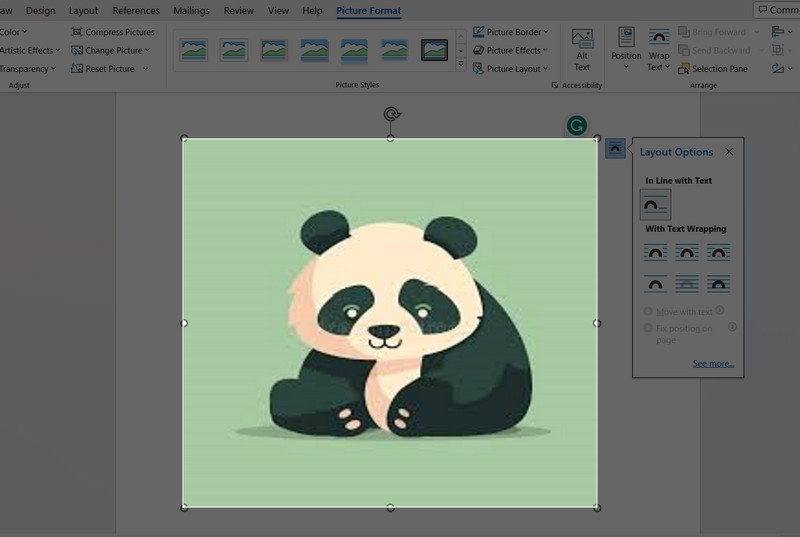
По сути, именно так вы можете изменять размер изображений в Microsoft Word. Когда вы попытаетесь изменить размер изображения, вы заметите снижение качества, поскольку вы только что увеличили изображение. Чтобы решить эту проблему, вы должны использовать инструменты редактирования изображений, чтобы эффективно изменять размер изображений без ущерба для качества. Для этого прочтите следующее руководство.
Часть 2. Как изменить размер изображения в автономном режиме
Вы можете воспользоваться программным обеспечением для изменения размеров изображений на компьютере в оффлайн-режиме. Фотосайзер является отличным выбором. Он позволяет изменять размеры более ста изображений всего за несколько минут. Этот инструмент широко известен как пакетное решение для изменения размеров изображений, также его можно использовать для оптимизации графических файлов.
Кроме того, у вас есть возможность добавлять различные эффекты к изображениям, наносить водяные знаки, повышать резкость и настраивать цветовую гамму. В конечном итоге, данная программа идеально подходит для обработки больших объемов изображений.
Шаг 1 Для приобретения программы перейдите на сайт fotosizer.com в вашем браузере. Выберите опцию Скачать из главного меню. Нажмите на кнопку Скачать сейчас для получения стандартного издания. Затем запустите установочный файл, чтобы установить приложение на ваше устройство.
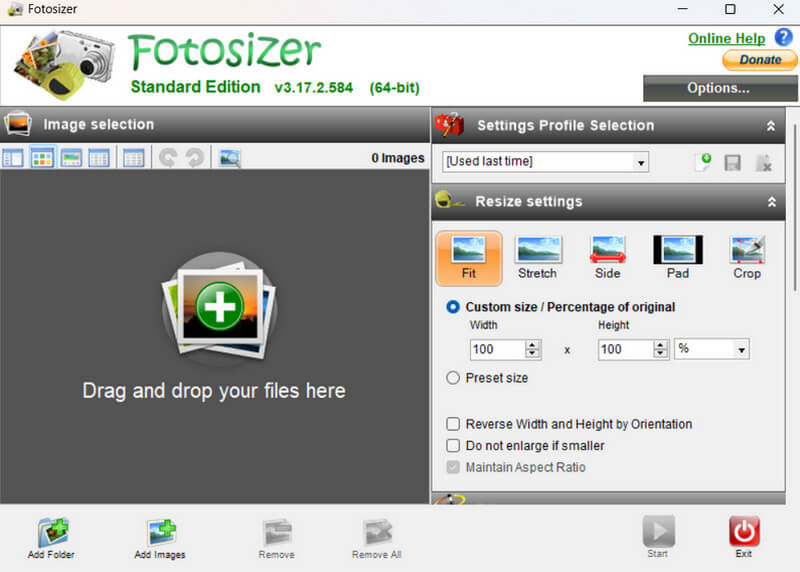
Шаг 2 Перетащите файл в интерфейс программы, чтобы выбрать файл изображения, который вы хотите отредактировать. Вы также можете нажать кнопку Добавлять знак, чтобы выбрать файл на вашем устройстве.
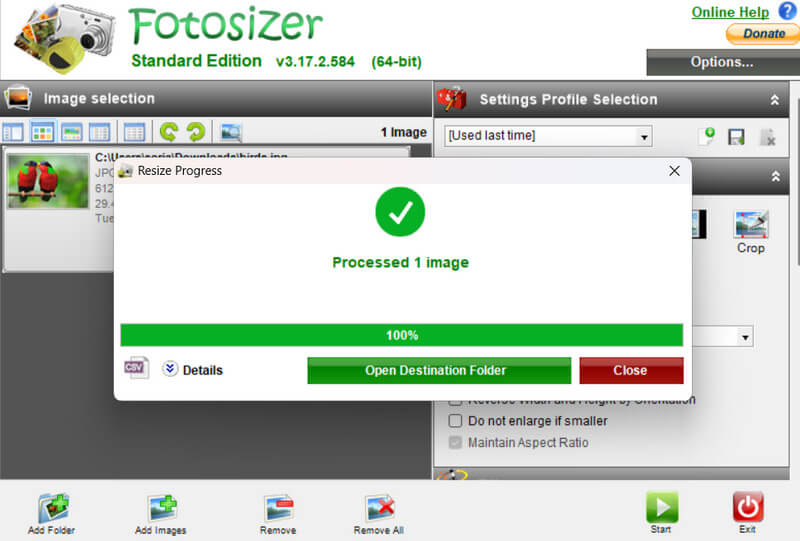
Это был конец! При попытке увеличить изображение вы можете изменить его размер с помощью этого инструмента, сохранив исходное качество 75%. Однако существует ли лучший инструмент для изменения размера изображений и улучшения общего качества? Да! Вы можете использовать онлайн-приложение для изменения размера фотографий.
Для этого обратитесь к следующему руководству.
Часть 3. Эффективный способ изменить размер изображения
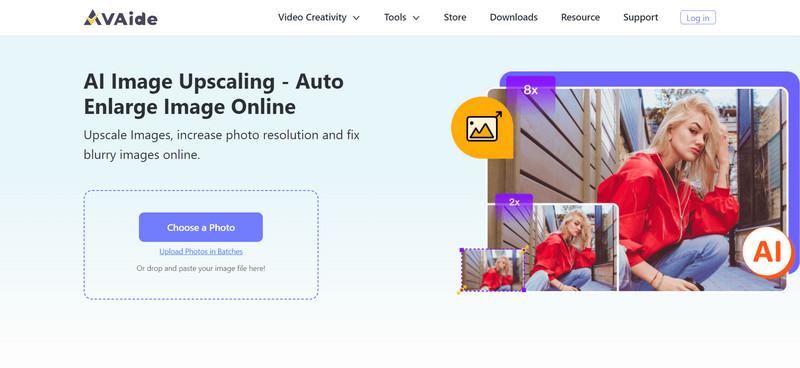
AVAide Image Upscaler — это онлайн-приложение, позволяющее изменить размер изображения несколькими щелчками мыши. Этот инструмент хорошо работает с изображениями людей, продуктов, автомобилей, животных и других объектов. Это позволяет масштабировать изображения, чтобы увеличить их без ущерба для их качества.
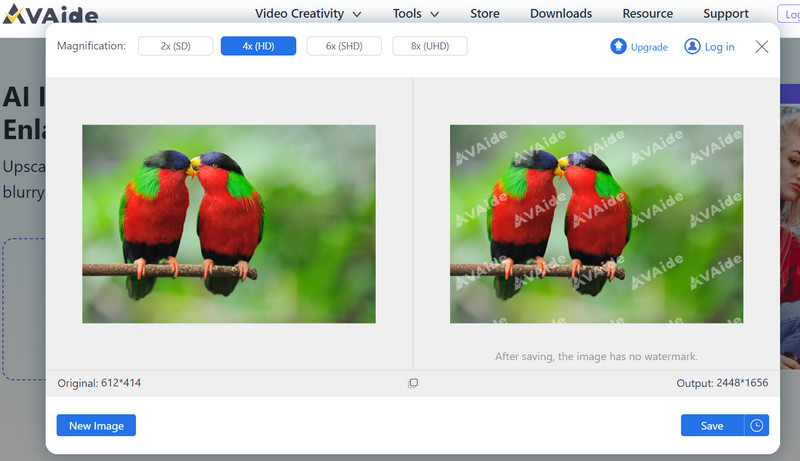
Он также использует искусственный интеллект, чтобы помочь вам точно изменить размер изображения и даже улучшить разрешение. Этот веб-инструмент лучше всего работает с изображениями людей, продуктов, транспортных средств, животных и других объектов. Кроме того, поскольку этот инструмент автоматизирован и точен, вы можете мгновенно изменить размер изображения, не меняя его вручную.
Шаг 1 Чтобы использовать приложение, посетите AVAide.com в своем браузере. Нажмите кнопку Инструменты вариант, а затем Масштабирование изображения инструмент из меню. После этого нажмите «Выбрать фотографию», чтобы импортировать изображение, которое вы хотите отредактировать. Для удобства перетащите файл изображения в веб-интерфейс.
Шаг 2 Щелкните значок Сохранять кнопку в правом нижнем углу веб-интерфейса. После этого вы можете скачать его. Вот и все! Изменить размер изображений онлайн с помощью надежного приложения очень просто.
Часть 4. Часто задаваемые вопросы об изменении размера изображений
В чем разница между изменением размера и обрезкой изображения?
Это позволяет вам уменьшать или увеличивать изображение, не удаляя какие-либо части исходного изображения, тогда как обрезка всегда требует удаления части исходного изображения, и в результате удаляются определенные пиксели.
Какой формат файла следует использовать при изменении размера фотографий?
По сравнению с файлами PNG, файлы JPG часто легче изменять размер и сжимать. Файлы JPG не поддерживают прозрачные пиксели. Вы все равно можете сделать изображение более эффективным, изменив размер пикселя, одновременно сбалансировав размер и качество файла, чтобы сохранить функцию прозрачности.
Могу ли я изменить размер изображения на своем телефоне?
Да, вы способны адаптировать и настроить изображение через различные приложения. К примеру, одним из вариантов является использование приложения Photo Источник.
Как мгновенно изменить размер изображения в Word
Всякий раз, когда мы используем Microsoft Word для ввода и редактирования наших документов, иногда нам требуется использовать изображения, которые можно поместить рядом с нашими документами. Эти изображения, которые мы размещаем, необходимо изменить в некоторых случаях. В соответствии с этим мы будем учиться как изменить размер картинки в ворде в этом посте.
Эта функция в Word может сделать наши изображения подходящими для документов, которые мы пишем. Теперь мы рассмотрим простые и легкие шаги по изменению размера изображения в Word. Продолжайте читать ниже.
Часть 1. Как изменить размер изображения в Word
Многим людям может быть сложно создавать 3D-эффекты на своих фотографиях. Это кажется сложной задачей. Но не беспокойся. Мы будем использовать Adobe Photoshop. Это хорошо зарекомендовавшее себя программное обеспечение для редактирования фотографий, позволяющее создавать реалистичные изображения из ваших простых 2D-фотографий.
Итак, продолжим обучение.
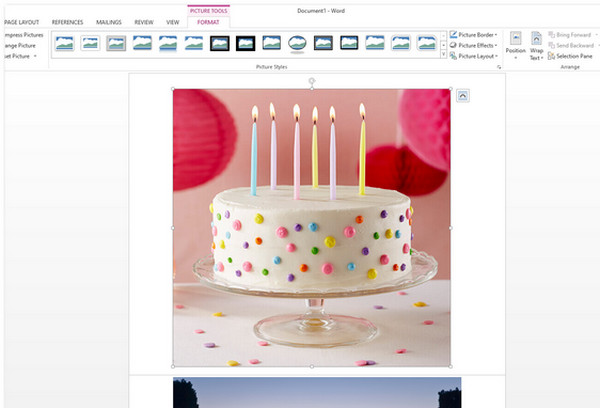
В этой первой части мы можем изучить различные инструменты и функции Word, которые мы можем использовать для изменения размера фотографии. Вы можете использовать эти методы по своему усмотрению. Вы можете продолжать учиться через их легкие и простые шаги.
Перетащите ручку изменения размера
Этот метод будет использовать традиционный способ изменения размера изображения. Мы будем использовать преобразование этой части или перетаскивать маркеры изменения размера, чтобы изменить размер изображения. Шаги упомянуты ниже.
1. Откройте Microsoft Word на своем ПК.
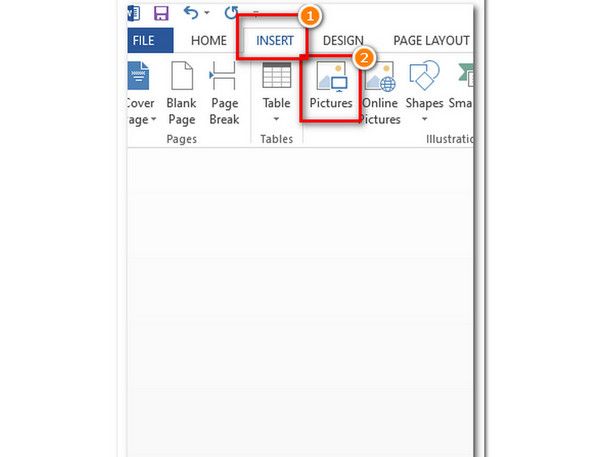
2. Чтобы импортировать файл изображения в Word, нажмите Вставить на панели инструментов меню выше. Нажмите Картина чтобы импортировать выбранную фотографию для изменения размера.
3. После того, как вы добавите фотографию в документ, вы увидите маленькие прямоугольники вокруг изображения. Это так называемые маркеры перетаскивания, которые можно использовать для изменения размера изображения.
4. Для изменения размеров изображения вы можете щелкнуть и удерживать уголки. Отпустите кнопку мыши, когда завершите процедуру изменения размера.
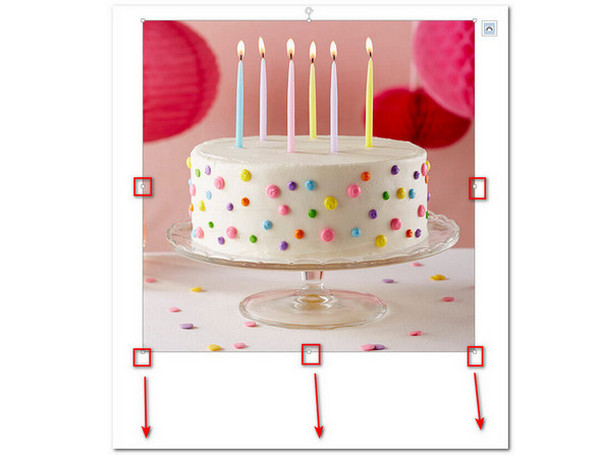
Это обычный способ изменения размера фотографии в документах Word. Это самый простой способ, потому что вы можете перетащить и отпустить ручки, когда это возможно.
Инструменты для работы с изображениями
Используя эту технику, вы можете изменить размер фотографии, настроив такие измерения, как ширина и высота. Вы можете указать предпочтительные значения для вашего изображения, чтобы быть конкретным.
1. На панели инструментов меню выберите Инструменты изображения , то вы можете нажать Формат .
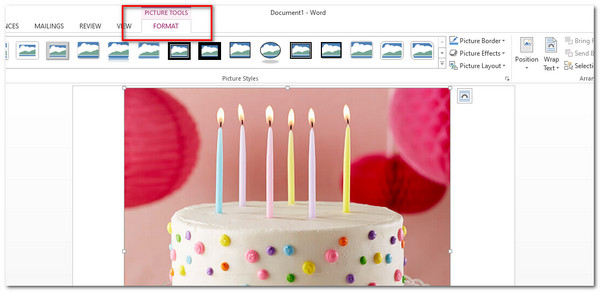
2. Вы можете увидеть часть «Размер» в верхней правой части приложения. Отсюда вы можете ввести свои конкретные значения для измерений вашей фотографии. Тем не менее, у вас также есть возможность нажимать стрелки вверх и вниз, чтобы настроить высоту и ширину вашего изображения. Кроме того, у него также есть опция Crop.
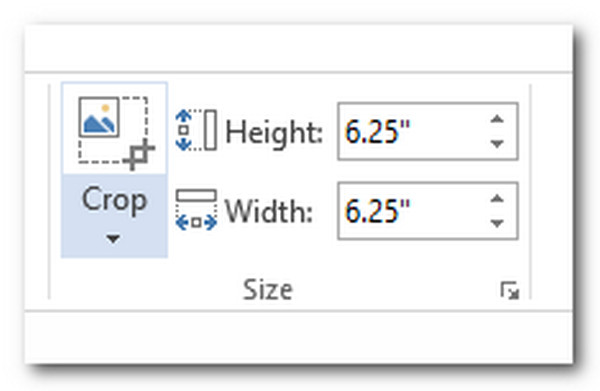
Эта функция Word позволяет точно определить размеры выбранного изображения. Это здорово, потому что позволяет вашим фотографиям быть однородными и точными по размеру.
Если вы используете iPhone и хотите изменить размер изображения, проверьте этот пост.
Параметры макета
Параметры макета позволяют изучить дополнительные функции изменения размера фотографии. В этой части вы можете установить место для вашей фотографии и определенный размер, указав определенные измерения. Узнайте больше ниже.
1. После добавления файла изображения в документ нажмите кнопку Инструменты изображения И выберите Формат Вкладка. Выбрать Позиция .
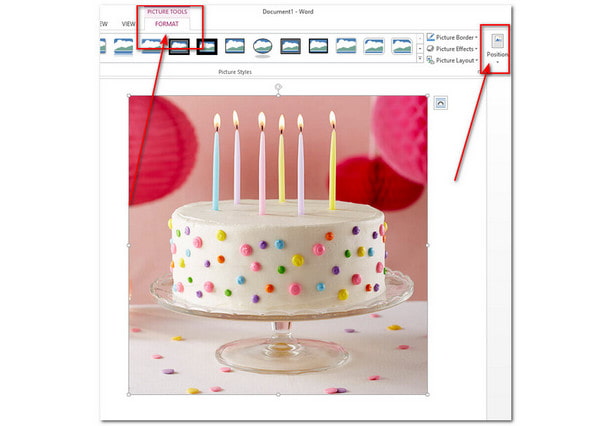
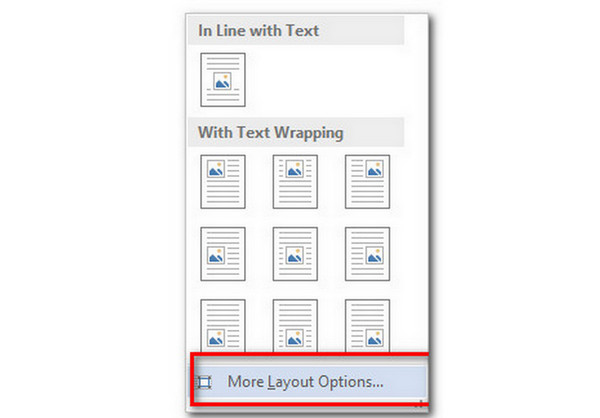
2. В разделе «Положение» выберите «Дополнительные параметры макета».
3. Появится окно с настройками макета. Перейдите на вкладку Размер. В этом разделе вы можете самостоятельно указать высоту и ширину. Кроме того, есть возможность задать масштаб и угол поворота изображения. Вы сможете зафиксировать соотношение сторон вашего изображения.
Нажмите OK завершить.
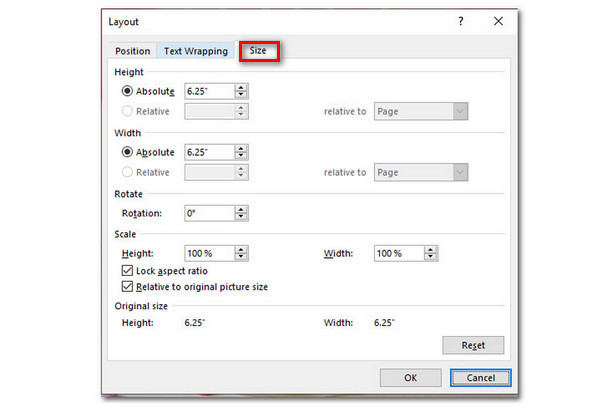
Эта функция в Word не ограничивается только изменением размера изображения, но также имеет дополнительные функции, с помощью которых вы можете редактировать свою фотографию.
Используйте ярлыки [F4]
Использование ярлыков в Word облегчит вашу работу. Использование сочетаний клавиш позволяет редактировать документы быстрее и лучше. Теперь мы рассмотрим его простые и легкие шаги по использованию ярлыков для изменения размера фотографий в Word.
1. Для начала выберите «Инструменты для изображений», затем выберите «Формат».
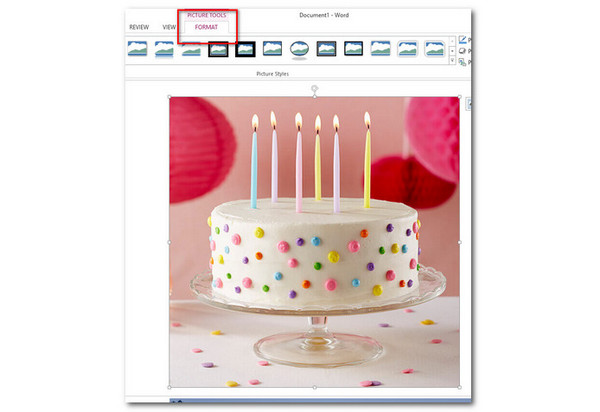
2. Вы увидите размер в правом верхнем углу инструмента. Щелкните значок маленькой стрелки.
3. Откроется диалоговое окно, в котором также будут показаны параметры макета. Отредактируйте предпочтительные размеры по высоте и ширине, масштабу и повороту. Выберите ОК.
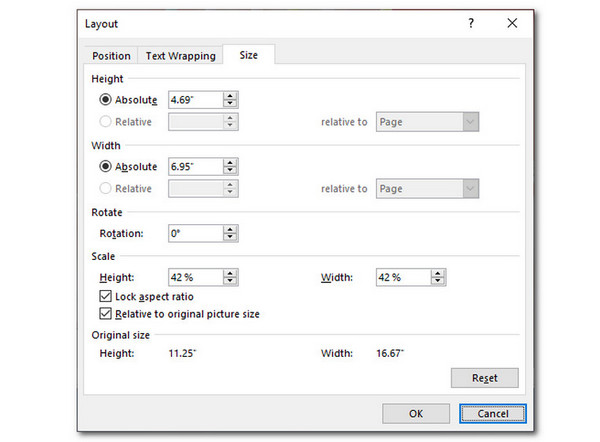
4. Выберите второе изображение, которое вы будете редактировать, затем нажмите клавишу F4. Эта функция будет применена к следующим изображениям, если вы выделите их.
В качестве напоминания убедитесь, что изображения, размер которых вы собираетесь изменить, выделены. Вы можете применить настройки макета, когда изображения будут выделены первыми.
Часть 2. Самый простой способ изменить размер изображений без потери качества
AnyMP4 Image Upscaler онлайн это отличный инструмент для изменения размера изображения. Это легкодоступное веб-приложение. Он основан на искусственной технологии, которая может увеличивать ваши изображения без потери качества. Кроме того, это помогает уменьшить шум изображения, делая его более плавным. Он поддерживает стандартные форматы изображений, такие как JPG, JPEG, PNG и BMP.
Ваше изображение остается без водяных знаков, что является положительным моментом. Благодаря этому инструменту также улучшаются детали, края и контуры. Теперь давайте разберем, как можно изменить размер фотографий с помощью данного инструмента. Ознакомьтесь с простыми и доступными шагами, описанными ниже.
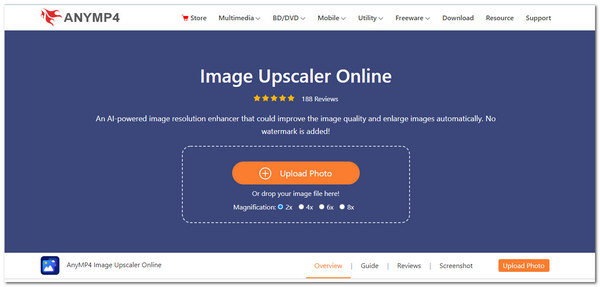
1. Войти AnyMP4 Image Upscaler онлайн через его официальный сайт на вашем компьютере.
2. В главном интерфейсе выберите Загрузить фото для успешного импорта выбранного файла изображения в приложение.
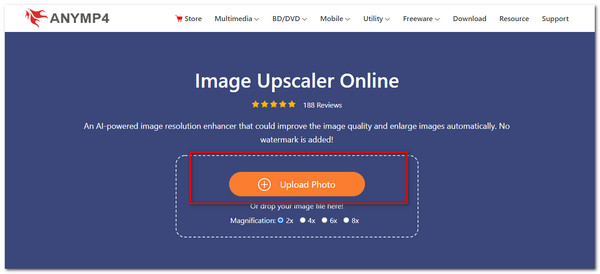
3. Выберите уровень увеличения. Выберите между 2Х, 4Х, 6Х, до 8Х раз. Эта функция позволит вам мгновенно изменить размер ваших фотографий.
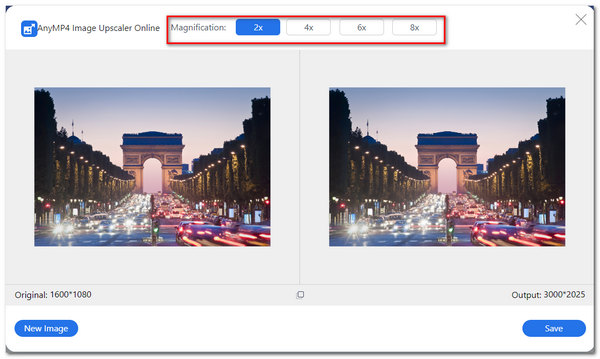
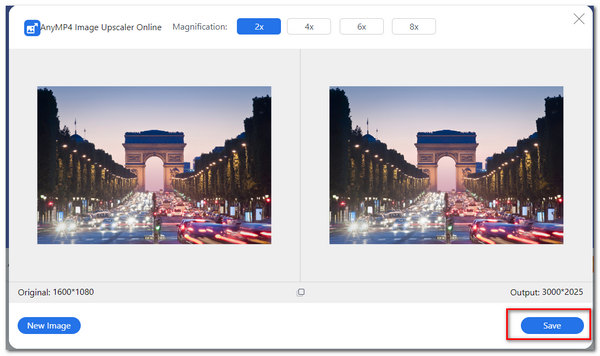
4. Чтобы завершить файл изображения, нажмите Сохранено в нижней части диалогового окна.
Этот инструмент доказал свою надежность при мгновенном изменении размера изображений. Если вы не знакомы с инструментами редактирования изображений в Word, вы наверняка сможете использовать этот с помощью нескольких щелчков мыши.
Часть 3. Часто задаваемые вопросы о том, как изменить размер изображений в Word
Как сделать мои картинки пропорциональными друг другу в Word?
Под Инструменты изображения , наведите на Формат . Перейдите в Размер , расположенный в верхней правой части приложения. Нажмите на значок стрелки. Параметры макета появится диалоговое окно, затем перейдите к Размер . Вы можете ввести конкретные измерения в высоту и ширину. Затем, под Шкала , нажмите Заблокировать соотношение сторон , А затем выберите OK . После этого выделите оставшиеся картинки в документе, затем нажмите ярлык F4 .
Как заполнить всю страницу своим изображением в Word?
Для этого перейдите в панель заголовка. Выбирать Вставить , затем нажмите Картина . Выберите выбранный файл изображения. Под Инструменты изображения выберите, выберите Перенос текста за текст . Теперь вы можете перетаскивать изображение, как хотите.
Какие ключевые возможности предоставляет использование Word?
Вы можете создавать текстовые документы, редактировать существующие документы с помощью различных инструментов, а также редактировать графику и изображения. Кроме того, вы можете распечатывать документы, редактировать и вводить текстовые форматы.
Могу ли я вставить процент при изменении размера изображений в Word?
Да, ты можешь. Для начала выделите свое изображение. Перейти к Формат , А затем выберите Параметры макета , Под Шкала , вы можете ввести определенный процент от размера вашего изображения. Выбирать OK завершить.
Как изменить размер изображения или изображения в Word [2 способа]
Когда мы импортируем изображения в Microsoft Word, иногда у нас есть исходный размер, из которого они были получены. И часто нам не нужен исходный размер в нашем документе, так как это портит поток того, над чем мы работаем. Более того, когда у вас есть большое изображение в документе, он обычно имеет большой размер файла. И мы не хотим этого для нашего файла.
Поэтому в этой статье мы научим вас двум методам как изменить размер картинки или изображения в ворде. Изменение размера изображения также можно выполнить с помощью FVC Free Image Upscaler. Так что расслабьтесь и выпейте чашку кофе, пока читаете эту страницу.

Часть 1. Как изменить размер изображения в Word
Microsoft Word — популярный коммерческий текстовый процессор, разработанный Microsoft. С помощью Microsoft Word вы можете создавать документы, которыми вы можете поделиться с другими или разместить на разных платформах. Многие профессионалы используют эту программу в своей сфере деятельности. И бывают случаи, когда вам нужно изменить размер изображения, которое вы импортировали в приложение. Поэтому постоянно читайте эту часть, если хотите изменить размер изображения в Microsoft Word.
Способ 1
Часто наша ошибка при работе с изображениями в Word заключается в том, что мы изменяем размер только высоты или ширины изображения, а не того и другого одновременно. Когда мы изменяем размеры изображений, мы не должны искажать изображение. Поэтому, когда мы изменяем размер фотографии, мы должны убедиться, что ширина и высота противоположного размера автоматически корректируются. Это говорит о соотношении сторон изображения.
Шаг 1. Если Microsoft Word еще не загружен на ваш рабочий стол, загрузите его сейчас. Затем откройте существующий документ, содержащий изображение, или вы можете создать новый и вставить изображение. Чтобы вставить изображение, перейдите к Вставка > Изображения , затем откройте изображение из папок вашего компьютера.

Шаг 2. Затем щелкните изображение, чтобы появилось приглашение изменить размер руля. Теперь вы увидите Работа с рисунками > Формат появится вкладка на Лента . Щелкните здесь, чтобы отобразить доступные параметры.

Шаг 3. После нажатия на Формат, вы теперь имеете возможность воспользоваться функциями Размер для точного указания высоты и ширины вашей фотографии. Вы можете использовать стрелки вверх и вниз рядом с высотой и шириной, чтобы настроить размер в соответствии с вашими предпочтениями.

Шаг 4. Но если вы хотите отрегулировать размер изображения вручную, вы можете использовать мышь и вручную удерживать и перетаскивать регулятор изменения размера руля. Перетащите манипуляторы в середину изображения, если вы хотите сжать или уменьшить размер. Перетащите руль к краю экрана, если вы собираетесь увеличить или увеличить размер.
Шаг 5. Всегда помните, что когда вы вручную изменяете размер изображения в Word, лучше всего использовать угловые маркеры изменения размера. Это обеспечит одновременное изменение высоты и ширины изображения и сохранит соотношение высоты и ширины фотографии.
Способ 2
Другой вариант, который вы можете использовать для изменения размера изображения с помощью Microsoft Word, — это использование процентов. Если вы хотите изменить размер изображения с точной пропорцией, используя проценты, вы можете использовать этот метод.
Шаг 1. Выберите изображение, размер которого вы хотите изменить, щелкнув его левой кнопкой мыши.
Шаг 2. А затем перейдите к Формат изображения вкладку, затем отметьте Должность их Дополнительные параметры макета .
Шаг 3. После нажмите кнопку Размер вкладка И на Шкала панель, поставьте галочку напротив Заблокировать соотношение сторон . Теперь вы можете ввести проценты, которые вы хотите для высоты и ширины вашего изображения.

Шаг 4. Наконец, нажмите в порядке чтобы сохранить изменения, внесенные в размер изображения.
Часть 2. Как изменить размер изображения онлайн
Мы прикроем вашу спину, если вы хотите использовать онлайн-приложение для изменения размера изображения. В этой части мы покажем вам лучший онлайн-редактор фотографий и как вы можете использовать его для изменения размера вашей фотографии.
FVC Free Image Upscaler это онлайн-редактор изображений, который вы можете использовать для настройки размеров ваших изображений. С помощью этого инструмента вы можете изменить размер фотографии, изменив или увеличив масштаб изображения. Например, если у вас размытое изображение, вы можете улучшить его с помощью FVC Free Image Upscaler.
Также его система искусственного интеллекта идентифицирует проблемные участки изображения и производит их улучшение. Этот онлайн-ресурс поддерживает основные форматы изображений, включая PNG, JPG, JPEG и WebP. Кроме того, приложение отлично подходит для новичков благодаря интуитивно ясному интерфейсу.
Кроме того, вы можете увеличить изображение в 2, 4, 6 и 8 раз. И если вы хотите проверить результат перед сохранением вывода, этот инструмент позволяет вам предварительно просмотреть ваш вывод. Что еще хорошо в FVC Free Image Upscaler, так это то, что он безопасен в использовании и не требует входа в учетную запись.
Как изменить размер изображения онлайн с помощью FVC Free Image Upscaler
Шаг 1. Откройте браузер и найдите FVC Free Image Upscaler в поле поиска. Вы можете отметить эту ссылку, чтобы посетить их главную страницу напрямую. Затем нажмите кнопку «Загрузить фото», чтобы запустить программу на вашем устройстве.
Шаг 2. А затем нажмите кнопку Загрузить фото кнопку еще раз, чтобы импортировать изображение, размер которого вы хотите изменить. В файлах на компьютере найдите изображение и нажмите открыто загрузить его.

Шаг 3. Затем выберите увеличение, которое вы хотите для вашего изображения. Вы можете выбрать между 2х, 4х, 6х, а также 8x . Всегда помните, что чем больше увеличение, тем больше размер файла.

Шаг 4. А для предварительного просмотра результата перетащите курсор с правой стороны изображения, чтобы увидеть изменения и улучшения. Щелкните Сохранить кнопку, как только вы будете удовлетворены результатом этого изменение размера фото.

Часть 3. Часто задаваемые вопросы о том, как изменить размер изображения в Word
Будет ли изображение размытым после того, как я изменю его размер в Microsoft Word?
Нет. Когда ты изменить размер фотографии в Microsoft Word качество вашего изображения не пострадает. Но если вы столкнулись с такой проблемой, ваше изображение может быть размытым из-за проблемы со сжатием.
Уменьшится ли размер файла, если я уменьшу изображение в Word?
Да. Размер файла документа может уменьшиться, если вы уменьшите изображение в нем. Изображения, импортированные в документ, могут иметь высокое разрешение. Таким образом, изменение размера изображения повлияет на размер всего документа.
Можно ли изменить размер картинки в Excel?
Конечно. Вы можете изменить размер изображения или объекта, импортированного в Excel, щелкнув изображение и отрегулировав ручки управления.



