
Когда пользователи редактируют документы в Word, они часто используют парные знаки препинания, особенно кавычки. В этом руководстве мы рассмотрим различные способы вставки кавычек в Ворде.
При наборе текста в документе Word нередко возникает необходимость цитировать, выделять прямую речь, названия, специальные термины или отдельные слова, предложения и абзацы. Эта часть текста должна визуально выделяться на фоне остального материала документа.
Важно, чтобы документ был грамотно оформлен и отформатирован. Однако бывают ситуации, когда необходимо вносить правки из-за ошибок, таких как использование «неправильных» кавычек.
В печатной продукции на русском языке используются, так называемые французские или типографские угловые кавычки, также именуемые «елочками». Этот тип кавычек по умолчанию используется в русской версии программы Microsoft Word при редактировании документов.
Самые распространенные виды кавычек
В различных языках для обозначения диалогов и цитат применяются кавычки, которые могут существенно отличаться от наиболее привычных вариантов. В этой статье мы подробно рассмотрим наиболее распространенные типы кавычек, используемые в оформлении и редактировании текстов.
Существует два типа кавычек: двойные и одинарные. Двойные кавычки представлены символами, например, «…», а одинарные — ‹…›. Не стоит путать одинарные кавычки «елочки» с символами больше или меньше, а также угловыми скобками, так как это совершенно разные знаки.
В некоторых случаях содержимое кавычек набирают с отбивкой по сторонам от каждого знака препинания, например, « … », но такой тип знака препинания не используется в документах на русском языке.
В русском языке применяются в основном следующие виды кавычек, с которыми можно ознакомиться в данной таблице.
| Французские, Встречаются в других языках («елочки») | «…» |
| Двойные английские | “…” |
| Одиночные английские (марровские) | ‘…’ |
| Немецкие, используемые В других языках («лапки») | „…“ |
| Одиночные немецкие («лапки») | ‚…’ |
Кроме того, часто встречаются прямые кавычки «"…"», которые называют компьютерными. Они не относятся к какому-либо типу, так как представляют собой псевдо-кавычки.
Форма кавычек может немного меняться в зависимости от шрифта, применяемого в программе Microsoft Word.
В документах Word иногда встречаются вложенные кавычки, то есть слова в кавычках, находящиеся внутри текста, заключенного в кавычки. Обычно, в русском языке сначала используются французские кавычки, а для внутренних кавычек применяются немецкие «лапки».
Например, на почту нам пришло сообщение: «Партия процессоров „Pentium“ прибыла на склад».
В инструкциях этой статьи мы расскажем о том, как поменять кавычки в Ворде на другой тип отображения, как изменить вид кавычек несколькими способами.
Как поменять кавычки на клавиатуре — 1 способ
В некоторых случаях пользователю необходимо знать, как поставить кавычки «елочки», если по умолчанию текстовый редактор MS Word автоматически не вводит эти символы при наборе документа. Эту ситуацию легко изменить, сейчас мы расскажем вам, как поменять кавычки на «елочки» при наборе текста.
Выполните следующие действия, чтобы изменить форму кавычек:
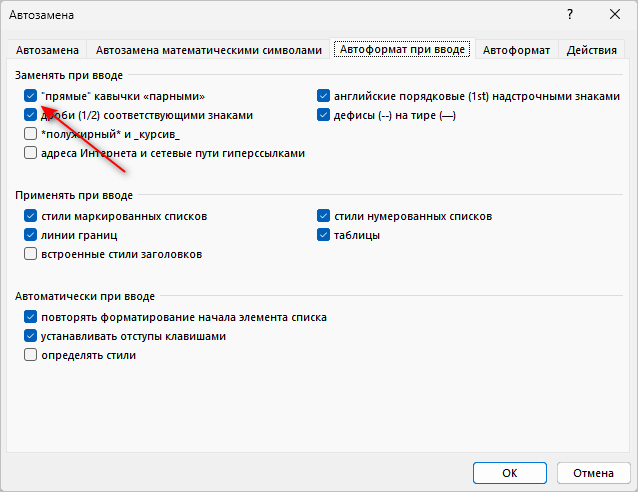
Теперь, при нажатии на соответствующую клавишу в документ станут добавляться кавычки-елочки. Эта настройка касается всех новых кавычек, которые вы будете использовать в тексте документа. Все остальные кавычки, введенные при прежних настройках, останутся неизменными.
Как в Ворде поставить кавычки «елочки» — 2 способ
Сейчас вы узнаете еще один метод, как поменять вид кавычек. В текстовый процессор Word встроена специальная таблица символов, с помощью которой можно добавить в документ элементы, которых нет на клавиатуре компьютера.
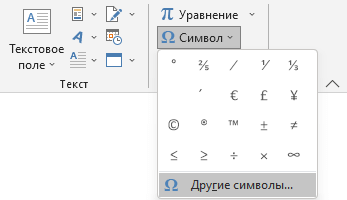
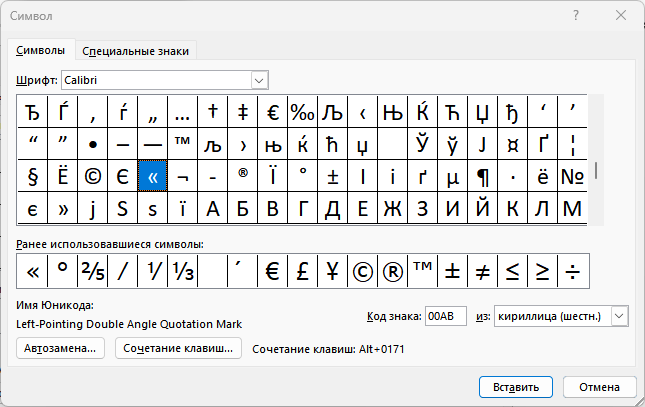
Эти символы станут отображаться в выпадающем меню кнопки «Символ» в списке часто используемых, поэтому вам не потребуется снова открывать таблицу символов для добавления этих элементов.
Как поменять в Ворде кавычки на «елочки» — 3 способ
В других случаях используйте похожий метод с помощью таблицы символов в операционной системе Windows.
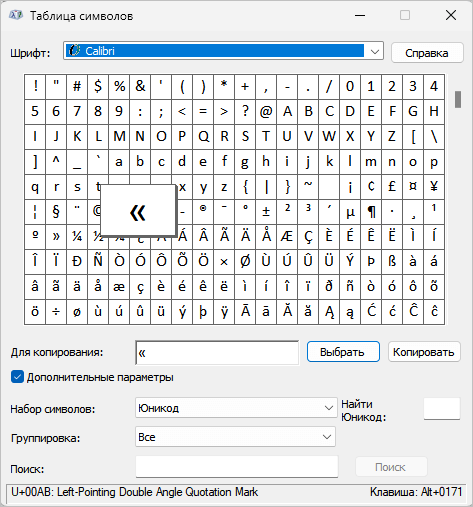
Как поставить кавычки «елочки» на клавиатуре — 4 способ
Для того чтобы ввести символы кавычек, можно воспользоваться комбинациями клавиш на клавиатуре, соответствующими определенным кодам Юникода.
- На русской раскладке клавиатуры нажмите на клавишу «Shift», а потом на цифру «2», расположенную в верхней части.
- После ввода нужного текста, повторите эту операцию, чтобы закрыть кавычки.
2 способ работает на компьютерах с цифровым блоком на клавиатуре:
Как поменять кавычки на «лапки» — 1 способ
Вы можете изменить кавычки, вместо используемых по умолчанию, при вводе на клавиатуре. При этом методе нам понадобится цифровой блок клавиатуры.
Сделайте следующее, чтобы поменять кавычки в Ворде на «лапки»:
Как поменять кавычки «елочки» на «лапки» — 2 способ
Следующий вариант подходит для всех компьютеров, например, вне зависимости от наличия на ноутбуке цифрового блока клавиатуры.
Пройдите несколько шагов, чтобы изменить тип кавычек в документе Word:
Чтобы вставить одинарные «лапки», используйте следующие коды с помощью английской раскладки клавиатуры:
Как поставить английские кавычки
В этой инструкции мы расскажем о том, как поставить одинарные кавычки и как поставить кавычки запятыми, используемые в английском языке.
Этот способ позволяет набрать английские двойные кавычки:
Сейчас мы разберем, как поставить одинарные кавычки:
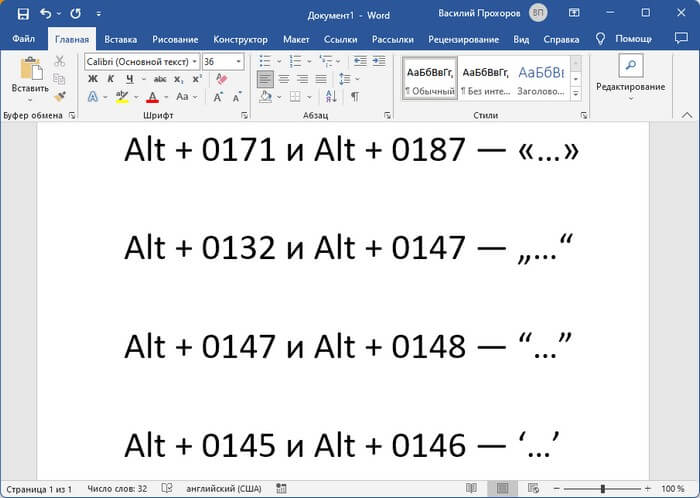
Способ применения цифровой клавиатуры для ввода двойных кавычек:
- Щелкните по клавише «NumLock» для включения цифрового блока.
- Нажмите на клавишу «Alt», а затем введите цифры «0147» или «8220».
- Наберите текст.
- Зажмите «Alt», а потом введите «0148» или «8221».
Для вставки одинарных кавычек необходимо набрать «Alt» + «0145» и «Alt» + «0146».
Вариант для одинарных кавычек на любой клавиатуре:
Для вставки английских кавычек можно использовать символы в Word:
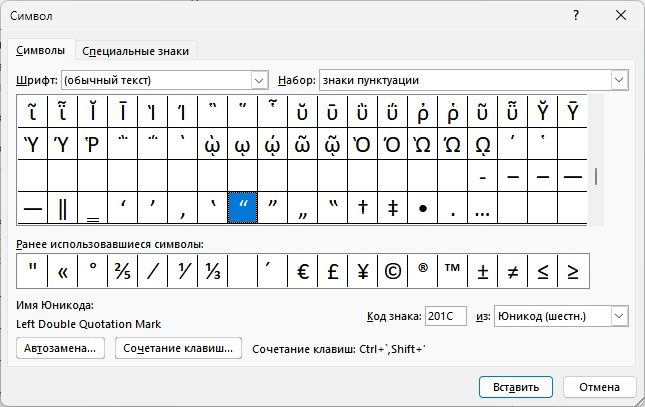
Как поменять кавычки на прямые — 1 способ
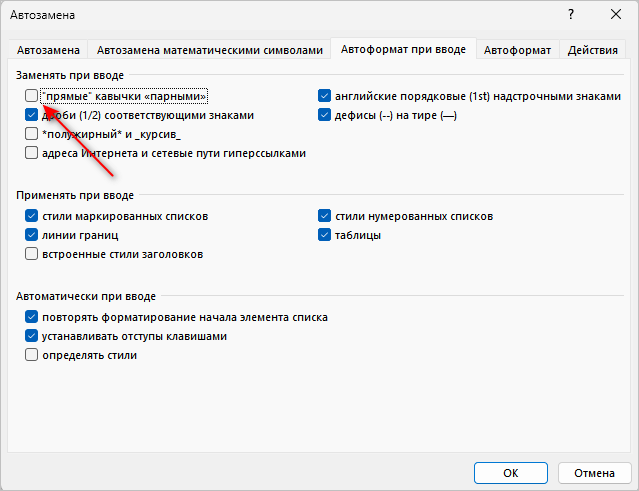
Некоторые пользователи добавляют в документ Word прямые кавычки, которые набираются вместо стандартных символов. Чтобы реализовать этот вариант необходимо выключить в программе функцию автозамены на парные кавычки.
Это можно сделать следующим образом:
Как поменять кавычки в Ворде на прямые — 2 способ
Этот способ подходит для замены набранных парных кавычек на прямые кавычки в русской раскладке клавиатуры, без изменения настроек автоформата при вводе.
Выполните эту инструкцию:
Как набрать прямые кавычки в Word
Прямые или универсальные кавычки можно вводить в документ Word с помощью таблицы символов или используя код из Юникода. Например, наберите на клавиатуре «0022», а потом нажмите на клавиши «Alt» + «X».
Как заменить кавычки в Ворде
В ситуации, когда необходимо изменить существующие кавычки, можно использовать методы из вышеперечисленных способов, подходящие для определенного вида кавычек.
Чтобы заменить ряд отдельных кавычек, следуйте этому алгоритму:
- Выделите символ кавычек в документе Word.
- Вставьте нужный символ или наберите соответствующий код на клавиатуре.
- После выполнения этого действия, данный знак кавычек поменяет свой стиль на другой тип.
Чтобы провести массовую замену кавычек в документе используйте другой метод:

Замена кавычек в Word на заданные
Часто, когда мы создаем документ в Word мы копируем информацию из разных источников (интернет, Excel и т.п.) при этом копируется и формат кавычек. Получается, что часть документа с одними кавычками парные (или в простонародье "елочки"), а часть документа с прямыми кавычками. Если нужный формат — парные кавычки, то исправить достаточно просто, нужно лишь сделать 2 замены (заменить левую « и правую » кавычки). А вот если нужный формат кавычек — кавычки елочки, то заменой воспользоваться не получится.
Решение проблемы
В программе Doc.maker можно выбрать нужный тип кавычек в документе. Для этого:
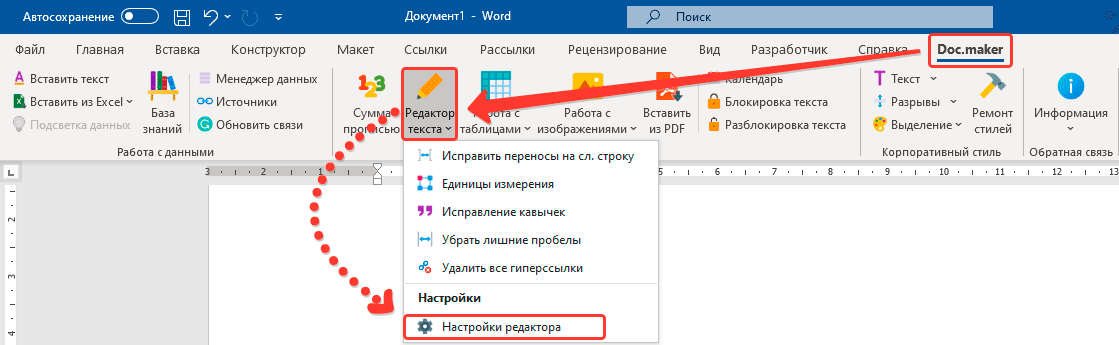

Теперь осталось только заменить кавычки во всем документе или в заданном фрагменте текста. Для этого:
Результат работы программы выглядит следующим образом:



