
Если вы используете Microsoft Word для работы с документами и вам нужно изменить формат нумерации сносок, обратите внимание на следующие инструкции. Корректное оформление нумерации сносок имеет большое значение для подготовки академических материалов, отчетов, статей и других текстов, в которых необходимо указывать источники. В Word можно просто изменить формат нумерации сносок, что поможет создать профессионально оформленные документы без особых усилий. Давайте рассмотрим, как это осуществить.
Изменение стандартной нумерации сносок в Word
Для изменения привычной нумерации сносок в Word выполните следующие несложные шаги:
- Откройте документ в Word, содержащий сноски, которые вы хотите отформатировать.
- Выделите текст сноски, которую вы хотите изменить.
- Щелкните правой кнопкой мыши на выделенном тексте и выберите Сноска из контекстного меню.
- В появившемся окне Сноска выберите нужный формат нумерации сносок.
- Нажмите Применить для сохранения изменений.
Теперь ваша подстрочная ссылка будет оформлена по выбранному вами стилю нумерации. Повторите эти действия для всех подстрочных ссылок, которые вы хотите изменить.
Изменение нумерации сносок в Word поможет сделать ваш документ более профессиональным и удобочитаемым для читателей. Следуйте этим простым инструкциям, чтобы быстро и легко изменить нумерацию сносок в Word!
Использование специальных символов в нумерации сносок в Word
При использовании нумерации сносок в Microsoft Word имеется возможность применять специальные символы, чтобы вставлять дополнительные сведения или подчеркивать отдельные элементы. Это может существенно помочь в улучшении визуального восприятия текста и упростить процесс понимания содержания сносок.
Одним из методов внедрения специальных символов в нумерацию сносок является добавление символов или знаков перед номером сноски. Например, можно использовать звездочку (*) или другие знаки, чтобы выделить определенные сноски или акцентировать их значимость. Это даст читателю возможность быстрее сфокусироваться на ключевой информации.
Использование специальных символов также может быть полезно для создания различных видов нумерации сносок. Например, вы можете добавить символы, например круги или ромбы, перед цифрой сноски для создания нестандартных видов нумерации. Это придаст вашему документу оригинальный вид и поможет подчеркнуть его структуру.
Следовательно, применение уникальных символов в нумерации сносок в Word может значительно улучшить визуальную привлекательность текста и упростить восприятие информации. Попробуйте внедрить специальные символы в ваши сноски, чтобы ваш документ стал более интересным и познавательным.
Настройка форматирования сносок в Word
Чтобы изменить форматирование сносок в Word, выполните следующие шаги:
- Откройте документ в Word, где есть сноски.
- Выделите текст сноски в самом документе.
- Нажмите правой кнопкой мыши на выделенном тексте и выберите Сноска из контекстного меню.
- В появившемся окне Сноска вы можете настроить форматирование сноски, такое как размер и стиль шрифта, цвет текста и т. д.
- После внесения изменений нажмите ОК, чтобы применить их к данной сноске.
- Для изменения форматирования всех сносок в документе, повторите вышеперечисленные шаги для каждой сноски.
Применение стилей для нумерации
Использование стилей для нумерации сносок в документе Word позволяет эффективно контролировать и форматировать текст. Применяя стили, вы можете быстро изменять формат нумерации, цвет, размер шрифта и другие характеристики, избегая ручного редактирования каждой сноски.
Использование стилей позволяет создавать единообразный и профессиональный внешний вид документа, что делает его более читабельным и привлекательным для читателей. Кроме того, стили помогают соблюдать стандарты оформления и обеспечивают единый стиль документации.
Применение стилей для нумерации сносок в Word предоставляет возможность легкого изменения формата и внешнего вида в любой момент. Вы можете быстро и просто обновить все сноски в документе, изменив стиль нумерации или другие параметры стиля.
Используя стили для нумерации сносок, вы можете значительно упростить процесс создания и форматирования документов, сэкономив время и улучшив качество работы. Поэтому рекомендуется активно использовать стили для нумерации сносок в Word, чтобы сделать вашу работу более эффективной и профессиональной.
Как изменить нумерацию сносок в Word
1. Откройте документ в Word, содержащий сноски.
2. Выделите область текста с сносками.
3. Нажмите правой кнопкой мыши на выделенной области и выберите Сноски из контекстного меню.
4. В появившемся окне Сноски и концевые сноски выберите вкладку Сноски.
5. В разделе Нумерация укажите нужный формат нумерации сносок (цифры, буквы и т.д.).
6. Чтобы сохранить изменения, кликните на кнопку Применить, а затем подтвердите действие, нажав ОК.
Теперь нумерация сносок в вашем документе будет изменена согласно выбранному формату.
Коррекция нумерации при вставке новой сноски
При работе с документами в программе Word часто возникает необходимость добавления новых сносок. Однако, при вставке новой сноски может возникнуть проблема с нумерацией, особенно если в документе уже присутствуют другие сноски.
Для коррекции нумерации сносок при вставке новой сноски, следует выполнить следующие шаги:
1. Выделите место, где необходимо вставить новую сноску.
2. Вставьте новую сноску, выбрав соответствующий инструмент во вкладке Ссылки (References).
3. После вставки новой сноски, убедитесь, что нумерация последовательности сносок изменилась.
4. Для коррекции нумерации сносок, выделите весь текст документа и нажмите правой кнопкой мыши.
5. В появившемся контекстном меню выберите пункт Обновить поле (Update Field).
6. После обновления поля, нумерация сносок должна быть скорректирована и выровнена по порядку.
Соблюдая данные рекомендации, вы сможете без труда и в кратчайшие сроки обновить нумерацию сносок при добавлении новых объектов в документ Word.
Проверка нумерации перед печатью документа
После того как вы изменили нумерацию сносок в документе Word, важно провести проверку перед печатью. Это поможет убедиться, что все сноски нумеруются правильно и соответствуют содержанию текста.
Для проверки нумерации сносок в Word рекомендуется следующие шаги:
После тщательной проверки нумерации сносок вы можете быть уверены, что ваш документ готов к печати. Помните, что правильная нумерация сносок делает текст более удобным для чтения и обеспечивает легкость в поиске информации.
СПИСОК ЛИТЕРАТУРЫ ОНЛАЙН
Часто при написании курсовой или контрольной работы, а в особенности большой дипломной работы, имеющей много разделов, необходимо изменить номер сноски.
Помощь со сносками ОНЛАЙН ЗДЕСЬ
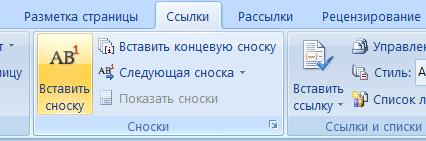
В Worde 2007 или 2010 изменить номер сноски очень просто: 1. Через вкладку Ссылки на панели Сноски нажимаем на кнопку Сноски;
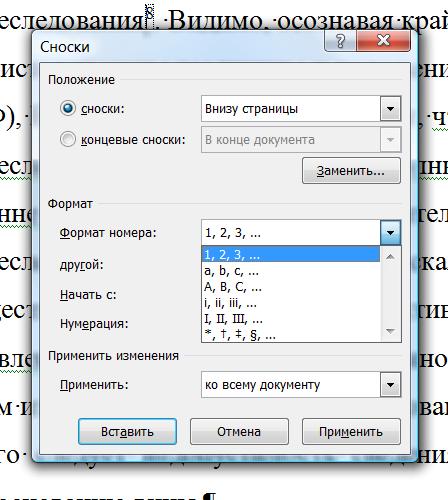
2. В открывшемся диалоговом окне Сноски в области Формат в поле Начать с выбираем номер сноски, с которой должна начаться нумерация сносок в курсовой работе;
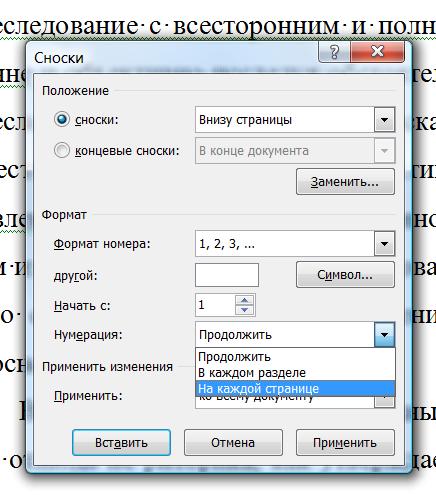
3. При этом можно сделать так, чтобы нумерация сносок продолжилось с указного номера, либо начиналось на каждой странице или каждом разделе с помощью поля Нумерация.
Таким образом, изменить номер сноски очень просто, практически в одно действие. Также осуществляется форматирование сносок.



