
Настройка полей, красной строки и интервалов
Итак, вы установили и запустили редактор Word. Без сомнения, вы можете пользоваться редактором и с теми установками, которые идут по умолчанию. Если же вы хотите тонко настроить Word под себя, то я могу вас адресовать к заметке, в которой описываются необходимые действия для этого.
В этой же статье я раскрою чуть подробнее конкретный процесс настройки полей, красной строки и интервалов в Word (с иллюстрациями).
ПОЛЯ — это пространство между текстом документа и краями листа
Поля страницы позволяют взгляду сфокусироваться на тексте. Для разных типов документов требуются различное оформление, в том числе и настройки полей. Так, например, согласно Постановлению Госстандарта РФ от 03.03.2003 №65-ст (содержащий требования к оформлению организационно-распорядительных документов), каждый лист документа, оформленный как на бланке, так и без него, должен иметь поля не менее:
Практически все инструкции федеральных органов власти, инструкции органов власти субъектов РФ и муниципальных властей содержат рекомендации относительно использования при подготовке документов текстового редактора Word for Windows версии от 6.0 и выше с использованием шрифтов Times New Roman Cyr размером №12.
Давайте настроим поля в соответствии с этими требованиями.
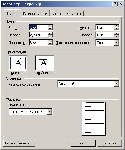
В меню Файл (File) выберите команду Параметры страницы (Page Setup). Откроется диалоговое окно как на скриншоте ниже:
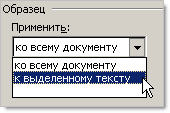
Интерес в этом окне еще может представлять группа Образец (Preview). По умолчанию выставлена опция применения параметров ко всему документу (Whole document). Однако, если у вас в документе встречаются страницы с широкими таблицами, к примеру, и они не вписываются в книжную ориентацию, а делать весь документ альбомной ориентацией из-за нескольких страниц нет никакого смысла, то вы можете выделить страницы с широким текстом (таблицами) и выбрать в этой группе опцию Применить к выделенному тексту (Selected text): Альбомную ориентацию приобретут только эти страницы.
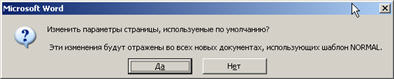
Щелкните по этой кнопке и вы увидите информационное диалоговое окно с вопросом: Изменить параметры страницы, используемые по умолчанию? : Нажмите Да (Yes), если вы хотите принять сделанные вами изменения, или Нет (No) для отказа и возврата к прежним параметрам.
Займемся теперь красными строками и интервалами в документе.
Красная строка, в печати новая строка, начинающая текст после пробела
Всем нам со школы знакомо словосочетание "Красная строка". В редакторе Word красную строку можно установить для вновь создаваемых документов.
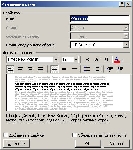
Зайдем в меню Формат (Format) и выберем команду Стили и форматирование (Styles and Formatting). Справа появится панель Область задач с параметрами форматирования. По умолчанию в документах используется стиль "Обычный" , в который мы и вносим свои изменения. Если вы наведете указатель мышки на этот стиль (слово "Обычный" в нижней части Области задач), то справа от надписи появится треугольник, на который следует нажать и выбрать из контекстного меню команду Изменить. Появится окно Изменение стиля (Modify Style):
В итоге, заданные нами параметры будут сохранены в глобальном шаблоне Normal.dot , на основе которого впоследствии и создается большинство документов.
Если у вас есть что сказать, вы можете оставить свои записи ниже в поле комментариев.
Еще записи по вопросам использования Microsoft Word:
- полезных заметок о колонтитулах
- 3 способа очистки списка недавно открытых документов
- Microsoft Office: популярные команды на одной вкладке
- Ribbon XML Editor — программа редактирования интерфейса Word 2007, 2010
- SQL для начинающих: изучите SQL онлайн за 9 часов
- Word 2007: добавляем свою вкладку и свои команды
- Word 2007: полотно, рисунки, линии
- Word 2007: смена формата сохранения файла
- Word 97 — решение проблемы с отображением символов на линейке
- Word 97. Слияние документов как один из способов упростить свою работу
- Абзац с цветным фоном
- Автозаполняемые колонтитулы
- Автоматизация текстового набора в Word
- Автоматическая запись макроса
- Автоматическая нумерация билетов
- Автоматическая расстановка переносов
- Автоматическое обновление полей при открытии документа
- Автоматическое сохранение всех открытых документов
- Автотекст и Word 2007
- Автотекст с последовательной нумерацией
- Автоформат документов
- Белый текст на синем фоне в Word 2007
- Белый текст на синем фоне: ностальгия по DOS
- Буквица
- Быстрая смена ориентации страниц документа
Изменение полей в "Ворде"

Поля в "Ворде" — это пространство, которое находится по краям документа. Любое содержимое файла, будь то текст, изображение или другой элемент, расположено в рабочей области внутри этих отступов. Если изменить размер полей страницы, то меняется и рабочая область.
Выбор из готовых шаблонов
Для того чтобы изменить ширину полей в "Ворде", можно применить один из имеющихся шаблонов или создать собственные наборы полей и добавить их в коллекцию.
Готовые наборы полей находятся в меню "Макет" или, если у вас более ранняя версия "Ворда", в "Разметке страницы". Чтобы выбрать шаблон, щелкните по кнопке "Поля", расположенной сверху слева на панели инструментов. Появится выпадающий список, из которого вы можете выбрать один из интересующих вас шаблонов полей.
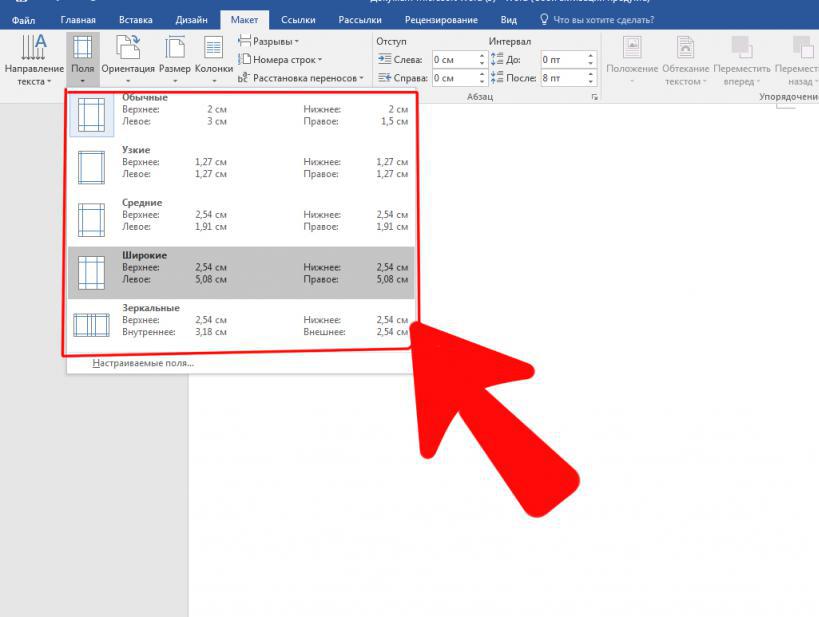
Если в вашем документе больше одного раздела, то выбранный шаблон будет применен только к активному разделу. Чтобы поменять размер отступов во всех нужных разделах, их следует сначала выделить, а затем применить к ним подходящий.
Добавление и изменение полей
Чтобы сделать поле в "Ворде" и поменять его параметры, нажмите на пункт "Макет", а затем выберите кнопку "Поля". После этого щелкните по строчке "Настраиваемые поля". Откроется окно с параметрами, в котором нужно указать необходимый размер отступов. Для применения изменений нажмите "ОК".
Если вы хотите настроить размер полей в "Ворде" по умолчанию, то укажите интересующий вас шаблон. Затем нажмите строку "Настраиваемые поля". Во всплывшее диалоговое окно внесите необходимые изменения и щелкните по кнопке "По умолчанию". Все изменения сохранятся в виде шаблона, и он будет применяться к новым документам.
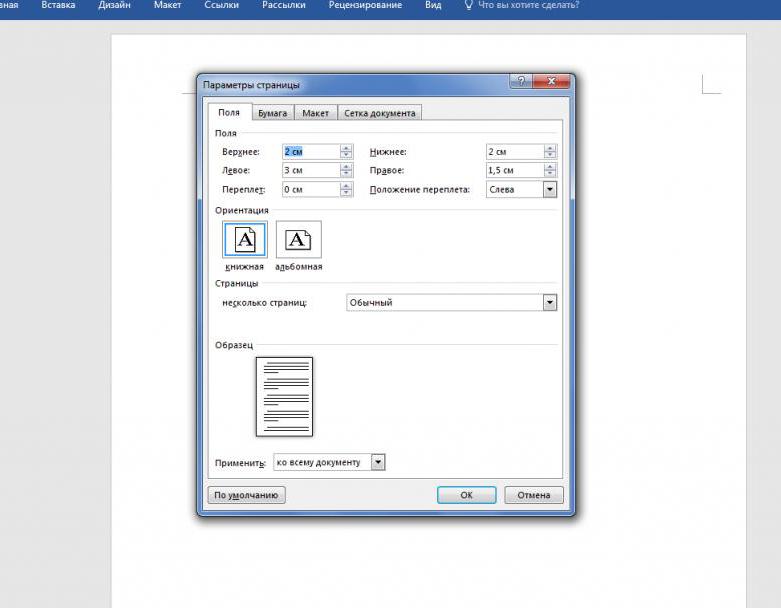
Вы можете изменить поля для определенного фрагмента текста. Чтобы это сделать, нужно выбрать необходимую часть текста, мышкой открыть "Параметры страницы" и ввести нужные параметры. После этого найдите внизу строку "Применить" и выберите в выпадающем меню пункт "К выделенному тексту".
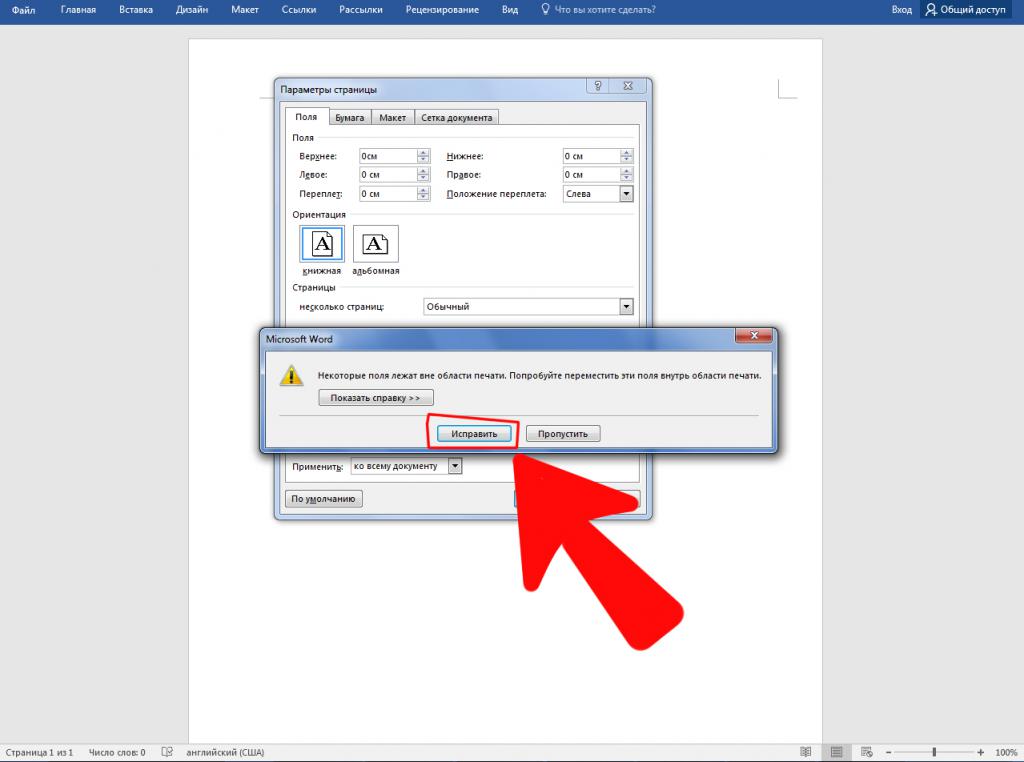
Следует отметить, что большей части принтеров для правильной работы требуется определенная ширина полей, поскольку они не печатают до краев листа. Если вы попытаетесь распечатать документ со слишком маленькими полями, то получите уведомление о том, что поля выходят за области печати.
Если вы не хотите, чтобы при распечатывании текст по краям был обрезан, нажмите на клавишу "Исправить" во всплывшем окне с предупреждением. Это действие автоматически изменит ширину полей. Если окно с предупреждением пропустить, то оно опять появится при очередной попытке печати.
Настройка ширины отступов для разных страниц
Если вам нужно распечатать текстовый документ с двух сторон, то следует установить поля для четных и нечетных страниц. В этом случае лучше всего подойдет шаблон "Зеркальные поля", который находится в разделе "Поля".
При выборе этого параметра отступы на левой странице будут такими же, как и на правой. Это значит, что внутренние и внешние отступы у этих листов будут одинаковыми.
Чтобы заменить стандартные значения зеркальных полей, перейдите в "Настраиваемые поля" и укажите нужные параметры в строках "Внутри" и "Снаружи".
Создание полей для переплета
Для того чтобы добавить переплет к распечатанным страницам, при работе с документом в "Ворде" нужно создать дополнительные поля сбоку, сверху и внутри листа. Именно это пространство будет использовано для переплета, и благодаря ему текст остается видимым после брошюровки.
Для добавления полей перейдите в раздел "Макет" и щелкните по пункту "Поля". Во всплывшем меню нажмите на "Настраиваемые поля", а затем укажите в соответствующей строке параметры переплета. Также здесь вы можете выбрать расположение: сверху или слева.
Как отобразить и убрать поля в "Ворде"
В программе Word доступна функция отображения полей на странице в виде дополнительной линии. Для этого нажмите на "Файл", а затем на строку "Параметры". После этого щелкните на меню "Дополнительно", найдите справа строку "Показывать границы текста" и поставьте рядом с ней галочку.
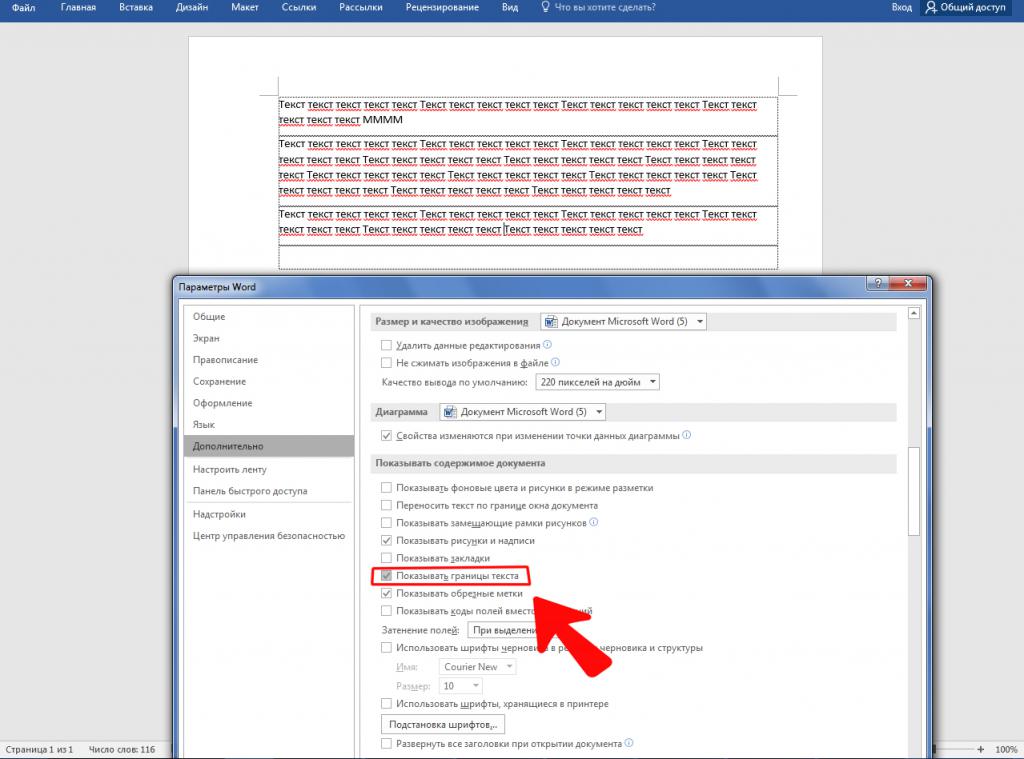
Теперь в открытом документе границы полей будут обозначаться пунктирной линией.
Также при необходимости отступы на странице можно полностью удалить, но делать это крайне не рекомендуется.
Во-первых, потому что при печати часть текста по краям будет обрезана, а во-вторых — это является нарушением правил ведения документации.
Чтобы убрать поля, перейдите в "Настраиваемые поля" и установите минимальное значение для всех отступов. После чего нажмите на кнопку "ОК" для применения настроек.
Как убрать поле исправлений в "Ворде"
Удалить поле исправлений можно несколькими способами. Первый — это принять внесенные изменения. Для этого перейдите во вкладку "Рецензирование" и щелкните по кнопке "Далее" в группе инструментов "Изменения". После этого вы будете перенесены к первому замечанию, которое можно принять или отклонить. После принятия или отклонения замечания поле будет удаляться.
Вы можете принять или отклонить сразу все изменения, нажав на кнопку "Принять" или "Отклонить" среди инструментов "Изменения" и в соответствующем выпадающем меню выбрать "Принять все иборьбы" или "Отклонить все иборьбы".
Примечания также можно удалить с помощью кнопки "Удалить", которая находится в группе инструментов "Примечания".



