
В программе MS Word существует обширный выбор встроенных шрифтов, которые можно использовать. Однако многие пользователи не осведомлены о том, как изменять не только сам шрифт, но и его размер, толщину, а также многие другие параметры. В этой статье мы рассмотрим, как изменить шрифт в Ворде.
В Ворде предусмотрен специальный раздел для управления шрифтами и их настройки. В последних версиях программы группа “Шрифт” находится на вкладке “Главная”, в то время как в более старых версиях инструменты для работы со шрифтами располагаются на вкладке “Разметка страницы” или “Формат”.
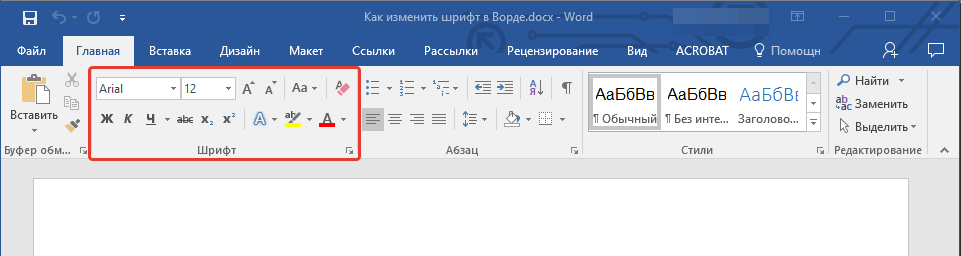
Как изменить шрифт?
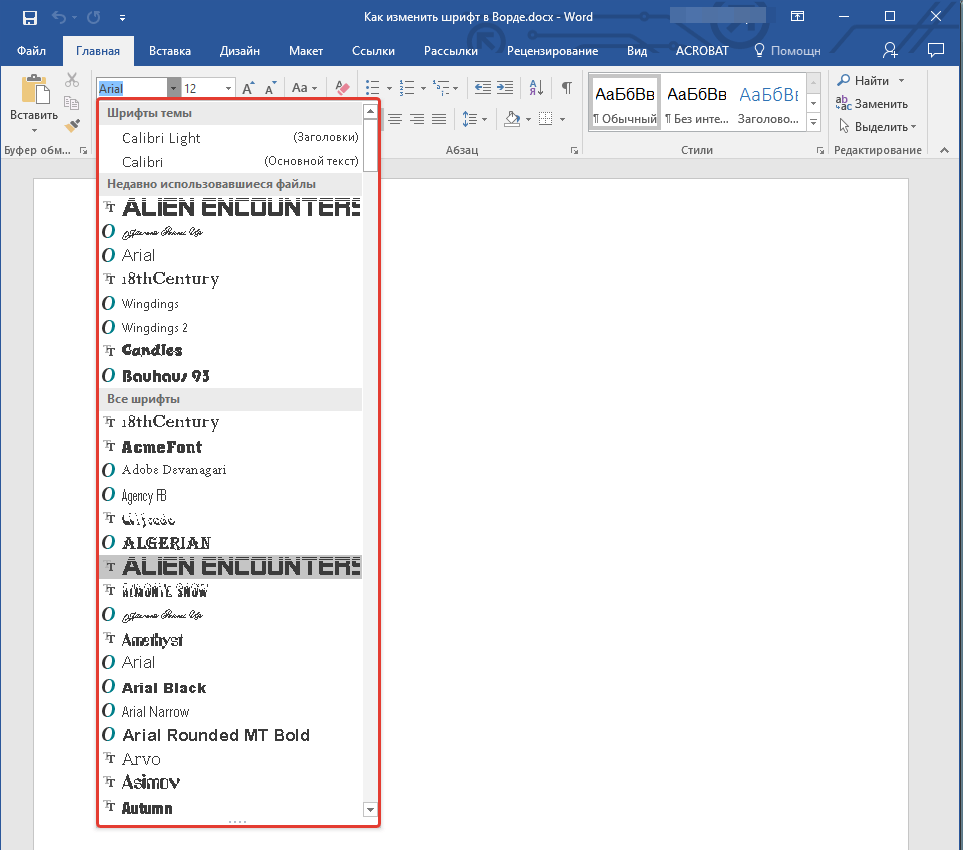
Замечание: В данном примере используется шрифт по умолчанию — Arial, но у вас он может отличаться, например, быть Open Sans.
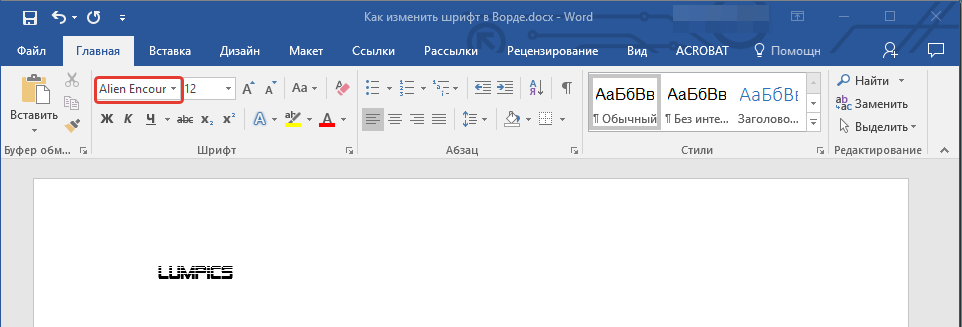
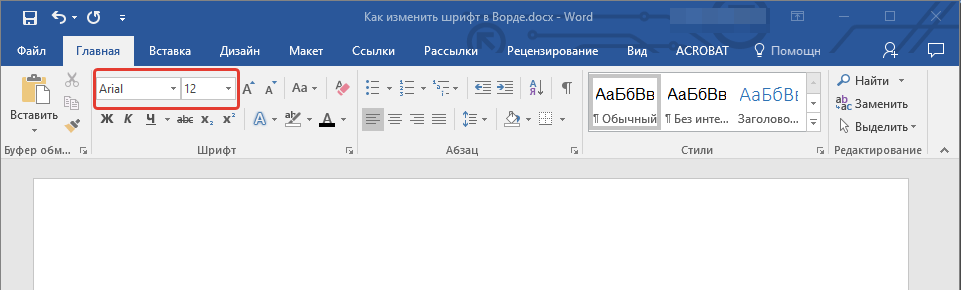
Активный шрифт изменится, и вы сразу же сможете начать его использовать.
Обратите внимание: Наименование любых шрифтов, включенных в стандартный пакет MS Word, отображается так, как будут выглядеть символы, напечатанные с использованием данного шрифта на бумаге.
Как изменить размер шрифта?
Прежде, чем изменить размер шрифта, необходимо усвоить один нюанс: если вы хотите изменить размер уже набранного текста, его сначала нужно выделить (это же касается и самого шрифта).
Используйте комбинацию “Ctrl+A”, чтобы выделить весь текст в документе, или применяйте мышь для выбора нужного фрагмента. Если вы намерены изменить размер текста, который собираетесь вводить, выделение не требуется.
- Разверните меню окошка, расположенного рядом с активным шрифтом (там указаны цифры).
Обратите внимание: В приведенном примере стандартный размер шрифта составляет 12, но у вас он может отличаться, например, быть равным 11.
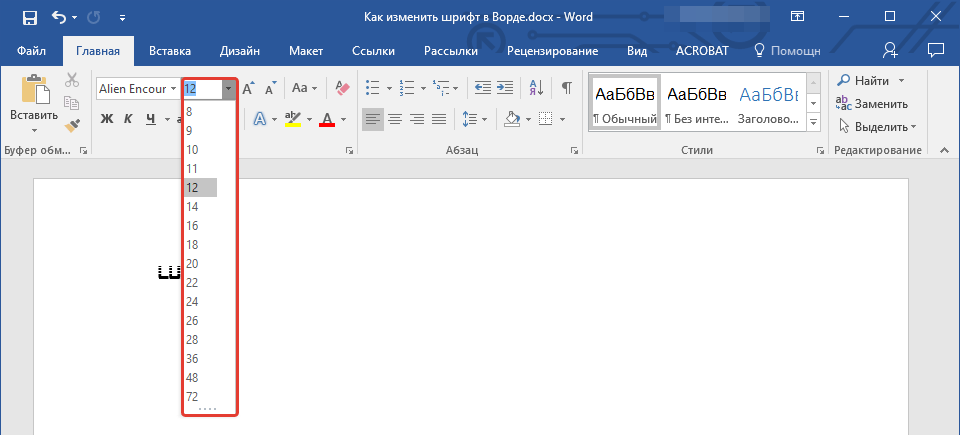
Рекомендация: Обычные размеры шрифтов в Word представлены с заданными шагами, которые могут составлять несколько единиц или даже десятков. Если предложенные размеры вам не подходят, вы можете самостоятельно ввести нужные значения в поле для текущего размера шрифта.

Размер шрифта изменится. 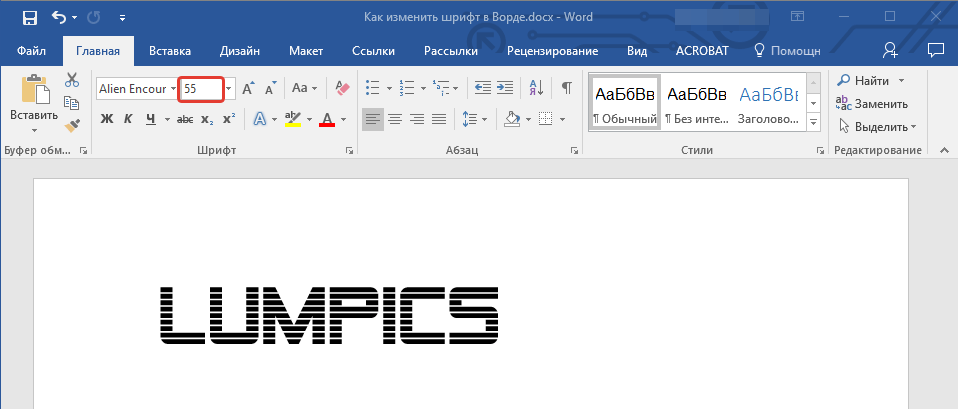
Рекомендация: У чисел, отображающих текущее значение шрифта, находятся две кнопки с символом “А” — одна из них большая, другая меньшая. Используя эти кнопки, вы можете постепенно регулировать размер шрифта: большая увеличивает его, а меньшая уменьшает.
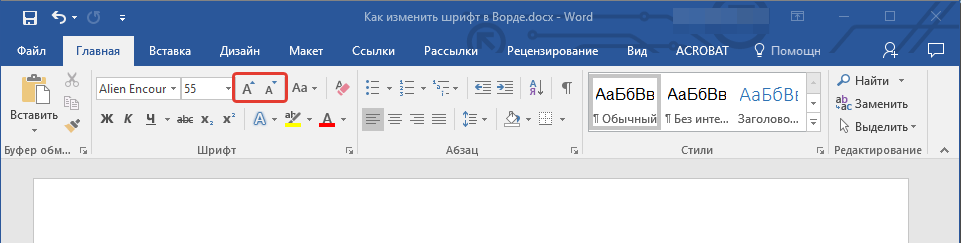 Кроме того, рядом с этими двумя кнопками находится еще одна — “Аа” — развернув ее меню, вы можете выбрать подходящий тип написания текста.
Как изменить толщину и наклон шрифта?
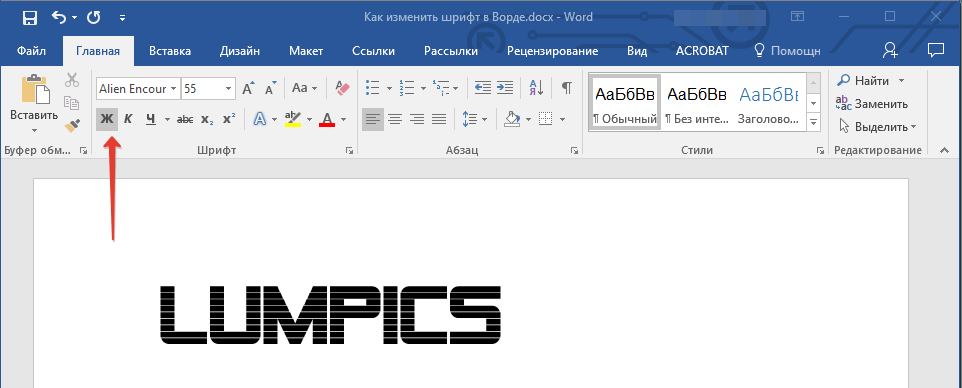
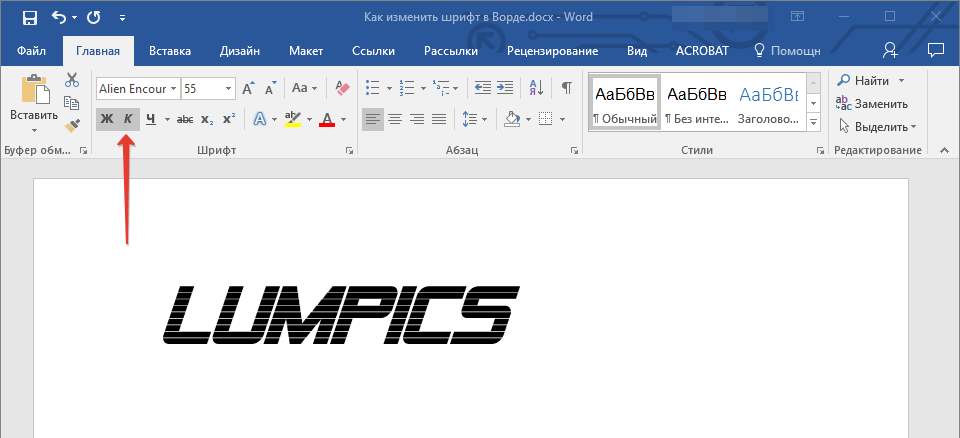
Кроме обычного отображения заглавных и строчных букв в MS Word, выполненных в разных шрифтах, они могут быть Выделены жирным шрифтом, курсивом (наклонный текст) или подчеркнуты.
Чтобы изменить вид шрифта, выделите необходимый фрагмент текста (ничего не выделяйте, если вы только планируете что-то написать в документе новым типом шрифта), и нажмите одну из кнопок, расположенных в группе “Шрифт” на панели управления (вкладка “Главная”).

Кнопка с символом “Ж” активирует жирное начертание шрифта (в качестве альтернативы нажатия кнопки на панели управления можно воспользоваться комбинацией клавиш “Ctrl+B”);
“К” — наклонный шрифт (“Ctrl+I”);
“Ч” — выделенный (“Ctrl+U”).
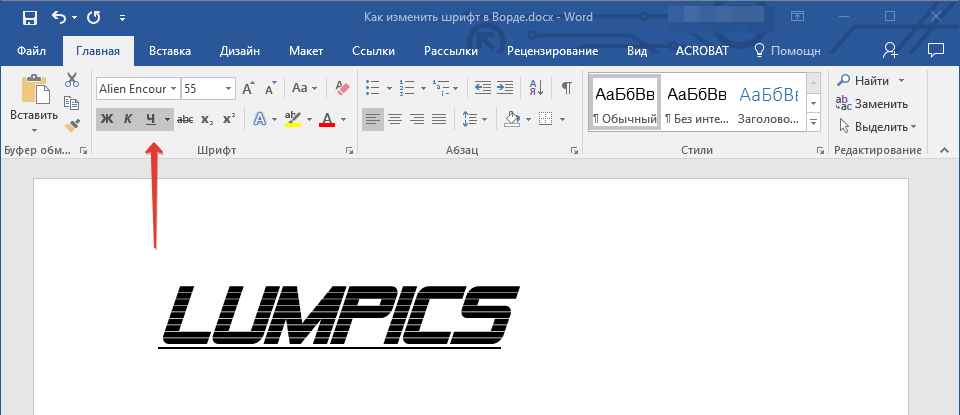
Примечание: В Ворде выделение текста жирным шрифтом, обозначаемое буквой “Ж”, на самом деле представляет собой полужирный шрифт.
Как вы поняли, текст может быть одновременно жирным, курсивом и подчеркнутым.
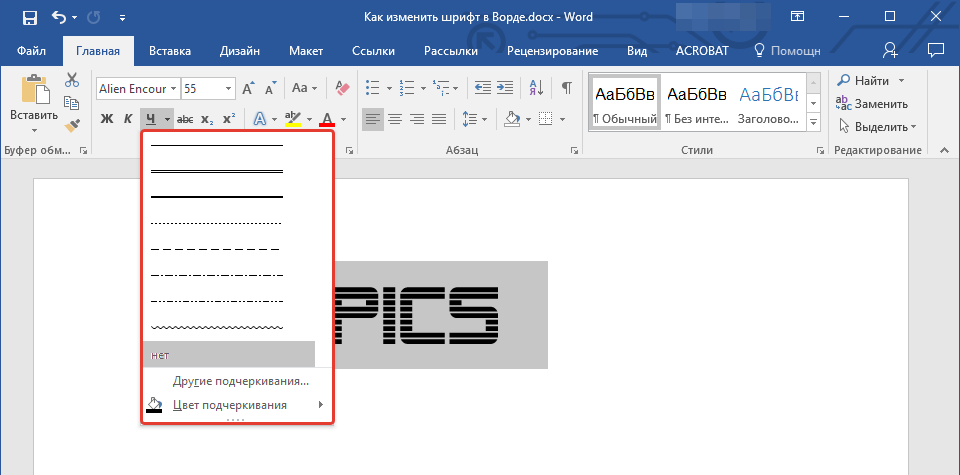
Для того чтобы установить толщину линии подчеркивания, кликните на треугольник рядом с буквой “Ч” в секции “Шрифт”.
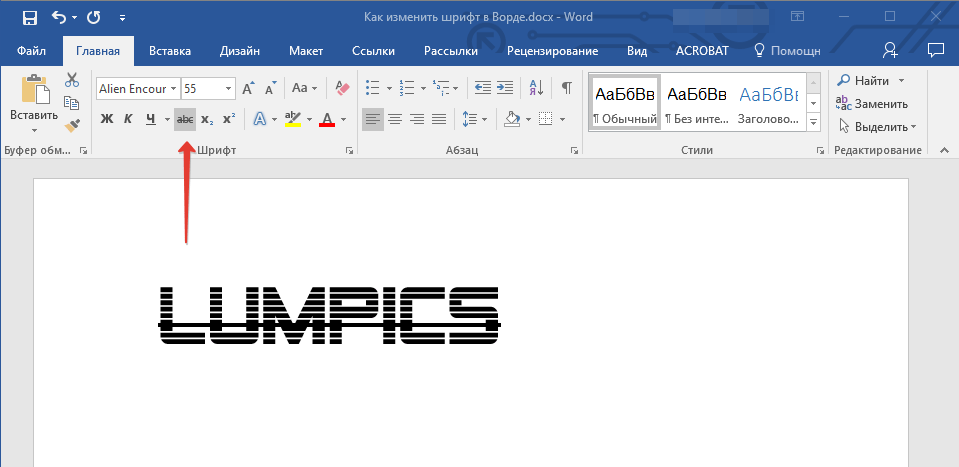
Рядом с буквами “Ж”, “К” и “Ч” в группе шрифт находится кнопка “ abc ” (зачеркнутые латинские буквы). Если вы выделите текст, а затем нажмете на эту кнопку, текст будет зачеркнут.
Как изменить цвет и фон шрифта?
Помимо внешнего вида шрифта в MS Word можно также изменить его стиль (текстовые эффекты и оформление), цвет и фон, на котором текст будет находиться.
Изменяем стиль шрифта
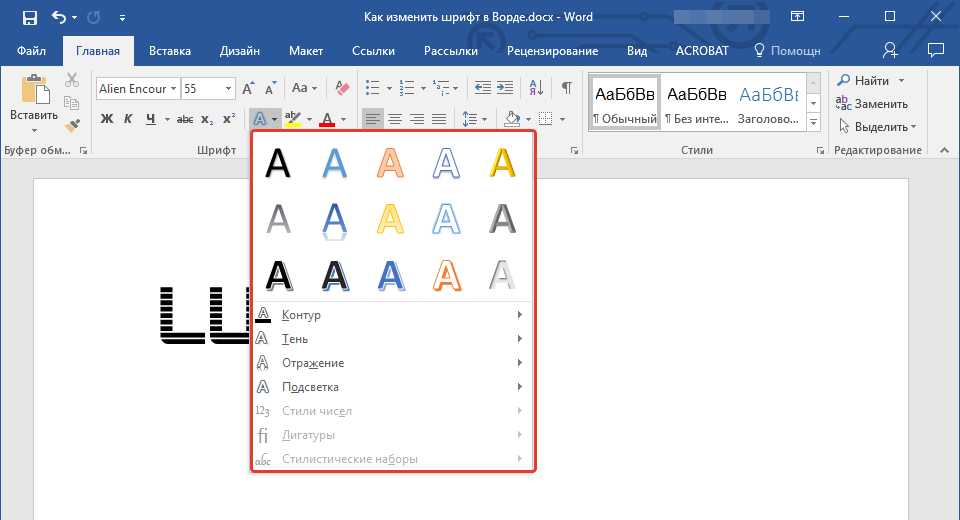
Обратите внимание: Если вы собираетесь изменить формат текущего текста, сначала выделите его.
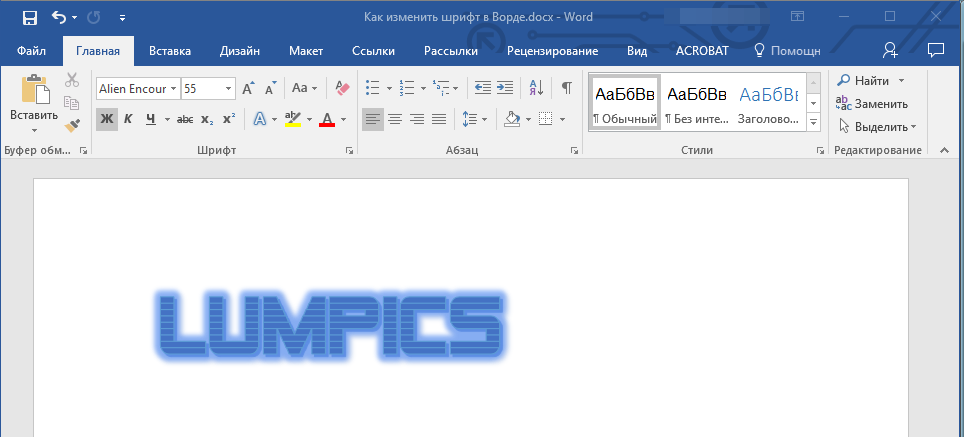
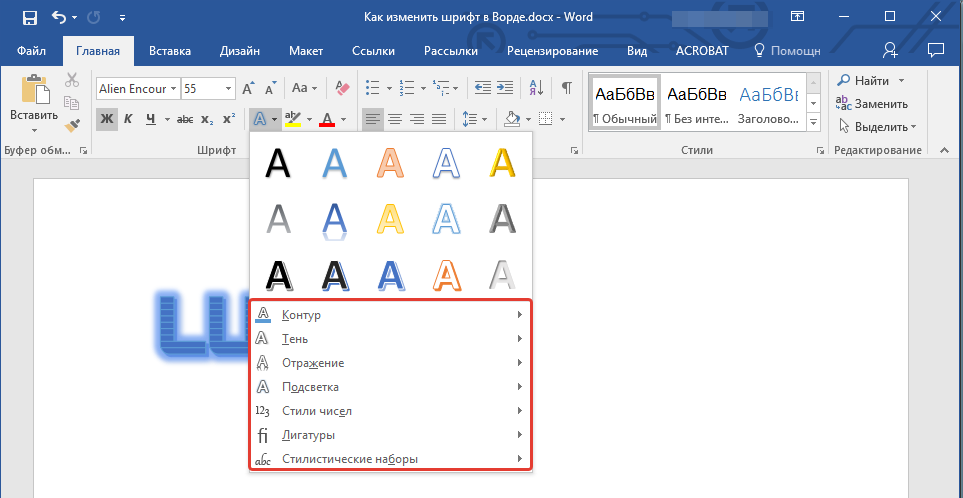
Как видите, один этот инструмент уже позволяет изменить цвет шрифта, добавить к нему тень, контур, отражение, подсветку и другие эффекты.
Изменяем фон за текстом
В группе “Шрифт” рядом с кнопкой, рассмотренной выше, находится кнопка “Цвет выделения текста”, с помощью которой можно изменить фон, на котором находится шрифт.
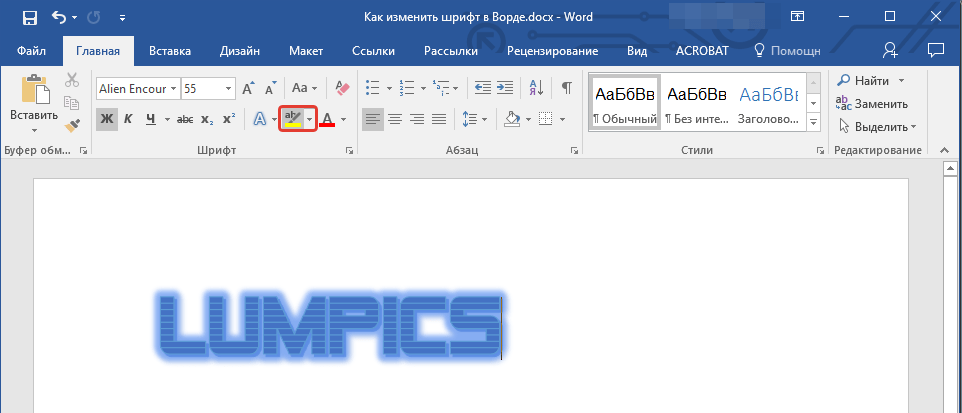
Просто выделите фрагмент текста, фон которого хотите изменить, а затем нажмите на треугольничек возле этой кнопки на панели управления и выберите подходящий фон.
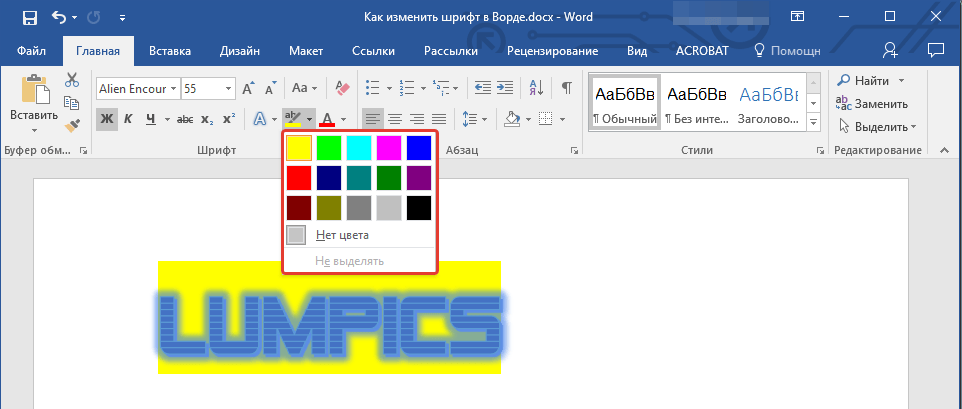
Вместо стандартного белого фона, текст будет находиться на фоне того цвета, который вы выбрали.
Изменяем цвет текста
Следующая кнопка в группе “Шрифт” — “Цвет шрифта” — и, как понятно из названия, она позволяет этот самый цвет изменить.
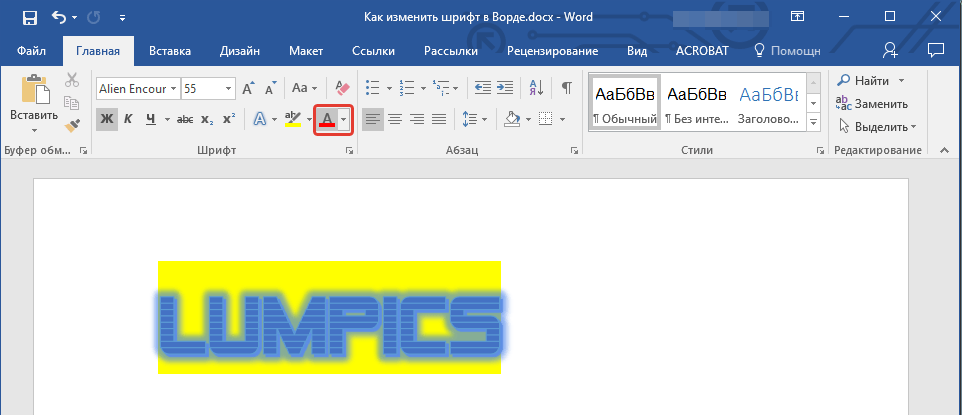
Выделите фрагмент текста, цвет которого необходимо изменить, а затем нажмите на треугольник возле кнопки “Цвет шрифта”. Выберите подходящий цвет.
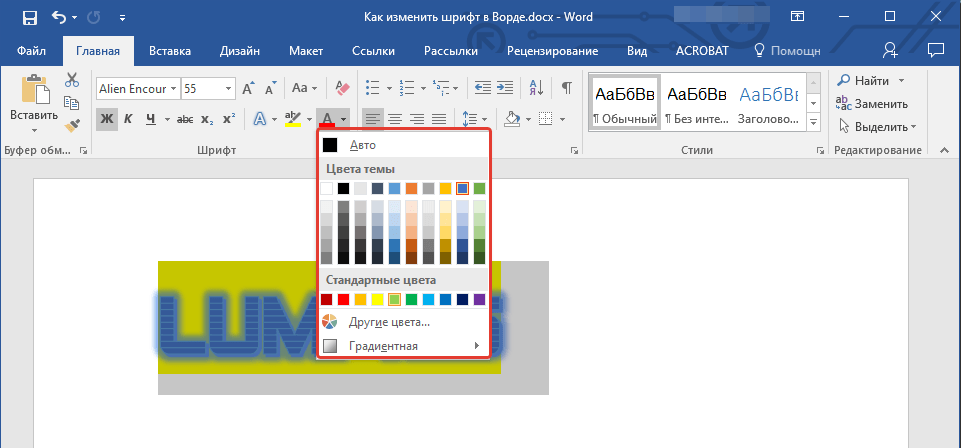
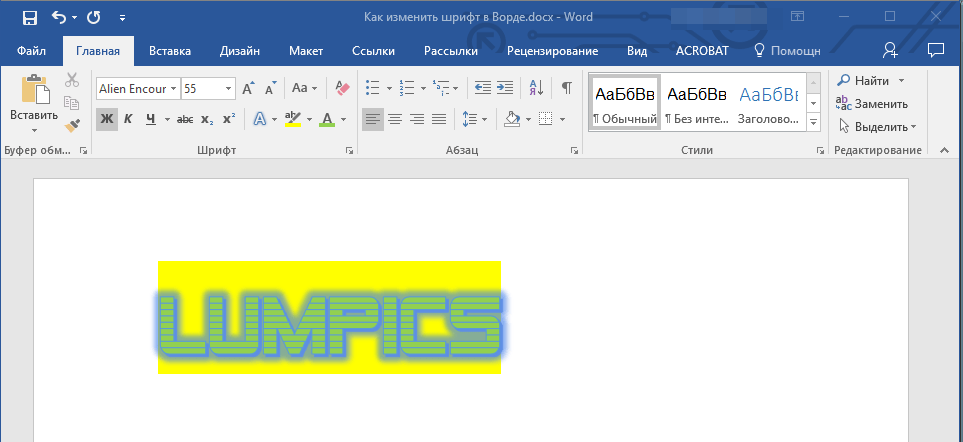
Цвет текста, который выделен, будет изменен.
Как установить понравившийся шрифт в качестве используемого по умолчанию?
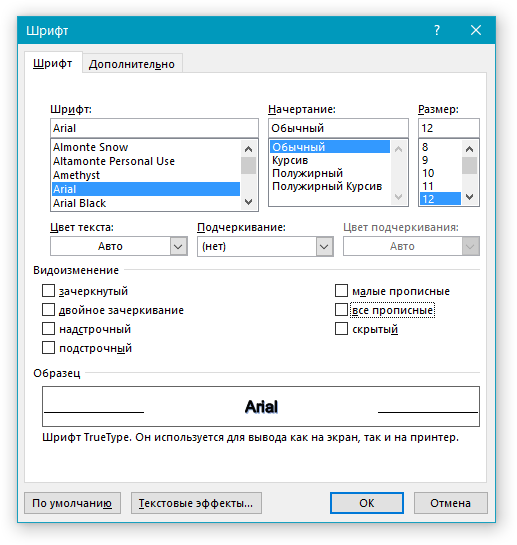
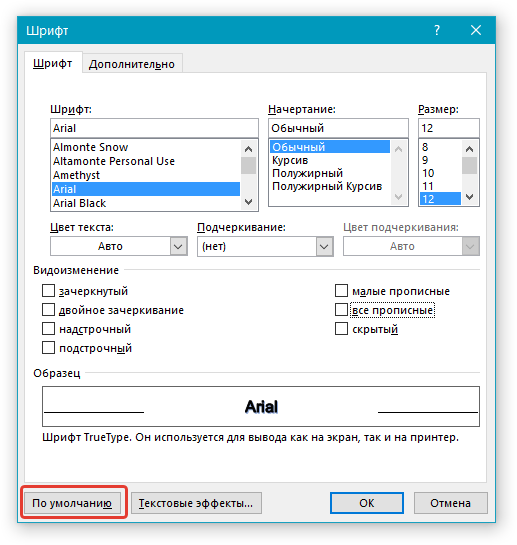
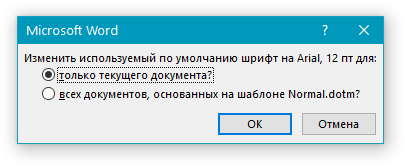
Если вы часто используете для набора текста один и тот же, отличный от стандартного, доступного непосредственно при запуске MS Word, шрифт, не лишним будет установить его в качестве используемого по умолчанию — это позволит сэкономить немного времени.
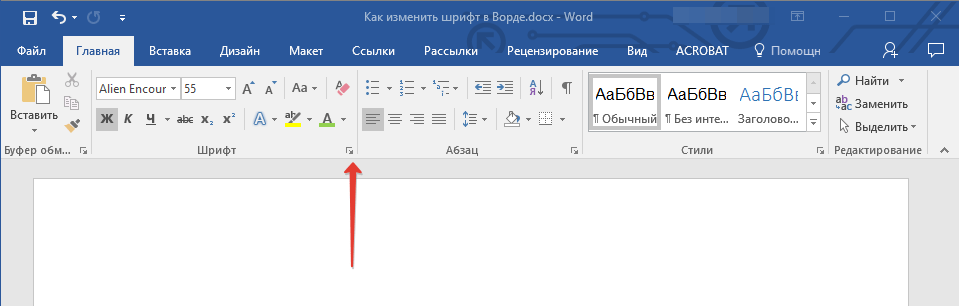
В этом же окне вы можете установить подходящий размер шрифта, его начертание (обычный, полужирный или курсив), цвет, а также многие другие параметры.
Как изменить шрифт в формуле?
Мы уже писали о том, как в Microsoft Word добавлять формулы, и как с ними работать, более подробно об этом вы можете узнать из нашей статьи. Здесь же мы расскажем о том, как изменить шрифт в формуле.
Если вы просто выделите формулу и попробуете изменить ее шрифт точно так же, как вы это делаете с любым другим текстом, ничего не получится. В данном случае действовать необходимо немного иначе.
- Перейдите во вкладку “Конструктор”, которая появляется после клика по области формулы.
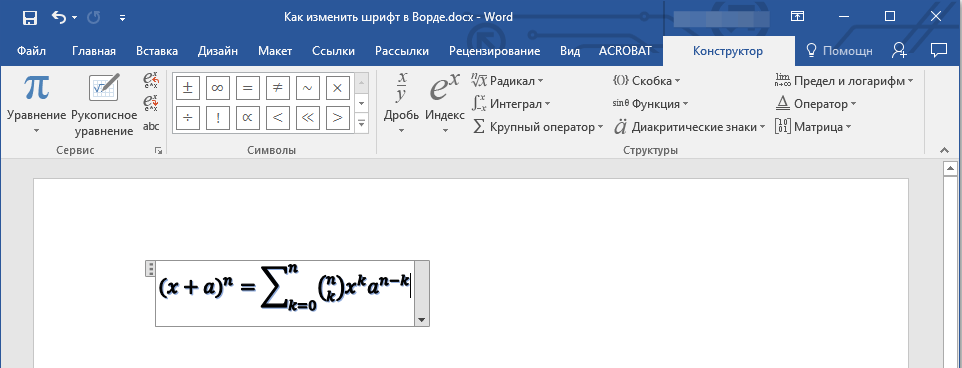
- Выделите содержимое формулы, нажав “Ctrl+A” внутри области, в которой она находится. Для этого также можно использовать мышку.
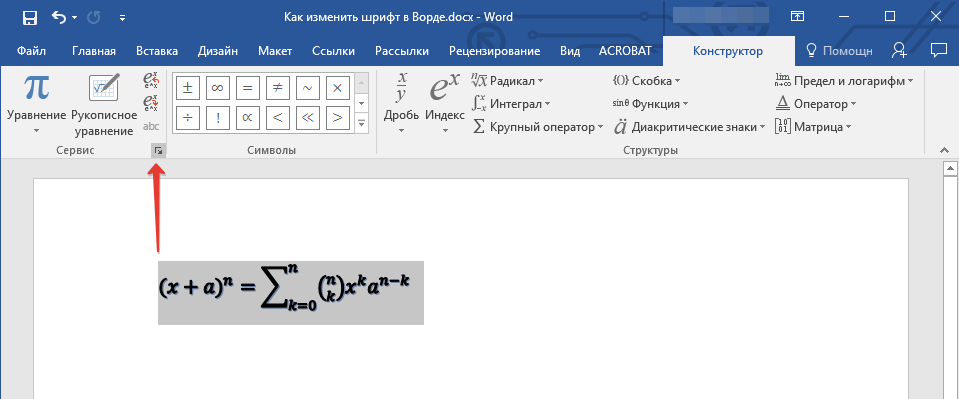
- Откройте диалоговое окно группы “Сервис”, нажав на стрелочку, расположенную в правой нижней части этой группы.
- Перед вами откроется диалоговое окно, где в строке “Шрифт по умолчанию для областей формул” можно изменить шрифт, выбрав понравившийся из доступного списка.
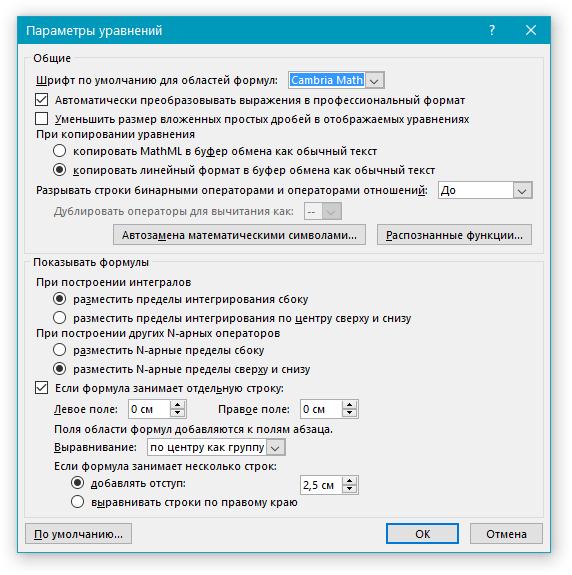
Замечание: Хотя в Word представлено множество предустановленных шрифтов, не все они подходят для использования в формулах. Также стоит отметить, что, помимо шрифта Cambria Math, вы, возможно, не сможете выбрать какой-либо другой шрифт для создания формул.
На этом все, теперь вам известно, как изменить шрифт в Ворде, также из этой статьи вы узнали о том, как настроить другие параметры шрифта, в числе которых его размер, цвет и т.д. Желаем вам высокой продуктивности и успехов в освоение всех тонкостей Microsoft Word.
Какие параметры шрифта можно изменять в microsoft word
Возможно, вы предпочтете другой стиль шрифта, чем шрифт по умолчанию, который Word предоставляет при вводе содержимого в документе Word. В этом случае вам необходимо менять шрифт по умолчанию на нужный вам каждый раз при редактировании нового документа. В этой статье я расскажу о том, как изменить стиль шрифта по умолчанию, размер шрифта или цвет шрифта в соответствии с вашими потребностями.
Измените стиль шрифта по умолчанию / размер шрифта / цвет шрифта на другой с помощью функции шрифта
Чтобы изменить стиль шрифта по умолчанию, размер шрифта или цвет шрифта на другой, который вам нужен, шрифт Функция в документе Word может вам помочь. Пожалуйста, сделайте так:
1. Откройте новый пустой документ Word и нажмите Главная > Пусковая установка шрифтов, см. снимок экрана:

2. В шрифт диалоговое окно под шрифт вкладку, установите стиль шрифта, размер шрифта и цвет шрифта по своему вкусу, см. снимок экрана:

3. После этого кликните на кнопку Установить по умолчанию. В открывшемся окне подсказки выберите вариант Все документы на основе шаблона Normal.dotm?, как показано на скриншоте:

4, Затем нажмите OK чтобы закрыть диалоговые окна, с этого момента при вводе текста в новом документе указанный стиль шрифта, размер шрифта или цвет шрифта будут применяться по умолчанию.
Вкладка Office: предоставляет интерфейсы с вкладками в Word, Excel, PowerPoint.
Улучшите свой рабочий процесс прямо сейчас. Узнайте больше о вкладке «Офис» Бесплатная загрузка



